


 ChatGPT
 Perplexity
 Claude
 Gemini
يتيح OpenArt لأداة Codex إنشاء صورة منتج وفيديو مدته 5 ثوانٍ مباشرةً في الطرفية بمجرد إضافته كخادم Codex MCP. يمكنك إضافة أي خادم باستخدام codex mcp add، سجّل الدخول بـ codex mcp login، وتحقق منه بـ codex mcp list.
يوضّح هذا الدليل إعداد OpenAI Codex MCP في Codex CLI، إضافةً إلى الإعداد نفسه في config.toml. ثم يشرح OpenArt، الذي اختبرناه بالطريقتين في Codex بتاريخ 6 نوفمبر 2026: كخادم MCP ومن خلال OpenArt CLI، وهو المسار الذي توصي به OpenArt لـ Codex.
أبرز النقاط
- يدعم Codex خوادم MCP في واجهة Codex CLI وإضافة IDE وتطبيق ChatGPT لسطح المكتب، وتشترك الثلاثة جميعها في ملف إعدادات واحد.
- يتطلب خادم Codex MCP البعيد ثلاثة أوامر:
codex mcp add <name> --url <url>,codex mcp login <name>وcodex mcp list. - كل خادم Codex MCP موجود في
~/.codex/config.toml، أو في.codex/config.tomlلمشروع واحد موثوق. - للصور والفيديو في Codex، توصي OpenArt بواجهة CLI الخاصة بها، التي تنتظر كل مهمة ويمكنها تنزيل النتيجة إلى مجلد مشروعك.
- فعّل الوصول إلى الشبكة في بيئة Codex المعزولة عبر علامة واحدة أو سطر إعداد واحد لكي تتمكن OpenArt CLI من الوصول إلى OpenArt.
هل يدعم Codex بروتوكول MCP؟
نعم. يدعم Codex بروتوكول Model Context Protocol (MCP)، المعيار المفتوح الذي يتيح لوكلاء الذكاء الاصطناعي استخدام أدوات من تطبيقات أخرى.
يمنح خادم MCP أداة Codex أدوات جديدة، مثل البحث في المستندات أو قراءة ملف تصميم أو إنشاء صورة.
تُدرج مستندات OpenAI دعم Codex MCP في ثلاثة أماكن: واجهة Codex CLI، وإضافة IDE، وتطبيق ChatGPT لسطح المكتب. وجميعها تشترك في نفس إعدادات MCP، لذا فإن أي خادم تضيفه في الطرفية يظهر أيضًا في الآخرين.
خوادم Codex MCP المحلية مقابل البعيدة
يعمل Codex مع نوعين من خوادم MCP.
- الخوادم المحلية تعمل كبرنامج على حاسوبك، ويتحدث إليها Codex عبر مدخلات ومخرجات النص الخاصة بالبرنامج (STDIO). يبدأها Codex بأمر مثل
npx. - الخوادم البعيدة متاح على عنوان ويب. تضيف الرابط، ويتصل Codex عبر الإنترنت باستخدام Streamable HTTP، وهو اتصال الويب الذي يستخدمه MCP.
يمكن للخوادم البعيدة تسجيل دخولك عبر OAuth، الذي يفتح نافذة متصفح لحسابك. ويمكنها أيضًا استخدام رمز حامل، وهو رمز شبيه بكلمة المرور يثبت هويتك. تحفظه في متغير بيئة، وهو إعداد مُسمّى على جهازك.
خادم MCP من OpenArt هو خادم بعيد يستخدم OAuth، لذا تسجّل الدخول بحساب OpenArt الخاص بك وتكون جاهزًا.
كيفية إضافة خادم MCP إلى Codex تضيف خادم Codex MCP من الطرفية الخاصة بك باستخدام codex mcp add. ثم تسجّل الدخول، إذا احتاج الخادم إلى ذلك، وتتحقق من اتصاله.
ثبّت Codex CLI أولاً
إذا لم يكن لديك Codex بعد، ثبّته بواسطة مُثبّت OpenAI. نزّل النص البرمجي أولًا، ثم شغّله.
- macOS و Linux: curl -fsSL https://chatgpt.com/codex/install.sh -o install.sh sh install.sh
- Windows (PowerShell): irm https://chatgpt.com/codex/install.ps1 -OutFile install.ps1 .\install.ps1
- npm: npm install -g @openai/codex
افتح نافذة طرفية جديدة بعد التثبيت، ثم نفّذ codex واختر سجّل الدخول باستخدام ChatGPT. على نظام Windows، يطلب منك Codex أيضًا إعداد بيئته المعزولة في المرة الأولى.
اخترنا الخيار الافتراضي، الذي يتطلب موافقة مسؤول واحدة.
إضافة خادم Codex MCP بعيد
إليك كيفية إضافة خادم MCP بعيد إلى Codex.
- أضف الخادم باسم وعنوان URL الخاص به:
codex mcp add <server-name> --url <server-url>
- سجّل الدخول، إذا كان الخادم يستخدم OAuth:
codex mcp login <server-name>
- تفتح نافذة متصفح. سجّل الدخول، ثم عُد إلى الطرفية. على جهاز بلا متصفح، أضف
--no-browserوالصق رابط إعادة التوجيه مرة أخرى. - تحقق من قائمة الخوادم:
codex mcp list
- ابدأ Codex بـ
codex، ثم اكتب/mcp. يظهر كل خادم كمتصل أو فاشل، مع عدد أدواته.
إضافة خادم Codex MCP محلي
بالنسبة للخادم المحلي، ضع أمر البدء بعد الشرطتين. تستخدم مستندات OpenAI أداة Context7 كمثال:
codex mcp add context7 -- npx -y @upstash/context7-mcp
إضافة --env NAME=VALUE قبل الشرطتين لتمرير إعدادات مثل المفاتيح إلى الخادم. شغّل codex mcp --help لرؤية كل أمر.
إعداد Codex MCP: ضبط الخوادم في config.toml
يوجد إعداد Codex MCP في config.toml، وهو نفس الملف الذي يحتوي على بقية إعدادات Codex. كل codex mcp add يكتب الأمر إلى هذا الملف، لذا يمكنك أيضًا تعديله يدويًا.
- عام:
~/.codex/config.toml(على Windows,C:\Users\<you>\.codex\config.toml) - مشروع واحد:
.codex/config.tomlفي مجلد المشروع. يقرأه Codex فقط في المشاريع الموثوقة.
يحصل كل خادم على [mcp_servers.<name>] جدول. يحتاج الخادم البعيد إلى url، ويحتاج الخادم المحلي إلى command و args:
[mcp_servers.openart]
url = "https://mcp.openart.ai/mcp"

[mcp_servers.context7]
command = "npx"
args = ["-y", "@upstash/context7-mcp"]
هذه المفاتيح الاختيارية هي الأكثر احتمالًا للاستخدام:
| المفتاح الموسيقي | ما الذي يفعله |
|---|---|
enabled |
اضبطه على false لإيقاف خادم دون حذفه |
tool_timeout_sec |
المدة التي يمكن أن تعمل خلالها الأداة قبل أن يتوقف Codex عن الانتظار. القيمة الافتراضية هي 60 ثانية |
startup_timeout_sec |
المدة التي ينتظرها Codex لبدء الخادم. الافتراضي 10 ثوانٍ |
enabled_tools / disabled_tools |
السماح بأدوات محددة من خادم أو حظرها |
default_tools_approval_mode |
ما إذا كان Codex يسأل قبل استخدام أدوات الخادم (auto, prompt, writes أو approve) |
bearer_token_env_var |
اسم الإعداد على جهازك الذي يحتفظ برمز الخادم، للخوادم التي تستخدم واحدًا |
استخدم OpenArt في Codex: مسار OpenArt CLI
توصي OpenArt باستخدام CLI مع Codex. تقول صفحة MCP الخاصة بها: "إذا كنت تستخدم Claude Code أو Codex، فمن الأفضل استخدام CLI."
في اختبارنا، انتظر الـ CLI انتهاء كل مهمة، وحفظ Codex كلا الملفين في مجلد المشروع. افتراضياً يطبع الـ CLI رابطاً للنتيجة، ويقوم بتنزيل الملف عندما يتضمن الأمر -o (أو --output).
أداة OpenArt CLI هي أداة بسطر الأوامر لإنشاء الصور والفيديوهات. يشغّل Codex أوامرها نيابةً عنك، تمامًا كما يشغّل أي أمر طرفية آخر.
ثبّت OpenArt CLI وسجّل الدخول
ثبّت واجهة CLI. نزّل المثبّت أولاً، ثم شغّله:
- macOS و Linux:
curl -fsSL https://raw.githubusercontent.com/OpenArt-AI/cli/main/install.sh -o install.sh sh install.sh - Windows (PowerShell):
irm https://raw.githubusercontent.com/OpenArt-AI/cli/main/install.ps1 -OutFile install.ps1
.\install.ps1
- macOS و Linux:
افتح نافذة طرفية جديدة. يجد Codex
openartفقط في نافذة تفتحها بعد التثبيت.سجّل الدخول بحساب OpenArt الخاص بك:
openart loginتفتح نافذة متصفح، وتسجيل الدخول فيها هو كامل عملية الإعداد.
تحقق من أنه يعمل باستخدام
openart --help.
لكل أمر وعَلَم، انظر دليل OpenArt CLI.
تفعيل الوصول إلى الشبكة في بيئة Codex المعزولة
يشغّل Codex الأوامر داخل صندوق رملي، وهو مساحة محمية لها قواعدها الخاصة بالملفات واستخدام الإنترنت. فعّل الوصول إلى الشبكة في الصندوق الرملي حتى يتمكن OpenArt CLI من الوصول إلى OpenArt.
لجلسة واحدة، ابدأ Codex بهذه الطريقة:
codex --sandbox workspace-write --ask-for-approval on-request -c 'sandbox_workspace_write.network_access=true'
لإبقائه مُفعّلًا، أضف هذا إلى ~/.codex/config.toml:
[sandbox_workspace_write]
network_access = true
workspace-write يتيح لـ Codex حفظ الملفات داخل مجلد مشروعك فقط. on-request يتيح له سؤالك قبل تنفيذ أمر.
اطلب من Codex إنشاء صورة أو فيديو
ابدأ تشغيل Codex في مجلد مشروعك وصف ما تريده. سمِّ الأداة حتى يعرف Codex أيها يستخدم:
Use the openart CLI to generate a 1:1 image of a white ceramic mug on a wooden table and save it in this folder.
يقرأ Codex ملف CLI --help المخرجات، يختار نموذجاً ويشغّل الأمر. اطلب فيديو بالطريقة نفسها، وأضف --dry-run إلى أي أمر لمعاينته دون إنفاق أرصدة.
لإنشاء العديد من الصور دفعة واحدة، انظر إنشاء الصور بالجملة من الطرفية.
أو أضف OpenArt كخادم Codex MCP
يعمل OpenArt أيضًا كخادم Codex MCP. يتطلب الإعداد ثلاثة أوامر، ويحصل Codex على أدوات الصور والفيديو من OpenArt مباشرةً.
- أضف الخادم:
codex mcp add openart --url https://mcp.openart.ai/mcp
- سجّل الدخول بحساب OpenArt الخاص بك:
codex mcp login openart
- تحقق من أنه اتصل:
codex mcp list
في اختبارنا، /mcp عرض openart: متصل (21 أداة). حفظ الأمر هذه الكتلة في config.toml:
[mcp_servers.openart]
url = "https://mcp.openart.ai/mcp"
إذا كنت تستخدم OpenArt أيضًا في ChatGPT، فقد يعرضه Codex مرة ثانية ضمن codex_apps، الاسم الخاص بالتطبيقات من حساب ChatGPT الخاص بك. لاستخدام الخادم الذي أضفته للتو، قل "استخدم خادم openart MCP" في مطالبتك.
يعمل MCP الخاص بـ OpenArt أيضًا في ChatGPT وClaude وCursor. انظر OpenArt MCP وCLI لكل إعداد، وكيفية ربط OpenArt MCP بـ ChatGPT.
MCP أم CLI في Codex؟
أنتج المساران نفس أنواع الملفات في اختبارنا. يختلفان في الإعداد وفيما يعود منهما.
| OpenArt CLI | خادم OpenArt MCP | |
|---|---|---|
| الإعداد | ثبّت، سجّل الدخول، وفعّل الوصول إلى الشبكة | ثلاثة codex mcp الأوامر |
| النتائج | رابط، أو ملف في مجلدك باستخدام -o | رابط تفتحه للتنزيل |
| المهام الطويلة | تنتظر واجهة CLI حتى يصبح الملف جاهزًا | يُرجع Codex "قيد الانتظار"، فتطلب منه التحقق من الحالة |
| الأفضل لـ | العمل المتكرر والدفعات والنصوص البرمجية | الإعداد السريع وتجربة الأمور |
لمقارنة أعمق، راجع MCP مقابل CLI لإنشاء الصور والفيديوهات.
مثال: صورة منتج وفيديو مدته 5 ثوانٍ من جلسة Codex واحدة
شغّلنا المهمة نفسها عبر كلا المسارين في 6 نوفمبر 2026، في Codex CLI 0.167.0 على Windows 11. كانت المهمة صورة بنسبة 1:1 لكوب سيراميك أبيض على طاولة خشبية، ثم فيديو مدته 5 ثوانٍ لذلك الكوب يتصاعد منه البخار.
ما حدث مع OpenArt CLI
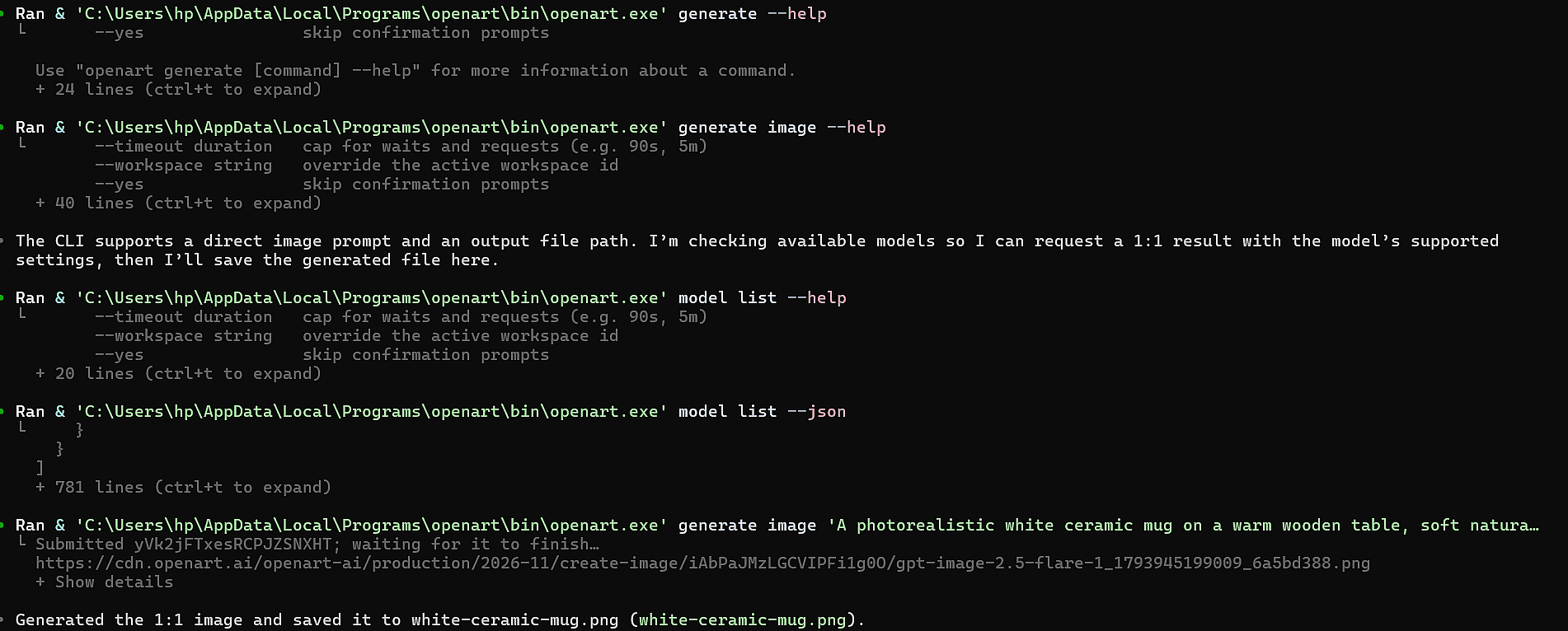
تعلّم Codex استخدام واجهة CLI بنفسه. فقد شغّل openart --help, openart generate image --help و openart model list --json قبل أن ينشئ أي شيء.
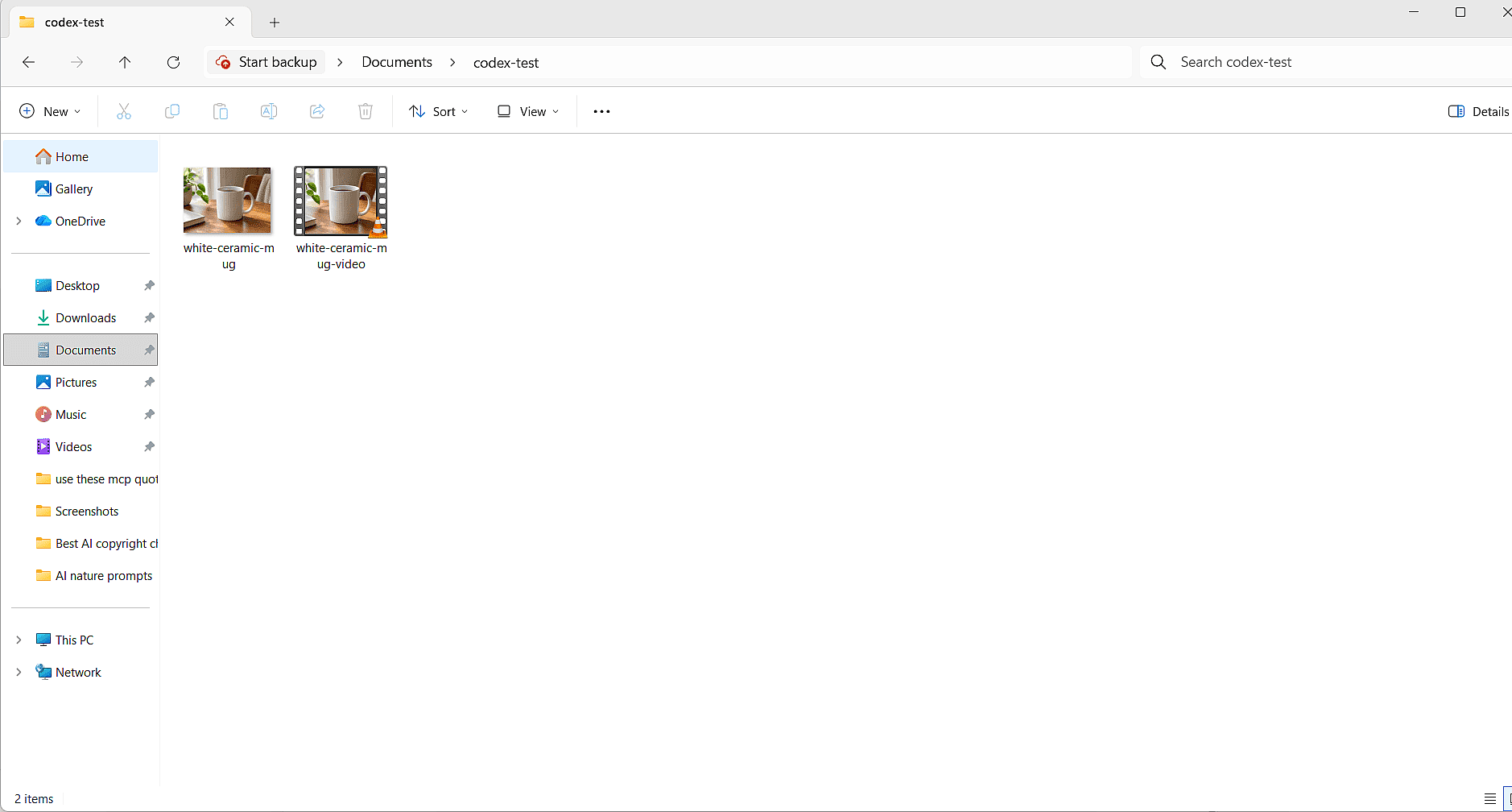
- الصورة: نفّذ Codex
openart generate imageواختار GPT Image 2.5 Flare. انتظرت واجهة CLI المهمة وحفظتwhite-ceramic-mug.pngفي المجلد. - الفيديو: نفّذ Codex
openart generate videoمع صورة الكوب كإطار أول واختيار Seedance 2.5. قامت الـ CLI برفع الصورة بنفسها، وانتظرت معopenart creation wait، وحفظ Codexwhite-ceramic-mug-video.mp4بجانب الصورة. ضبط Codex مدة الانتظار على 10 دقائق، حتى يحظى الفيديو بوقت كافٍ للاكتمال.
هذه هي الأوامر الدقيقة التي استخدمناها. الأمر الأول يمنح Codex المسار الكامل لواجهة CLI، لأن Codex كان لا يزال يعمل في النافذة التي فتحناها قبل التثبيت.
Use the openart CLI at C:\Users\<you>\AppData\Local\Programs\openart\bin\openart.exe to generate a 1:1 image of a white ceramic mug on a wooden table and save it in this folder.

Now use the openart CLI to make a 5-second video from that image and save it here.
تبدو الصورة كلقطة منتج حقيقية، بضوء نافذة ناعم وكوب أبيض نظيف. لكننا طلبنا مربعًا بنسبة 1:1، وجاءت بأبعاد 1792x1344، أي بشكل 4:3. ومع ذلك أبلغ Codex عن "الصورة بنسبة 1:1"، لذا تحقق من الحجم الفعلي لكل ملف تنشئه واجهة CLI. أعطانا مسار MCP مربعًا حقيقيًا بنسبة 1:1 لنفس الطلب.
مدة الفيديو 5.04 ثوانٍ بدقة 748x562 ويحافظ على نسبة الصورة 4:3. يرتفع خيط خفيف من البخار بينما تتحرك الكاميرا ببطء، ويبدو الكوب كما هو من البداية إلى النهاية.
ما الذي حدث مع خادم OpenArt MCP
بدأ كل استدعاء أداة بـ openart.، ما أكد أن Codex استخدم الخادم الذي أضفناه.
- الصورة: استدعى Codex
openart_model_list، ثمopenart_generate_image، واختار GPT Image 2.6 Sunburst. أشار الرد الأول إلى أن المهمة قيد الانتظار، فسألنا: "تحقّق من حالة توليد OpenArt هذا وأعطني رابط الصورة." فاستدعى Codexopenart_creation_getوأعاد رابطًا لملف PNG المكتمل بدقة 1360x1360. - الفيديو: اختار Codex PixVerse V6 واستخدم صورة الكوب كإطار أول. وبعد تحقّق ثانٍ من الحالة، أعاد رابطًا لملف MP4 بمدة 5.04 ثانية ودقة 1024x1024.

هذا هو الموجّه الدقيق الذي استخدمناه للفيديو:
Use the openart MCP server to make a 5-second video of the same mug with steam rising.
يتصاعد البخار بطريقة ناعمة وطبيعية. ويبدو الكوب كما هو من الإطار الأول حتى الأخير.

كما تُحفظ كل نتيجة في مكتبة OpenArt الخاصة بك، لتتمكن من العثور عليها لاحقًا على openart.ai. ولمزيد من الأفكار التي يمكنك تجربتها، راجع هذه موجّهات فيديو الذكاء الاصطناعي لـ MCP.
استكشاف أخطاء Codex MCP وإصلاحها
هذه هي المشكلات التي واجهناها أثناء الاختبار، وحل كل منها.
- يقول Codex
openartغير موجود. افتح نافذة طرفية جديدة بعد تثبيت الـ CLI. يمكنك أيضاً إعطاء Codex المسار الكامل، مثلC:\Users\<you>\AppData\Local\Programs\openart\bin\openart.exe. - الوصول إلى الشبكة محظور. ابدأ Codex باستخدام علامة الشبكة أعلاه، أو أضف
network_access = trueضمن[sandbox_workspace_write]في config.toml. - يقول Codex إنه لا يستطيع طلب الموافقة. حدث هذا في مجلد لم يكن مشروع Git. ابدأ Codex باستخدام
--ask-for-approval on-request، كما في الأمر أعلاه. - تظهر نتيجة MCP بحالة "قيد الانتظار". في الطرفية، تصل النتائج كرابط. اطلب من Codex التحقق من الحالة للحصول عليه.
- انتهت مهلة الفيديو على مسار MCP. ارفع
tool_timeout_secلذلك الخادم في config.toml. القيمة الافتراضية هي 60 ثانية. - يظهر الخادم على أنه فاشل في
/mcp. تشغيلcodex mcp login <name>مرة أخرى، ثم تحقق من عنوان URL في config.toml. - تخرج الصورة بشكل خاطئ. اطلب من Codex ضبط نسبة العرض إلى الارتفاع في الأمر، وأضف
--dry-runللتحقق من الأمر قبل تشغيله.
أنشئ الصور والفيديوهات في Codex باستخدام OpenArt
ثبّت OpenArt CLI، وشغّل openart login واطلب من Codex أول لقطة لمنتجك.
تفضّل المتصفح؟ أنشئ الصور باستخدام مولّد صور بالذكاء الاصطناعي والفيديوهات باستخدام مولّد فيديو بالذكاء الاصطناعي.
لمزيد من خيارات الوكلاء، راجع قائمتنا من خوادم MCP للصور والفيديو.
الأسئلة الشائعة
هل يدعم Codex خوادم MCP؟
نعم. يدعم Codex خوادم MCP المحلية التي تعمل كأمر على جهازك، وخوادم MCP البعيدة عبر عنوان URL.
تشترك واجهة Codex CLI وإضافة الـ IDE وتطبيق ChatGPT للسطح المكتبي في نفس إعدادات MCP.
كيف أضيف خادم MCP إلى Codex؟
تشغيل codex mcp add <name> --url <url> لخادم بعيد، أو codex mcp add <name> -- <command> لواحد محلي. ثم شغّل codex mcp login <name> إذا كان الخادم يحتاج إلى تسجيل الدخول، و codex mcp list للتحقق منه.
أين يوجد ملف إعداد Codex MCP؟
إعداد Codex MCP موجود في ~/.codex/config.toml، ضمن [mcp_servers.<name>] جدول لكل خادم. يمكنك أيضًا إضافة خوادم إلى .codex/config.toml داخل مشروع موثوق، بحيث تُحمّل هناك فقط.
هل يستطيع Codex توليد الصور والفيديوهات؟
نعم، بمجرد ربط أداة صور مثل OpenArt. يكتب Codex الموجّه ويشغّل الأداة، ويقوم OpenArt بإنشاء الصورة أو الفيديو.
في اختبارنا، أنشأ مسار MCP صورة منتج بنسبة 1:1 وفيديو مدته 5 ثوانٍ في جلسة واحدة. أما مسار CLI فأنشأ النسخة نفسها، لكن صورته جاءت بنسبة 4:3.
هل أحتاج إلى مفتاح API لاستخدام OpenArt في Codex؟
لا. يسجّل كل من OpenArt CLI وخادم MCP الخاص بـ OpenArt دخولك باستخدام حساب OpenArt في المتصفح.
تستخدم عمليات الإنشاء أرصدة OpenArt الخاصة بك، تماماً كما في openart.ai.
كيف أفعّل الوصول إلى الشبكة لـ OpenArt CLI في Codex؟
ابدأ Codex بـ -c 'sandbox_workspace_write.network_access=true'، أو اضبط network_access = true ضمن [sandbox_workspace_write] في config.toml.
هل ينبغي أن أستخدم OpenArt CLI أم خادم MCP في Codex؟
يوصي OpenArt باستخدام الـ CLI مع Codex، لأنه ينتظر كل مهمة ويمكنه تنزيل الملفات إلى مجلدك. يُعدّ خادم MCP بثلاثة أوامر فقط، لذا فهو مناسب للتجربة الأولى.
كيف أوقف خادم Codex MCP؟
تعيين enabled = false في جدول ذلك الخادم في config.toml. يحتفظ Codex بالإعداد، لذا يمكنك إعادة تشغيله لاحقاً بتغييره إلى true.