1
复制 OpenArt Connector URL
下一步你会把这个 URL 粘贴到 Claude 中。
https://mcp.openart.ai/mcp
顶级图像与视频模型,通过 OpenArt MCP 在 ChatGPT、Claude 等平台享 9 折优惠。
领取 9 折优惠 ›在你的 AI Agent 中生成图片和视频

下一步你会把这个 URL 粘贴到 Claude 中。
在 Claude 应用或 claude.ai,前往 设置 → 连接器 并选择 添加自定义连接器。对于 Team 和 Enterprise 套餐, 改为按照指示操作。
点击 添加 → 连接 并登录 OpenArt。将权限设置为 始终允许。连接后,你可以让 Claude 使用 OpenArt 生成图像或视频。
找到 OpenArt 插件 这里,然后点击 安装插件.

登录方式 OpenArt 账户 即可连接,只需几秒钟,无需 API 密钥。

输入 @OpenArt 在消息框中启用它,然后只需让 ChatGPT 生成图片或视频.

设置 → MCP 与集成 → 新建 MCP 服务器(打开 mcp.json).
将其粘贴到 mcp.json 并保存:
{
  "mcpServers": {
    "openart": {
      "url": "https://mcp.openart.ai/mcp"
    }
  }
}点击 需要登录 在服务器旁边输入 prompt,并在浏览器中授权。现在 OpenArt 工具就会显示在 Agent 对话中了。
查找 'OpenArt AI' 在 Kimi 插件商店中安装。
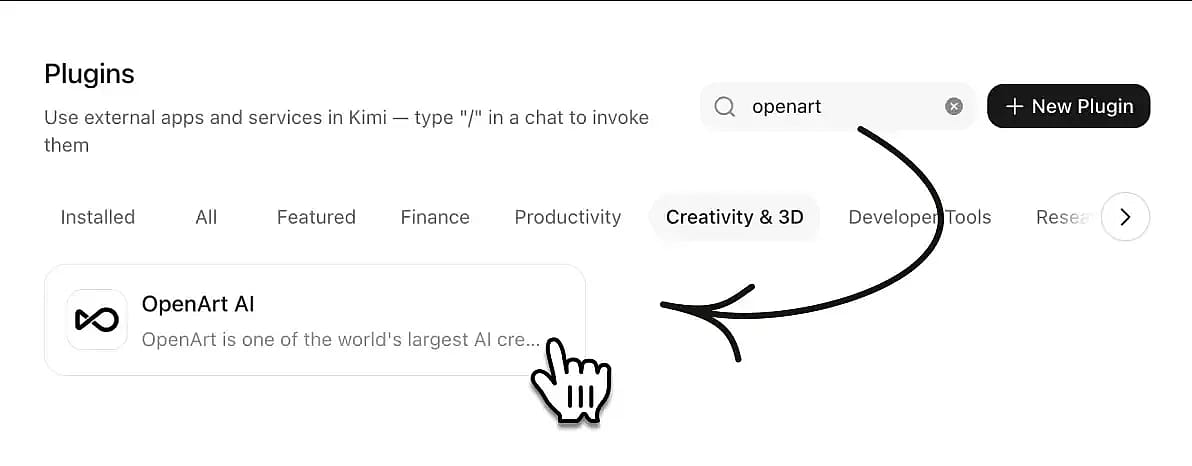
登录方式 OpenArt 账户 即可连接,只需几秒钟,无需 API 密钥。
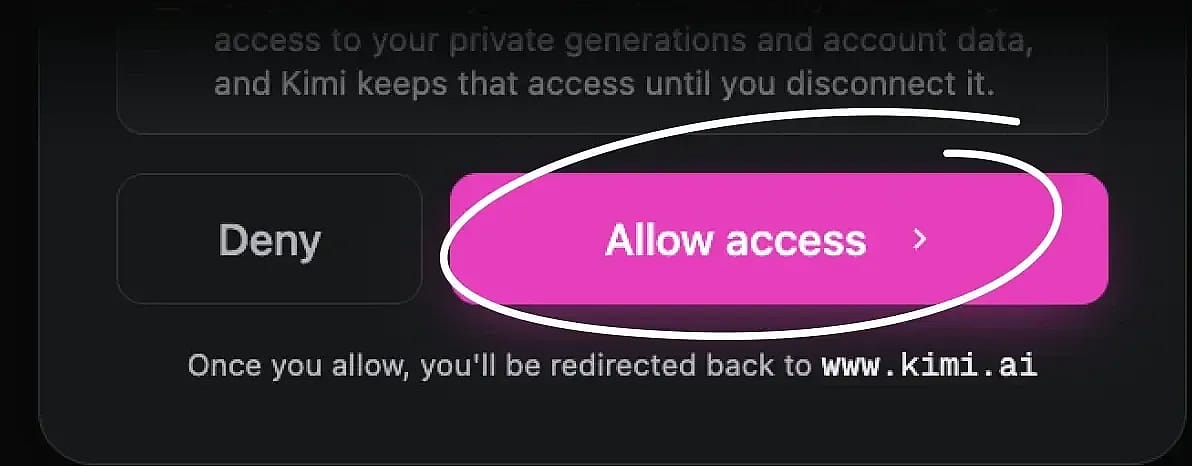
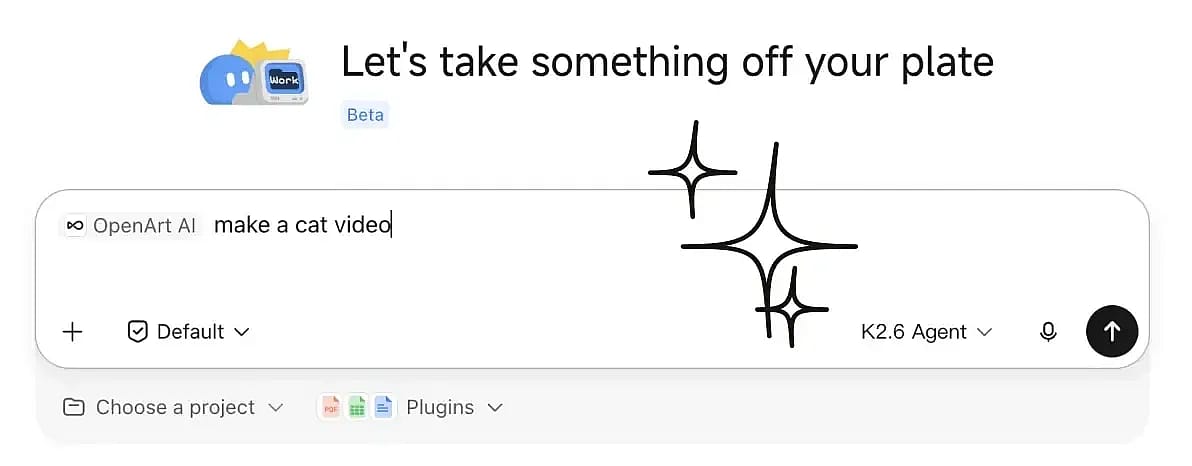
在消息框中输入 /OpenArt 即可启用,然后只需 让 Kimi 生成图像或视频。
查找连接器、集成或 MCP 服务器。
通过 transport 添加服务器 可流式 HTTP 并填入上方 URL。无需 API 密钥,也无需额外配置。
登录方式 OpenArt 账户 首次使用时。积分和成果始终绑定在你的账户上。
curl -fsSL https://raw.githubusercontent.com/OpenArt-AI/cli/main/install.sh | shirm https://raw.githubusercontent.com/OpenArt-AI/cli/main/install.ps1 | iex使用 OpenArt 账户登录
openart login开始生成图像或视频。
openart generate image "a red fox in the snow" --model nano-banana-2 -o ./out/curl -fsSL https://raw.githubusercontent.com/OpenArt-AI/cli/main/install.sh | shirm https://raw.githubusercontent.com/OpenArt-AI/cli/main/install.ps1 | iex使用 OpenArt 账户登录
openart login开始生成图像或视频。
openart generate image "a red fox in the snow" --model nano-banana-2 -o ./out/curl -fsSL https://raw.githubusercontent.com/OpenArt-AI/cli/main/install.sh | shirm https://raw.githubusercontent.com/OpenArt-AI/cli/main/install.ps1 | iex使用 OpenArt 账户登录
openart login开始生成图像或视频。
openart generate image "a red fox in the snow" --model nano-banana-2 -o ./out/curl -fsSL https://raw.githubusercontent.com/OpenArt-AI/cli/main/install.sh | shirm https://raw.githubusercontent.com/OpenArt-AI/cli/main/install.ps1 | iex使用 OpenArt 账户登录
openart login开始生成图像或视频。
openart generate image "a red fox in the snow" --model nano-banana-2 -o ./out/如果你使用 Claude Code 或 Codex,最好
GitHub将 OpenArt 与 Claude、ChatGPT、Cursor 等连接起来,把图像生成、视频创作和你的整个创作素材库整合到一个流畅的工作流中。


图像
 GPT Image 2 推荐
  Nano Banana Pro Nano Banana 2 Nano Banana 2 Lite
  Seedream 5 Pro Seedream 5 Lite Seedream 4.5
  Kling 3 Omni
 视频
Seedance 2.5 Seedance 2.0 Seedance 2.0 Mini Gemini Omni 1.1 Flash Gemini Omni Flash Kling 3 Omni  Grok Imagine 1.5
  PixVerse V6
  Wan 2.7
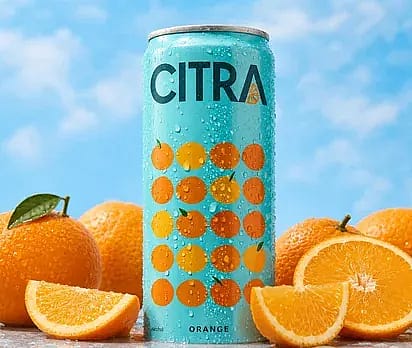
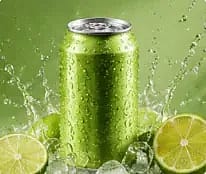
 为 Citra 橙味汽水罐打造一支高端饮料广告,周围环绕新鲜橙子和飞溅的果汁。运用鲜明的影棚灯光、清晰的产品细节和精致的商业质感
看看将 OpenArt 连接到你的 AI 智能体后能实现什么。只需与智能体对话,即可创作任何内容!
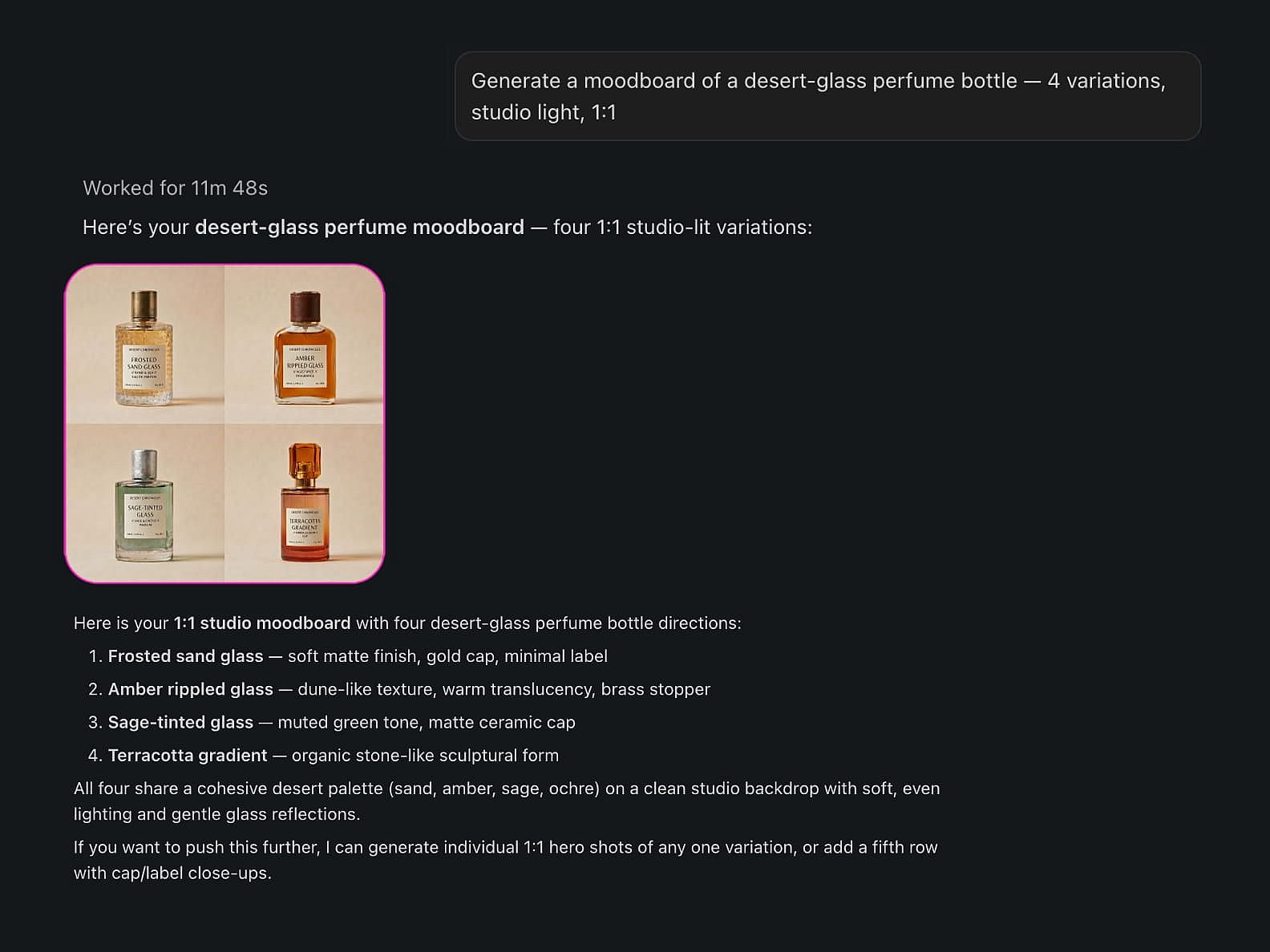
生成一组沙漠玻璃质感香水瓶的情绪板——4 种变体,影棚灯光,1:1。
用 OpenArt 的各类图像模型进行文本生成图像。你的 agent 会在对话中直接返回结果,并保存到你的素材库。
将这张产品图制作成 5 秒的电影级广告动画。
直接通过 AI agent 用文字或图像生成视频。OpenArt 负责生成,并在对话中直接返回成品。
列出我的 OpenArt 项目,然后在我的 Q3 活动项目中创建三个新概念。
创作前先列出你的 OpenArt 项目并选择一个,让每次生成都归到正确的位置。无需手动整理文件、来回切换标签页。
用我最近的三张渲染图作为参考。
从你的 OpenArt 素材库中调取素材,利用过往作品保持风格、角色和创作的一致性。
我还剩多少积分?
无需打开 OpenArt 设置,即可即时查看套餐、积分和账户信息。所有信息在 OpenArt 与你的 AI 智能体之间自由流转。