




 ChatGPT
 Perplexity
 Claude
 Gemini
O Cursor escreve um bom código, mas não consegue ver suas issues do GitHub, seu arquivo do Figma ou a documentação da biblioteca desta semana. O melhor MCP para o Cursor é aquele que traz justamente a coisa que você vive saindo do editor para buscar.
Este guia cobre 10 servidores MCP do Cursor, agrupados pela função de cada um. Você também vai aprender como adicioná-los, quais pular e quantos rodar ao mesmo tempo.
Conectamos o OpenArt MCP no Cursor 3.31.11 no Windows e criamos uma landing page a partir de uma pasta vazia. Os outros servidores são descritos com base na documentação de cada fornecedor. A OpenArt é a criadora de um dos servidores desta lista.
Principais conclusões
- Comece com 3 ou 4 servidores.
- Uma instalação nova do Cursor no nosso teste já vinha com 45 ferramentas ativadas antes de adicionarmos um único servidor.
- Servidores remotos com login (Figma, Linear, OpenArt) levam cerca de um minuto para configurar.
- O OpenArt MCP é um dos melhores servidores MCP para o Cursor quando você precisa de imagens ou vídeo, e ele salva uma imagem de destaque diretamente no nosso projeto.
- No plano Free do Cursor, as chamadas de ferramentas MCP consomem sua cota mensal de agente, e atingimos o limite depois de uma imagem.
O que é um servidor MCP no Cursor?
Um servidor MCP é um pequeno conector que dá ao agente do Cursor novas ferramentas, como ler um frame do Figma, criar uma imagem com IA ou abrir um pull request no GitHub. Ele roda no Model Context Protocol, um padrão aberto lançado pela Anthropic em 2024, então a maioria dos servidores também funciona no Claude Code, Codex, Windsurf e VS Code.
O Cursor é o cliente MCP. Cada servidor lista suas ferramentas (ações que o agente pode executar) e recursos (dados que o agente pode ler), e os dois lados se comunicam usando mensagens JSON-RPC.
No modo Agente, o Cursor escolhe a ferramenta certa para a sua solicitação e pede sua confirmação antes de executá-la. O Cursor também mostra as imagens que uma ferramenta retorna direto no chat.
Plugins do Cursor vs servidores MCP vs extensões
As pessoas costumam confundir esses três, então aqui vai a versão resumida.
| Digite | O que é | Quem usa |
|---|---|---|
| Servidor MCP | Um conector que adiciona ferramentas que o agente pode chamar | o agente do Cursor |
| Plugin do Cursor | Um pacote do Cursor Marketplace que pode reunir servidores MCP, regras, agentes, comandos, hooks e skills | Você o instala, e o agente usa o que está dentro |
| Extensão | Um complemento do VS Code para o editor, como um tema ou um linter | Você, no editor |
Se você está em busca das melhores extensões do Cursor, elas deixam o editor mais agradável para você. Plugins do Cursor e servidores MCP dão ao agente mais com que trabalhar.
O melhor MCP para o Cursor em resumo
Aqui está o melhor MCP para o Cursor para cada tarefa, da leitura de docs à correção de erros em produção. Os planos gratuitos mudam com frequência, então confira a página de preços de cada fornecedor antes de se comprometer.
| Função | Servidor | Execuções | Login |
|---|---|---|---|
| Documentação atual da biblioteca | Context7 | Remoto ou local | Nada necessário para começar |
| Código, issues e pull requests | Servidor MCP do GitHub | Remoto ou local (Docker) | Token de acesso pessoal |
| Testes no navegador | Playwright MCP | Local | Nenhum |
| Design para código | Figma MCP | Remoto | OAuth |
| Imagens e vídeo | OpenArt MCP | Remoto | OAuth |
| Banco de dados | Supabase MCP | Remoto | OAuth |
| Erros em produção | Sentry MCP | Remoto | OAuth |
| Issues e planejamento | Linear MCP | Remoto | OAuth |
| Páginas web e scraping | Firecrawl MCP | Remoto ou local | Remoto, OAuth ou chave de API |
| Deploys e logs | Vercel MCP | Remoto | OAuth |
Os 10 melhores servidores MCP para o Cursor
A lista começa com os servidores que a maioria dos desenvolvedores usa todos os dias e avança para tarefas mais específicas. Cada item tem uma configuração que você pode colar dentro do mcpServers bloco do seu mcp.json arquivo. A seção de configuração abaixo mostra onde esse arquivo fica.
1. Context7: o melhor MCP para o Cursor quando a documentação muda rápido
O Context7 traz para o seu chat a documentação atual e específica da versão de uma biblioteca. Isso impede que o Cursor escreva código para uma API que mudou há duas versões.
Ele vem da Upstash e tem duas ferramentas principais: resolve-library-id encontra a biblioteca, e query-docs busca as páginas certas. Você pode começar sem uma chave de API, ou npx ctx7 setup é recomendado para limites de taxa mais altos e acompanhamento da cota da conta. O plano gratuito vem com 1000 chamadas de API.
Configuração: o caminho mais rápido é um único comando, npx ctx7 setup --cursor, que faz seu login e adiciona o servidor (ele requer Node.js 22.13 ou mais recente). Para adicionar manualmente, use a URL remota com sua chave de API do Context7:
"context7": {
  "url": "https://mcp.context7.com/mcp",
  "headers": { "Authorization": "Bearer YOUR_CONTEXT7_API_KEY" }
}
Limites que você precisa conhecer: O índice de bibliotecas do Context7 é parcialmente construído pela comunidade. Algumas bibliotecas estão faltando ou desatualizadas, então confira novamente a documentação para qualquer coisa crítica.
Ideal para: qualquer pessoa que use frameworks que mudam rápido, como Next.js, Tailwind ou o Vercel AI SDK.
Experimente este prompt: "Use o Context7 para verificar a API de metadados atual do Next.js e depois adicione tags Open Graph à página inicial."
O Context7 MCP no Cursor é a instalação mais fácil desta lista para começar. Com duas ferramentas (resolve-library-id e query-docs), ele mal consome seu orçamento de ferramentas.
2. GitHub MCP Server: repositórios, issues e pull requests
O servidor oficial do GitHub permite que o Cursor leia issues e revise pull requests direto do chat. Ele também pode verificar por que uma execução do GitHub Actions falhou. Você permanece no editor enquanto o agente cuida do lado do GitHub.
Configuração: GitHub's Plugin do Cursor oferece dois caminhos, e ambos têm um botão de instalação com um clique. De qualquer forma, crie primeiro um token de acesso pessoal do GitHub e dê a ele apenas os escopos de que você precisa.
Servidor remoto (mais fácil): O GitHub hospeda o servidor, então não há nada para instalar. No Cursor, o servidor remoto faz login com seu token de acesso pessoal, enviado como cabeçalho:
"github": {
  "url": "https://api.githubcopilot.com/mcp/",
  "headers": { "Authorization": "Bearer YOUR_GITHUB_TOKEN" }
}
Servidor local (Docker): o servidor roda no seu computador dentro do Docker, então o Docker Desktop precisa estar aberto. Adicione seu token como variável de ambiente:
"github": {
  "command": "docker",
  "args": ["run", "-i", "--rm", "-e", "GITHUB_PERSONAL_ACCESS_TOKEN", "ghcr.io/github/github-mcp-server"],
  "env": { "GITHUB_PERSONAL_ACCESS_TOKEN": "YOUR_GITHUB_TOKEN" }
}
O servidor Docker local também pode fazer login pelo navegador em vez de usar um token, como o guia do GitHub explica. Reinicie o Cursor depois de salvar e peça "Liste meus repositórios do GitHub" para verificar se funciona.
Limites que você precisa conhecer: logo de cara, o servidor do GitHub ativa cinco conjuntos de ferramentas: context, issues, pull_requests, repos e users. Isso é só parte do catálogo completo, mas ainda assim adiciona dezenas de ferramentas à sua lista.
Você pode manter apenas os grupos de que precisa. No servidor remoto, adicione um X-MCP-Toolsets cabeçalho (ou X-MCP-Tools para ferramentas individuais) e, no servidor local, use o --toolsets ou --tools flag. documentação de ferramentas do GitHub liste todas as opções.
"headers": {
  "Authorization": "Bearer YOUR_GITHUB_TOKEN",
  "X-MCP-Toolsets": "repos,issues,pull_requests"
}
O servidor em si é gratuito, mas cada ferramenta segue as regras do recurso do GitHub por trás dela. Ferramentas no copilot precisam de uma licença paga do GitHub Copilot, e ferramentas de segurança como code_security precisam do GitHub Advanced Security.
O antigo @modelcontextprotocol/server-github pacote deixou de ser suportado em abril de 2025, mas alguns guias ainda o recomendam. Use o próprio github-mcp-server em vez disso.
Ideal para: revisar pull requests, triar issues e transformar uma issue em uma branch.
Experimente este prompt: "Liste os problemas abertos marcados como bug, escolha o menor deles e abra um pull request com a correção."
3. Playwright MCP: Teste seu app em um navegador de verdade
da Microsoft Playwright MCP permite que o Cursor abra seu app em um navegador real e navegue clicando por ele como um usuário faria. Ele lê a estrutura da página (botões, links, textos e rótulos), então funciona com qualquer modelo e não precisa de chave de API.
Configuração: clique no botão Install in Cursor na página de primeiros passos do Playwright. Para adicioná-lo manualmente, abra Customize, clique em MCPs, adicione um novo servidor e cole esta configuração:
"playwright": {
  "command": "npx",
  "args": ["@playwright/mcp@latest"]
}
O Playwright abre o navegador para você, então não há mais nada para instalar. Para verificar se funciona, peça ao Cursor para "ir até demo.playwright.dev/todomvc e adicionar alguns itens de tarefa". Uma janela do navegador deve abrir, e você vai ver o agente digitar e clicar.
Opções úteis: adicione estas ao args lista quando precisar delas.
--headlessroda o navegador sem uma janela.--browser=firefoxtroca de navegadores (você também pode usarchrome,webkitoumsedge).--isolatedcomeça cada sessão com um navegador limpo.
Limites que você precisa conhecer: é preciso ter o Node.js 20 ou mais recente no seu computador, e sessões longas de navegação enchem o chat com capturas das páginas. Por padrão, o Playwright MCP mantém um perfil de navegador por projeto, então logins e cookies permanecem entre as sessões. Use --isolated quando você testa fluxos de cadastro ou login, ou quando não quer logins salvos por perto.
Ideal para: verificar um fluxo de cadastro de ponta a ponta ou pegar um botão quebrado antes de dar push.
Experimente este prompt: "Abra localhost:3000, cadastre-se com um e-mail de teste e me conte sobre qualquer erro no console."
Para traces de desempenho, experimente o Chrome DevTools MCP da equipe do Chrome do Google. Seu --slim reduz a quantidade de ferramentas, e --no-usage-statistics impede que ele envie estatísticas de uso para o Google.
4. Figma MCP: transforme designs em componentes
O servidor MCP do Figma dá ao Cursor o layout real, as cores, o espaçamento e os componentes de um frame, para que o agente construa a partir do arquivo de design em vez de adivinhar por uma captura de tela. O Cursor também pode gravar de volta no Figma, por exemplo para atualizar frames, componentes e variáveis usando seu design system.
O Figma oferece dois servidores. O servidor remoto se conecta via https://mcp.figma.com/mcp, sem precisar do app para desktop. O servidor de desktop roda pelo app do Figma para desktop e exige um assento Dev ou Full em um plano pago.
Configuração: O Figma recomenda o próprio servidor remoto. Instale-o a partir do Cursor Marketplace, ou adicione a URL e faça login com a sua conta do Figma.
"figma": {
  "url": "https://mcp.figma.com/mcp"
}
Limites que você precisa conhecer: Escrever no Figma exige o servidor remoto Figma MCP e um assento Full para qualquer arquivo fora dos seus rascunhos. É gratuito enquanto estiver em beta, e o Figma planeja torná-lo um recurso pago, baseado em uso, no futuro.
Ideal para: desenvolvedores front-end que recebem entregas de designers.
Experimente este prompt: "Monte o frame selecionado do Figma como um componente React usando o nosso tema Tailwind."
Framelink (Figma Context MCP) é uma alternativa da comunidade que funciona com uma chave de API do Figma.
5. OpenArt MCP: O melhor MCP para o Cursor para imagens e vídeo
O OpenArt MCP permite que o Cursor crie imagens e vídeos para o que você estiver construindo, usando modelos como GPT Image 2, Nano Banana Pro, Seedream 5 Pro e Seedance 2.5. Cada arquivo também é salvo na sua biblioteca do OpenArt, para você reutilizá-lo depois.
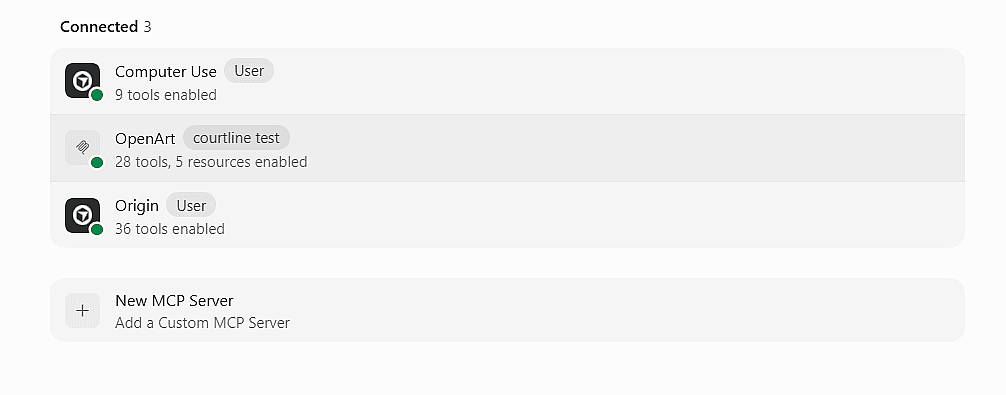
Esse foi o único servidor que testamos nós mesmos no Cursor. Nós o adicionamos em Customize, em MCPs, com a URL https://mcp.openart.ai/mcp, salvou no projeto e fez login. Conectou na primeira tentativa e adicionou 28 ferramentas e 5 recursos.
Configuração:
"OpenArt": {
  "url": "https://mcp.openart.ai/mcp"
}
Então demos ao Cursor um único prompt em uma pasta vazia:
Crie uma landing page simples para uma marca de raquetes de tênis chamada Courtline. Use o OpenArt para gerar uma imagem hero em 16:9 de uma raquete de tênis branca com detalhes verdes em uma quadra de saibro ao pôr do sol, com espaço à esquerda para um título, e adicione-a à seção hero.
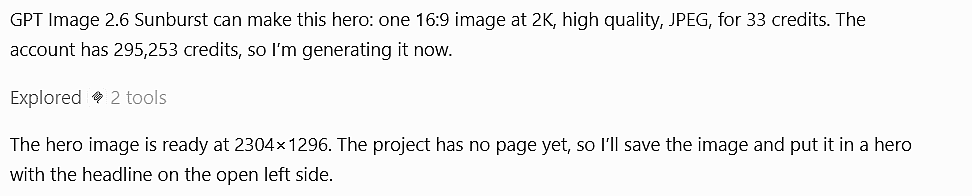
O Cursor pesquisou os modelos de imagem do OpenArt e escolheu GPT Image 2.6. Ele criou uma imagem de destaque de 2304 x 1296 e salvou em images/hero dentro do projeto. Em seguida, ele construiu a página e abriu uma prévia no próprio navegador do Cursor.
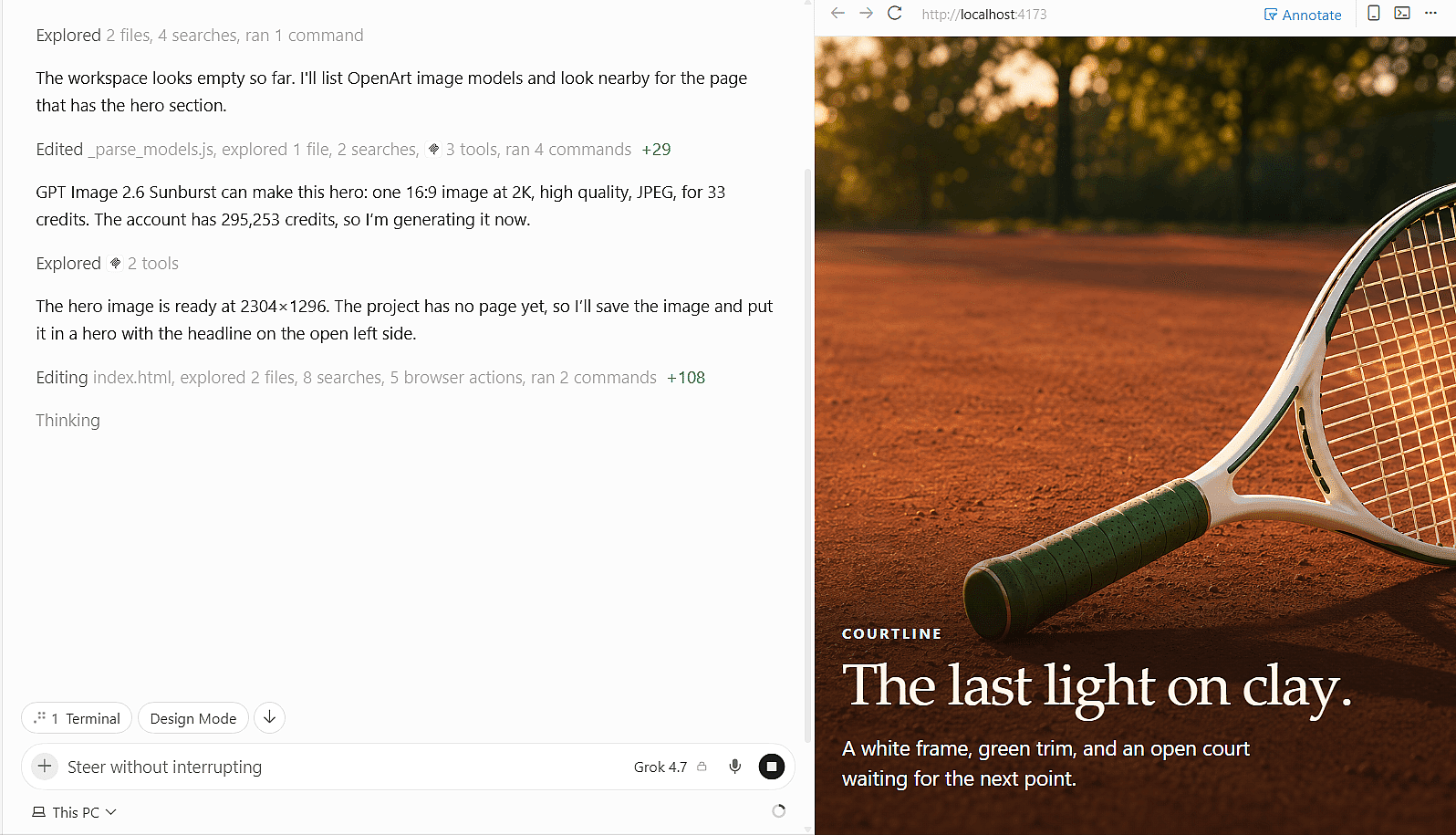
A raquete combinou com o prompt, com moldura branca, detalhes e empunhadura verdes, quadra de saibro e luz quente do fim de tarde. O lado esquerdo ficou aberto, e o Cursor colocou o título ali.
Você também pode transforme a imagem principal em um vídeo no mesmo chat, com modelos como Seedance 2.5, Kling 3 Omni e PixVerse V6.
Limites que você precisa conhecer: cada imagem e vídeo usa créditos da OpenArt, e cada solicitação também usa a cota de agente do Cursor. No plano gratuito do Cursor, esgotamos tudo depois de uma imagem, então não conseguimos testar o vídeo no Cursor.
O Cursor também escreveu um pequeno script auxiliar no projeto para ler a lista de modelos do OpenArt. Verifique se há arquivos sobrando como esse antes de fazer o commit.
Ideal para: imagens de destaque, fotos de produto, cards para redes sociais, capturas de tela do app para uma listagem na loja e vídeos curtos de demonstração.
Para a configuração completa e mais ideias de prompt, veja como conecte o OpenArt ao Cursor. Se você quiser uma ajuda com o prompt em si, estes prompts de design de sites são um bom ponto de partida.
6. Supabase MCP: adicione um banco de dados sem sair do Cursor
O servidor do Supabase permite que o Cursor crie tabelas, execute SQL, leia logs e gerencie seu projeto. Você pode construir o backend de um recurso no mesmo chat em que escreve o frontend.
Conecte com OAuth, limite o escopo a um único projeto e ative o modo somente leitura quando trabalhar perto de dados reais. O agente examina suas tabelas reais antes de escrever uma consulta.
Configuração: clique no botão de um clique do Cursor nos docs do MCP da Supabase, ou adicione isto ao .cursor/mcp.json. Use ~/.cursor/mcp.json se você quiser em todos os projetos.
"supabase": {
  "url": "https://mcp.supabase.com/mcp?features=docs%2Caccount%2Cdatabase%2Cdebugging%2Cdevelopment%2Cfunctions%2Cbranching%2Cfeedback%2Cnotebooks"
}
O features a lista na URL ativa grupos de ferramentas. Todos os grupos vêm ativados por padrão, exceto o Storage, e o painel de configuração na documentação do Supabase permite ativar ou desativar grupos e reconstrói a URL para você.
O Cursor abre uma janela do navegador para você fazer login no Supabase. Escolha a organização que contém o projeto no qual você quer trabalhar.
Depois, confira se o servidor aparece como conectado na lista de MCP do Cursor e reinicie o Cursor caso algumas ferramentas não apareçam. Para testar, pergunte: "Quais tabelas existem no banco de dados? Use as ferramentas MCP."
Se você usa a CLI do Cursor, ela compartilha a mesma configuração. Execute estes comandos no seu terminal:
agent mcp enable supabaseaprova o servidor.agent mcp login supabasefaz seu login.agent mcp listverifica a conexão.
Limites que você precisa conhecer: os dados armazenados nas suas tabelas podem conter prompt injection que leva o agente a fazer consultas inseguras. A Supabase recomenda usar um projeto de desenvolvimento, e o servidor roda com as suas permissões de desenvolvedor, então nunca o exponha aos clientes.
Ideal para: apps full-stack construídos no Supabase.
Experimente este prompt: “Crie uma tabela de lista de espera com email e created_at e conecte o formulário de inscrição a ela.”
O Supabase também oferece um plugin que instala o servidor MCP e suas habilidades de agente em uma única etapa. Em Postgres puro, o Neon MCP permite que o agente teste uma migração em um branch do banco de dados primeiro.
7. Sentry MCP: corrija erros de produção no contexto
O servidor do Sentry permite que o Cursor busque seus erros, faça a triagem de problemas e verifique questões de desempenho. Você evita copiar stack traces do navegador.
Configuração: use o botão Install MCP Server na página de MCP do Sentry, ou adicione a URL manualmente. O Sentry recomenda adicionar sua organização e projeto à URL, para que o agente permaneça naquele projeto:
"sentry": {
  "url": "https://mcp.sentry.dev/mcp/your-org/your-project"
}
Toda conexão usa OAuth, então você não precisa de um token de API. Na primeira vez que você se conecta, o Cursor abre uma janela do navegador onde você faz login no Sentry. O plano gratuito Developer do Sentry inclui acesso ao MCP, então você pode testá-lo em um projeto solo antes de pagar.
Se você preferir executar no seu computador, instale o Sentry CLI e rode sentry auth login. Depois adicione um servidor local com "command": "sentry" e "args": ["mcp"]. Esse caminho também funciona com um Sentry auto-hospedado.
Limite o Sentry a uma organização ou projeto: adicione-os ao final da URL, e todas as ferramentas do Sentry funcionarão apenas dentro desse escopo.
/your-orglimita a sessão a uma organização./your-org/your-projectlimita a um único projeto.
Definir o escopo também oculta as ferramentas que você não precisa mais. Um escopo de organização remove find_organizations, e um escopo de projeto remove find_projects, o que mantém sua lista de ferramentas mais curta.
Limites que você precisa conhecer: o servidor hospedado em mcp.sentry.dev se conecta à nuvem do Sentry. Se sua equipe usa um Sentry auto-hospedado, use a rota local da CLI do Sentry, conectado ao seu próprio endereço do Sentry.
Ideal para: depurar problemas em produção depois que seu app já tem usuários reais.
Experimente este prompt: “Encontre o erro mais recente não resolvido do Sentry na página de checkout e corrija-o.
8. Linear MCP: transforme issues em código
O servidor oficial do Linear permite que o Cursor encontre, crie e atualize issues, projetos e comentários. O agente pode ler a issue em que está trabalhando e, ao terminar, publicar o que foi alterado.
Desde fevereiro de 2026, ele também pode criar e editar iniciativas, marcos de projeto e atualizações de projeto, além de gerenciar etiquetas de projeto. Ele também consegue abrir imagens anexadas a issues, o que ajuda quando um relatório de bug inclui uma captura de tela.
Configuração: use o link Adicionar ao Cursor no MCP da Linear, ou adicione a URL manualmente. O servidor da Linear roda em Streamable HTTP, e o Cursor abre uma janela do navegador para você entrar com OAuth:
"linear": {
  "url": "https://mcp.linear.app/mcp"
}
Para deixar o agente ler sem alterar nada, use https://mcp.linear.app/mcp/readonly, que oferece apenas ferramentas de leitura. Você também pode pular o login pelo navegador e enviar uma chave de API da Linear como um Authorization: Bearer header, e uma chave com apenas permissão de Leitura mantém o agente somente leitura.
Limites que você precisa conhecer: cada conexão funciona com um workspace do Linear, e fazer login novamente não troca de workspace. Se você usa vários workspaces, a documentação do Linear explica como manter um login separado para cada um.
O endereço SSE mais antigo (/sse) está sendo removido, então use /mcp. Se você vir um erro interno do servidor, exclua a pasta .mcp-auth na sua pasta pessoal e conecte-se novamente..
Ideal para: equipes que planejam o trabalho no Linear, incluindo gerentes de produto que mantêm as atualizações de projeto em dia a partir do Cursor.
Experimente este prompt: “Leia a issue ENG-42, encontre a causa no código, corrija e poste um comentário com o que você alterou.”
9. Firecrawl MCP: traga páginas da web ao vivo para o Cursor
O Firecrawl transforma páginas da web em texto limpo que o Cursor consegue ler. Use para docs que o Context7 não cobre, ou para migrar conteúdo de um site antigo.
Suas principais ferramentas cobrem quatro tarefas:
firecrawl_scrapelê uma página para a qual você já tem a URL.firecrawl_searchpesquisa na web quando você só tem uma pergunta.firecrawl_maplista todas as URLs de um site, efirecrawl_crawllê uma seção inteira.firecrawl_interactclica em botões e preenche formulários em uma página ao vivo.
Configuração: instale o Firecrawl pelo Cursor Marketplace ou use o botão de um clique na página oficial do Firecrawl. Para adicioná-lo manualmente, use o servidor hospedado e faça login pelo navegador, sem precisar de chave de API:
"firecrawl": {
  "url": "https://mcp.firecrawl.dev/v2/mcp-oauth"
}
Se preferir usar uma chave de API, aponte o Cursor para https://mcp.firecrawl.dev/v2/mcp e envie a chave como um Authorization: Bearer header. O Firecrawl agora trata o local npx firecrawl-mcp servidor que a configuração mais antiga, então mantenha apenas um servidor Firecrawl ativado.
Para verificar se funciona, peça: "Use o Firecrawl para fazer scraping de firecrawl.dev e resumir." Aprove a chamada da ferramenta, e o Cursor deve executar firecrawl_scrape.
Limites que você precisa conhecer: se o Cursor mostrar apenas três ferramentas do Firecrawl (search, scrape e parse), você está conectado sem fazer login. Faça login ou adicione sua chave para obter o conjunto completo e evitar os limites de taxa mais rígidos do uso sem chave.
Scrapes e buscas usam créditos do Firecrawl, e um crawl lê muitas páginas de uma vez. O Firecrawl sugere manter os crawls rasos (profundidade de 2 ou 3) com um limite baixo de páginas, ou mapear o site primeiro e ler apenas as páginas que você precisa.
Ideal para: pesquisa e leitura de documentação que o Context7 não cobre.
Experimente este prompt: "Use o Firecrawl para ler a documentação de webhooks do Stripe e me mostrar como verificar a assinatura."
10. Vercel MCP: faça deploy e leia os logs
O servidor oficial da Vercel permite que o Cursor gerencie seus projetos e implantações e leia os logs de implantação. Ele também pode pesquisar na documentação da Vercel e obter o número de visitantes no Web Analytics.
Quando um deploy falha, o agente consegue ler o log e corrigir o código de uma só vez.
Configuração: clique em Adicionar ao Cursor na página oficial do MCP da Vercel, ou adicione isto ao seu projeto ou global .cursor/mcp.json:
"vercel": {
  "url": "https://mcp.vercel.com"
}
O Cursor então mostra um aviso de “Precisa de login” ao lado do servidor. Clique nele e aprove o acesso à sua conta Vercel; a Vercel pede essa aprovação a cada nova conexão.
A Vercel só funciona com apps de IA que ela já analisou ou que usam um padrão de login mais recente, e o Cursor está na lista de suportados.
Limites que você precisa conhecer: conectar dá ao agente o mesmo acesso que a sua conta da Vercel. A documentação da Vercel alerta que ferramentas não confiáveis podem inserir instruções nocivas, então revise o que cada ferramenta pode acessar e mantenha as aprovações ativadas para alterações em projetos ao vivo.
Ideal para: qualquer pessoa que faz deploy no Vercel.
Experimente este prompt: “Por que o último deploy falhou? Leia os logs de implantação e corrija.”
Outros servidores MCP que vale a pena conhecer
Estes servidores apareceram com frequência em outras listas dos melhores servidores MCP. Eles são úteis para configurações específicas.
- Chrome DevTools MCP: depuração ao vivo e rastreamentos de desempenho no Chrome.
- Slack MCP: publica atualizações em um canal quando o agente conclui uma tarefa.
- Notion MCP: permite que o Cursor leia specs e documentação do seu workspace do Notion.
- Neon MCP: Postgres com branches, para que o agente possa testar uma migração em uma cópia primeiro.
Servidores MCP que você pode pular no Cursor
Alguns servidores aparecem em muitas listas, mas acrescentam pouco no Cursor. Deixá-los de fora mantém sua lista de ferramentas enxuta.
- Filesystem MCP: O agente do Cursor já lê e edita os arquivos no seu projeto. Adicione o Filesystem apenas se o agente realmente precisar de pastas fora do projeto.
- Pensamento sequencial: ele dá ao modelo um rascunho de planejamento, e os modelos atuais já planejam bem por conta própria.
- Browserbase: navegadores na nuvem fazem sentido em escala. Para testar seu próprio app, o Playwright MCP dá conta.
- Servidores de referência arquivados: o antigo
@modelcontextprotocol/server-*os pacotes para GitHub e Postgres não são mais mantidos. Use os servidores oficiais do fornecedor.
Como adicionar um servidor MCP ao Cursor
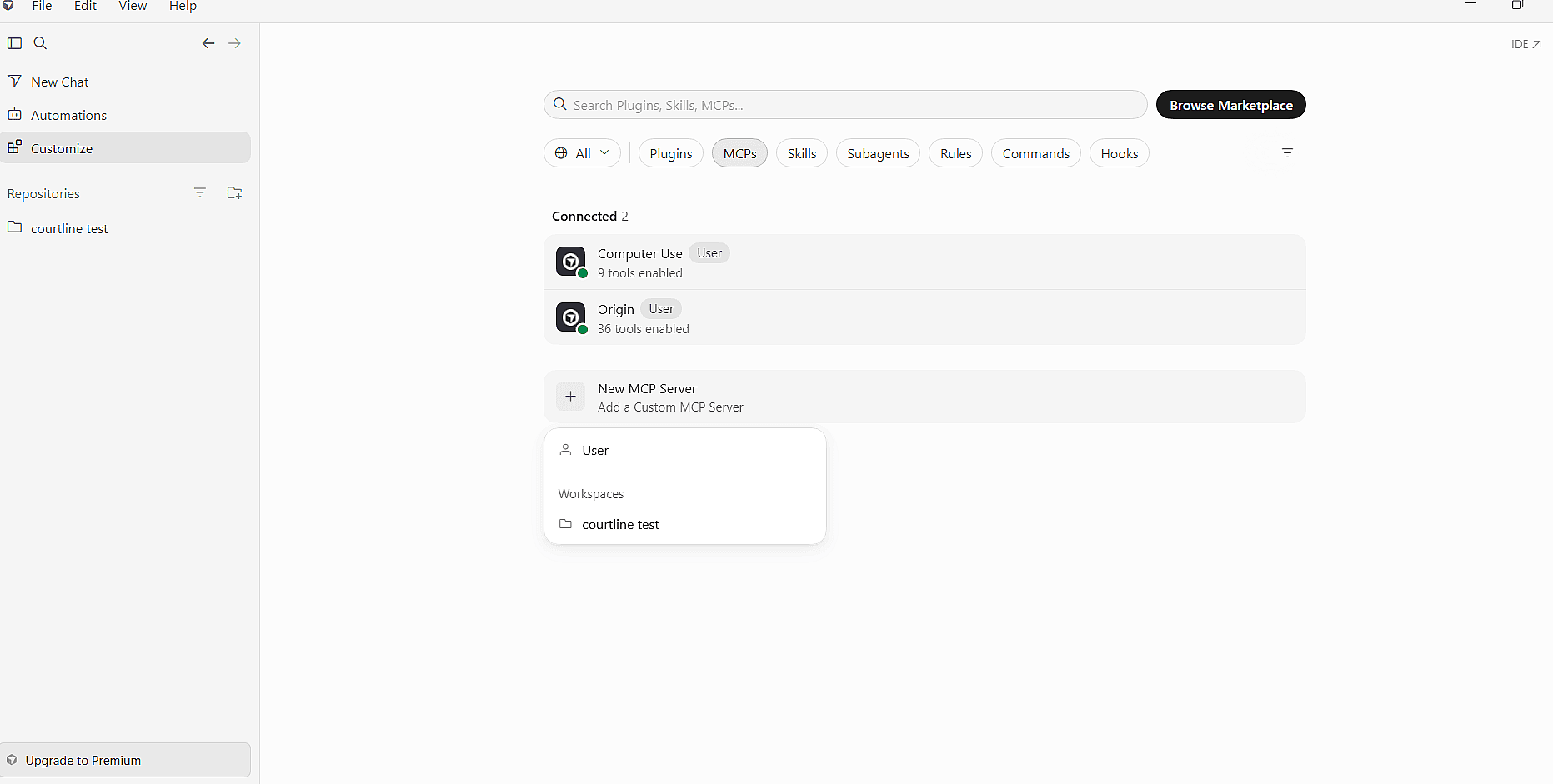
Para adicionar um servidor MCP ao Cursor, abra Personalizar na barra lateral esquerda, clique em MCPs e adicione o servidor. Depois faça login ou adicione sua chave de API.
Estes passos correspondem ao Cursor 3.31. Versões mais antigas colocam as mesmas configurações em Cursor Settings e Tools & MCP. Detalhes completos estão em Documentação do MCP do Cursor.
O que você precisa antes de começar
- App de desktop do Cursor: Os servidores MCP funcionam em todos os planos, mas cada chamada de ferramenta consome as solicitações de agente do seu plano. Os Cloud Agents do Cursor na web exigem um plano pago.
- Node.js: servidores locais que começam com
npx, como Playwright e Firecrawl, precisam do Node.js instalado. Executenode -vem um terminal para verificar. - Python com uv: alguns servidores da comunidade rodam com
uvx. Instale o uv apenas se a documentação de um servidor pedir. - Contas e chaves: cadastre-se em cada serviço primeiro, como GitHub, Figma ou OpenArt. Crie uma chave de API apenas para servidores que pedirem uma.
Opção 1: instalar pelo Marketplace de MCP do Cursor
Clique Explorar Marketplace em Personalizar, encontre o servidor e clique Adicionar ao Cursor. O Cursor o instala e orienta você no login.
Muitos fornecedores também colocam um botão "Adicionar ao Cursor" na documentação. Para servidores da comunidade, experimente o cursor.directory ou o MCP Registry oficial.
Opção 2: Adicionar um servidor MCP personalizado
Use isto quando um servidor não estiver no marketplace de MCP do Cursor.
- Abrir Personalizar e clique em MCPs.
- Clique Novo servidor MCP.
- Escolher Usuário para usá-lo em todos os projetos, ou escolha seu projeto em Espaços de trabalho para mantê-lo em um só lugar.
- Digite o nome e a URL do servidor.
- Clique Conectar e faça login.
Opção 3: edite o mcp.json para configurar seu MCP no Cursor
Cada servidor fica em um mcp.json arquivo. O arquivo de um projeto fica em .cursor/mcp.json dentro do projeto, e seu arquivo global fica em ~/.cursor/mcp.json (no Windows, C:\Users\YOUR-NAME\.cursor\mcp.json)
O Cursor lê os dois arquivos. Se o mesmo nome de servidor aparecer em ambos, o arquivo do projeto prevalece.
Um servidor remoto só precisa de uma URL:
{
  "mcpServers": {
    "OpenArt": {
      "url": "https://mcp.openart.ai/mcp"
    }
  }
}
Um servidor local informa ao Cursor qual comando executar:
{
  "mcpServers": {
    "playwright": {
      "command": "npx",
      "args": ["@playwright/mcp@0.0.41"]
    }
  }
}
Nunca faça commit de uma chave de API real no Git. O Cursor pode ler a chave de uma variável de ambiente no seu computador, então o arquivo contém apenas o nome da variável, e a documentação de MCP do Cursor mostra a sintaxe exata. Aqui, substitua o espaço reservado pela sua chave ou pela sua variável:
{
  "mcpServers": {
    "firecrawl": {
      "command": "npx",
      "args": ["-y", "firecrawl-mcp"],
      "env": { "FIRECRAWL_API_KEY": "Bearer YOUR_FIRECRAWL_API_KEY" }
    }
  }
}
Salve o arquivo e reinicie o Cursor para que ele reconheça a mudança. Servidores locais também podem carregar chaves de um arquivo env com a configuração envFile.
Servidores MCP remotos vs. locais
Um servidor remoto roda do lado do fornecedor e se conecta via Streamable HTTP. Você cola uma URL e faz login com OAuth, então não há nada para instalar.
Um servidor local roda no seu computador via stdio. A maioria dos servidores locais começa com Node.js e npx, e alguns usam Python ou Docker. Um método remoto mais antigo chamado SSE ainda funciona, mas a maioria dos fornecedores agora usa Streamable HTTP.
Para a maioria das pessoas, o remoto é a escolha mais fácil. Se você prefere rodar ferramentas pelo terminal, nosso guia para MCP vs CLI explica a diferença, e o OpenArt CLI mostra o caminho do terminal.
Como usar ferramentas MCP no Agent do Cursor
Abra o chat com Ctrl + L (Cmd + L no Mac) e verifique se ele está no modo Agent. Depois peça a tarefa em palavras simples e cite o servidor quando mais de um puder dar conta, como "Use o Context7 para..." ou "Use o OpenArt para...".
O Cursor mostra cada chamada de ferramenta antes de executá-la. Aprove-a e o resultado aparece no chat, incluindo quaisquer imagens que o servidor retornar.
Você pode ativar ou desativar ferramentas individuais na lista de ferramentas no topo do painel de chat. Isso ajuda quando dois servidores oferecem ferramentas parecidas.
Cursor MCP não está funcionando? Confira isto primeiro
- Abra o painel de Saída (Ctrl + Shift + U, ou Cmd + Shift + U no Mac) e escolha Logs do MCP.
- Reinicie o Cursor depois de editar
mcp.json. - Para um servidor local, verifique se o Node.js está instalado.
- Se um servidor mostrar 0 ferramentas, procure por uma chave de API inválida ou um erro de digitação no JSON.
- Se o login continuar falhando, desligue e ligue o servidor novamente em Personalizar.
Quantos servidores MCP você deve usar no Cursor?
Use de 3 a 5 servidores. Cada servidor adiciona ferramentas que o agente precisa escolher, e uma lista longa deixa a escolha da ferramenta certa mais lenta.
Nosso teste mostra a rapidez com que as ferramentas se acumulam. Uma instalação nova do Cursor 3.31.11 já tinha 45 ferramentas ativadas, de dois servidores que vieram com o Cursor (9 ferramentas e 36 ferramentas).
Adicionar o OpenArt elevou o total para 73 ferramentas MCP do Cursor. Mais dois servidores grandes poderiam te levar além de 100. A documentação do MCP do Cursor não indica um limite fixo de ferramentas MCP do Cursor.
Desative as ferramentas que você nunca usa na lista de ferramentas do painel de chat e salve os servidores exclusivos de um projeto no Workspace daquele projeto.
Os servidores MCP do Cursor são seguros?
Eles são seguros quando você usa servidores oficiais, mantém a aprovação de ferramentas ativada e dá a cada servidor apenas o acesso de que ele precisa. Por padrão, o Cursor pede sua aprovação antes de executar uma ferramenta MCP.
O principal risco é a injeção de prompt. Textos dentro de uma página web ou de uma issue do GitHub podem esconder instruções que tentam manipular o agente.
As próprias descrições de ferramentas de um servidor também podem ser adulteradas, o que é chamado de envenenamento de ferramentas. Estes hábitos mantêm você seguro:
- Instale servidores do fornecedor ou do MCP Registry oficial.
- Fixe os números de versão para servidores locais.
- Use modos somente leitura onde existirem, como os do GitHub e do Supabase.
- Dê aos tokens o menor escopo que funcione.
- Pense duas vezes antes de deixar ferramentas rodarem sem aprovação. O modo de revisão automática do Cursor executa ferramentas da lista de permissões imediatamente, e você pode mudar isso nas Configurações do Cursor, em Agents.
Melhores MCP para Cursor: pilhas iniciais por função
O melhor MCP para o Cursor depende do trabalho que você faz no dia a dia. Comece com um destes conjuntos e depois adicione servidores conforme encontrar lacunas.
Desenvolvedor Frontend
Use Context7, GitHub, Figma e Playwright. Você tem docs atualizados, designs reais, seu repositório e um navegador para conferir o resultado.
Desenvolvedor Full-Stack
Use Context7, GitHub, Supabase e Sentry. Isso cobre seu código e dados, além de tudo o que quebra depois do lançamento.
Equipe de produto
Use GitHub, Linear e Sentry e, depois, adicione Slack ou Notion se sua equipe planeja por lá. O agente consegue ler uma issue e concluir com um pull request e uma atualização de status.
Fundador solo ou criador independente
Use Context7, GitHub, OpenArt e Vercel. Nosso teste mostra por quê: um prompt transformou uma pasta vazia em uma página com sua própria imagem de destaque.
A partir daí, você pode criar Imagens com IA e Vídeos com IA sem sair do Cursor. Quando estiver pronto para anunciar, adicione um vídeo de lançamento. Limpe fotos de produtos com o removedor de fundoe fazer upscale da imagem para telas retina nítidas.
Recursos úteis de MCP para o Cursor
- Documentação do MCP do Cursor: o guia oficial para
mcp.json, transportes, OAuth e aprovações. - Cursor Marketplace: instalações com um clique para servidores e plugins oficiais.
- cursor.directory: servidores MCP da comunidade e regras do Cursor.
- Registro Oficial de MCP: uma lista pública de servidores com nomes verificados.
- Documentação do Model Context Protocol: como o protocolo funciona, caso você queira criar seu próprio servidor.
Escolha seus dois primeiros servidores hoje
O melhor MCP para o Cursor é um conjunto pequeno que combina com o seu trabalho. Comece com o Context7 e o GitHub e depois adicione um servidor para aquilo que você mais sai do Cursor para fazer.
Se isso for criar imagens ou vídeo, conecte OpenArt MCP e teste o prompt Courtline acima.
Perguntas frequentes
Qual é o melhor MCP para o Cursor?
O melhor MCP para o Cursor depende do seu trabalho. O Context7 é melhor para docs atualizadas, e o GitHub é melhor para código e pull requests. O Playwright cuida dos testes, o Sentry cuida dos erros em produção e o OpenArt MCP cuida de imagens e vídeo.
Qual é o melhor MCP para iniciantes no Cursor?
O Context7 é o melhor MCP para iniciantes no Cursor. Você pode começar sem uma chave de API, e ele adiciona apenas algumas ferramentas à sua lista.
How do I add an MCP server to Cursor?
Abra Personalizar, clique em MCPs e escolha Explorar Marketplace ou Novo Servidor MCP. Insira a URL do servidor, selecione Usuário ou um Workspace e faça login.
Onde fica o arquivo mcp.json do Cursor?
O arquivo do projeto está em .cursor/mcp.json na pasta do seu projeto. O arquivo global fica em ~/.cursor/mcp.json in your user folder.
Os servidores MCP do Cursor são gratuitos?
A maioria dos servidores MCP é gratuita para conectar. Cada chamada de ferramenta usa as requisições de agente do seu plano Cursor, e os serviços pagos Firecrawl e OpenArt cobram por conta própria.
No nosso teste no plano Gratuito, atingimos o limite do Cursor depois de uma imagem. Confira Preços da OpenArt por créditos.
Quantos servidores MCP o Cursor consegue gerenciar de uma vez?
A documentação do Cursor não define um limite fixo. Mantenha de 3 a 5 servidores e desligue as ferramentas que você não usa, para o agente escolher a certa mais rápido.
O Cursor pode gerar imagens?
Sim, depois de conectar um MCP de imagem como o OpenArt. No nosso teste, o Cursor criou uma imagem de destaque e salvou direto no projeto. Para comparar suas opções, veja nossa lista de Servidores MCP para geração de imagem e vídeo.
Do Cursor MCP servers work in Claude Code and Codex?
Sim. O MCP é um padrão aberto, então o mesmo servidor funciona no Claude Code, Codex e outros clientes MCP. Só as etapas de configuração mudam. Veja como adicionar um servidor MCP ao Codex.
Posso gerar vídeo pelo ChatGPT ou Cursor?
Sim. O OpenArt MCP permite que tanto o ChatGPT quanto o Cursor criem vídeos a partir de um prompt de texto ou de uma imagem, usando modelos como Seedance 2.5 e Kling 3 Omni.
No Cursor, adicione o servidor da OpenArt e faça login, como mostrado em Página de configuração do Cursor da OpenArt. No ChatGPT, instale o plugin OpenArt e peça um vídeo no chat, como nosso Guia do gerador de vídeos do ChatGPT explica.