

Por que usar o Ampliador de Imagens com IA da OpenArt



Maior sem ficar borrado
Imagens pequenas ou de baixa resolução voltam maiores e mais nítidas. A IA adiciona detalhes em vez de esticar os pixels.



Escolha como fazer o upscale
Escolha Preciso, Refinado ou Criativo dependendo de quão fiel você quer ficar ao original.
A pele fica natural
Ative o aprimoramento de pele durante o upscale para que os rostos pareçam reais, não borrados demais.
Aumente a resolução de qualquer imagem sem perder detalhes
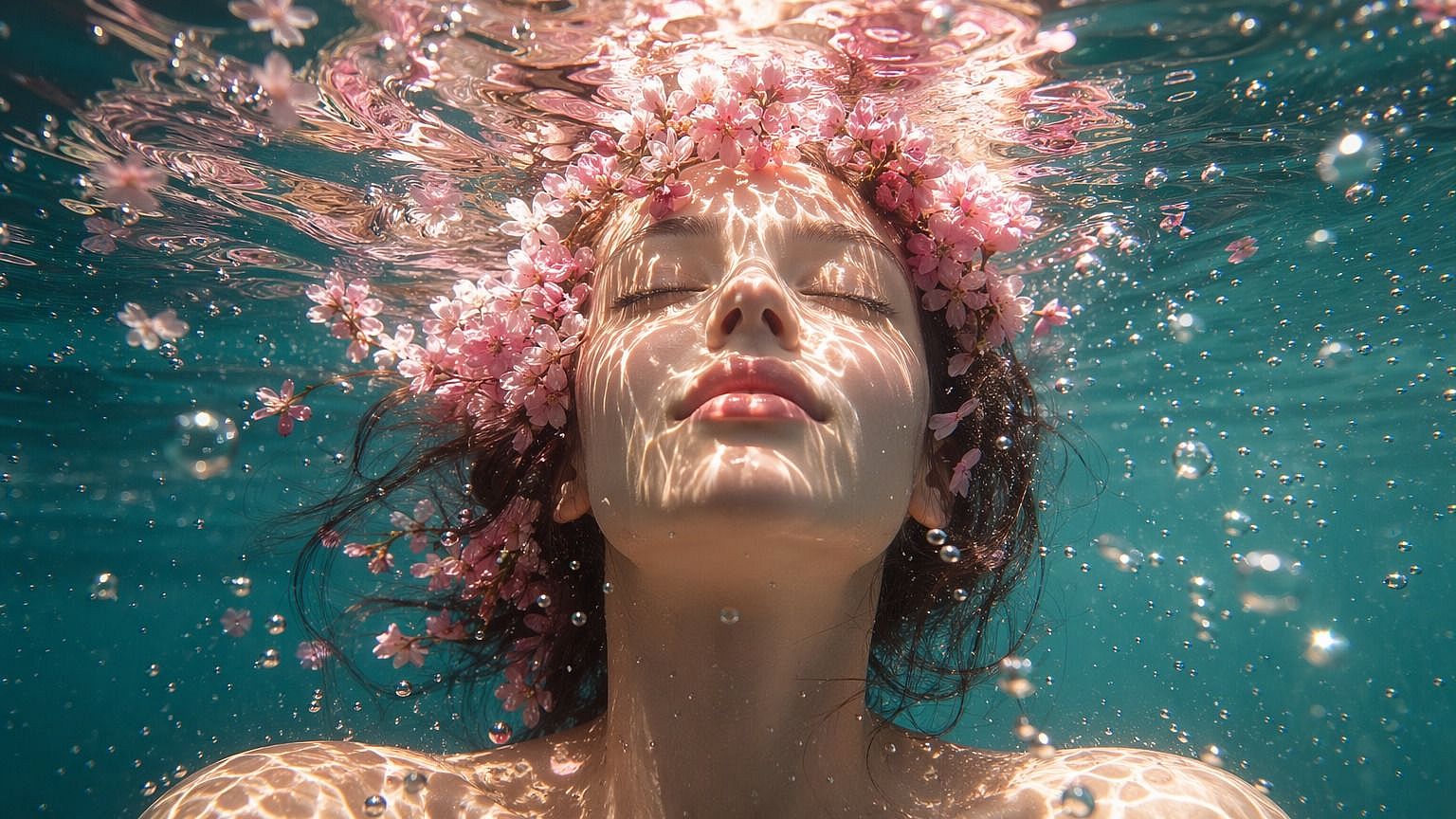
O Ampliador de Imagens com IA do OpenArt é construído sobre os principais modelos de imagem, então o resultado ampliado fica limpo e natural em vez de sobreprocessado. Você controla até onde a IA vai.
Adicionar Resolução Real
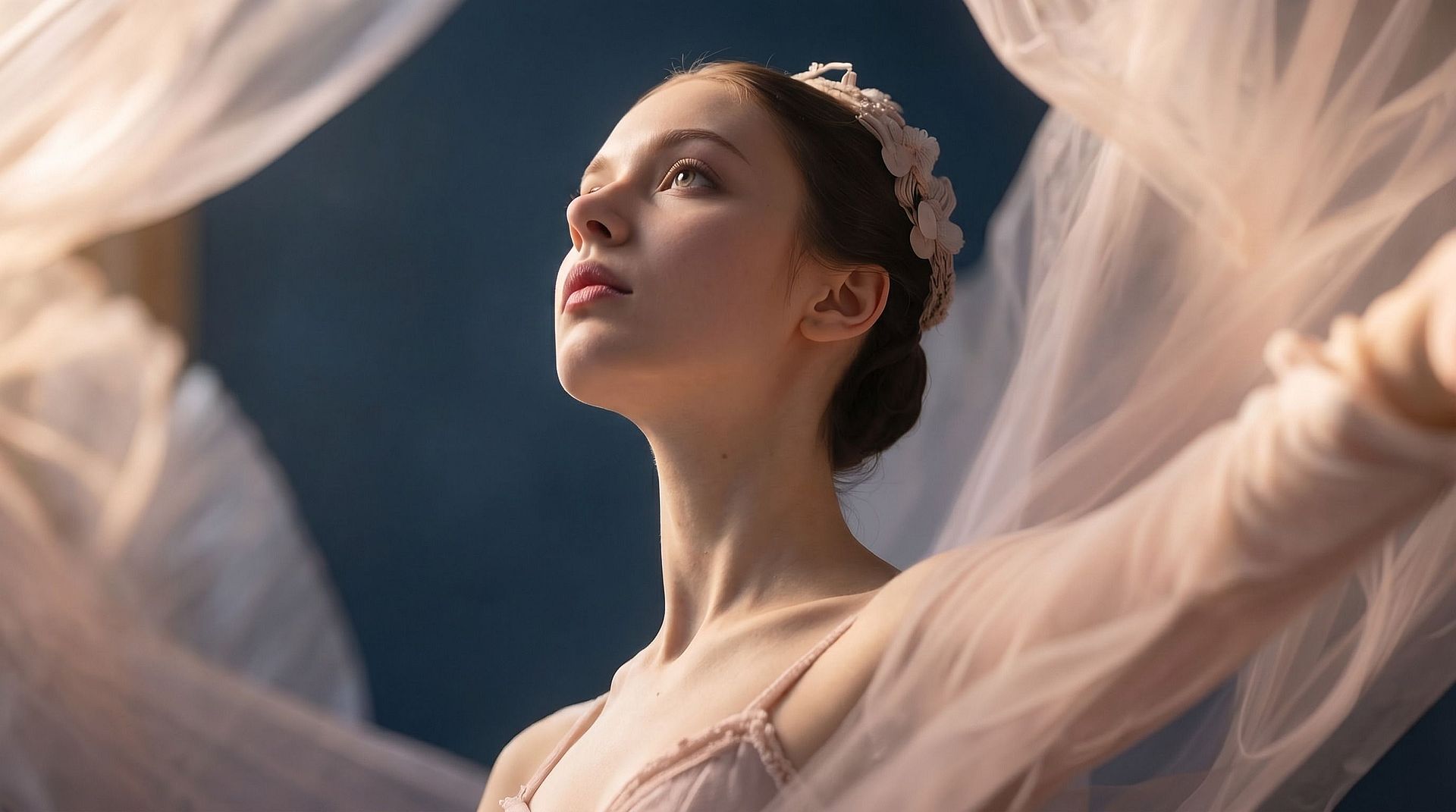
Faça upload de qualquer imagem e a IA a reconstrói em uma resolução maior com mais pixels. Ela preenche detalhes em bordas, texturas e áreas finas, então o resultado se mantém quando você dá zoom ou imprime em tamanho maior.
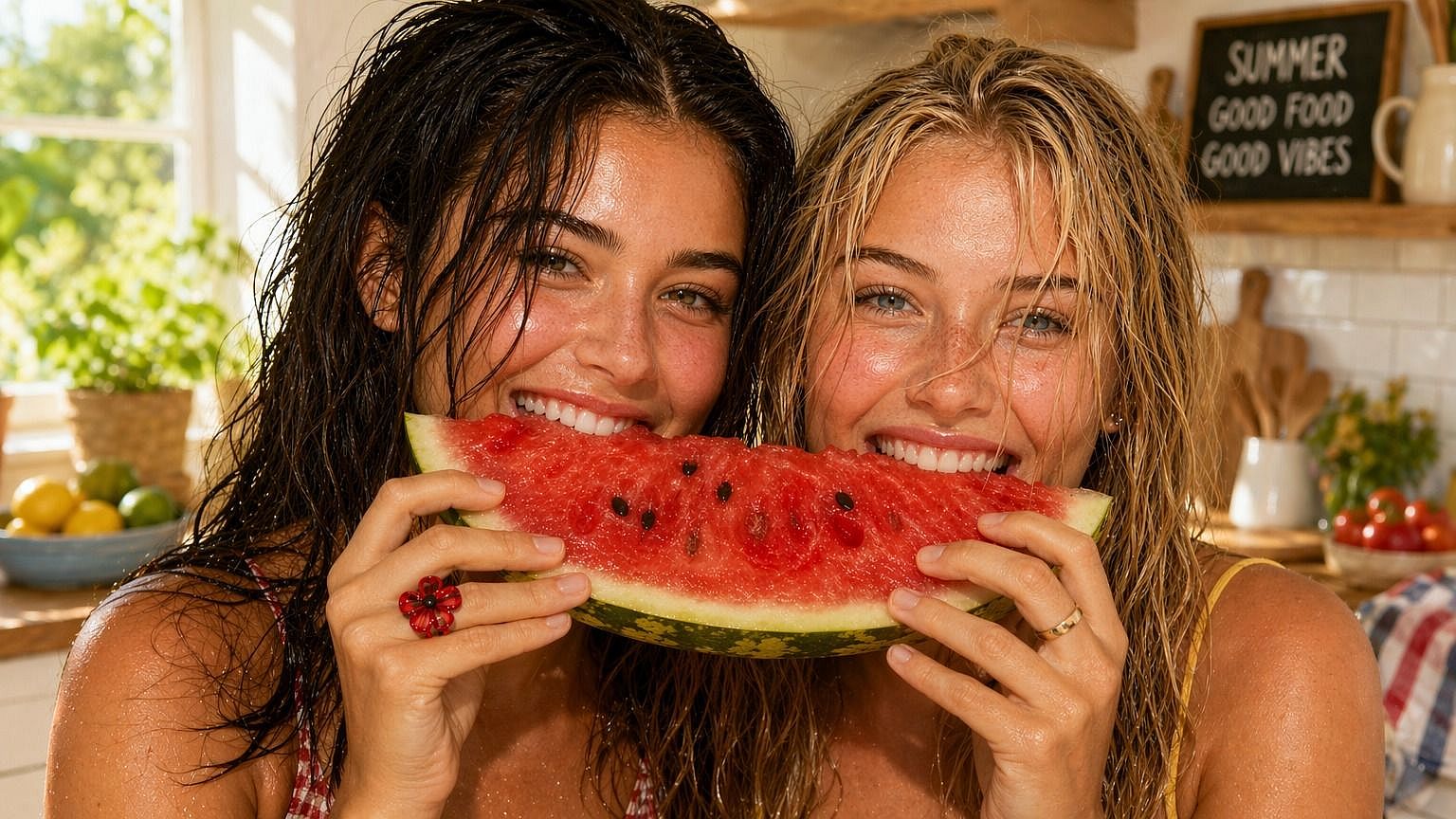
Escolha seu modo de upscale
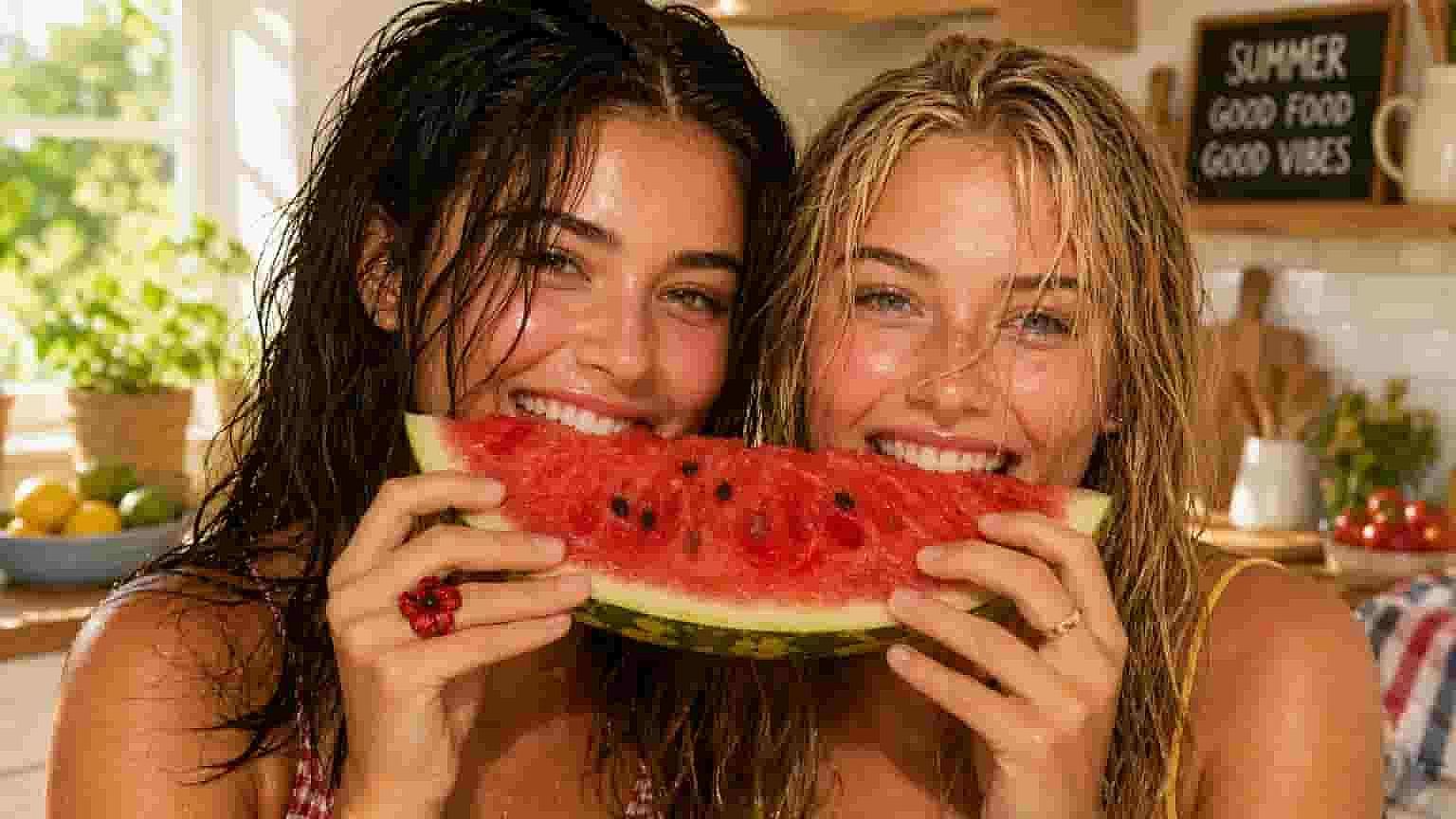
Escolha 'Preciso' para se manter fiel ao original, 'Criativo' para um resultado mais limpo ou 'Generativo' quando quiser que a IA adicione mais detalhes por conta própria. O modo determina o quanto a imagem pode mudar ao ser ampliada.
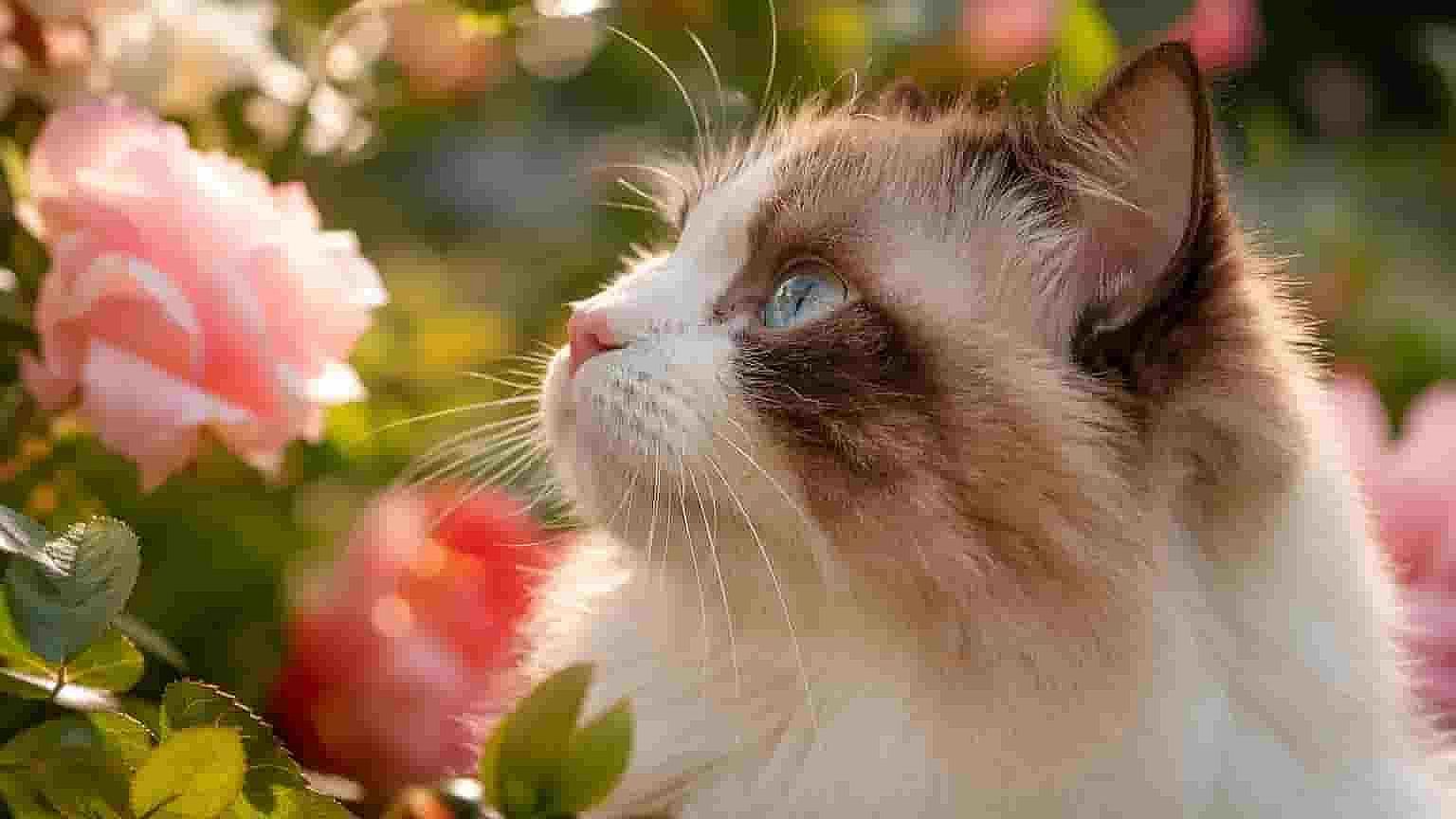
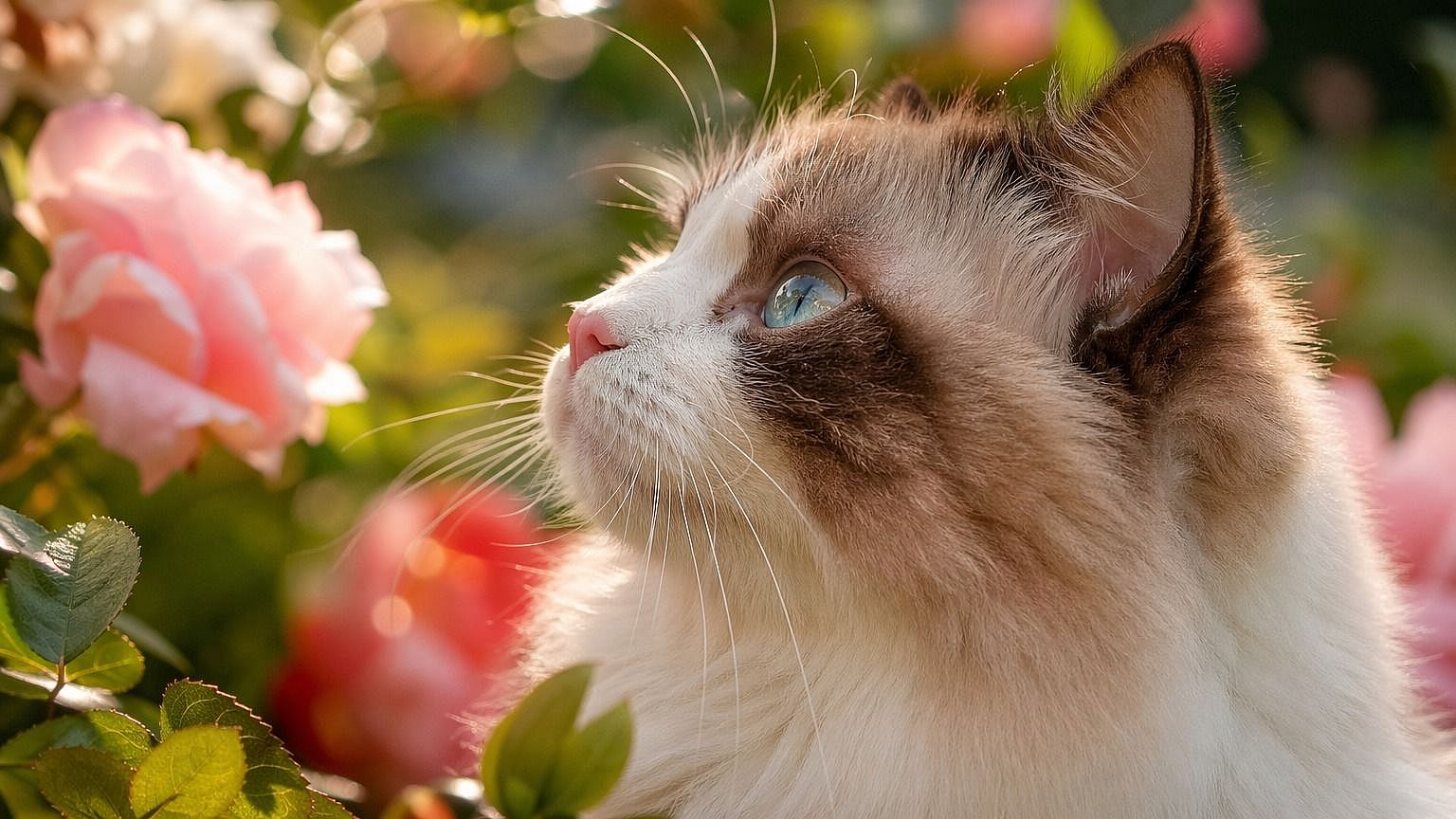
Defina o fator de ampliação
Arraste o controle do fator de ampliação de 1x a 10x. Um pequeno aumento deixa mais nítida uma foto que já está quase lá, e um salto maior reconstrói uma imagem de baixa resolução em algo que você pode imprimir ou recortar.
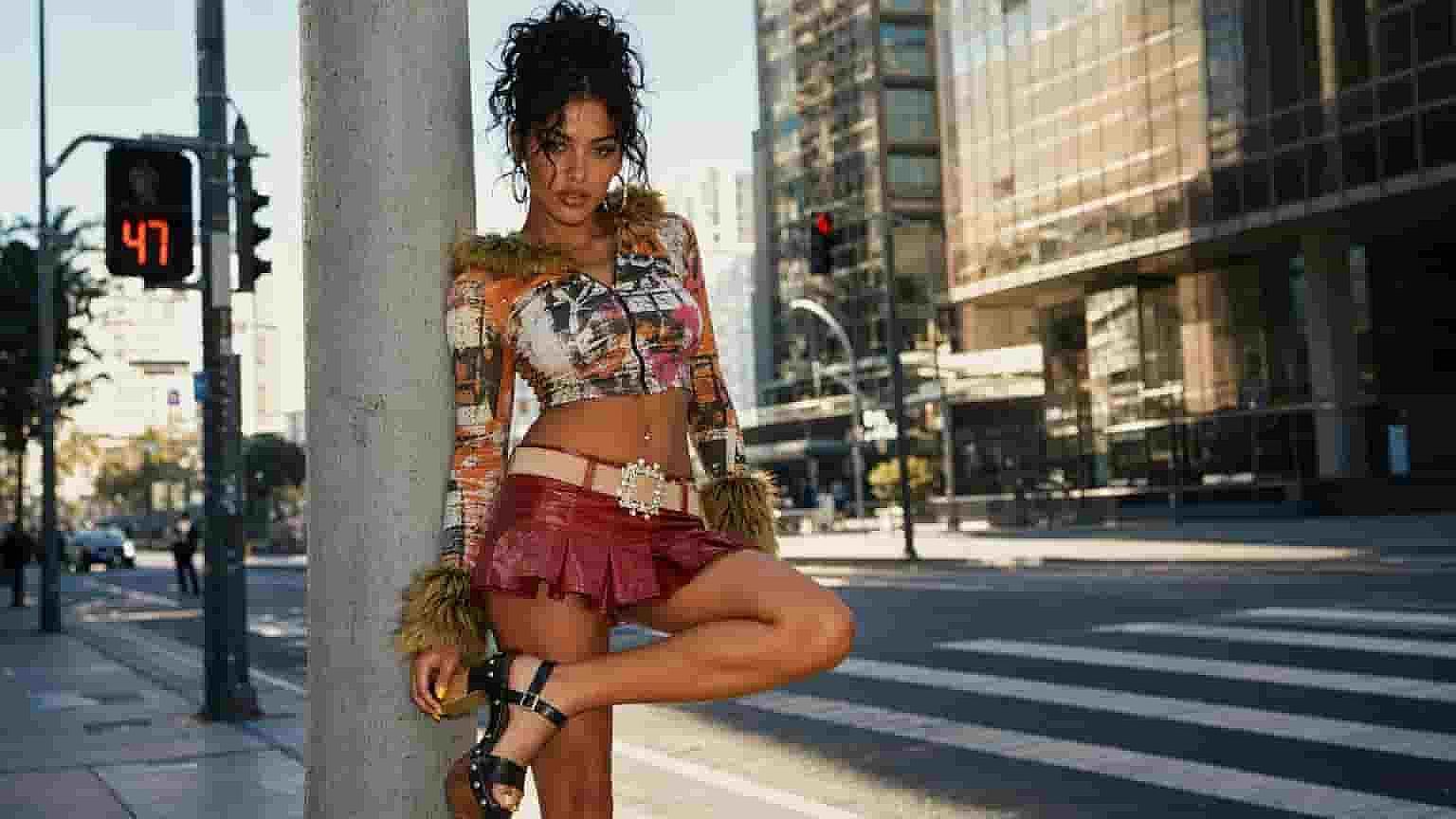
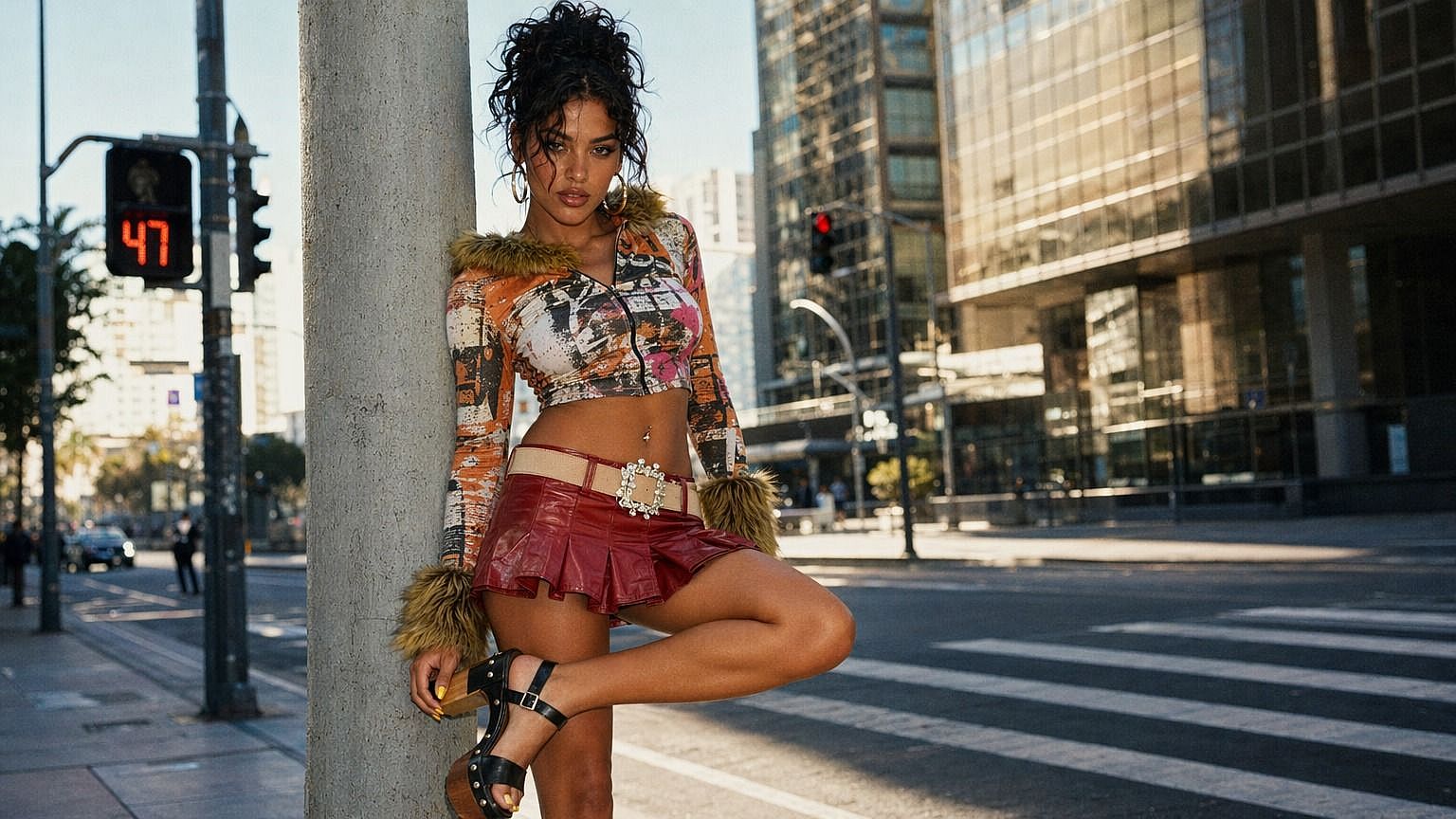
Aprimore a pele do rosto em uma única passagem
Ative o "aprimoramento facial" para limpar rostos e a textura da pele enquanto faz o upscale da imagem. Ele mantém a pele com aparência natural e detalhada, em vez de plástica, para que os retratos fiquem nítidos e realistas.
Como usar o Upscaler de Imagens com IA
Aumentar a resolução de uma imagem leva três passos.
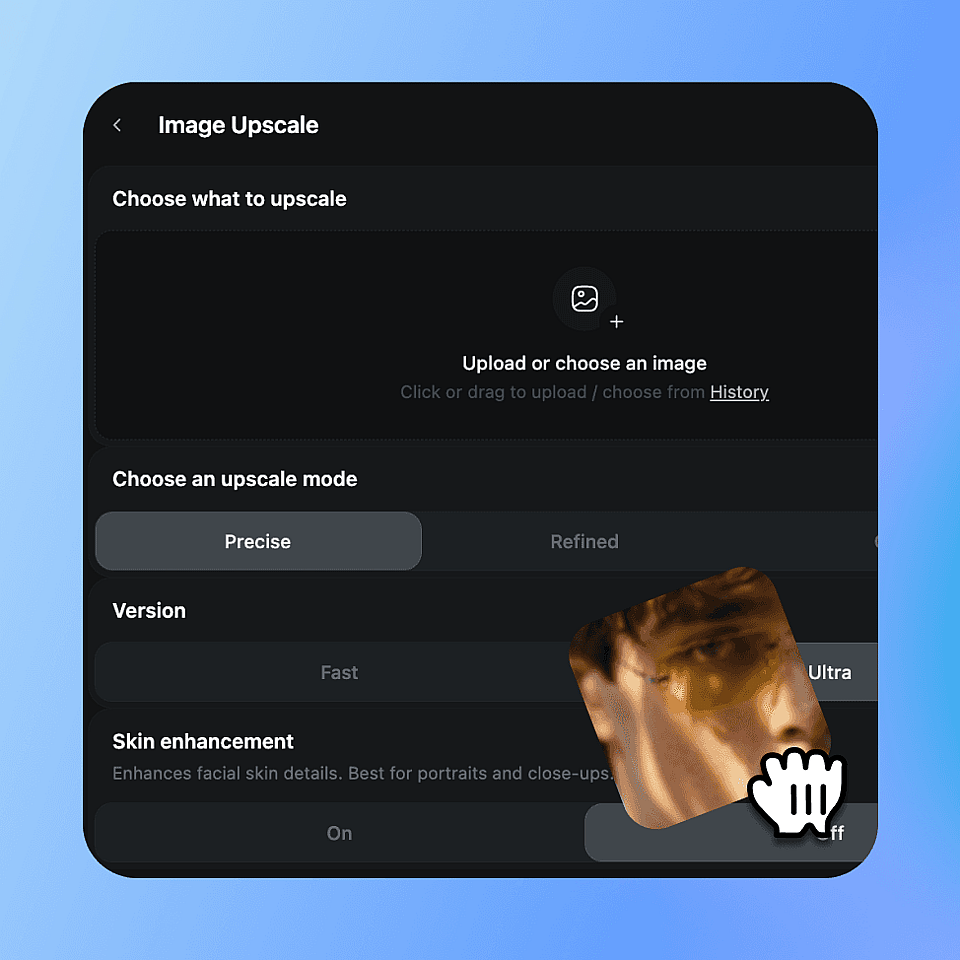
Envie sua imagem
Escolha a imagem que você quer ampliar e solte-a aqui.
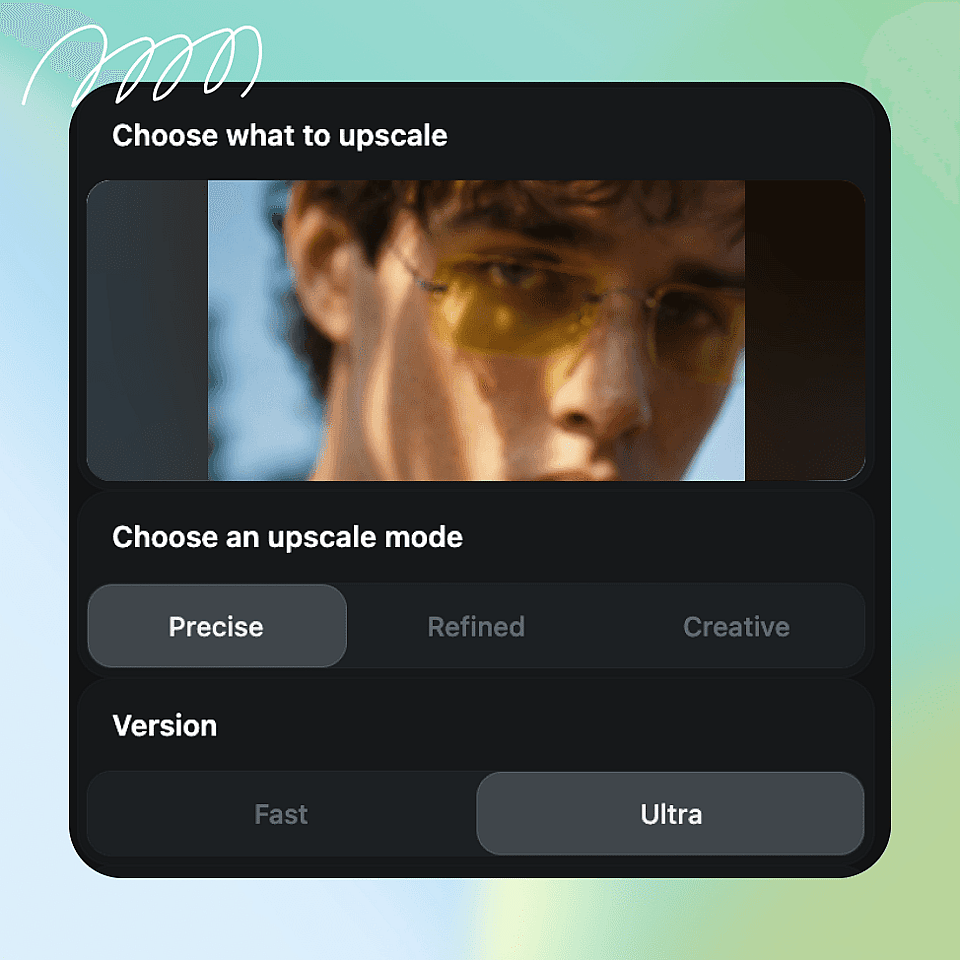
Escolha suas configurações
Escolha um modo de ampliação, defina a qualidade Fast ou Ultra e ative o aprimoramento de pele se precisar.
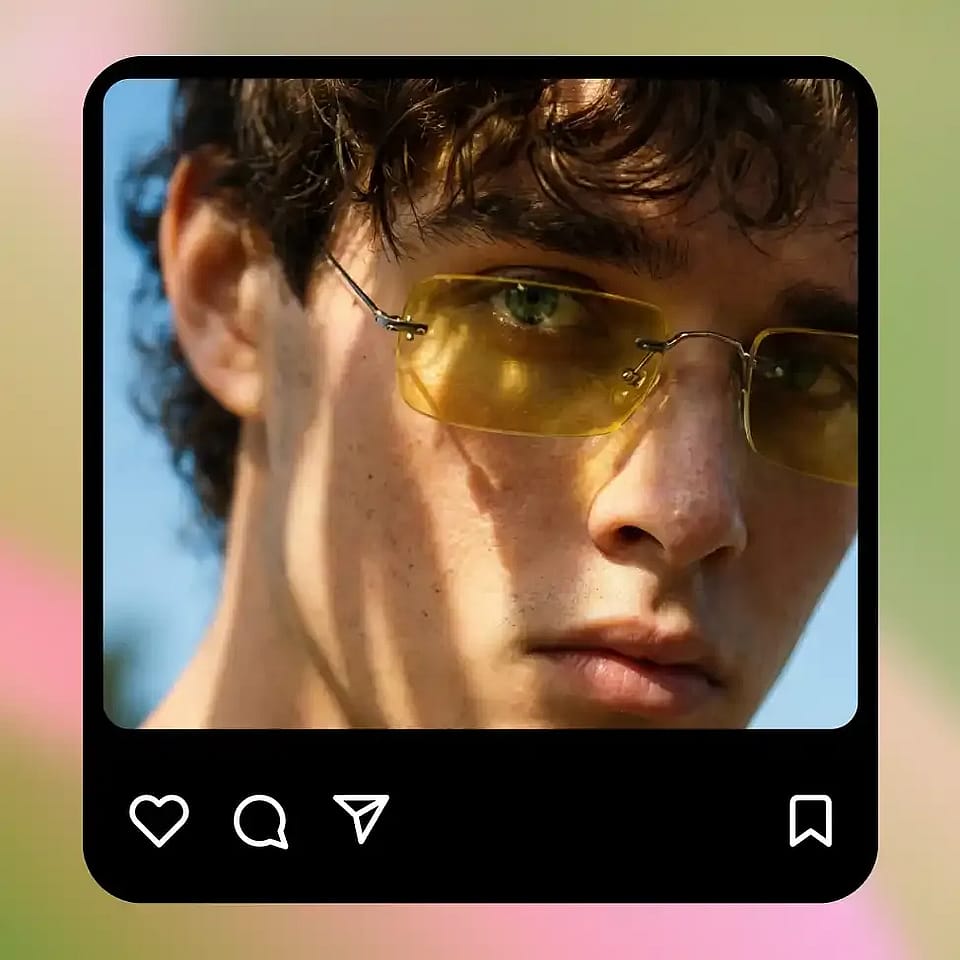
Aumente a resolução e baixe
Rode, confira o resultado e baixe sua imagem em resolução maior.
Melhores usos do ampliador de imagens com IA
Sempre que sua imagem estiver pequena demais ou muito suave, o upscaler a leva a uma qualidade utilizável.
Fotógrafos e Editores
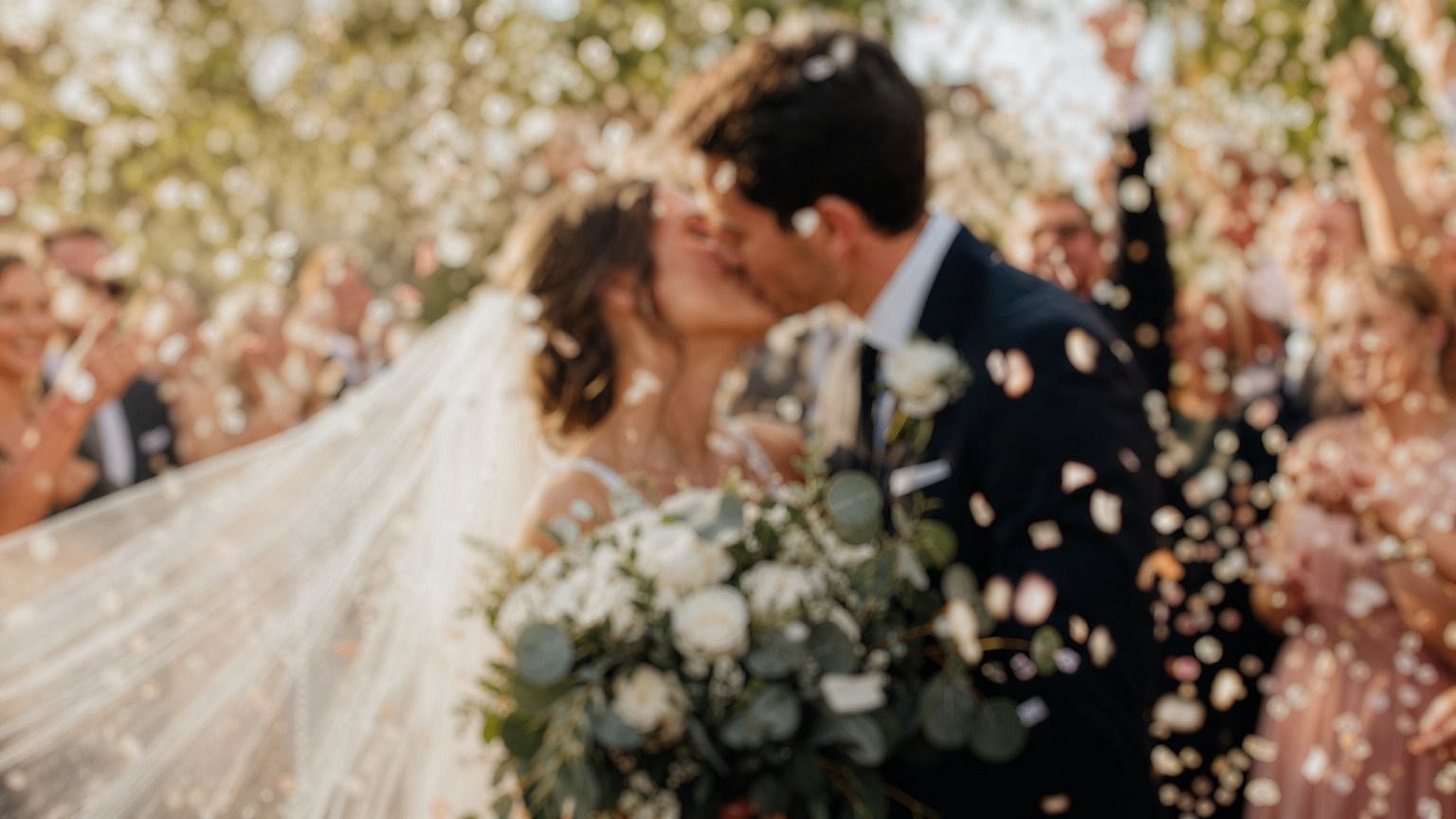
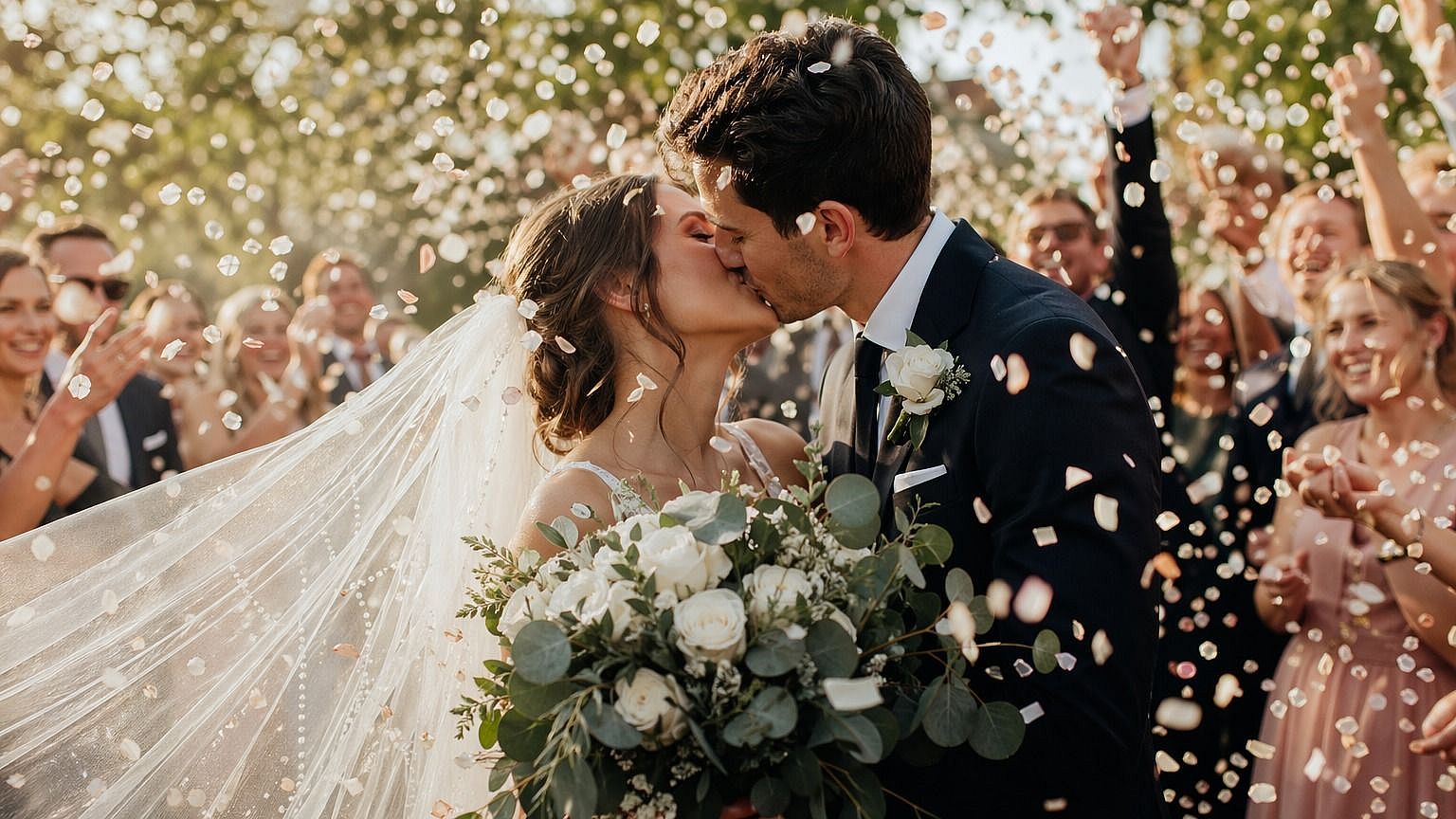
Leve fotos antigas ou de baixa resolução a um tamanho que você pode cortar, imprimir ou entregar. O upscaler adiciona detalhes mantendo a foto com aparência real, então você gasta menos tempo refazendo ou recuperando arquivos.
Experimente agora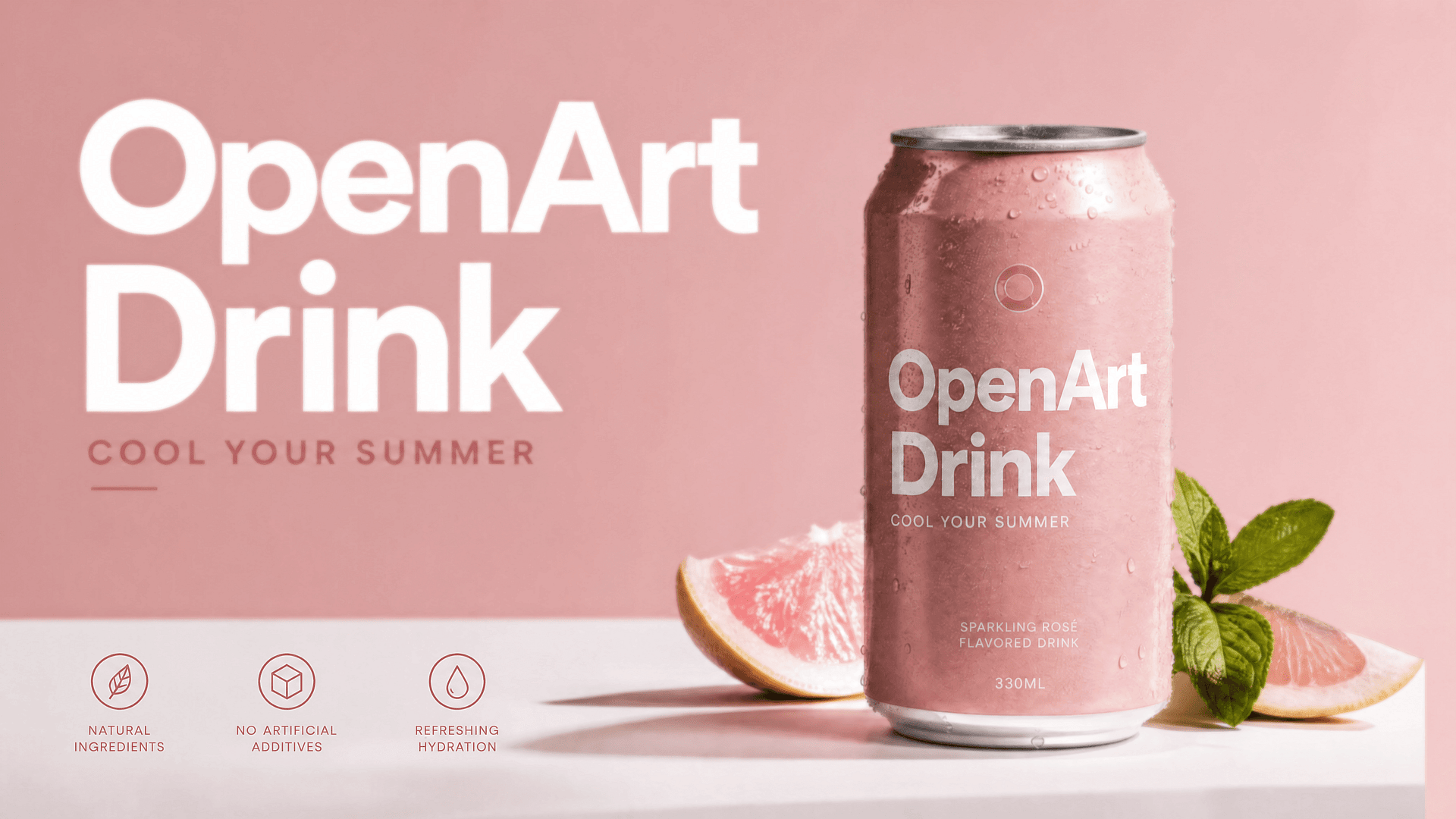
Vendedores online e impressão
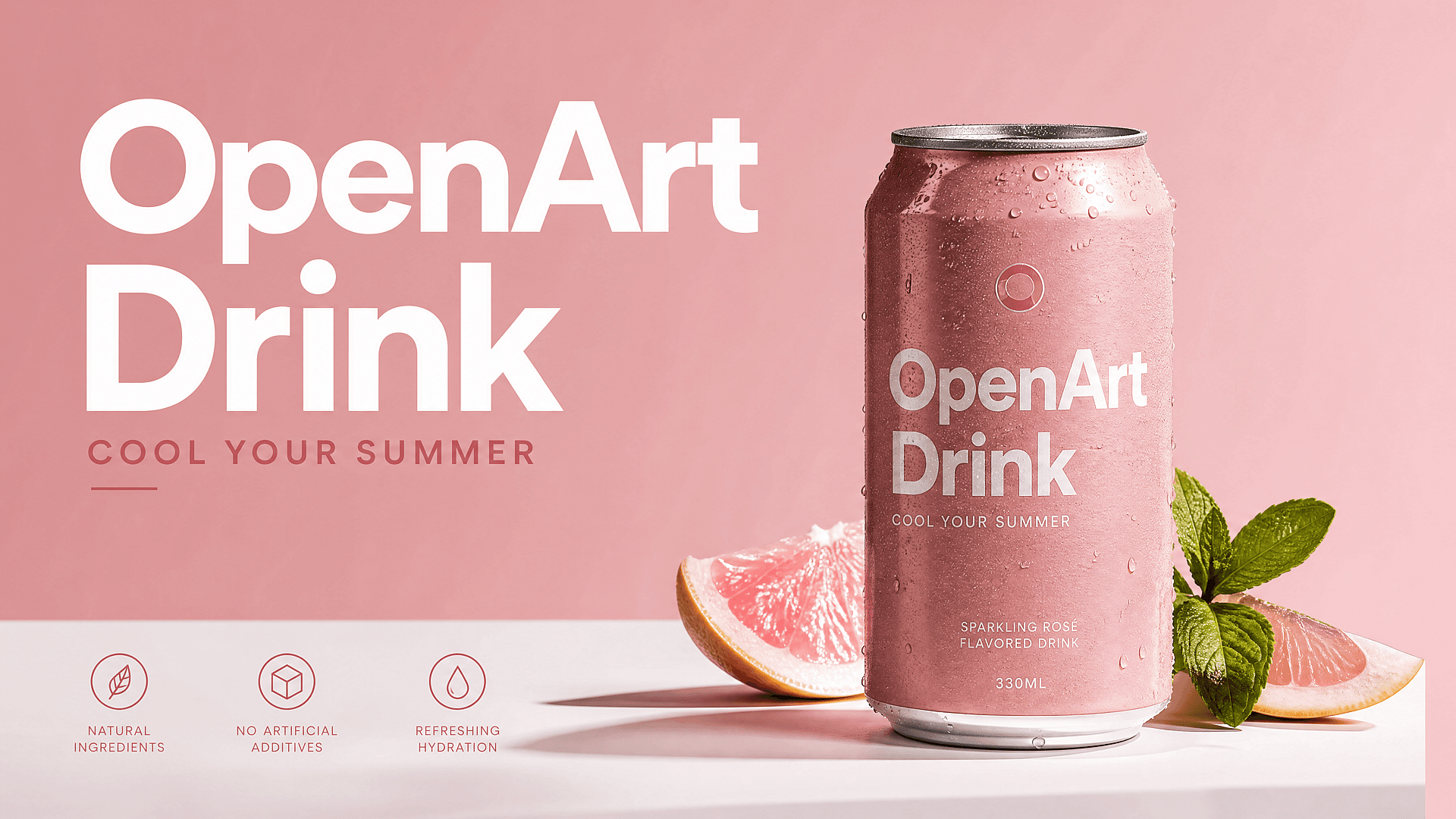
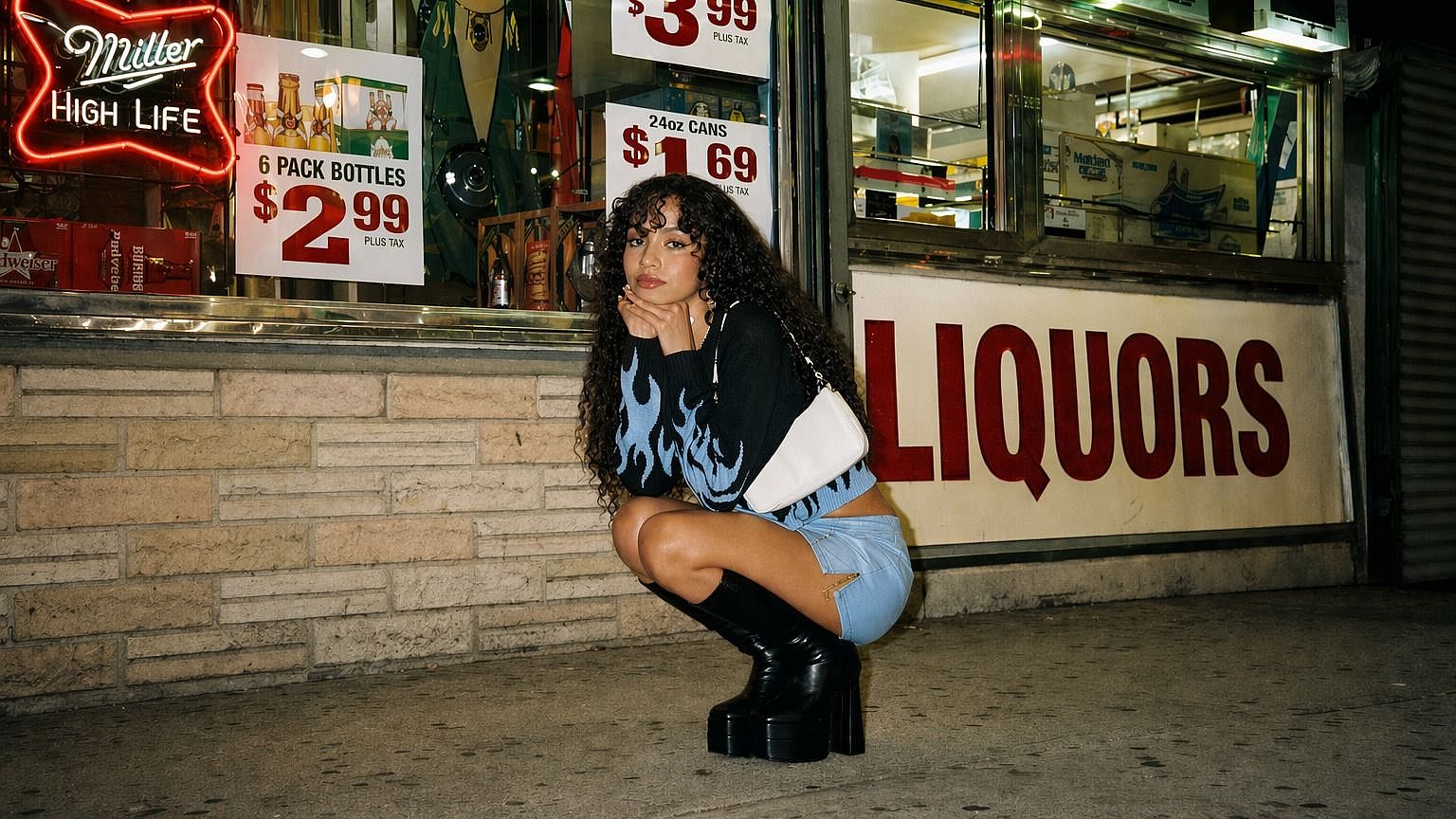
Fotos de produtos e artes costumam precisar ser maiores e mais nítidas para anúncios, banners ou impressão. Aumente a resolução para uma versão limpa e de alta definição que fica profissional em qualquer tamanho.
Experimente agora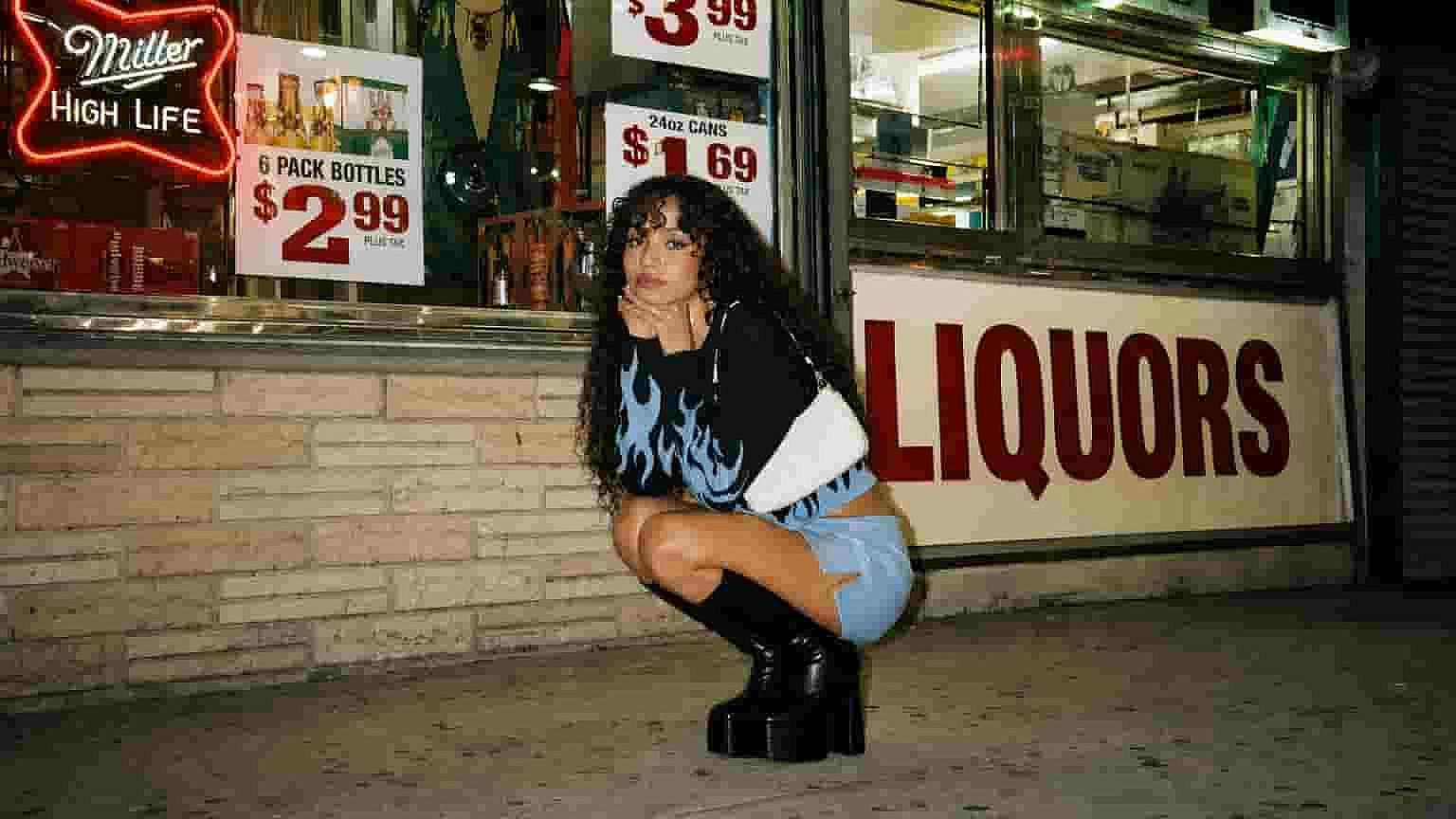
Designers e agências
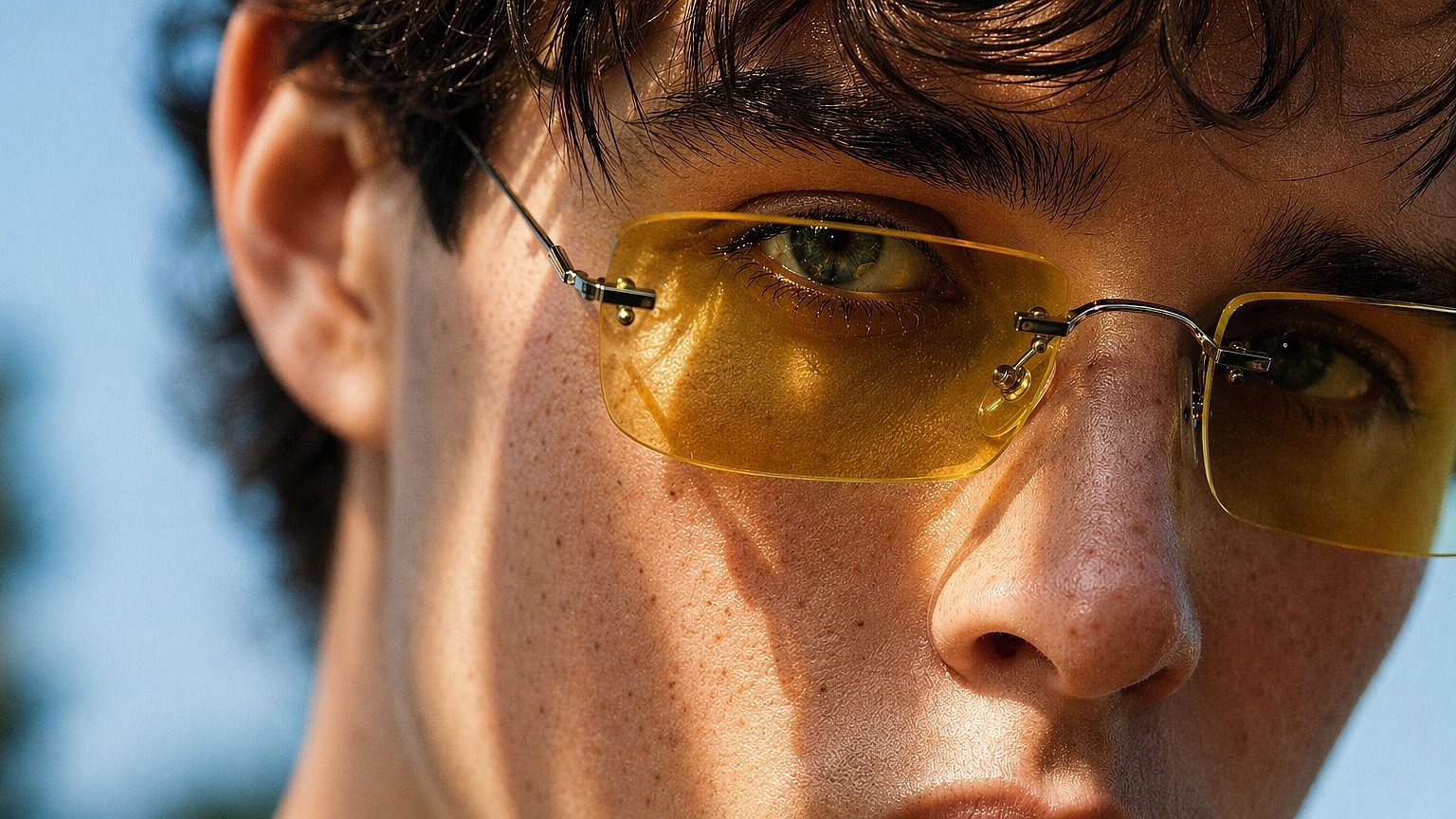
Os arquivos dos clientes quase nunca chegam na resolução certa. Amplie logos, fotos e imagens de referência para que fiquem impecáveis em layouts, mockups e trabalhos em grande formato, sem perder nitidez.
Experimente agora
Criadores de conteúdo e de redes sociais
Thumbnails, posts e imagens repostadas podem sair borrados. Faça upscale para uma versão nítida que fica bem em qualquer tela e se destaca no feed.
Experimente agoraPerguntas frequentes Perguntas
É uma ferramenta da OpenArt que aumenta a resolução de qualquer imagem usando IA. Ela adiciona detalhes reais conforme amplia, então sua imagem fica maior e mais nítida ao mesmo tempo.
O Preciso fica o mais fiel possível ao original, o Refinado entrega um resultado mais limpo e equilibrado, e o Criativo deixa a IA adicionar mais detalhes. Escolha de acordo com o quanto de mudança você quer.
Sim. Ative o aprimoramento de pele e o upscaler mantém a pele detalhada e realista, em vez de suavizá-la até virar um visual plástico.
Você pode melhorar fotos, imagens de produtos, gráficos e imagens geradas por IA. Qualquer imagem pequena demais ou pouco nítida é uma boa candidata.
Você pode levar imagens pequenas ou de baixa resolução a uma resolução muito maior, ideal para recorte, impressão e grandes telas. O resultado exato depende do modelo e da configuração de qualidade que você escolher.
Elas definem a qualidade do seu resultado. Fast entrega um resultado rápido, e Ultra entrega a maior qualidade quando você tem tempo para esperar.
No modo Preciso, ele permanece bem fiel ao original. Nos modos Refinado e Criativo, a IA tem mais liberdade para adicionar detalhes, então o resultado pode ficar um pouco diferente à medida que ganha nitidez.
Sim, você pode usar seus resultados em trabalhos comerciais. Confira seu plano atual da OpenArt para os detalhes que se aplicam à sua conta.
Aprenda com especialistas no blog
Obtenha os insights de que você precisa. Nossos especialistas compartilham dicas práticas e úteis, explicam os temas mais relevantes e oferecem guias essenciais passo a passo para ajudar você a criar, otimizar e expandir seus projetos.
Saiba mais
OpenArt Director fica em 1º lugar no benchmark de agentes de anúncios em vídeo com IA da Physion Labs

O que é o OpenArt? – A plataforma de criação com IA tudo em um explicada
OpenArt apresenta a OpenArt Arena, um novo benchmark de modelos de IA feito sob medida para e por criativos
Crie sem limites
Junte-se a milhares de criadores que usam a OpenArt para gerar imagens, vídeos e muito mais impressionantes — tudo em uma só plataforma.
Comece grátis →