

 ChatGPT
 Perplexity
 Claude
 Gemini
O melhor GPT Image 2.6 os prompts funcionam como instruções que você daria a um fotógrafo no set. Eles dizem quem está na imagem, onde a câmera fica posicionada, como é a luz e o que precisa ficar fora do quadro. Frases simples funcionam bem, então você pode escrever do jeito que fala.
Este guia aborda os hábitos de prompt que extraem o máximo do GPT Image 2.6 na OpenArt. Você verá como montar um prompt em ordem, como descrever luz, materiais e texto, e como editar uma parte da imagem circulando-a. Também explica como escrever prompts para GIFs em loop e arquivos SVG, e termina com dois prompts de exemplo completos que você pode copiar.
Observação rápida: O GPT Image 2.6 na OpenArt tem configurações ao lado da caixa de prompt para resolução (1K, 2K ou 4K), qualidade (baixa, média ou alta), proporção, tipo de arquivo e número de imagens. Escolha isso nas configurações e deixe o prompt para descrever o que a imagem mostra.
Construa seu prompt a partir do objeto principal
Um prompt do GPT Image 2.6 é mais fácil de escrever e corrigir quando segue quatro partes em uma ordem fixa. Cada parte responde a uma pergunta.
- Tema: O que está na imagem?
- Composição: Onde está a câmera e onde o sujeito fica no quadro?
- Estilo: Como a imagem deve ficar?
- Restrições: O que precisa ser verdade e o que precisa ficar de fora?
Um prompt curto como "croissant sobre a mesa, estética de padaria" deixa o GPT Image 2.6 adivinhar os quatro elementos. Veja a mesma ideia montada em ordem:
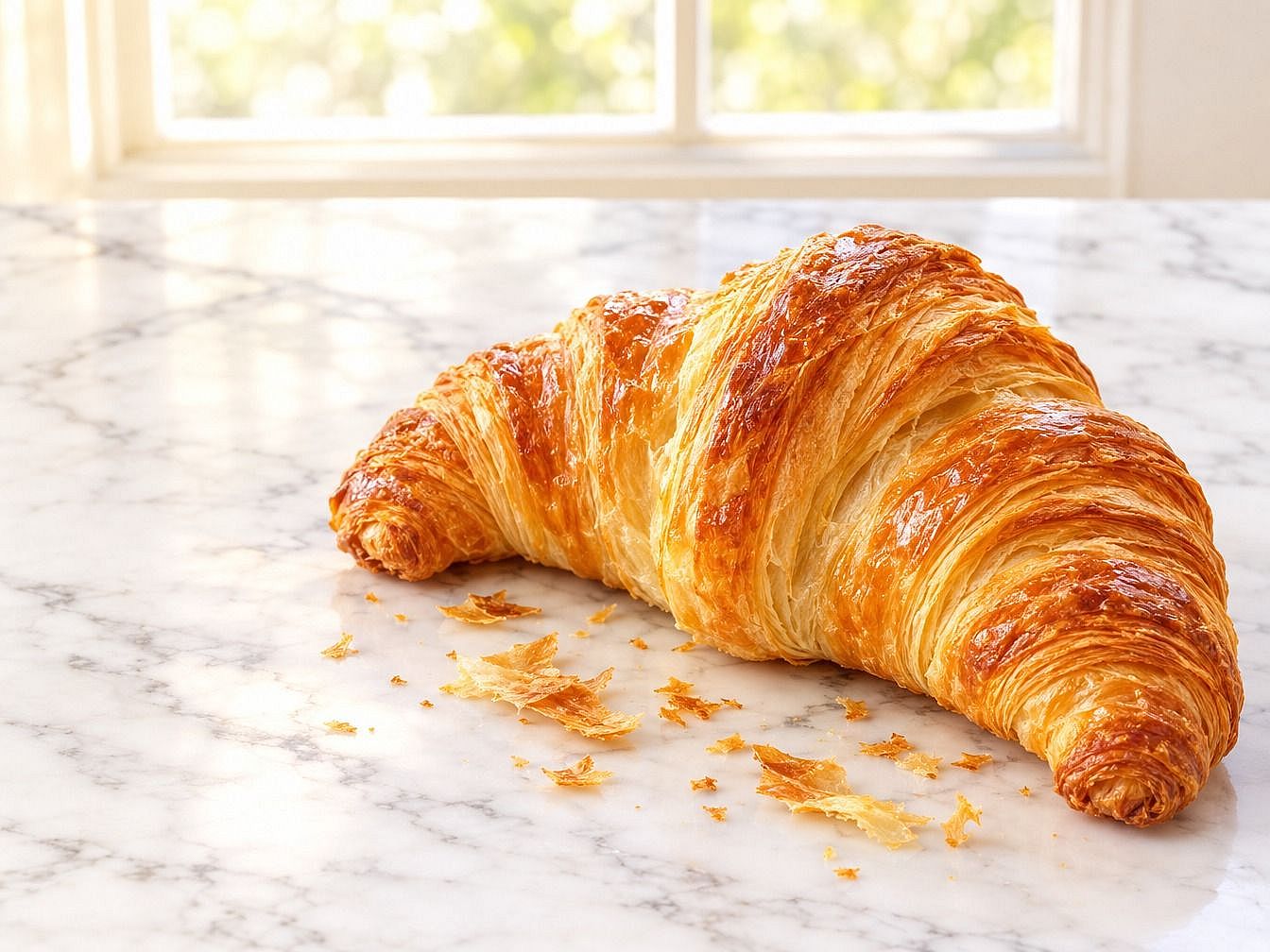
"Um croissant dourado amanteigado sobre uma bancada de mármore branco, com algumas lascas de massa ao lado. Close-up em um ângulo levemente de cima, com o croissant no canto inferior direito do quadro. Estilo de foto de padaria luminoso, luz suave da manhã vindo de uma janela atrás, cores creme claro e dourado. Sem texto, sem mãos, sem outra comida."
O prompt do croissant dá ao GPT Image 2.6 uma resposta para cada pergunta. Se o resultado estiver perto mas o ângulo estiver errado, você muda apenas a frase da composição e roda de novo.
Esta é a imagem que o prompt do croissant gerou no GPT Image 2.6 Flare:
Diga à IA onde a imagem será usada
O GPT Image 2.6 toma decisões mais inteligentes sobre o layout quando sabe onde a imagem vai parar. Um croissant para um cardápio impresso precisa de espaço para um preço ao lado. O mesmo croissant para um story no celular precisa preencher um quadro vertical.
Inclua a finalidade em uma frase curta no início ou no fim do seu prompt do GPT Image 2.6. Alguns exemplos que ajudam: "para um banner de site com espaço para um título à esquerda", "para um post quadrado de rede social", "para a capa de um livro" ou "para um anúncio de produto em página branca."
Troque palavras vagas de clima por coisas que dá para ver
Uma palavra de clima como aconchegante ou luxuoso significa algo diferente para cada pessoa, então o GPT Image 2.6 precisa adivinhar o que você quis dizer. Transforme cada palavra de clima em duas ou três coisas que uma câmera realmente conseguiria capturar.
| Palavra de clima | O que escrever em um prompt do GPT Image 2.6 |
|---|---|
| Aconchegante | Uma manta de tricô em um sofá, um abajur com cúpula amarela quente, chuva na janela |
| Luxuoso | Mármore preto, bordas em latão escovado, uma única luz estreita vinda de cima |
| Fresco | Gotas de água em folhas verdes, luz branca intensa, um céu azul-claro |
| Assustador | Névoa densa ao nível do chão, árvores sem folhas, uma janela iluminada em uma casa escura |
| Energético | Um corredor flagrado em plena passada, ângulo de câmera baixo, vermelho e amarelo intensos |
Pessoas precisam do mesmo cuidado em um prompt do GPT Image 2.6. Diga se você quer um enquadramento de cabeça e ombros ou de corpo inteiro, para onde a pessoa olha e o que as mãos dela estão fazendo.
Detalhe a luz, os materiais e as cores
Luz, superfícies e cor moldam a atmosfera de cada imagem do GPT Image 2.6, então dê a cada uma a sua própria frase no prompt.
- Luz: Diga de onde ela vem e qual é a intensidade. "Sol forte do meio-dia direto de cima" e "uma vela à esquerda em um cômodo escuro" geram duas imagens bem diferentes.
- Materiais: Dê nome à superfície. Jeans desgastado, vidro fosco, nogueira polida e couro rachado refletem a luz cada um de um jeito.
- Cores: Liste as duas a quatro cores que você mais quer e indique qualquer cor que queira deixar de fora.
Para um visual de foto no GPT Image 2.6, inclua termos de câmera como lente 35mm, granulação de filme ou fundo levemente desfocado. Para um visual ilustrado, nomeie o estilo, como arte vetorial flat, aquarela ou uma serigrafia dos anos 1970.
Coloque as palavras exatas que você quer entre aspas
As aspas mostram ao GPT Image 2.6 quais palavras devem aparecer na imagem, letra por letra. Tudo que estiver fora das aspas é uma descrição.
Um prompt de quadro-negro para o GPT Image 2.6 poderia ser: 'Um quadro-negro de café em um cavalete com "Oat Latte R$5" em letras grandes de giz branco e "Pergunte sobre nossos doces" em letras menores embaixo. Nenhum outro texto no quadro.'
O texto em uma imagem do GPT Image 2.6 fica mais limpo quando o prompt diz onde cada linha vai, qual o tamanho dela e qual o estilo das letras. Soletre nomes de marcas e palavras raras letra por letra se forem importantes. Confira cada palavra na imagem finalizada e use uma edição para corrigir qualquer erro de digitação antes de publicar.
Diga ao GPT Image 2.6 para que serve cada imagem de referência
O GPT Image 2.6 consegue usar várias imagens de referência de uma vez, então numere-as no seu prompt e dê a cada uma uma única função. Uma referência sem função pode acabar sendo misturada na imagem de um jeito inesperado.
Um prompt com três referências poderia dizer: "A imagem 1 é nosso mascote, uma raposa laranja e redonda. A imagem 2 é a cena de rua a usar como cenário. A imagem 3 mostra apenas a paleta de cores. Coloque a raposa da imagem 1 na calçada da imagem 2, acenando para a câmera, nas cores da imagem 3."
Marque com um círculo o ponto que você quer alterar
GPT Image 2.6 works with OpenArt's Ferramenta de Editor de Imagem, em que você desenha um círculo em parte de uma imagem e digita as mudanças. O círculo mostra ao modelo onde atuar, então o prompt só precisa dizer o que fazer.
Um prompt de edição em círculo no GPT Image 2.6 pode ter só algumas palavras: "Deixe esta caneca azul." "Mude o preço para R$12." "Adicione uma plantinha em vaso aqui." Pule indicações de local como "no lado esquerdo", já que o círculo já cobre isso.
As edições circuladas do GPT Image 2.6 funcionam em imagens estáticas. Arquivos GIF e SVG não podem ser usados como a imagem que você edita, então faça suas edições na imagem estática primeiro e exporte o GIF depois.
Faça uma mudança por edição
As edições do GPT Image 2.6 ficam mais limpas quando cada pedido trata de uma coisa só. Um prompt que pede uma jaqueta nova, um fundo novo e uma pose nova de uma vez dá ao modelo três chances de se desviar.
Trate as edições do GPT Image 2.6 como uma breve lista de verificação. Mude a jaqueta e confira o resultado. Depois mude o fundo e confira de novo. Cada passo se apoia em uma versão que você já aprovou.
Especifique o que a edição deve preservar
Um prompt de edição no GPT Image 2.6 funciona melhor quando nomeia tanto o que manter quanto o que mudar. Escreva primeiro a mudança e depois uma breve lista do que manter.
A edição de um headshot poderia dizer: "Mude o blazer para azul-marinho. Mantenha o rosto, o cabelo, a expressão, os brincos e o fundo do escritório iguais. Mantenha a luz suave vindo da direita."
Cole a mesma lista do que manter em todas as edições do GPT Image 2.6 na sessão. Pequenos detalhes como um logo, um penteado ou uma sombra podem mudar ao longo de várias rodadas de edição, e a lista os mantém em vista.
Liste o que deve ficar fora da imagem
Uma lista curta do que deixar de fora no final de um prompt do GPT Image 2.6 resolve muitos problemas comuns. Escolha os que combinam com a sua imagem:
- Sem texto nem marcas d'água
- Sem logotipos de marcas
- Ninguém a mais no fundo
- Nada de pele com aparência de plástico
- Sem reflexo de lente
O GPT Image 2.6 pode criar imagens com fundo transparente, e uma lista do que deixar de fora ajuda muito aqui. Para um recorte de produto ou um adesivo, peça "uma borda limpa ao redor do objeto, sem nada atrás e sem sombra." Depois teste o arquivo em uma página branca e em uma página preta para conferir as bordas.
Dê ao seu prompt de GIF um pequeno movimento
O GPT Image 2.6 transforma uma cena com um pequeno movimento em um GIF curto em loop. Comece a partir de um prompt escrito ou de uma imagem estática que você já criou.
Um prompt de GIF do GPT Image 2.6 tem duas partes: a cena e a única coisa que se move. "Um letreiro de neon 'OPEN' na vitrine escura de uma loja à noite. O letreiro pisca ligando e desligando. Todo o resto fica parado." Movimentos pequenos e repetitivos, como vapor, uma onda, uma piscadela ou um tremular, criam os loops mais suaves.
Descreva gráficos SVG com formas simples e cores planas
O GPT Image 2.6 cria arquivos SVG a partir de um prompt de texto, então todo SVG começa com palavras. Escolha SVG como tipo de arquivo e descreva o gráfico.
Um prompt de SVG do GPT Image 2.6 funciona melhor quando nomeia formas simples, poucas cores chapadas e a espessura das linhas: "Um ícone plano de um avião de papel, forma branca com um contorno azul-marinho grosso, cantos arredondados, sem sombreamento." Arquivos SVG permanecem nítidos em qualquer tamanho, o que os torna ideais para ícones, selos, adesivos e gráficos de sites.
Escreva prompts longos como blocos com rótulos
Um prompt longo do GPT Image 2.6 fica mais fácil de gerenciar quando você o divide em blocos rotulados como CENA, SUJEITO, ESTILO ARTÍSTICO e RESTRIÇÕES. Cada bloco contém um tipo de detalhe. Quando quiser uma mudança, você edita um bloco e deixa o resto como está.
Exemplo 1: Um ensaio glamour editorial de corpo inteiro em estúdio
Uma foto de moda de corpo inteiro pede que o GPT Image 2.6 acerte a pessoa toda, da cabeça aos pés, além do tecido, da pose e da luz de estúdio. Este prompt detalha cada item. Configurações: GPT Image 2.6 Sunburst, 4K, 2:3 e alta qualidade.
CENA: Um grande estúdio fotográfico profissional com um fundo de papel verde esmeralda contínuo que se curva suavemente até o chão. Um único cubo baixo de veludo preto fica à direita da modelo. O piso polido mostra um reflexo suave sob os pés dela. Sem outros adereços ou móveis.
PERSONAGEM: Full-body shot of a tall woman in her late twenties with warm brown skin, a sleek low bun, and small gold hoop earrings. She wears a floor-length champagne gold satin slip gown with thin straps and a high slit on the left leg, long black satin opera gloves, and pointed black stiletto heels. She stands with her weight on her back leg, one gloved hand resting on her hip and the other hanging loosely at her side. Her chin is lifted and she looks over her left shoulder straight into the camera. Her whole body is in the frame, with a little space above her head and below her shoes.
ESTILO DE ARTE: Editorial de revista de alta-costura com iluminação glamourosa clássica. Uma luz suave e ampla vinda do canto superior esquerdo ilumina o rosto e o vestido dela. Uma strip light alta atrás dela, à direita, traça uma fina borda brilhante ao longo do corpo e do cetim. Uma luz de preenchimento suave na frente mantém as sombras delicadas. Lente de 85mm, câmera na altura do quadril para alongar as pernas. Foco nítido da cabeça aos pés, reflexos brilhantes no cetim, sombras profundas e intensas. Paleta de cores em verde-esmeralda, dourado champanhe e preto.
RESTRIÇÕES: Mostre o corpo inteiro dela, incluindo os dois sapatos. Não corte a cabeça nem os pés. Apenas uma pessoa. Sem texto, logotipos ou marcas d'água. Textura de pele natural, sem suavização pesada. Mãos naturais com cinco dedos cada e anatomia natural.
O resultado criado com o GPT Image 2.6 Sunburst:
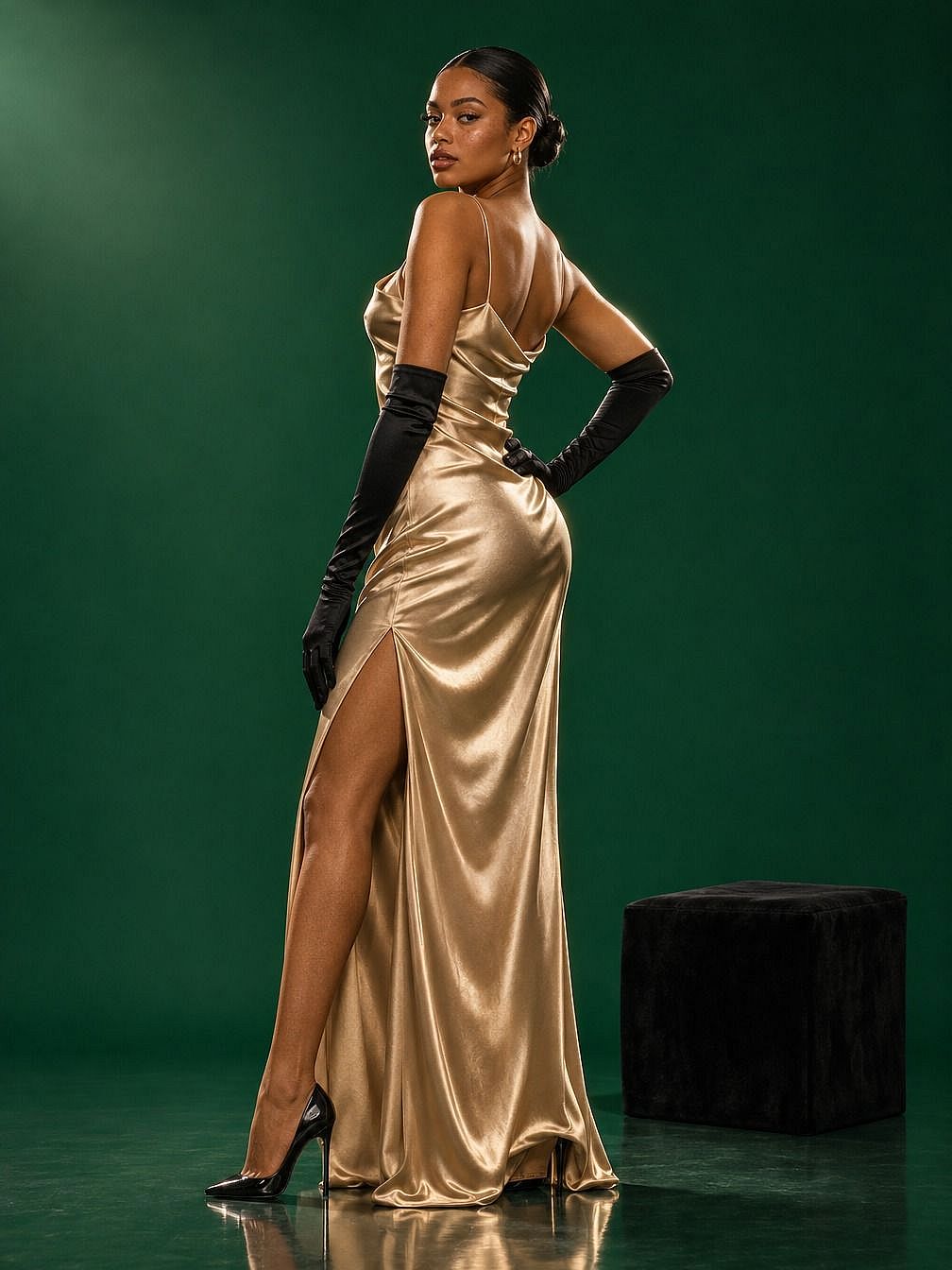
O bloco SUBJECT neste prompt do GPT Image 2.6 faz a maior parte do trabalho. Ele lista a roupa peça por peça, posiciona cada mão e diz exatamente para onde ela olha. O corpo inteiro é solicitado duas vezes, uma ao final de SUBJECT e outra no topo de CONSTRAINTS, o que mantém os pés dela no quadro.
Para testar um novo visual, mude um bloco do prompt do GPT Image 2.6. Troque o fundo para "vermelho sangue de boi intenso" para uma nova história de cor, ou abra a imagem em Editar Imagem, circule o vestido e digite "Deixe este vestido de veludo preto com mangas longas."
Exemplo 2: Um homem brincando com seu gato em uma festa de Halloween em casa
Uma cena de festa agitada pede que o GPT Image 2.6 acompanhe muitas pessoas, um pet, um cômodo cheio de detalhes e três tipos de luz. Este prompt divide a cena em primeiro plano, plano médio e fundo para que cada parte tenha um lugar claro. Configurações: GPT Image 2.6 Sunburst, 4K, 3:2 e alta qualidade.
CENA: The crowded living room of an old Victorian house during a Halloween party at night. On the left, a dark wooden staircase is wrapped in orange string lights and fake cobwebs. On the back wall, a stone fireplace holds a small lit fire, with three carved jack-o'-lanterns glowing on the mantel and old framed portraits above it. On the right, a bay window is lined with purple fairy lights and a paper bat garland. Through a wide archway in the back, a dining table holds pumpkin cookies, candy bowls, and a punch bowl with low fog spilling over the edge. A tall bookshelf with candles and small skulls stands beside the archway. A patterned red rug covers the wooden floor.
PERSONAGEM: Foreground: a man in his early thirties with short curly dark hair and a trimmed beard, dressed as a vampire in a black cape with red lining over a white shirt. He sits cross-legged on the rug, laughing, holding a feather wand toy above his head. A black cat with bright green eyes stands on its back legs in front of him, both front paws stretched up toward the feathers. Middle: a woman dressed as a witch sits on the arm of a green velvet sofa, holding a drink and smiling down at the cat. Beside the fireplace, a man in a skeleton costume and a woman in a homemade astronaut costume talk and laugh. Background: in the archway, a person in a round pumpkin costume fills a cup from the punch bowl, and a couple dressed as a ghost and a zombie dance near the stairs.
ESTILO DE ARTE: Foto de festa espontânea, estilo documentário. Câmera baixa, na altura dos olhos do homem sentado, lente de 35mm. Luz laranja e quente da lareira e das luzinhas, luz roxa e fria da janela, e brilho suave de velas das abóboras de Halloween. Foco nítido no homem e no gato. As pessoas atrás deles ficam levemente desfocadas, mas ainda fáceis de reconhecer. Leve granulação de filme, cores naturais.
RESTRIÇÕES: Apenas um gato, com quatro patas e um rabo. O rosto do homem está totalmente visível, sem máscara. Cada pessoa tem um rosto natural e mãos naturais. Sem sangue ou cenas violentas. Sem texto, logotipos ou placas. Mantenha o homem e o gato na parte inferior central do quadro.
O resultado criado com o GPT Image 2.6 Sunburst:
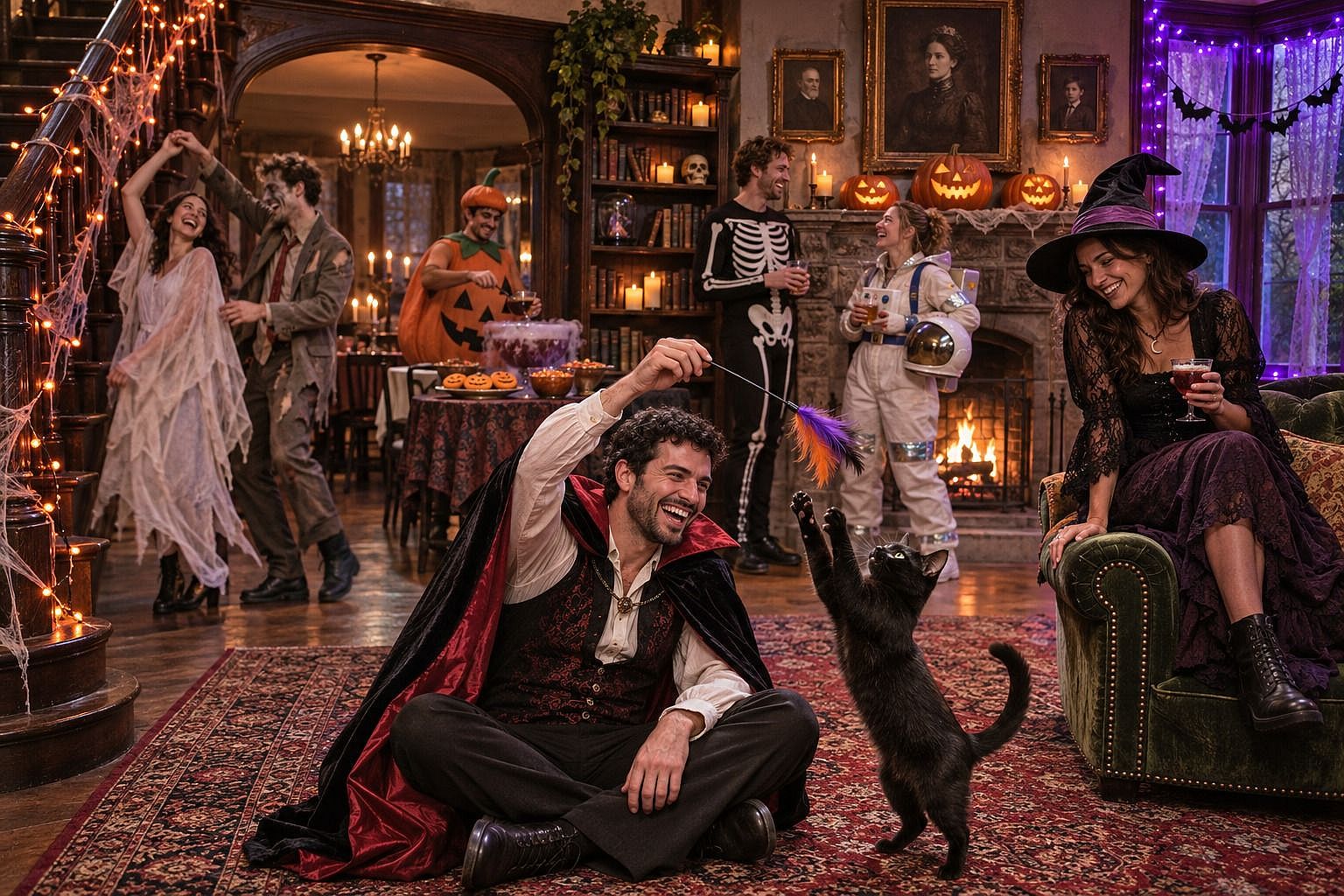
O bloco SCENE deste prompt do GPT Image 2.6 fixa cada parte do cômodo à esquerda, ao fundo ou à direita, para que uma casa cheia ainda fique nítida. O bloco SUBJECT classifica as pessoas com os rótulos Primeiro plano, Plano intermediário e Plano de fundo, o que diz ao modelo quem importa mais. O bloco CONSTRAINTS cobre os detalhes que mais escapam numa multidão: animais extras, rostos escondidos e mãos.
A imagem da festa de Halloween também funciona como ponto de partida para um GIF do GPT Image 2.6. Use o still e escreva: "A varinha de penas balança de um lado para o outro e o gato dá tapas nela. Todo o resto fica parado."
Rascunhe no Flare, finalize no Sunburst
O GPT Image 2.6 tem dois modos, e todos os hábitos deste guia funcionam nos dois. O GPT Image 2.6 Flare é o modo mais rápido, feito para testar ideias e criar muitas versões. O GPT Image 2.6 Sunburst é o modo para imagens finais, detalhes em close e edições que exigem controle preciso.
Uma rotina simples no GPT Image 2.6 é testar um prompt no Flare até a ideia ficar certa e então rodar o mesmo prompt no Sunburst para a versão que você publica. Mantenha o prompt, as referências e as configurações iguais ao trocar, para que o modo seja a única coisa que muda.
Erros que enfraquecem um prompt do GPT Image 2.6
- Empilhando palavras-chave com vírgulas. Uma lista como "4k, ultradetalhado, obra-prima" diz muito pouco ao GPT Image 2.6. Frases completas descrevem a imagem.
- Misturar duas ideias em um só prompt. Uma foto de produto e uma cena de estilo de vida no mesmo pedido puxam a imagem em duas direções. Crie duas imagens.
- Esquecer a lista do que manter no meio da edição. Cole em todas as edições.
- Adicionando palavras de localização a uma edição circulada. O círculo já diz ao GPT Image 2.6 onde trabalhar.
- Pedir demais de um GIF. Escolha um pequeno movimento por loop.
- Pulando a revisão. Leia cada palavra da imagem antes de publicá-la.
Um checklist rápido de prompts para o GPT Image 2.6
Responda a estas cinco perguntas antes de clicar em gerar no GPT Image 2.6:
- O prompt menciona o sujeito, a posição da câmera, o estilo e os limites?
- Cada palavra de clima vem acompanhada de algo que dá para ver?
- São palavras exatas entre aspas, com uma observação sobre onde elas vão?
- Se você está editando, o prompt pede uma única mudança e lista o que permanece?
- O modo combina com a tarefa — Flare para rascunhos e Sunburst para a imagem final?
Pronto para experimentar o GPT Image 2.6?
Open OpenArt's Gerador de imagens com IA, escolha o GPT Image 2.6 e comece com um dos prompts de exemplo acima. Para mais dicas de prompt, veja o Guia de prompts do GPT Image 2.5.