

 ChatGPT
 Perplexity
 Claude
 Gemini
Você não precisa conhecer sintaxe especial, pesos ou empilhamento de palavras-chave para obter um bom resultado com GPT Image 2.5. O que o modelo recompensa é uma descrição clara do que você quer ver, apenas escrita em uma ordem coerente.
Este guia mostra como estruturar um prompt, como descrever o que mais importa numa imagem e como formular uma edição para que o modelo altere exatamente aquela parte e deixe o resto como estava.
Uma observação antes de começar: no OpenArt, a resolução, a proporção e o número de imagens por prompt são definidos com os controles abaixo da caixa de prompt. Essas configurações substituem qualquer coisa que você digite sobre esses detalhes, então você pode deixá-los totalmente de fora do prompt e usar suas palavras para descrever a imagem em si.
Organize seus prompts e seja específico
Uma ordem confiável é assunto, composição, estilo, restrições. Trabalhar nessa ordem mantém as informações importantes primeiro e facilita a edição do prompt depois.
Aqui está a mesma ideia escrita de forma solta e depois escrita em ordem:
Vago: "foto bonita de uma xícara de café, clima aconchegante, profissional"
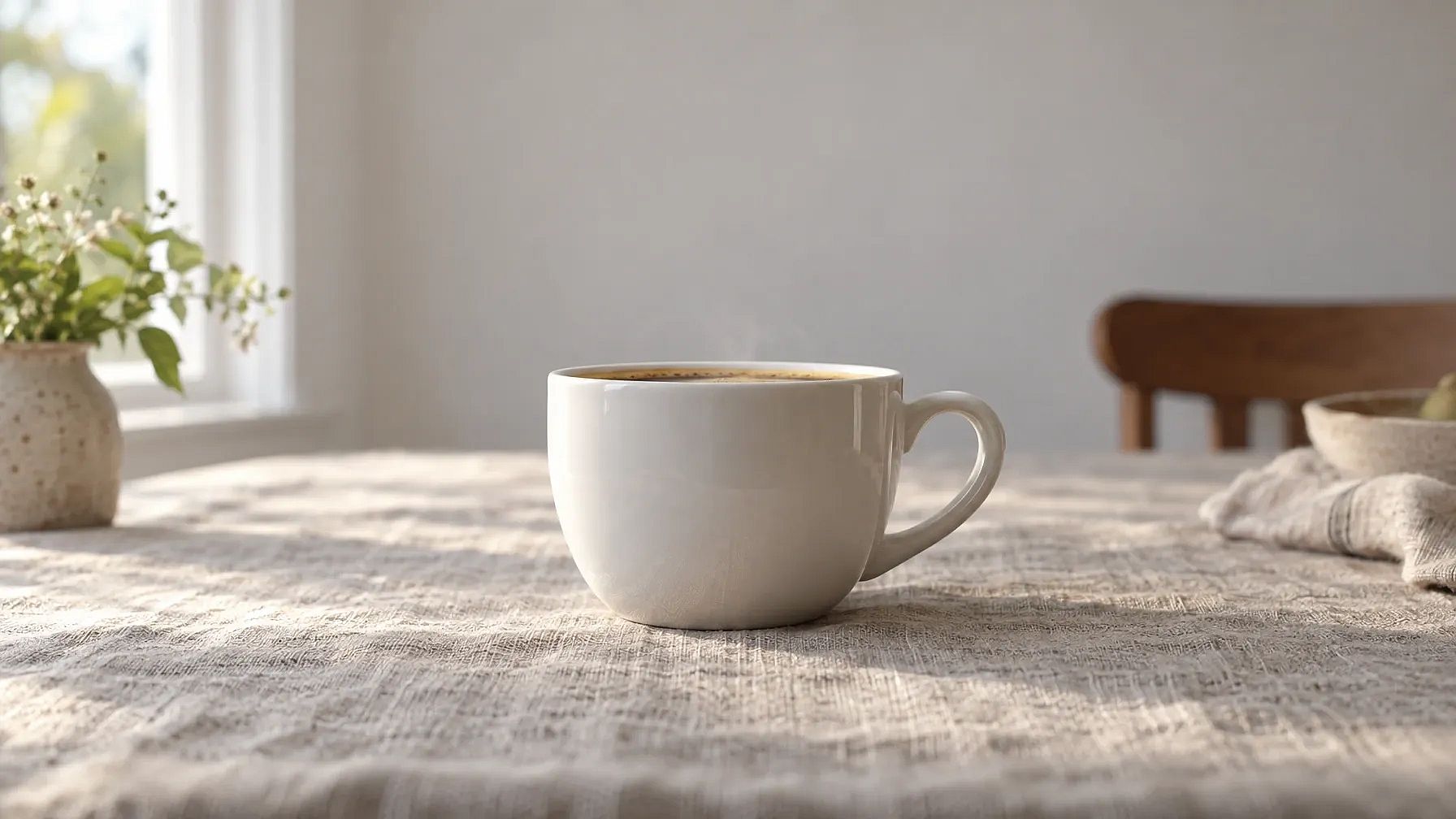
Ordenado: "Uma xícara de café de cerâmica branca sobre uma toalha de mesa de linho. Fotografada de um ângulo baixo, xícara centralizada, o terço superior do quadro vazio. Fotorrealista, luz suave da manhã vinda de uma janela à esquerda, profundidade de campo rasa. Sem texto e sem logotipos."
O segundo prompt dá ao modelo um assunto, um enquadramento, uma aparência e um limite. Cada um deles é algo que você pode ajustar na próxima tentativa sem reescrever tudo.
Esta é a imagem que o prompt ordenado produziu no GPT Image 2.5 Flare:
Descreva para que serve a imagem
Nomear o propósito ajuda mais do que a maioria imagina. "Uma foto de produto para o destaque de uma landing page" e "um flat-lay para um post no Instagram" descrevem a mesma xícara e geram imagens diferentes.
Adicione o caso de uso em poucas palavras: uma capa de livro, uma thumbnail, um mockup de embalagem, um adesivo, um fundo de slide. O modelo usa isso para fazer escolhas sensatas de enquadramento e espaço negativo.
Substitua palavras de humor por detalhes visuais concretos
Palavras como aconchegante, épico, sombrio e premium dizem muito pouco ao modelo por si só. Elas funcionam bem quando você anexa algo visível a elas.
Para cenas amplas ou atmosféricas, descreva a escala, a atmosfera e a cor diretamente. "Paisagem épica de montanhas" vira "Um pico de granito preenchendo a metade direita do quadro, nuvens baixas sobre o vale abaixo, luz azul fria antes do amanhecer." Essa versão dá ao modelo uma imagem para construir em vez de uma sensação para adivinhar.
O mesmo vale para pessoas. Descreva quanto do corpo aparece, o tamanho do sujeito no quadro, para onde os olhos olham, o que as mãos estão fazendo, e assim por diante.
Nomeie a iluminação, os materiais e as cores
Esses três carregam a maior parte do peso visual em uma imagem finalizada.
Nomeie o material pelo nome: alumínio escovado, papelão fosco, asfalto molhado, linho cru. Nomeie a luz pela fonte e direção: uma única janela à esquerda, um céu nublado, uma lâmpada quente atrás do assunto. Nomeie as cores que você quer e as que quer manter de fora.
Se você quer uma fotografia, peça uma. Palavras como fotorrealista, foto real, granulação de filme ou profundidade de campo rasa direcionam a aparência. Trate-as como pistas de aparência, já que descrevem como a imagem deve parecer, e não uma câmera que de fato tirou a foto.
Coloque as palavras exatas entre aspas
O GPT Image 2.5 renderiza texto dentro das imagens com mais precisão que as versões anteriores, e as aspas são como você diz ao modelo quais palavras são literais.
Escreva assim: 'Um pôster com o título "Open Late" em tipo condensado e em negrito no topo, e "Thursday to Sunday" em letras pequenas embaixo. Nenhum outro texto.'
Três hábitos fazem o texto sair certo com mais frequência. Soletre palavras incomuns e nomes de marcas letra por letra. Descreva onde cada linha fica e mais ou menos como o tipo deve parecer. Peça que não haja texto extra, já que palavras soltas são o problema mais comum em imagens com muito texto. Depois, leia o resultado antes de publicar e corrija qualquer erro de ortografia com uma edição de acompanhamento.
Dê uma função clara a cada imagem de referência
Quando você envia mais de uma referência, diga ao modelo para que serve cada uma. Sem isso, ele mistura tudo.
Atribua funções de forma clara: "Use a primeira imagem para o produto. Use a segunda imagem para o cenário de fundo. Use a terceira imagem apenas para a paleta de cores." Depois explique como devem se combinar e qual elemento vai para onde. "Coloque o produto da imagem um sobre a mesa da imagem dois, seguindo a direção da luz da imagem dois."
Mude uma coisa de cada vez ao editar
A edição funciona melhor como uma sequência de decisões únicas. Peça uma mudança por vez, veja o resultado e depois peça a próxima.
Comece a instrução com a mudança em si: "Altere apenas o fundo para uma parede de estúdio cinza lisa." Curto, específico e focado em uma coisa só. Cinco ajustes claros vão te levar mais longe do que um único prompt carregando cinco pedidos.
Liste o que deve permanecer inalterado na edição
Esse é o hábito que separa uma edição limpa de um refazer tudo. Junto com a mudança, diga o que quer preservar.
Um prompt de edição completo é assim: "Mude apenas o fundo para uma parede de estúdio cinza lisa. Mantenha o formato do produto, o texto do rótulo, as cores e os reflexos exatamente como estão. Mantenha a direção da luz e a sombra sob o produto."
Repita essas restrições a cada rodada. Ao longo de uma sessão de edição longa, os detalhes podem se perder, e repetir a lista é o que mantém intacta a versão que você aprovou. Frases como "o mesmo estilo de antes" dão um contexto útil ao modelo, então use-as junto com suas especificações, e não no lugar delas.
Descreva o que você não quer na imagem
Uma pequena lista de exclusões é um dos ganhos de qualidade mais baratos disponíveis. Algumas úteis para ter à mão:
- Sem texto extra
- Sem marcas d'água ou assinaturas
- Sem logotipos
- Sem retoques pesados
- Sem gradientes, a menos que sejam essenciais
As exclusões são mais importantes para fundos transparentes e recortes de produtos, onde uma sombra perdida ou um fundo tênue estraga tudo. Peça uma borda limpa e nada atrás do sujeito.
Use seções rotuladas para prompts longos e complexos
Quando um prompt passa de algumas frases, divida-o em linhas rotuladas. O modelo as lê bem, e você fica com um prompt que dá para manter de verdade. Vamos ver um exemplo:
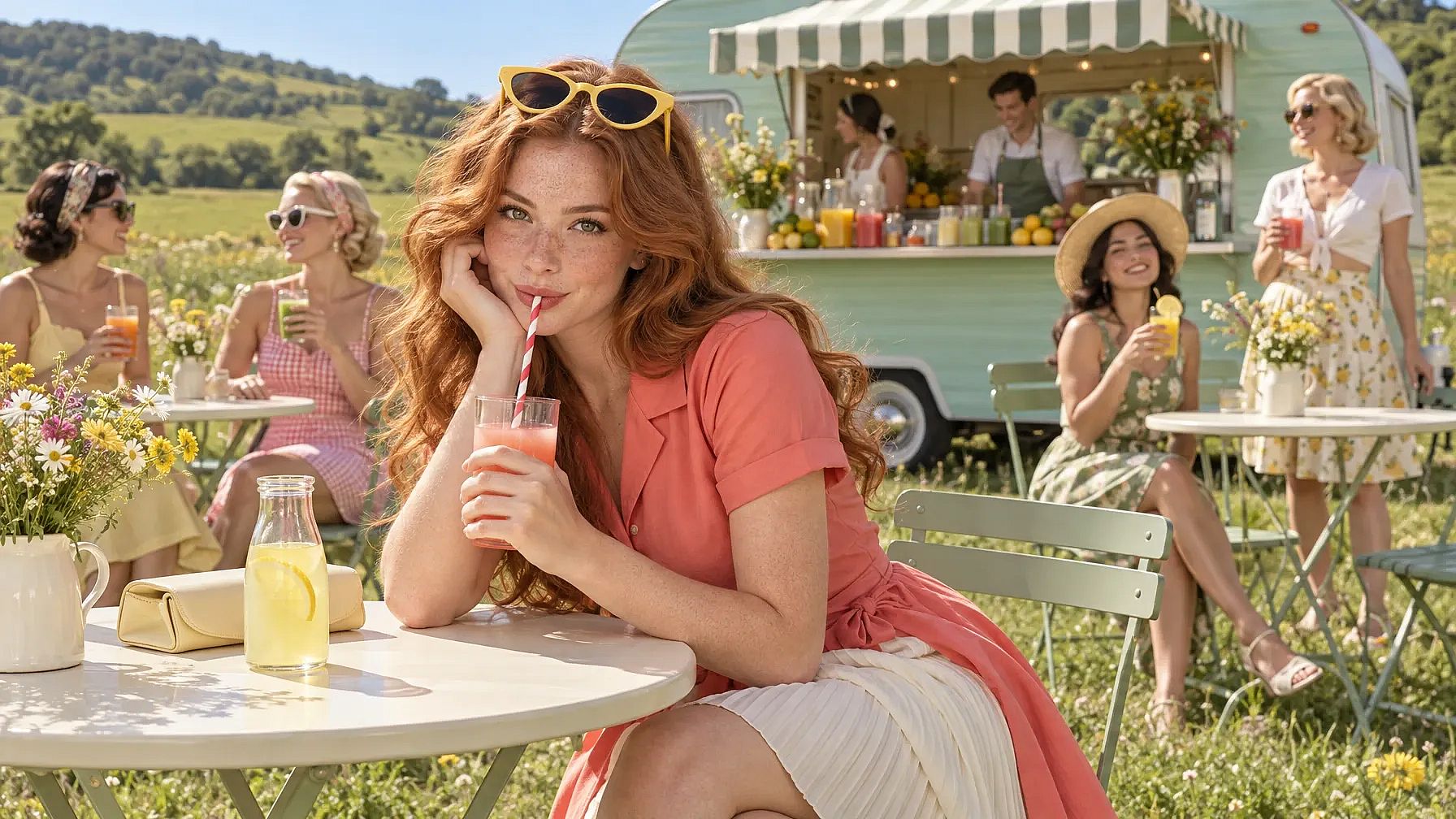
CENA: Prado ensolarado numa encosta gramada, colinas verdes ondulantes, céu azul. Um trailer vintage verde-menta convertido em bar de sucos fica no plano médio sob um toldo listrado creme e sálvia, com a janela repleta de garrafas de suco fresco colorido, cítricos e flores do campo. Dois atendentes servem no balcão. Mesas de bistrô creme e cadeiras dobráveis cor de sálvia sobre o gramado.
SUJEITO: Primeiro plano: mulher jovem, cabelo cor de cobre longo e ondulado, sardas, óculos de sol amarelos gatinho na cabeça, chemise coral sobre saia plissada creme. Ela se apoia na mesa tomando suco de fruta rosa por um canudo listrado de vermelho, olhando direto para a câmera. Ao lado dela, uma garrafa de limonada com uma rodela de limão, uma clutch amarelo-clara. Ao fundo: quatro mulheres com roupas de verão em tons pastel, sentadas e em pé, cada uma segurando um copo ou uma xícara de suco.
ESTILO ARTÍSTICO: Fotografia editorial de moda de alto padrão, estilo Americana retrô dos anos 1950 com um toque moderno. Lente de 50mm, primeiro plano nítido, fundo suavemente desfocado. Sol forte de meio-dia, paleta pastel de coral, amarelo manteiga, menta, rosa suave, creme. Enquadramento cinematográfico amplo.
RESTRIÇÕES: Sem sorvete, milk-shakes, chantilly, casquinhas ou taças de sobremesa. Sem carrinho de sorvete ou placas. Sem texto ou logotipos. Sem prédios, carros ou celulares. Mãos e anatomia naturais.
O resultado produzido pelo GPT Image 2.5 Sunburst:
Na próxima vez que precisar de uma variação, basta mudar uma linha.
Escolha seu modo e teste com o mesmo prompt
Flare e Sunburst respondem aos mesmos hábitos de prompt, então nada acima muda quando você troca.
Use o Flare enquanto explora, escreve variações e produz materiais do dia a dia. Passe para o Sunburst quando a imagem precisa resistir a uma inspeção detalhada ou quando uma edição exige controle rigoroso sobre o que permanece igual.
Na hora de decidir entre eles, use o mesmo prompt, as mesmas referências e as mesmas configurações em ambos, e compare os dois resultados antes de começar a ajustar qualquer outra coisa.
Erros comuns a evitar
- Depender de sintaxes especiais, símbolos ou pesos. Frases claras funcionam melhor e são mais fáceis de editar.
- Adicionar instruções não relacionadas a um pedido focado, o que puxa o modelo em duas direções.
- Abandonar sua lista de preservação no meio de uma sessão de edição.
- Usar descritores vagos sem nenhum detalhe visual concreto associado.
- Esperar que uma configuração de qualidade mais alta conserte um prompt vago. É a descrição que sustenta o resultado.
Juntando tudo
Descreva o objeto, enquadre-o, defina o visual e estabeleça seus limites. Ao editar, peça uma mudança e liste o que deve permanecer. Mantenha as configurações nos controles ao lado da caixa de prompt e concentre suas palavras na imagem.
Comece com um prompt que você consiga ler para si mesmo e imaginar na cabeça. Se você consegue visualizar, o modelo tem boas chances de acertar.
Prompt your wildest ideas into reality with GPT Image 2.5 on OpenArt's Gerador de imagens com IA.