


 ChatGPT
 Perplexity
 Claude
 Gemini
O OpenArt permite que o Codex crie uma foto de produto e um vídeo de 5 segundos direto no seu terminal assim que você o adiciona como servidor MCP do Codex. Você adiciona qualquer servidor com codex mcp add, faça login com codex mcp login, e verifique com codex mcp list.
Este guia mostra a configuração do MCP do OpenAI Codex no CLI do Codex, além da mesma configuração em config.toml. Depois, ele passa pela OpenArt, que testamos das duas formas no Codex em 6 de novembro de 2026: como servidor MCP e pelo CLI da OpenArt, o caminho que a OpenArt recomenda para o Codex.
Principais destaques
- O Codex suporta servidores MCP no Codex CLI, na extensão para IDE e no app desktop do ChatGPT, e os três compartilham um único arquivo de configuração.
- Um servidor MCP remoto do Codex leva três comandos:
codex mcp add <name> --url <url>,codex mcp login <name>ecodex mcp list. - Todo servidor MCP do Codex fica em
~/.codex/config.toml, ou em.codex/config.tomlpara um único projeto confiável. - Para imagens e vídeos no Codex, o OpenArt recomenda seu CLI, que aguarda cada tarefa e pode baixar o resultado na pasta do seu projeto.
- Ative o acesso à rede no sandbox do Codex com uma flag ou uma linha de configuração para que o OpenArt CLI consiga alcançar o OpenArt.
O Codex é compatível com MCP?
Sim. O Codex é compatível com o Model Context Protocol (MCP), o padrão aberto que permite que agentes de IA usem ferramentas de outros apps.
Um servidor MCP dá ao Codex novas ferramentas, como buscar em documentação, ler um arquivo de design ou criar uma imagem.
A documentação da OpenAI lista o suporte a MCP do Codex em três lugares: o Codex CLI, a extensão para IDE e o app desktop do ChatGPT. Eles compartilham a mesma configuração de MCP, então um servidor adicionado no terminal também aparece nos outros dois.
Servidores MCP do Codex locais vs remotos
O Codex funciona com dois tipos de servidores MCP.
- Servidores locais rodam como um programa no seu computador, e o Codex se comunica com eles pela entrada e saída de texto do programa (STDIO). O Codex os inicia com um comando, como
npx. - Servidores remotos disponível em um endereço web. Você adiciona a URL, e o Codex se conecta pela internet usando Streamable HTTP, a conexão web que o MCP utiliza.
Os servidores remotos podem fazer seu login com OAuth, que abre uma janela do navegador para sua conta. Eles também podem usar um bearer token, um código parecido com uma senha que comprova quem você é. Você o salva em uma variável de ambiente, uma configuração nomeada no seu computador.
O servidor MCP do OpenArt é remoto e usa OAuth, então você faz login com sua conta OpenArt e já está pronto.
Como adicionar um servidor MCP ao Codex Você adiciona um servidor MCP do Codex pelo seu terminal com codex mcp add. Depois você faz login, se o servidor exigir, e confirma que ele conectou.
Instale primeiro a CLI do Codex
Se você ainda não tem o Codex, instale-o com o instalador da OpenAI. Baixe o script primeiro e depois execute-o.
- macOS e Linux: curl -fsSL https://chatgpt.com/codex/install.sh -o install.sh sh install.sh
- Windows (PowerShell): irm https://chatgpt.com/codex/install.ps1 -OutFile install.ps1 .\install.ps1
- npm: npm install -g @openai/codex
Abra uma nova janela de terminal depois de instalar e execute codex e escolha Entrar com o ChatGPT. No Windows, o Codex também pede que você configure o sandbox na primeira vez.
Escolhemos a opção padrão, que precisa de uma aprovação de Administrador.
Adicione um Servidor MCP Remoto do Codex
Veja como adicionar um servidor MCP remoto ao Codex.
- Adicione o servidor com um nome e sua URL:
codex mcp add <server-name> --url <server-url>
- Faça login, se o servidor usar OAuth:
codex mcp login <server-name>
- Uma janela do navegador se abre. Faça login e volte para o terminal. Em uma máquina sem navegador, adicione
--no-browsere cole o link de redirecionamento de volta. - Confira a lista de servidores:
codex mcp list
- Inicie o Codex com
codex, depois digite/mcp. Cada servidor aparece como conectado ou com falha, com seu número de ferramentas.
Adicionar um servidor MCP local do Codex
Para um servidor local, coloque o comando de início depois de dois traços. A documentação da OpenAI usa o Context7 como exemplo:
codex mcp add context7 -- npx -y @upstash/context7-mcp
Adicionar --env NAME=VALUE antes dos dois traços para passar configurações como chaves ao servidor. Execute codex mcp --help para ver todos os comandos.
Configuração do MCP do Codex: configure servidores no config.toml
A configuração do MCP do Codex fica em config.toml, o mesmo arquivo que guarda suas outras configurações do Codex. Todo codex mcp add grava neste arquivo, então você também pode editá-lo manualmente.
- Global:
~/.codex/config.toml(no Windows,C:\Users\<you>\.codex\config.toml) - Um projeto:
.codex/config.tomlna pasta do projeto. O Codex só o lê em projetos confiáveis.
Cada servidor tem o seu próprio [mcp_servers.<name>] tabela. Um servidor remoto precisa de um url, e um servidor local precisa de um command e args:
[mcp_servers.openart]
url = "https://mcp.openart.ai/mcp"

[mcp_servers.context7]
command = "npx"
args = ["-y", "@upstash/context7-mcp"]
Estas chaves opcionais são as que você tem mais chance de usar:
| Chave | O que faz |
|---|---|
enabled |
Defina como false para desligar um servidor sem excluí-lo |
tool_timeout_sec |
Por quanto tempo uma ferramenta pode rodar antes de o Codex parar de esperar. O padrão é 60 segundos |
startup_timeout_sec |
Quanto tempo o Codex espera o servidor iniciar. O padrão é 10 segundos |
enabled_tools / disabled_tools |
Permitir ou bloquear ferramentas específicas de um servidor |
default_tools_approval_mode |
Se o Codex pergunta antes de usar as ferramentas do servidor (auto, prompt, writes ou approve) |
bearer_token_env_var |
O nome da configuração no seu computador que guarda o token do servidor, para servidores que usam um |
Use o OpenArt no Codex: O Caminho do OpenArt CLI
A OpenArt recomenda sua CLI para o Codex. A página do MCP diz: "Se você estiver usando o Claude Code ou o Codex, é melhor usar a CLI."
No nosso teste, a CLI esperou cada tarefa terminar e o Codex salvou os dois arquivos na pasta do projeto. Por padrão, a CLI imprime um link para o resultado e baixa o arquivo quando o comando inclui -o (ou --output).
O OpenArt CLI é uma ferramenta de linha de comando para criar imagens e vídeos. O Codex executa os comandos dele por você, da mesma forma que executa qualquer outro comando de terminal.
Instale o OpenArt CLI e faça login
Instale o CLI. Baixe primeiro o instalador, depois execute-o:
- macOS e Linux:
curl -fsSL https://raw.githubusercontent.com/OpenArt-AI/cli/main/install.sh -o install.sh sh install.sh - Windows (PowerShell):
irm https://raw.githubusercontent.com/OpenArt-AI/cli/main/install.ps1 -OutFile install.ps1
.\install.ps1
- macOS e Linux:
Abra uma nova janela do terminal. O Codex encontra
openartapenas em uma janela que você abre após a instalação.Faça login com sua conta OpenArt:
openart loginUma janela do navegador se abre, e fazer login nela é toda a configuração necessária.
Verifique se funciona com
openart --help.
Para todos os comandos e flags, veja nossa Guia da CLI do OpenArt.
Ative o acesso à rede no sandbox do Codex
O Codex executa comandos dentro de uma sandbox, um espaço protegido com regras próprias para arquivos e uso da internet. Ative o acesso à rede na sandbox para que a OpenArt CLI consiga se conectar à OpenArt.
Para uma única sessão, inicie o Codex assim:
codex --sandbox workspace-write --ask-for-approval on-request -c 'sandbox_workspace_write.network_access=true'
Para mantê-lo ativo, adicione isto ao ~/.codex/config.toml:
[sandbox_workspace_write]
network_access = true
workspace-write permite que o Codex salve arquivos apenas na pasta do seu projeto. on-request permite que ele pergunte antes de executar um comando.
Peça ao Codex para criar uma imagem ou vídeo
Inicie o Codex na pasta do seu projeto e descreva o que você quer. Dê o nome da ferramenta para que o Codex saiba qual usar:
Use the openart CLI to generate a 1:1 image of a white ceramic mug on a wooden table and save it in this folder.
O Codex lê o --help saída, escolhe um modelo e roda o comando. Peça um vídeo da mesma forma e adicione --dry-run a qualquer comando para visualizar o resultado sem gastar créditos.
Para criar várias imagens de uma vez, veja geração de imagens em massa pelo terminal.
Ou adicione o OpenArt como servidor MCP do Codex
O OpenArt também funciona como servidor MCP do Codex. A configuração leva três comandos, e o Codex passa a ter as ferramentas de imagem e vídeo do OpenArt diretamente.
- Adicione o servidor:
codex mcp add openart --url https://mcp.openart.ai/mcp
- Faça login com sua conta OpenArt:
codex mcp login openart
- Confira se conectou:
codex mcp list
No nosso teste, /mcp mostrou openart: conectado (21 ferramentas). O comando salvou este bloco no config.toml:
[mcp_servers.openart]
url = "https://mcp.openart.ai/mcp"
Se você também usa a OpenArt no ChatGPT, o Codex pode mostrá-la uma segunda vez em codex_apps, the name for apps from your ChatGPT account. To use the server you just added, say "Use the openart MCP server" in your prompt.
O MCP do OpenArt também funciona no ChatGPT, Claude e Cursor. Veja OpenArt MCP e CLI para cada configuração, e como conecte o OpenArt MCP ao ChatGPT.
MCP ou CLI no Codex?
Os dois caminhos geraram os mesmos tipos de arquivo no nosso teste. Eles diferem na configuração e no que é retornado.
| OpenArt CLI | Servidor OpenArt MCP | |
|---|---|---|
| Configuração | Instale, faça login e ative o acesso à rede | Três codex mcp comandos |
| Resultados | Um link ou um arquivo na sua pasta com -o | Um link que você abre para baixar |
| Tarefas longas | O CLI espera até o arquivo estar pronto | O Codex retorna "pendente" e você pede para ele verificar o status |
| Ideal para | Trabalhos repetidos, lotes e scripts | Configuração rápida e primeiros testes |
Para uma comparação mais detalhada, veja MCP x CLI para geração de imagem e vídeo.
Exemplo: uma imagem de produto e um vídeo de 5 segundos em uma única sessão do Codex
Rodamos a mesma tarefa pelas duas rotas em 6 de novembro de 2026, na CLI do Codex 0.167.0 no Windows 11. A tarefa foi uma foto 1:1 de uma caneca de cerâmica branca sobre uma mesa de madeira e depois um vídeo de 5 segundos dessa caneca com vapor subindo.
O Que Aconteceu com o OpenArt CLI
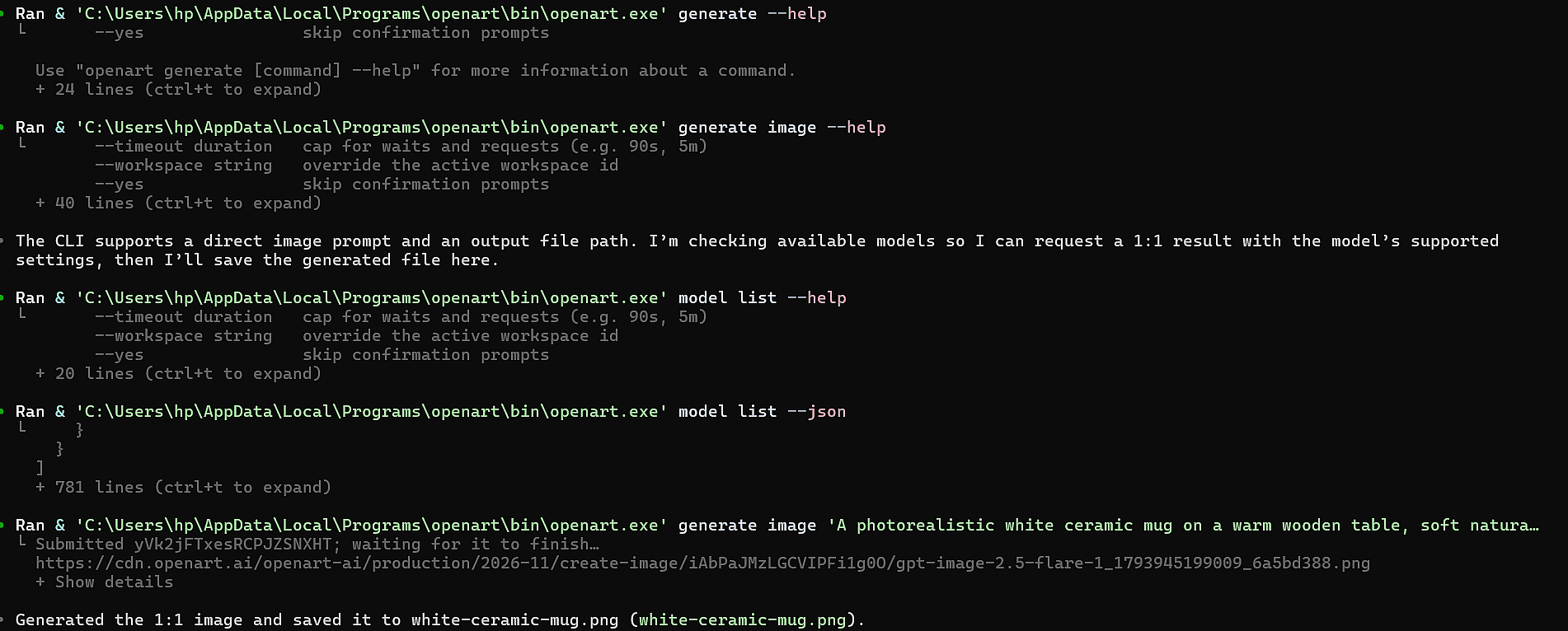
O Codex aprendeu a CLI sozinho. Ele executou openart --help, openart generate image --help e openart model list --json antes de gerar qualquer coisa.
- Imagem: O Codex executou
openart generate imagee escolheu GPT Image 2.5 Flare. O CLI aguardou o job e salvouwhite-ceramic-mug.pngna pasta. - Vídeo: O Codex executou
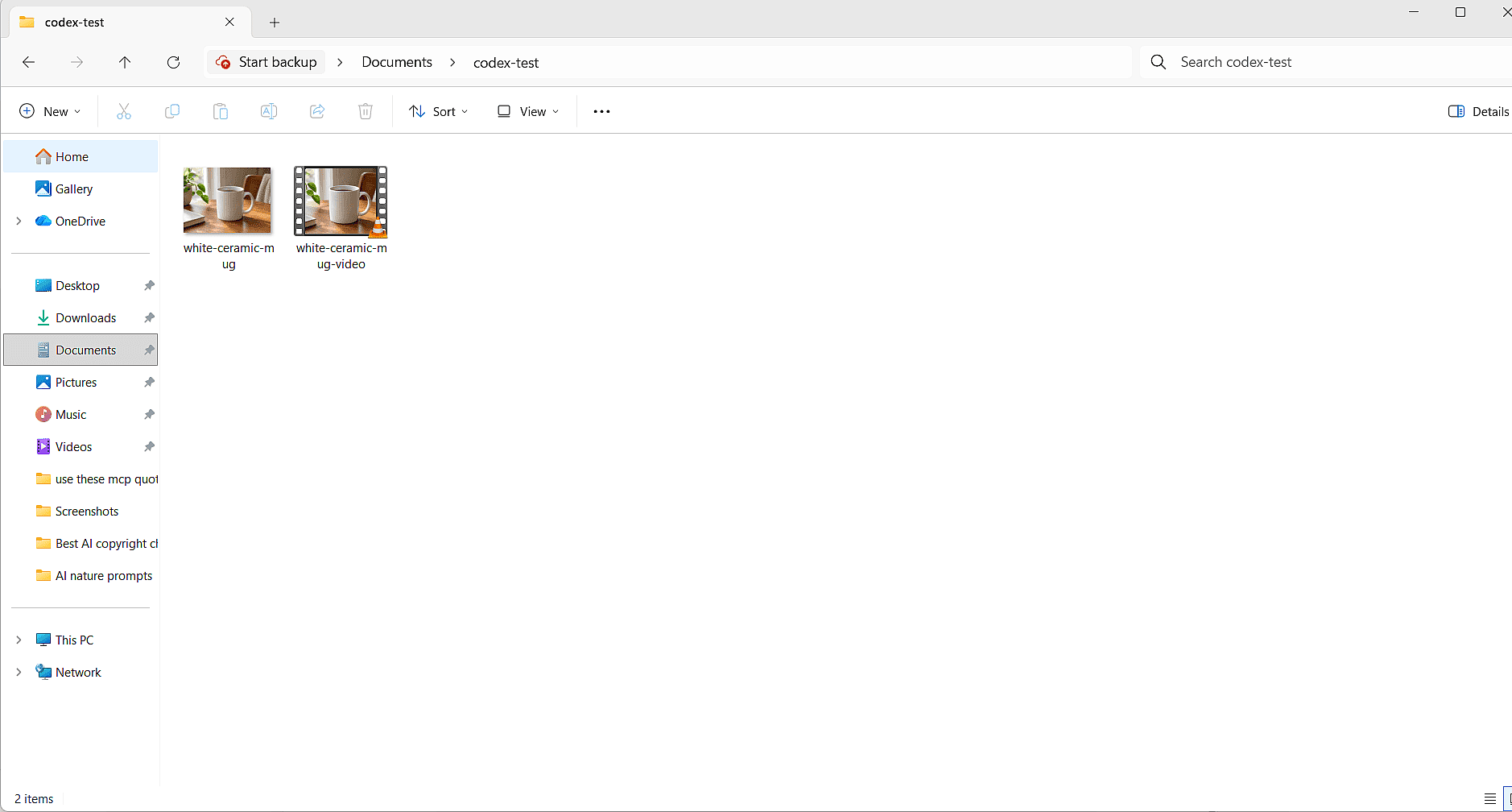
openart generate videocom a foto da caneca como primeiro quadro e escolheu Seedance 2.5. A CLI fez o upload da foto, aguardou comopenart creation wait, e o Codex salvouwhite-ceramic-mug-video.mp4ao lado da imagem. O Codex definiu a espera em 10 minutos, então o vídeo teve tempo de sobra para terminar.
Estes são os prompts exatos que usamos. O primeiro fornece ao Codex o caminho completo da CLI, porque o Codex ainda estava rodando na janela que abrimos antes da instalação.
Use the openart CLI at C:\Users\<you>\AppData\Local\Programs\openart\bin\openart.exe to generate a 1:1 image of a white ceramic mug on a wooden table and save it in this folder.

Now use the openart CLI to make a 5-second video from that image and save it here.
A foto parece uma imagem de produto real, com luz suave da janela e uma caneca branca e limpa. Mas pedimos um quadrado 1:1 e saiu em 1792x1344, um formato 4:3. Mesmo assim o Codex relatou "a imagem 1:1", então confira o tamanho real de cada arquivo que a CLI gera. A rota MCP nos deu um verdadeiro quadrado 1:1 para a mesma solicitação.
O vídeo tem 5,04 segundos em 748x562 e mantém o formato 4:3 da foto. Um fiozinho de vapor sobe enquanto a câmera se aproxima lentamente, e a caneca permanece igual do início ao fim.
O que aconteceu com o servidor OpenArt MCP
Cada chamada de ferramenta começou com openart., o que confirmou que o Codex usou o servidor que adicionamos.
- Imagem: O Codex chamou
openart_model_list, depoisopenart_generate_image, e escolheu GPT Image 2.6 Sunburst. A primeira resposta disse que a tarefa estava pendente, então perguntamos: "Verifique o status daquela geração da OpenArt e me dê o link da imagem." O Codex chamouopenart_creation_gete retornou um link para o PNG 1360x1360 finalizado. - Vídeo: O Codex escolheu PixVerse V6 e usou a foto da caneca como primeiro quadro. Após uma segunda verificação de status, retornou um link para um MP4 de 5,04 segundos em 1024x1024.

Este é o prompt exato que usamos para o vídeo:
Use the openart MCP server to make a 5-second video of the same mug with steam rising.
O vapor sobe de forma suave e natural. A caneca parece igual do primeiro ao último quadro.

Todo resultado também é salvo na sua biblioteca da OpenArt, para que você possa encontrá-lo depois em openart.ai. Para mais ideias para testar, confira estas Prompts de vídeo com IA para MCP.
Solução de problemas do MCP do Codex
Estes são os problemas que encontramos nos testes, e a solução para cada um.
- O Codex diz
openartnão foi encontrado. Abra uma nova janela de terminal após instalar o CLI. Você também pode dar ao Codex o caminho completo, comoC:\Users\<you>\AppData\Local\Programs\openart\bin\openart.exe. - O acesso à rede está bloqueado. Inicie o Codex com a flag de rede acima, ou adicione
network_access = trueem[sandbox_workspace_write]em config.toml. - O Codex diz que não consegue solicitar aprovação. Isso aconteceu em uma pasta que não era um projeto Git. Inicie o Codex com
--ask-for-approval on-request, como no comando acima. - O resultado do MCP diz "pendente". No terminal, os resultados chegam como um link. Peça ao Codex para verificar o status e obtê-lo.
- Um vídeo expira na rota MCP. Aumente
tool_timeout_secpara esse servidor em config.toml. O padrão é 60 segundos. - Um servidor aparece como com falha em
/mcp. Executecodex mcp login <name>novamente, depois verifique a URL em config.toml. - A imagem sai no formato errado. Peça ao Codex para definir a proporção no comando e adicione
--dry-runpara verificar o comando antes de ele rodar.
Crie imagens e vídeos no Codex com o OpenArt
Instale a CLI do OpenArt, execute openart login e peça ao Codex sua primeira foto de produto.
Prefere o navegador? Crie imagens com o Gerador de imagens com IA e vídeos com o Gerador de vídeos com IA.
Para mais opções de agentes, veja nossa lista de Servidores MCP para imagem e vídeo.
Perguntas frequentes
O Codex é compatível com servidores MCP?
Sim. O Codex é compatível tanto com servidores MCP locais, que rodam como um comando no seu computador, quanto com servidores MCP remotos em uma URL.
A CLI do Codex, a extensão da IDE e o app desktop do ChatGPT compartilham as mesmas configurações de MCP.
Como adiciono um servidor MCP ao Codex?
Execute codex mcp add <name> --url <url> para um servidor remoto, ou codex mcp add <name> -- <command> por um local. Em seguida, execute codex mcp login <name> se o servidor exigir login, e codex mcp list para verificá-lo.
Onde fica o arquivo de configuração do MCP do Codex?
A configuração do MCP do Codex fica em ~/.codex/config.toml, sob um [mcp_servers.<name>] tabela para cada servidor. Você também pode adicionar servidores em .codex/config.toml dentro de um projeto confiável, então carregam apenas ali.
O Codex consegue gerar imagens e vídeos?
Sim, depois de conectar uma ferramenta de imagem como o OpenArt. O Codex escreve o prompt e executa a ferramenta, e o OpenArt gera a imagem ou o vídeo.
No nosso teste, a rota MCP gerou uma foto de produto 1:1 e um vídeo de 5 segundos em uma única sessão. A rota CLI gerou o mesmo par, mas a foto saiu em 4:3.
Preciso de uma chave de API para usar o OpenArt no Codex?
Não. Tanto o CLI da OpenArt quanto o servidor MCP da OpenArt fazem seu login com sua conta OpenArt no navegador.
As gerações usam seus créditos da OpenArt, igual no openart.ai.
Como ativo o acesso à rede para a CLI da OpenArt no Codex?
Inicie o Codex com -c 'sandbox_workspace_write.network_access=true', ou definir network_access = true em [sandbox_workspace_write] em config.toml.
Devo usar o CLI da OpenArt ou o servidor MCP no Codex?
A OpenArt recomenda o CLI para o Codex, já que ele espera cada tarefa e pode baixar arquivos na sua pasta. O servidor MCP é configurado com três comandos, então é ideal para um primeiro teste.
Como desativo um servidor MCP do Codex?
Definir enabled = false na tabela desse servidor em config.toml. O Codex mantém a configuração, então você pode reativá-lo depois alterando para true.