

 ChatGPT
 Perplexity
 Claude
 Gemini
As conexões MCP do ChatGPT permitem que o ChatGPT use ferramentas externas em vez de apenas comentar o que elas podem fazer. Para um fluxo criativo, isso significa que você pode desenvolver uma ideia, gerar o ativo e pedir revisões sem ficar copiando seu briefing de uma aba para outra.
A OpenArt traz a criação de imagens e vídeos para esse fluxo de trabalho, e funciona como um Gerador de vídeo com IA do ChatGPT além de uma ferramenta de imagem. Agora a OpenArt está disponível como plugin oficial do ChatGPT, então você pode conectar sua conta da OpenArt e criar imagens ou vídeos na mesma conversa em que os planeja. Não há URL de MCP para colar, chave de API para criar nem arquivo de configuração para editar.
Neste guia, você vai instalar o OpenArt no ChatGPT, fazer sua primeira geração e aprender a manter o ChatGPT usando o OpenArt quando revisar uma imagem ou transformá-la em vídeo. Também mostramos como usar o OpenArt com o GPT-6 Astra.
Guia rápido: Abra a página do plugin do OpenArt no ChatGPT, clique em Instalar plugin, entre no OpenArt e aprove o acesso. Em uma conversa do ChatGPT, digite
@OpenArt, selecione o plugin e peça para gerar uma imagem ou vídeo. Para usar o GPT-6 Astra, escolha-o no menu de modelos ao lado do botão de enviar antes de digitar@OpenArt.
O que é o MCP do ChatGPT e como o OpenArt o utiliza?
MCP significa Model Context Protocol. Em termos simples, ele dá a um assistente de IA uma forma padronizada de usar uma ferramenta externa. Por isso, uma conexão MCP no ChatGPT permite que o ChatGPT chame um serviço em vez de apenas explicar como usá-lo. Com o OpenArt conectado, o ChatGPT pode pedir ao OpenArt para criar uma imagem ou vídeo e trazer o resultado de volta para a conversa.
O OpenArt funciona tanto como um MCP gerador de imagens por IA quanto como um MCP gerador de vídeos por IA. Você não precisa gerenciar essas camadas técnicas por conta própria, pois o plugin publicado fornece a conexão.
A conexão com o OpenArt vai muito além do básico Geração de imagens com IA. No chat, você pode:
- Gere imagens a partir de prompts escritos
- Crie vídeos a partir de texto ou imagens
- Planeje um vídeo curto com várias cenas usando o Smart Shot
- Peça os modelos de imagem ou vídeo disponíveis
- Use uma URL de imagem como referência visual
- Reutilize recursos da sua biblioteca do OpenArt
- Escolha um projeto do OpenArt para novas gerações
- Confira seus créditos do OpenArt e informações da conta
A distinção importante é que o ChatGPT gerencia a conversa enquanto o OpenArt realiza a tarefa criativa. Suas gerações usam sua conta conectada do OpenArt e seus créditos, e os recursos finalizados são salvos na sua biblioteca do OpenArt, além de serem devolvidos na conversa.
Quem usa a OpenArt no ChatGPT?
O plugin é ideal para quem já planeja o trabalho no ChatGPT e quer que os visuais saiam da mesma conversa.
- Agências de marketing que atendem vários clientes: mantenha um projeto separado no OpenArt para cada cliente, crie rascunhos de conceitos e fotos de produto direto a partir do briefing do cliente e use a mesma foto do produto como referência em cada solicitação, para que o produto fique igual em imagens e vídeos.
- Times de marketing dentro das marcas: transforme um único briefing de campanha em visuais de lançamento, posts para redes sociais e vídeos curtos de produto em 1:1, 9:16 e 16:9, sem precisar mover arquivos entre ferramentas. Cada resultado é salvo na sua biblioteca do OpenArt, pronto para revisão.
- Donos de pequenos negócios: descreva o produto e a oferta em palavras simples. O ChatGPT escreve os prompts detalhados para você, então você consegue imagens de anúncio ou um vídeo promocional curto sem precisar aprender a sintaxe de prompts.
Por que usar o OpenArt em vez de uma configuração personalizada de MCP?
Muitos tutoriais de geração de imagens com MCP são escritos para desenvolvedores. Eles pedem para você instalar um pacote, adicionar um servidor a um arquivo JSON, criar um token de API ou executar um processo local. Essa abordagem faz sentido quando você está construindo seu próprio servidor MCP ou precisa de controle total sobre uma integração de API.
Isso é desnecessário quando seu objetivo é simplesmente criar com o OpenArt no ChatGPT. O plugin publicado oferece uma conexão hospedada e autorização baseada em conta. Você pode começar com um login normal do OpenArt e continuar usando os modelos, créditos, projetos e recursos já conectados ao seu workspace.
Isso também evita prender a conversa a um único modelo de imagem. O OpenArt reúne a criação de imagem e vídeo em uma só conexão, então a mesma conversa pode ir de um conceito para imagens estáticas e, depois, para o movimento.
Se você está comparando outros serviços MCP de criação antes de escolher uma configuração, veja este guia sobre Alternativas ao Higgsfield MCP.
Como conectar o OpenArt MCP ao ChatGPT
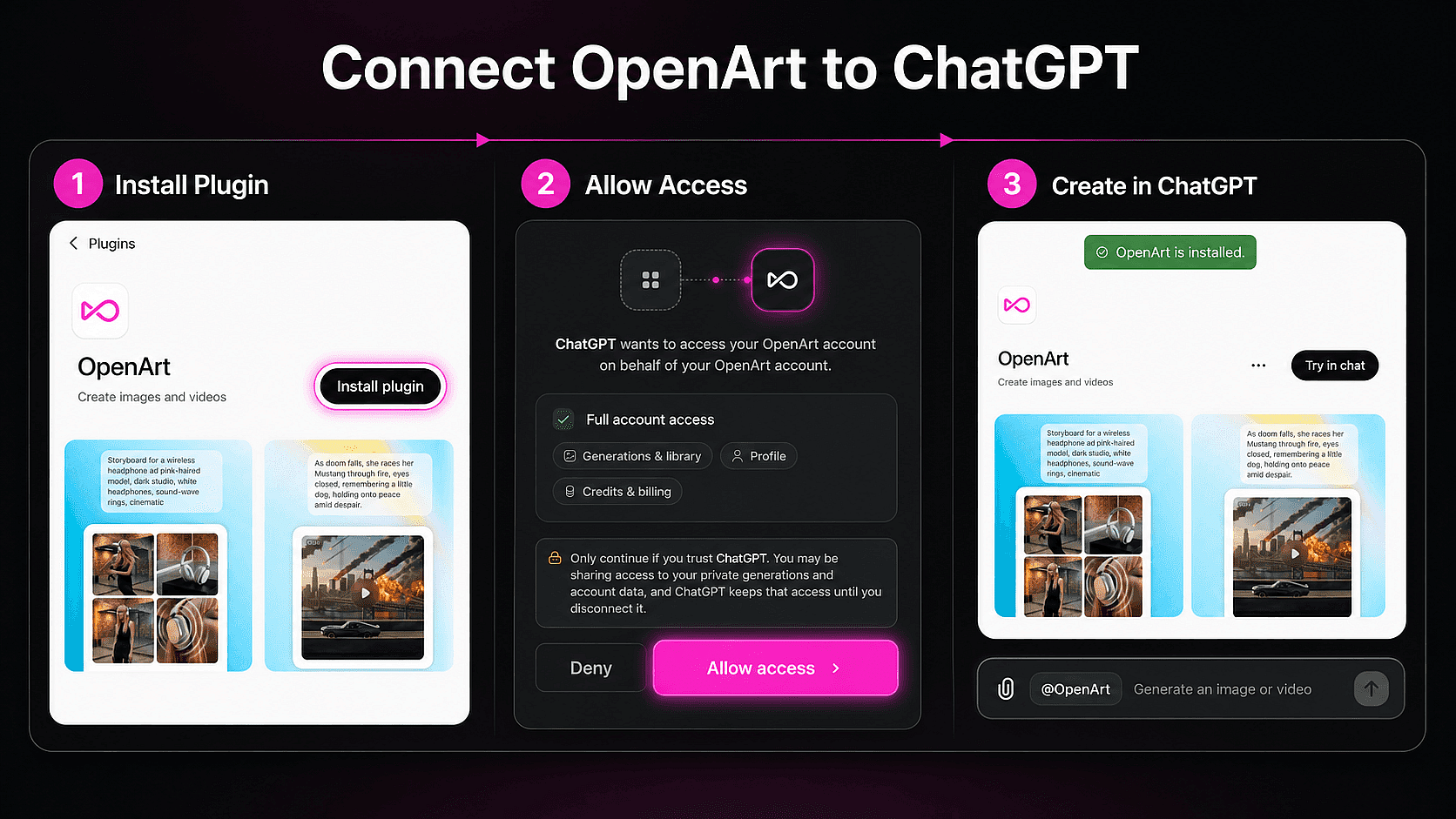
O fluxo atual do ChatGPT tem três etapas.
Etapa 1: Abra a página oficial do plugin do OpenArt
Acesse a Página do plugin OpenArt e clique em Instalar plugin.
Você não precisa copiar a URL do servidor MCP do OpenArt nem ativar o modo desenvolvedor. Essas etapas são usadas ao adicionar um servidor MCP não publicado ou personalizado. O OpenArt já foi publicado no diretório de plugins do ChatGPT.
Etapa 2: Faça login e autorize o OpenArt
Faça login com sua conta do OpenArt quando solicitado e permita que o ChatGPT se conecte a ela. O OpenArt usa autorização de conta, então não há chave de API para gerar, colar, armazenar ou renovar.
Se você ainda não é usuário do OpenArt, crie uma conta durante esta etapa. A conta conecta suas gerações, créditos, projetos e biblioteca ao plugin.
Etapa 3: Ative o OpenArt em uma conversa
Inicie uma nova conversa no ChatGPT. Na caixa de mensagem, digite @OpenArt e selecione o OpenArt antes de digitar sua solicitação.
Experimente este primeiro prompt:
Use OpenArt to generate four square images of a clear perfume bottle on red volcanic rock, photographed at sunset with warm side lighting and a premium editorial look.Nomear o OpenArt faz diferença, especialmente se houver mais de uma ferramenta de imagem disponível. Se você deixar o plugin sem selecionar e simplesmente pedir ao ChatGPT para criar uma imagem, ele pode usar seu gerador de imagens nativo em vez da sua conexão com o OpenArt.
Como gerar imagens com o OpenArt no ChatGPT
Um bom prompt de imagem dá ao OpenArt direção suficiente para fazer escolhas deliberadas sem virar um amontoado de palavras-chave. Inclua o assunto, a composição, o estilo visual, a iluminação e o formato de saída. Se precisar de um ponto de partida, explore estes prompts para gerador de imagens com IA; para trabalhos fotográficos, o guia dos melhores geradores de imagem por IA para fotos realistas explica o que procurar em um modelo.
Por exemplo:
@OpenArt Create a 16:9 hero image for a sparkling-water summer campaign. Place one clear glass bottle in the right third, leave clean negative space on the left for a headline, and use a sunlit Mediterranean palette with coral, warm sand and clear aqua. No people, logos or text.Assim que o resultado aparecer, continue na mesma conversa para revisá-lo:
Keep the composition, but make the shadows sharper and move the bottle slightly farther right.Esse fluxo de conversa é útil porque seu briefing, resultado e feedback ficam todos juntos. Você não precisa reescrever o prompt inteiro a cada pequeno ajuste. Quando quiser uma transformação maior preservando a composição original, um Gerador de imagem para imagem por IA é uma opção melhor do que reconstruir a imagem a partir do texto repetidas vezes.
Você também pode indicar um modelo quando já sabe qual quer. Por exemplo, você pode pedir por Seedream 5 Pro ou Nano Banana 2 Lite diretamente. Se você não especificar nenhum, peça ao OpenArt para recomendar ou escolher um modelo adequado para a tarefa.
Como gerar vídeos com IA no ChatGPT usando o OpenArt
Prompts de vídeo precisam de movimento, direção de câmera e duração, não apenas uma descrição do primeiro quadro. Antes de escrever um, decida como o vídeo deve começar, porque isso define que tipo de solicitação você envia.
Escolha como seu vídeo começa
- Apenas a partir de texto: descreva a cena e o movimento. Ótimo para ideias que você ainda não visualizou.
- A partir de uma imagem como primeiro frame: o vídeo começa exatamente na sua imagem e depois se move. Use quando a cena já estiver perfeita e você só quiser dar vida a ela.
- A partir de uma imagem como referência de tema: A OpenArt mantém o produto ou personagem da sua imagem, mas o coloca em uma nova cena, lugar ou ação. Use isso quando o fundo ou o cenário precisarem mudar.
A maioria dos resultados confusos vem de misturar os dois últimos. Se você quer seu produto em um lugar novo, diga que está fornecendo como referência, não como primeiro quadro.
Texto para Vídeo
Experimente uma texto para vídeo solicitação como esta:
@OpenArt Generate a five-second cinematic video of a small sailboat crossing a calm blue bay at sunrise. The camera slowly pushes forward, the water moves gently, and the final shot feels quiet and realistic. Use a 16:9 frame.Animar uma imagem
Para um imagem para vídeo workflow, forneça uma URL de imagem utilizável e descreva apenas o movimento que você quer:
@OpenArt Use this image as the first frame and create a five-second product video. Add a slow camera orbit, subtle reflections moving across the bottle, and gentle water ripples in the background. Preserve the label and product shape.Muitos modelos de vídeo também aceitam um frame final. Dê duas imagens à OpenArt e peça um vídeo que comece na primeira e termine na segunda, por exemplo uma caixa fechada que termina aberta com o produto dentro.
Coloque Seu Produto em uma Nova Cena
Quando o cenário deve mudar, use a imagem como referência de sujeito e descreva a nova cena:
@OpenArt Use this perfume bottle as the subject reference, not the first frame. Make an eight-second video of the same bottle standing on a wet city street at night, neon reflections sliding across the glass as rain falls around it. Keep the bottle shape and label unchanged. 9:16 vertical.Planeje um vídeo com várias cenas usando o Smart Shot
O Smart Shot transforma a descrição de uma cena em um vídeo curto com vários cortes. Primeiro ele escreve um Plano de Cenas: uma única folha com quadros do storyboard, um plano de câmera visto de cima e notas de cenografia e iluminação. Você pode conferir o plano antes de criar o vídeo, alterá-lo com palavras simples e só então pedir o vídeo final.
Você pode adicionar até três referências de sujeito (personagens, produtos ou objetos) e uma referência de localização.
@OpenArt Use Smart Shot. Show me the Shot Plan first, don't make the video yet. Scene: a barista in a small sunlit cafe makes an iced latte, pours the milk, and slides the glass across the counter to a customer. Warm morning light, calm and real.Quando o plano estiver certo, responda com algo como "Ficou ótimo, pode fazer o vídeo a partir deste plano."
Reutilize imagens da sua biblioteca da OpenArt
Você não precisa enviar a mesma imagem de novo. O OpenArt consegue buscar gerações e uploads anteriores da sua biblioteca e usá-los como primeiro quadro ou referência:
@OpenArt Find the last product image I made in OpenArt and use it as the first frame for a five-second video with a slow push-in and soft moving highlights.Uma URL de imagem é a forma mais confiável de trazer uma nova referência entre clientes MCP. Se sua interface atual do ChatGPT suportar o envio de uma imagem anexada ao plugin, você pode tentar fazer upload; caso contrário, use uma URL de imagem pública ou acessível, ou salve a imagem na sua biblioteca da OpenArt primeiro.
Escolha um modelo de vídeo
Perguntar @OpenArt which video models can I use? para ver a lista atual. Alguns pontos de partida por necessidade:
- Plano único e longo com diálogo: O Seedance 2.5 faz clipes de até 30 segundos com áudio sincronizado e sincronia labial.
- Clipe curto em 4K: O Veo 3.1 faz clipes de 4, 6 ou 8 segundos em até 4K com áudio nativo.
- Prévia barata primeiro: O Seedance 2.5 Draft cria uma versão em 480p que você pode melhorar para 1080p em até 7 dias.
- Testes rápidos de conceito: O MiniMax H3 Max é uma opção rápida e mais econômica para testar uma ideia antes de fazer a versão final.
Quando um vídeo fica pronto, a OpenArt mostra um card de resultado no chat com o modelo, a resolução, a proporção e a duração usados. Pelo card você pode reproduzir o vídeo, baixá-lo, gerar de novo ou abri-lo na OpenArt para continuar editando. O mesmo arquivo também é salvo na sua biblioteca da OpenArt.
Como usar a OpenArt com o GPT-6 Astra no ChatGPT
Depois de pegar o jeito de criar imagens e vídeos individuais, o GPT-6 Astra ajuda com trabalhos maiores que exigem várias etapas.
O que é o GPT-6 Astra?
O GPT-6 Astra é o modelo principal da OpenAI, lançado em 3 de setembro de 2026 como sucessor do GPT-5.6 Sol. A OpenAI o criou para raciocínio, uso de computador e trabalho agêntico longo e com várias etapas. A OpenAI relata uma pontuação de 72,6% no OSWorld 2.0, um benchmark de uso de computador, contra 65,7% do GPT-5.6 Sol.
No ChatGPT, o Astra está disponível nos planos Plus, Pro, Business e Enterprise. Em workspaces Enterprise, ele vem desativado por padrão até que um administrador o ative.
O que a Astra faz e o que o OpenArt faz
- GPT-6 Astra: lê o seu briefing, divide a tarefa em etapas, escreve os prompts e acompanha o seu feedback conforme a conversa avança.
- OpenArt: recebe cada solicitação pelo plugin, cria a imagem ou o vídeo com o modelo que você escolher e salva na sua biblioteca da OpenArt.
Essa divisão importa mais em trabalhos com muitas etapas, como uma campanha que precisa de várias direções, um conjunto de imagens estáticas e um vídeo para cada formato. Para uma única imagem rápida, qualquer modelo do ChatGPT pode passar a solicitação para a OpenArt.
Como selecionar o GPT-6 Astra e chamar a OpenArt
- Abra uma nova conversa no ChatGPT.
- Clique no menu de modelos ao lado do botão de enviar e escolha GPT-6 Astra.
- Digite
@OpenArt, selecione o plugin e escreva sua solicitação.
O modelo do ChatGPT que você escolher não altera o que a OpenArt cobra. Os créditos dependem do modelo de imagem ou vídeo da OpenArt usado na geração.
Experimente um prompt de campanha em várias etapas
Para usar o planejamento do Astra, dê o trabalho inteiro em uma só mensagem e peça para ver o plano primeiro:
@OpenArt I'm launching a canned cold brew coffee. Plan three campaign directions and show them to me before making anything. After I pick one, write the prompts and make four 1:1 product images, then turn the best image into an eight-second 9:16 video. Save everything to a new OpenArt project called Cold Brew Launch.Como o plano vem primeiro, você pode mudar de direção antes de gastar qualquer crédito. Mais adiante no mesmo chat, você pode pedir ajustes, como "deixe a lata mais gelada e molhada" ou "tente uma versão 16:9 do vídeo", sem precisar repetir o briefing.
Mais prompts do OpenArt para testar no ChatGPT
1. Compare duas direções visuais
@OpenArt Create two visual directions for a natural skincare campaign: one clean botanical studio concept and one warm outdoor lifestyle concept. Generate two 1:1 images for each direction.Se você está decidindo qual modelo melhor se encaixa em layout, branding ou trabalho para clientes, compare os melhores geradores de imagem por IA para designers.
2. Monte um moodboard
@OpenArt Generate a six-image moodboard for a premium tea brand using dark green, cream and brushed gold. Include packaging, ingredients, tabletop styling and atmospheric landscape details. Keep the art direction consistent.Para um fluxo de planejamento visual mais estruturado, continue o conceito no criador de moodboard com IA.
3. Crie variações para redes sociais
@OpenArt Create three versions of this campaign concept for a square Instagram post. Keep the product in the center but vary the background color, supporting props and lighting. Do not add text.As equipes que produzem materiais de campanha recorrentes também podem levar a direção escolhida para o ferramenta de criação de anúncios com IA para formatos adicionais.
4. Adapte uma imagem para cada canal
@OpenArt Take the hero image you just made and create 1:1, 4:5 and 9:16 versions for an Instagram post, an Instagram feed ad and a TikTok cover. Keep the product, lighting and colors the same, and extend the background instead of cropping the product.Solução de problemas do OpenArt no ChatGPT
O ChatGPT usou o próprio gerador de imagens
Digite @OpenArt e selecione o plugin antes de enviar o prompt. Você também pode começar a instrução com “Use o OpenArt para…” para deixar o roteamento explícito.
O plugin não aparece
Abra novamente a página oficial do plugin e confirme se o OpenArt está instalado. Se você usa um workspace corporativo gerenciado, o acesso ao plugin pode depender das configurações do workspace ou da aprovação do administrador. Tente uma nova conversa no ChatGPT Work após a instalação.
O GPT-6 Astra Não Está no Meu Menu de Modelos
O Astra está disponível nos planos ChatGPT Plus, Pro, Business e Enterprise. Em um workspace Enterprise, peça ao seu administrador para ativá-lo. Enquanto isso, a OpenArt continua funcionando com qualquer outro modelo do ChatGPT.
A autorização não foi concluída
Confirme que você consegue entrar no OpenArt pelo navegador, depois reconecte o plugin e aprove o acesso. Você não precisa de uma chave de API do OpenArt.
Uma geração indica que não há créditos suficientes
As gerações do OpenArt feitas pelo ChatGPT usam os créditos da sua conta OpenArt conectada. Confira seu saldo atual ou plano e tente o pedido novamente.
O modelo errado foi selecionado
Cite o modelo no seu prompt se precisar de um específico. Caso contrário, descreva o resultado e peça ao OpenArt para recomendar o melhor modelo de imagem ou vídeo disponível.
O vídeo manteve minha foto, mas eu queria uma cena nova
Sua imagem foi usada como primeiro frame, então o vídeo manteve o cenário original. Peça de novo e diga "use esta imagem como referência de sujeito, não como primeiro frame", depois descreva o novo lugar ou ação.
O ChatGPT não consegue usar minha imagem de referência
Cole uma URL de imagem direta e acessível no prompt. Uma página da web que contém uma imagem nem sempre é o mesmo que a URL do arquivo de imagem, e links privados podem não estar disponíveis para o plugin.
Perguntas frequentes
Como conecto o MCP ao ChatGPT?
Para um plugin publicado como o OpenArt, abra sua página oficial de plugin no ChatGPT, clique em Instalar plugin, e autorize sua conta. Depois digite @OpenArt em uma conversa no ChatGPT para ativá-lo. Você não precisa criar um conector personalizado nem colar uma URL de servidor MCP.
O OpenArt é um plugin oficial do ChatGPT?
Sim. O OpenArt foi aprovado e publicado no diretório de plugins do ChatGPT, então os usuários podem instalá-lo a partir de sua listagem oficial em vez de adicionar manualmente a URL do servidor MCP.
Preciso de uma chave de API para conectar o OpenArt ao ChatGPT?
Não. Instale o plugin, entre com sua conta OpenArt e autorize a conexão. O fluxo do plugin oficial não exige chave de API.
O OpenArt pode gerar imagens e vídeos no ChatGPT?
Sim. Você pode pedir ao OpenArt para gere imagens a partir de texto, crie vídeos a partir de texto ou de uma imagem, planeje vídeos com várias tomadas usando o Smart Shot e receba o resultado pronto na conversa.
Posso Usar o GPT-6 Astra com a OpenArt no ChatGPT?
Sim, nos planos do ChatGPT que incluem o Astra (Plus, Pro, Business e Enterprise). Escolha o GPT-6 Astra no menu de modelos do ChatGPT e digite @OpenArt e selecione o plugin. A Astra planeja e escreve os prompts, a OpenArt cria a imagem ou o vídeo, e os créditos dependem do modelo da OpenArt que você usar.
Qual é a duração máxima de um vídeo criado no ChatGPT com o OpenArt?
Depende do modelo de vídeo. O Seedance 2.5 e o Wan 3.0 fazem cenas únicas de até 30 segundos, o Kling 3.0 faz de 3 a 15 segundos e o Veo 3.1 faz 4, 6 ou 8 segundos. Pergunte à OpenArt quais modelos estão disponíveis se precisar de uma duração específica.
Onde ficam salvas minhas gerações do ChatGPT?
O OpenArt devolve o resultado no ChatGPT e salva o recurso gerado na biblioteca da conta do OpenArt conectada.
Usar o OpenArt no ChatGPT tem custo extra?
A conexão não cria um saldo de geração separado. As solicitações criativas usam sua conta do OpenArt e consomem créditos de acordo com o modelo e as configurações selecionadas, exatamente como acontece no OpenArt.
Posso usar o mesmo MCP com o Claude ou o Cursor?
Sim. O OpenArt MCP também funciona com Claude, Cursor e outros agentes compatíveis com MCP. Esses clientes podem usar a URL do servidor OpenArt MCP ou suas próprias configurações de conector em vez do fluxo de instalação do plugin do ChatGPT. Veja o Página do OpenArt MCP para ver as etapas atuais de cada cliente, ou siga o guia dedicado para gerar vídeos com IA no Claude usando o OpenArt MCP.
Comece a criar com o OpenArt no ChatGPT
A maneira mais rápida de entender um fluxo criativo de IA é criar algo com ele. Instale o plugin da OpenArt no ChatGPT, digite @OpenArt em uma nova conversa e comece com um pedido claro de imagem ou vídeo.
Assim que o primeiro resultado aparecer, continue na mesma conversa: mude a composição, teste um modelo diferente, crie variações ou anime a imagem mais forte. Agora o planejamento e a produção podem acontecer em um só lugar.