

 ChatGPT
 Perplexity
 Claude
 Gemini
Resumo
- O OpenArt se destaca quando as edições do dia a dia exigem substituição de fundo, reestilização ou correções de objetos e rostos baseadas em prompt em vários modelos de imagem.
- O Adobe Lightroom funciona melhor para correções realistas de iluminação, cor e remoção de objetos.
- O Photoshop com Firefly é ideal para edições detalhadas que precisam de preenchimento generativo ou expansão de imagem.
- O Luminar Neo oferece aos usuários de desktop correções assistidas por IA sem exigir uma assinatura.
- O Canva dá conta de edições rápidas no navegador quando sua foto faz parte de um design maior.
- O Fotor oferece mudanças leves baseadas em prompt, como troca de fundos e reestilização.
- O Pixlr é ideal para retoques rápidos e casuais no celular ou no navegador.
Experimente o Editor de fotos com IA grátis (40 créditos, sem precisar de cartão de crédito) quando suas edições precisam de mais controle generativo do que as ferramentas de retoque padrão oferecem.
O que conta como edição de fotos do dia a dia
A edição de fotos do dia a dia começa com uma foto existente e a mantém como base. Você pode corrigir exposição ou cor, recortar o quadro, suavizar uma imperfeição ou remover um objeto que distrai. Um editor de imagem com IA também pode trocar um fundo ou reparar parte de um rosto sem precisar de seleções manuais.
Os editores de IA lidam com essas tarefas de duas formas diferentes. Ferramentas focadas em correção, como Lightroom e Luminar Neo, preservam a cena original enquanto automatizam máscaras, ajustes de iluminação e limpeza. Ferramentas orientadas por prompt criam novos pixels quando você pede para adicionar um objeto, mudar uma pose ou reestilizar a foto. Um demonstração do Fotor AI Agent, por exemplo, mostra a substituição de fundo e a remoção de objetos por meio de comandos em linguagem simples.
A geração completa de imagem começa com um prompt ou referência e cria uma nova composição. A edição generativa do dia a dia ainda começa com sua foto, mas pode alterar mais elementos da cena do que o retoque convencional. O melhor editor de imagem com IA para você depende de qual lado dessa linha estão as edições que você costuma fazer.
O que procurar em um editor de fotos com IA
Avalie cada editor de fotos com IA em relação ao trabalho que você realmente faz. Uma ferramenta mobile de um toque e um editor de desktop resolvem problemas diferentes.
- Realismo e qualidade. A remoção de objetos deve reconstruir uma textura convincente, enquanto os ajustes de cor e iluminação devem preservar tons de pele naturais.
- Facilidade de uso. Os controles de um toque são ideais para ajustes rápidos. Máscaras e sliders manuais dão mais controle, mas exigem mais tempo.
- Plataforma. Ferramentas de navegador funcionam sem instalação, enquanto apps de desktop costumam oferecer melhor gerenciamento de arquivos e ajustes mais precisos. Verifique se o editor também é compatível com seu celular.
- Alcance generativo. As ferramentas de correção reparam a foto existente. Um criação de imagens com IA o fluxo de trabalho pode criar novos fundos, reestilizar sujeitos ou substituir partes maiores da cena.
- Modelo de preços. Assinaturas são ideais para uso regular, enquanto licenças únicas podem sair mais baratas ao longo de vários anos. Planos de créditos funcionam melhor quando você faz edições generativas ocasionais, mas tentativas repetidas podem consumir créditos rapidamente.
Para saber mais sobre quais modelos lidam melhor com o fotorrealismo no momento, veja nossa análise dos melhores geradores de imagem por IA para fotos realistas.
OpenArt
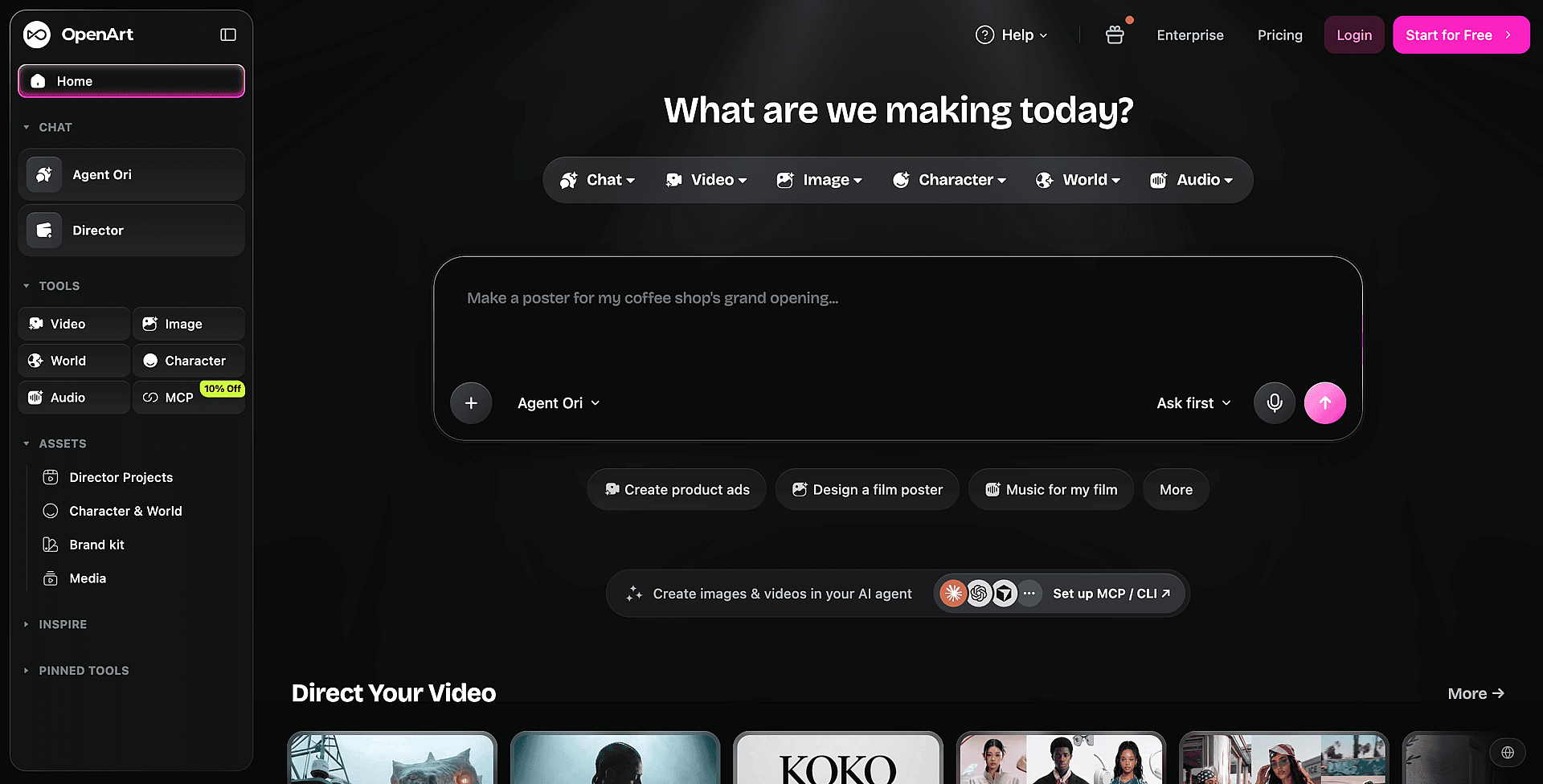 Ideal para: Troca de fundos, reestilizações ou correções de objetos e rostos por prompt escrito, sem precisar de uma equipe de design.
O que é: Prompt-based editing lets you describe the finished change instead of selecting every area by hand. OpenArt can handle requests such as replacing a dull room with a studio backdrop or repairing an awkward facial detail while preserving the rest of the photo. Its editor also supports a more visual way to point at a fix: instead of only typing a description, you can draw arrows directly on the photo and attach comments to mark exactly what should change, then let the model act on the marked area. In um teste prático, esse fluxo de anotações aplicou todas as mudanças solicitadas já na primeira tentativa.
A escolha de modelos te dá mais formas de abordar edições difíceis. O OpenArt oferece acesso a modelos de imagem como Seedream 4.5, GPT Image 2 e Nano Banana Pro, então você pode testar outro modelo quando o primeiro resultado altera demais o sujeito — o mesmo truque que supera uma ferramenta de modelo único quando um rosto fica com aparência de cera ou superprocessado. Comparações de editores generativos teste esta categoria quanto ao controle de pose, consistência de cena e instruções conceituais, em vez da correção de cor convencional. Revisores que testaram ferramentas de consistência de personagem em vários editores generativos destacaram a implementação do OpenArt como um diferencial, preferindo-a a ferramentas semelhantes de concorrentes como o Higgsfield por manter o mesmo rosto, objeto ou fundo consistente em um lote de imagens geradas.
Uma assinatura do OpenArt vale a pena quando você gera e edita imagens com frequência. A mesma conta cobre a edição por prompt e uma criação mais ampla através do Gerador de imagens com IA, o que combina com fluxos de trabalho que misturam fotos existentes com elementos recém-gerados. Para fotos que também precisam de mais resolução, o mesmo espaço de trabalho inclui um upscaler de imagem.
Prós:
- O OpenArt dá conta de mudanças generativas maiores que as ferramentas de correção com um clique não conseguem produzir facilmente.
- Vários modelos de imagem oferecem alternativas quando uma edição precisa de melhor consistência de identidade, pose ou estilo.
- Prompts em linguagem simples reduzem o mascaramento manual necessário para mudanças de fundo e de objetos.
- Ajustes simples de exposição e cortes podem dar menos trabalho em um editor de fotos convencional.
Contras:
- O OpenArt não substitui o catálogo RAW, a correção de lente ou o fluxo de gerenciamento de fotos não destrutivo do Lightroom.
- Edições generativas podem alterar pequenos detalhes de identidade ou de produtos, então vale inspecionar cada resultado — um avaliador achou a ferramenta dedicada de troca de rostos da OpenArt inconsistente, mesmo que a mesma foto editada pelo editor baseado em anotações tenha ficado ótima.
Preços: Contas novas começam com 40 créditos gratuitos e sem precisar de cartão de crédito, o suficiente para testar uma troca de fundo ou uma correção de rosto antes de assinar um plano. Além disso, a OpenArt usa planos de assinatura pagos com créditos para criação e edição. Não é a opção mais barata para retoques ocasionais, mas a assinatura oferece mais valor quando seu trabalho diário inclui edições generativas frequentes e acesso a vários modelos.
Adobe Lightroom
Ideal para: Correção realista de fotos com controle sobre cada ajuste.
O que é: O Adobe Lightroom combina controles tradicionais de exposição e cor com ferramentas de IA que atuam em partes específicas de uma foto. Sua ferramenta de máscara consegue detectar um céu, uma pessoa ou um fundo com um clique, então restaurar detalhes em um céu estourado ou clarear um rosto não exige uma seleção manual. O Lens Blur adiciona um desfoque de fundo ajustável e um estilo de bokeh depois que a foto é tirada. O Lightroom armazena esses ajustes separadamente do arquivo original, o que permite revisá-los ou removê-los depois.
A Remoção Generativa elimina objetos indesejados e cria pixels de substituição que combinam com a área ao redor, e a ferramenta Remover Distrações pode detectar e apagar automaticamente pessoas ao fundo com um único clique, limpando uma multidão de estranhos atrás do sujeito quase tão bem quanto o Photoshop, sem a máscara manual. O Lightroom funciona melhor quando você quer uma correção crível em vez de uma transformação dramática baseada em prompt.
Prós:
- O Lightroom te dá controle preciso sobre iluminação, cor, máscaras e remoção de objetos.
- A edição não destrutiva protege a foto original e facilita as revisões.
- Apps para celular, desktop e web permitem continuar suas edições em qualquer dispositivo.
Contras:
- O Lightroom leva mais tempo para aprender do que o Canva, o Fotor ou o Pixlr.
- Suas ferramentas de catálogo e gerenciamento de arquivos podem parecer excessivas se você edita uma foto de cada vez.
- Os recursos generativos oferecem menos alcance criativo do que os editores orientados por prompt.
Preços: A Adobe vende o acesso completo ao desktop por meio de uma assinatura recorrente. O plano gratuito do Lightroom Mobile já inclui organização por marcadores e estrelas, além de ações rápidas que ajustam o objeto e o fundo separadamente, como mostrado em visão geral de Brendan Williams, mas os recursos avançados e o armazenamento na nuvem geralmente exigem um plano pago. A Adobe muda os pacotes de planos e os preços por região, então confira os preços atuais antes de assinar.
Photoshop (com Firefly)
Ideal para Correção precisa de fotos, além de ferramentas de preenchimento generativo, expansão e upscale.
O que é O Photoshop combina a edição tradicional baseada em camadas com o Adobe Firefly. O Preenchimento Generativo substitui objetos selecionados por meio de um prompt de texto, a Expansão Generativa cria novo conteúdo além do quadro original, e o Harmonize integra um objeto composto separadamente a um novo fundo, ajustando automaticamente sua cor, iluminação e sombra. Um passo a passo na prática mostra o Preenchimento Generativo removendo distrações de uma foto de casamento, o Harmonize inserindo um casal em um cenário de estúdio gerado no Firefly e o Upscale Generativo dando nitidez a uma foto recortada e de baixa resolução.
O Photoshop oferece mais controle que o Lightroom quando uma edição altera a composição da foto. Você pode refinar seleções, mascarar conteúdo gerado e manter cada ajuste em uma camada separada. Esse controle também faz do Photoshop algo mais difícil de aprender que editores de um toque.
Prós
- O Preenchimento e a Expansão Generativa lidam com substituições de objetos convincentes e recortes mais amplos.
- Camadas e máscaras permitem revisar o resultado da IA sem alterar a imagem original.
- O Firefly funciona dentro de um kit de edição manual consolidado.
Contras
- O Photoshop exige que você entenda seleções, camadas e máscaras.
- O acesso completo no desktop exige uma assinatura.
- Ajustes rápidos de iluminação ou cor levam mais tempo do que no Lightroom.
Preços O Photoshop Web oferece um ponto de entrada gratuito limitado, incluindo um assistente de IA grátis que transforma um prompt de texto em camadas editáveis e uma ferramenta Remover que apaga objetos sem gastar créditos, e o Firefly inclui créditos generativos mensais gratuitos. Um Panorama 2026 dos editores gratuitos da Adobe cobre as duas opções. Todos os recursos do Photoshop e limites maiores de créditos exigem um plano pago da Adobe.
Skylum Luminar Neo
Ideal para Correções assistidas por IA com uma licença única em vez de mais uma assinatura mensal.
O que é Luminar Neo handles common photo fixes through tools such as automatic enhancement, sky replacement, portrait retouching, object removal, and RAW editing. Its Gen Erase tool removes an unwanted person or object and infers the shadow it should leave behind, Gen Expand extends a photo's borders to reframe it while matching the original color and lighting, and a Light AI tool builds a depth map from a single 2D photo so the subject and background can be relit separately. Its desktop interface gives you more control than a one-tap browser editor without demanding Photoshop-level experience.
O Luminar Neo funciona bem para amadores que querem correções mais rápidas mantendo algum controle manual. avaliação de David Manning voltada a iniciantes demonstra como a substituição de céu e os ajustes com um clique reduzem a edição repetitiva. Você pode usar o Luminar Neo como editor independente ou junto com outro fluxo de trabalho de fotos.
Prós
- As ferramentas de IA tornam acessíveis correções seletivas, retoques sutis em retratos e até restauração e colorização de fotos antigas.
- A licença vitalícia pode custar menos ao longo do tempo que uma assinatura contínua da Adobe.
- O processamento em desktop é ideal para arquivos maiores e bibliotecas de fotos frequentes.
Contras
- O Luminar Neo oferece menos ferramentas de organização que o Lightroom para gerenciar bibliotecas grandes.
- A edição generativa por prompt ainda é limitada em comparação com ferramentas construídas em torno de instruções de texto.
- Extensões e edições do produto podem deixar a compra menos direta.
Preços A Skylum vende o Luminar Neo como uma compra única em vez de assinatura, com preços recentes de cerca de US$ 119 apenas para o aplicativo desktop ou US$ 159 para o pacote multiplataforma que sincroniza com o app mobile, embora pacotes e preços possam mudar. Comparação de Lightroom do Dave Herring trata a licença perpétua como o principal motivo para escolher o Luminar Neo. Verifique com atenção os termos atuais de compra da Skylum, pois futuras atualizações de recursos podem exigir uma compra separada.
Canva
Ideal para Edições rápidas no navegador que vão direto para posts em redes sociais, apresentações ou outros designs.
O que é O Canva combina uma tela de design simples com ferramentas para remoção de fundo, substituição de objetos, recorte e correção básica de imagem. O Magic Edit permite selecionar parte de uma foto e descrever uma substituição, enquanto ajustes predefinidos resolvem correções rápidas de cor e iluminação.
O Canva prioriza a velocidade em vez da correção precisa. Você consegue concluir edições comuns sem instalar software, mas tem menos controle sobre mascaramento, arquivos RAW e retoques sutis do que no Lightroom ou no Photoshop.
Prós
- O Canva funciona no navegador e oferece apps para celular.
- Ferramentas de um clique cuidam da remoção de fundo e de substituições generativas rápidas.
- As fotos editadas podem ir direto para os designs do Canva.
Contras
- O Canva oferece controle limitado sobre a correção realista de fotos.
- Os limites de uso da IA e o acesso aos recursos variam conforme o plano.
- Seleções complexas podem gerar bordas ou substituições inconsistentes.
Preços: O Canva oferece um plano gratuito com edição básica e uso limitado de IA. As assinaturas pagas ampliam o acesso à IA, o armazenamento e os recursos de design premium.
Fotor
Ideal para: Edições generativas rápidas no navegador sem precisar aprender Photoshop.
O AI Agent do Fotor permite descrever uma edição por texto ou voz. Em um tutorial detalhado, o agente remove objetos, substitui um fundo por Tóquio à noite, muda a pose de uma pessoa e converte fotos em estilos ilustrados. O aprimoramento com um toque cobre correções mais simples de iluminação e nitidez.
O Fotor é ideal para edições ocasionais porque a interface de prompt elimina boa parte do trabalho de seleção manual. Um comparação com o Photoshop trata o Fotor como uma alternativa mais leve para geração, aprimoramento e edição com IA, e não como um editor de produção completo.
Prós: Você pode pedir mudanças significativas em linguagem simples. A interface do navegador não exige instalação, e as ferramentas de um toque resolvem correções de rotina rapidamente.
Contras: Os resultados por prompt podem alterar detalhes faciais ou introduzir mudanças indesejadas. O Fotor oferece controle menos preciso que o Photoshop e menos gerenciamento de fotos que o Lightroom.
Preços: O Fotor oferece uso gratuito limitado, enquanto os planos pagos dão mais acesso à IA e removem restrições. Os preços e limites de créditos atuais variam conforme o plano.
Pixlr
Ideal para: Retoques rápidos e casuais no navegador ou no app mobile.
O que é: O Pixlr combina um editor manual familiar com ferramentas de um toque para remoção de fundo, limpeza de objetos, retoque, filtros e melhoria de imagem. Você pode fazer mudanças rápidas sem precisar aprender um fluxo de trabalho de edição de fotos no desktop.
Comparado com o AI Agent orientado por prompt do Fotor, o Pixlr depende mais de controles diretos e ações predefinidas. Você geralmente seleciona uma ferramenta e aplica a mudança você mesmo, em vez de descrever uma edição de várias etapas em linguagem simples.
Prós:
- Os apps de navegador e celular exigem pouca configuração.
- Ferramentas de um toque resolvem rapidamente as correções mais comuns de fotos pessoais e para redes sociais.
- Os controles manuais te dão mais participação quando um resultado automático não acerta.
Contras:
- A edição generativa parece menos central do que no Fotor ou na OpenArt.
- Anúncios, limites de uso e ferramentas bloqueadas podem interromper a experiência gratuita.
- O Pixlr oferece menos controle sobre a correção realista de fotos que o Lightroom.
Preços: O Pixlr oferece acesso gratuito com limites e anúncios. As assinaturas pagas removem as restrições e adicionam uso de IA, mas os preços atuais variam conforme o plano e o período de cobrança.
Como esses editores de fotos com IA se comparam
Nenhuma ferramenta vence em todas as colunas, então leia esta tabela pela coluna que corresponde à sua edição, não pela ordem das linhas. Se você basicamente corrige iluminação, cor e objetos em uma foto existente, priorize a coluna de realismo e correção. Se suas edições cada vez mais trocam fundos, reestilizam cenas ou seguem um prompt escrito, priorize a variedade generativa. ✅ indica um ótimo encaixe, 🟡 um compromisso e ❌ uma limitação clara.
| Ferramenta | Alcance generativo | Realismo e correção | Facilidade de uso | Plataforma | Modelo de preço |
|---|---|---|---|---|---|
| OpenArt | ✅ Amplo alcance generativo | ✅ Correções naturais | ✅ Prompts em linguagem simples | 🟡 Melhor no navegador | ✅ Freemium |
| Adobe Lightroom | 🟡 Geração limitada | ✅ Correções naturais | 🟡 Alguma curva de aprendizado | ✅ Desktop e mobile | 🟡 Assinatura |
| Photoshop com Firefly | ✅ Preencher e expandir | ✅ Controle preciso | ❌ Curva de aprendizado íngreme | 🟡 Melhor no desktop | ❌ Assinatura |
| Luminar Neo | 🟡 Baseado em presets | ✅ Correções de IA robustas | ✅ Amigável para iniciantes | ❌ Foco no desktop | ✅ Opção de pagamento único |
| Canva | 🟡 Ferramentas Magic Edit | 🟡 Correção básica | ✅ Muito simples | ✅ Navegador e celular | ✅ Freemium |
| Fotor | ✅ Transformações amplas | 🟡 Realismo variável | ✅ Baseado em prompt | ✅ Navegador e celular | ✅ Freemium |
| Pixlr | 🟡 Ferramentas de IA básicas | 🟡 Retoques casuais | ✅ Controles rápidos | ✅ Navegador e celular | ✅ Freemium |
Photoshop, Fotor e OpenArt lideram a coluna de amplitude generativa, e a OpenArt vai mais fundo em mudanças de cena e fundo baseadas em prompt. Lightroom e Luminar Neo lideram em realismo e correção, o que combina com ajustes do dia a dia que devem parecer intocados em vez de reimaginados.
Qual editor de fotos com IA combina com você
Para edições generativas, escolha a OpenArt. Seu Editor de fotos com IA se encaixa melhor em substituição de fundo, mudança de estilo e correções de objetos ou rostos baseadas em prompt do que editores focados em correção. A OpenArt oferece o melhor encaixe geral quando suas fotos passam a servir cada vez mais como ponto de partida para novas composições.
Para edição casual só no celular, escolha o Pixlr. Suas ferramentas amigáveis para celular dão conta de recortes rápidos, limpeza, filtros e ajustes com um toque, sem precisar de um fluxo de trabalho no desktop.
Para um hobbista com orçamento apertado, escolha o Luminar Neo. Seu app de desktop oferece correções de IA guiadas e uma opção de licença perpétua, que pode combinar mais com você do que outra assinatura mensal.
Para edição rápida no navegador, escolha o Canva. Você pode remover fundos, fazer alterações generativas simples e inserir a foto pronta diretamente em uma postagem para redes sociais ou apresentação.
O Lightroom continua sendo a melhor escolha quando cor realista, exposição e correções seletivas são o que mais importa. O Photoshop é ideal para você quando essas correções exigem um controle manual mais preciso.
Por que o OpenArt é a escolha para edições generativas do dia a dia
O OpenArt é ideal quando sua foto precisa de conteúdo novo em vez de uma versão mais limpa do original. Você pode descrever uma troca de fundo, mude o estilo da cena inteira, ou reparar um rosto ou objeto com um prompt. O editor interpreta a mudança solicitada em vez de fazer você mascarar e reconstruir cada área manualmente.
Vários modelos de imagem dão a você mais formas de abordar edições difíceis. Um modelo pode preservar um rosto de forma mais convincente, enquanto outro pode seguir melhor um prompt de estilo detalhado. A OpenArt mantém essas opções no mesmo espaço de criação, o que facilita a iteração quando o primeiro resultado não acerta. A mesma abordagem baseada em prompt também funciona em impressões antigas que precisam de restauração ou colorização, não apenas fotos recentes.
A OpenArt não substitui o gerenciamento de fotos raw nem o fluxo de trabalho de cor preciso do Lightroom. Também pode custar mais do que um editor básico de um toque. Seu valor vem da amplitude generativa incluída na assinatura, especialmente quando você cria várias versões com frequência ou vai além das correções de rotina.
Se suas edições do dia a dia envolvem cada vez mais mudar o que aparece na foto, experimente a OpenArt de graça com 40 créditos iniciais e edite sua próxima imagem com um prompt.
Como classificamos essas ferramentas
Classificamos cada editor pela forma como lida com correções comuns de fotos, facilidade de uso, dispositivos suportados e modelo de preço. Resultados realistas e fluxos de trabalho repetíveis pesaram mais do que a quantidade de recursos.
Nossa análise comparou recomendações recorrentes entre respostas de modelos de IA e artigos mais bem ranqueados com demonstrações práticas em vídeo. Usamos essas demonstrações para verificar fluxos de trabalho como as edições baseadas em prompt do Fotor e as ferramentas voltadas para iniciantes do Luminar Neo. Como nenhum avaliador testou todos os produtos sob condições idênticas, a classificação reflete recursos documentados e a adequação ao dia a dia, e não um benchmark controlado.
Perguntas frequentes
Qual é a diferença entre edição de fotos com IA e geração de imagens com IA?
A edição de fotos com IA altera uma foto existente, enquanto a geração de imagens com IA cria uma nova imagem a partir de um prompt. A OpenArt suporta edições baseadas em prompt e também pode criar visuais novos com seu Gerador de imagens com IA. Você pode corrigir um detalhe específico sem refazer a imagem inteira ou gerar uma substituição quando a correção não conseguir produzir o resultado que você quer.
Um editor de fotos com IA gratuito é bom o bastante para o uso diário?
Um editor de fotos com IA gratuito dá conta de cortes básicos, ajustes de cor, remoção de fundo e retoques leves. Os planos pagos do OpenArt são ideais para edições que exigem mais gerações, escolha de modelo ou mudanças criativas maiores. Você pode começar de graça (o OpenArt inclui 40 créditos grátis sem precisar de cartão) para retoques ocasionais e pagar quando os limites de créditos ou ferramentas restritas atrapalharem seu trabalho.
Qual editor de fotos com IA devo usar para mudar um fundo ou estilo com um prompt?
A OpenArt se encaixa em substituição de fundo e mudanças de estilo porque você pode descrever a edição desejada em linguagem simples. Sua seleção de modelos suporta mudanças generativas que vão além da correção no estilo Lightroom. Você pode substituir uma parede lisa por uma cena de rua ou mudar o estilo de um retrato sem selecionar cada área manualmente.
Preciso de outra assinatura se já pago pelo Lightroom ou Photoshop?
Not automatically. Lightroom and Photoshop are built for correcting a photo you already have, not for swapping a background or rebuilding an object from a written prompt, so most people keep their existing subscription for that work and add a generative editor only for the edits it actually covers. OpenArt's 40 free credits let you test that combination on a real edit before you decide whether it earns a second monthly bill. If your edits rarely go past exposure, color, and cropping, one subscription is probably enough.
Resumindo
Escolha um editor com base na foto finalizada que você precisa, não no tamanho da lista de recursos. A OpenArt se encaixa melhor quando seu prompt precisa substituir um fundo, reconstruir um objeto, corrigir um rosto ou mudar o estilo da imagem.
Ferramentas no estilo Lightroom combinam com fotos que precisam de cor, iluminação ou detalhe mais limpos, preservando a cena original. O resultado que você deseja determina se os controles de correção ou a amplitude generativa vão poupar mais tempo. Se você não tem certeza de que lado dessa linha está, gere uma edição no OpenArt com os 40 créditos iniciais grátis e compare com sua ferramenta habitual antes de decidir.