

Extrair Camadas - Imagem em Camadas com IA
O Extrair Camadas é a ferramenta de fluxo de imagem em camadas da OpenArt. Envie uma imagem, e a ferramenta Extrair Camadas separa o fundo, produtos, pessoas e texto em camadas transparentes separadas que você pode alterar, remover ou reutilizar.
Benefícios de um separador de camadas por IA



Mude Uma Parte por Vez
O Extrair Camadas coloca o fundo, o produto, as pessoas e o texto em camadas separadas, para que você atualize uma parte e deixe o restante exatamente como está.



Reutilize Cada Peça
Cada camada do Extract Layers é um PNG transparente que você pode colocar em um novo pôster, anúncio ou página de produto.
Pule a Etapa de Salvar
O Extrair Camadas salva cada camada na sua Biblioteca de Ativos automaticamente, então suas partes ficam prontas assim que a divisão termina.
Principais recursos do Extrair Camadas
Separe uma imagem em camadas com IA
O Extract Layers da OpenArt usa o Seedream 5.0 Pro para identificar cada objeto na sua imagem e dar a ele uma camada própria. O Extract Layers funciona junto com as outras ferramentas de imagem do OpenArt Gerador de imagens com IA.
Separe a imagem inteira ou apenas uma área
O Extrair Camadas pode dividir uma imagem em camadas de duas formas. Escolha Imagem Inteira para dividir a imagem toda em partes. Escolha Selecionar Área e desenhe à mão livre um contorno ao redor de uma parte, como um único produto em uma prateleira cheia. O Extrair Camadas divide então apenas o que está dentro do seu contorno.
Defina o número máximo de camadas que você quer
O Extrair Camadas permite definir o número máximo de camadas que você quer, de 2 a 16. Uma foto de alguém segurando uma caneca pode precisar de apenas 3 camadas: a pessoa, a caneca e o fundo. Um pôster cheio com uma manchete, um logotipo e adesivos pode usar mais. O Extrair Camadas trata seu número como um limite, então você pode receber menos camadas.
Reordene, oculte e refaça camadas individuais
O Extract Layers mostra seus resultados como uma lista de cards de camadas, com a camada da frente no topo e a de trás embaixo. Arraste um card para cima ou para baixo para mudar qual camada fica na frente, e a prévia é atualizada. Oculte uma camada para ver a imagem sem ela. Se uma camada parecer errada, gere novamente apenas ela.
Encontre cada camada na sua biblioteca de recursos
O Extrair Camadas salva cada camada na sua Biblioteca de Recursos como um PNG transparente assim que a divisão termina. Transparente significa que tudo ao redor do objeto fica vazado, então uma camada de produto pode ficar sobre qualquer novo fundo. Quando você voltar depois, o Extrair Camadas abre sua última divisão para você continuar trabalhando ou começar outra.
Como extrair camadas de uma imagem
Você pode dividir uma imagem em camadas com a ferramenta Extrair Camadas da OpenArt em três passos.
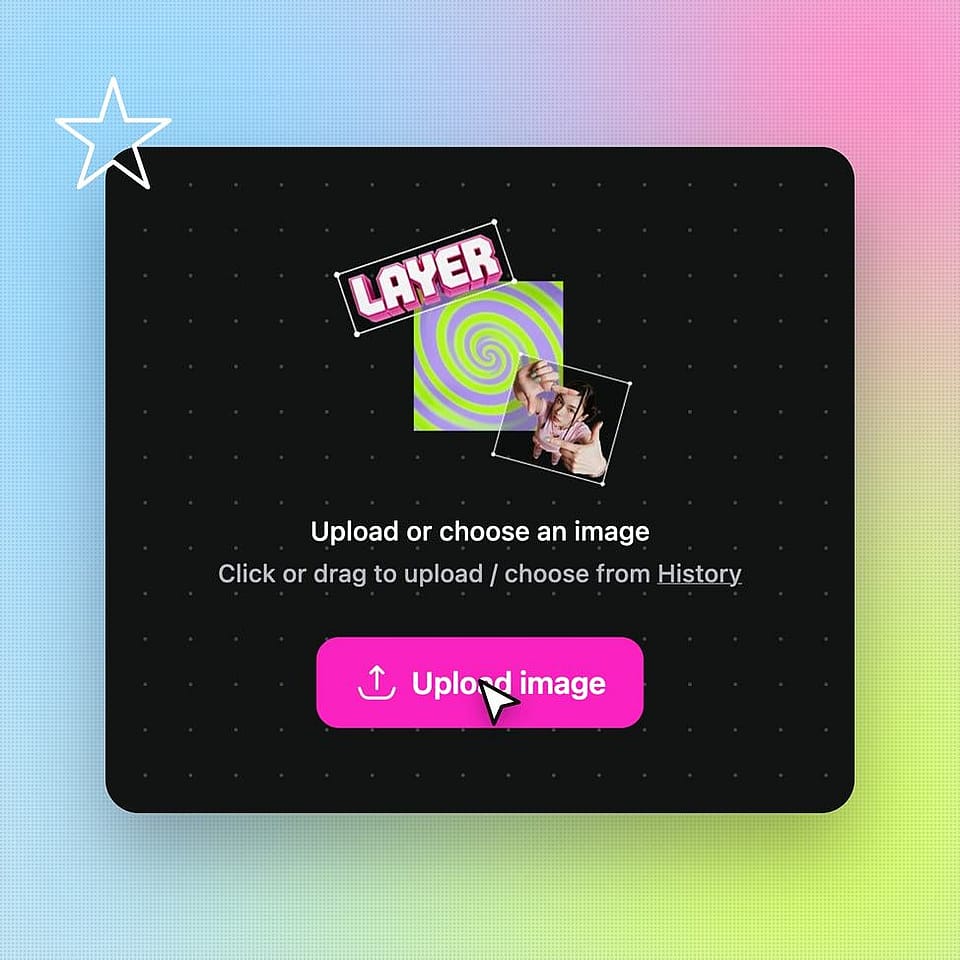
Envie sua imagem
Abra Extrair Camadas na lista de ferramentas de Imagem e envie uma foto.
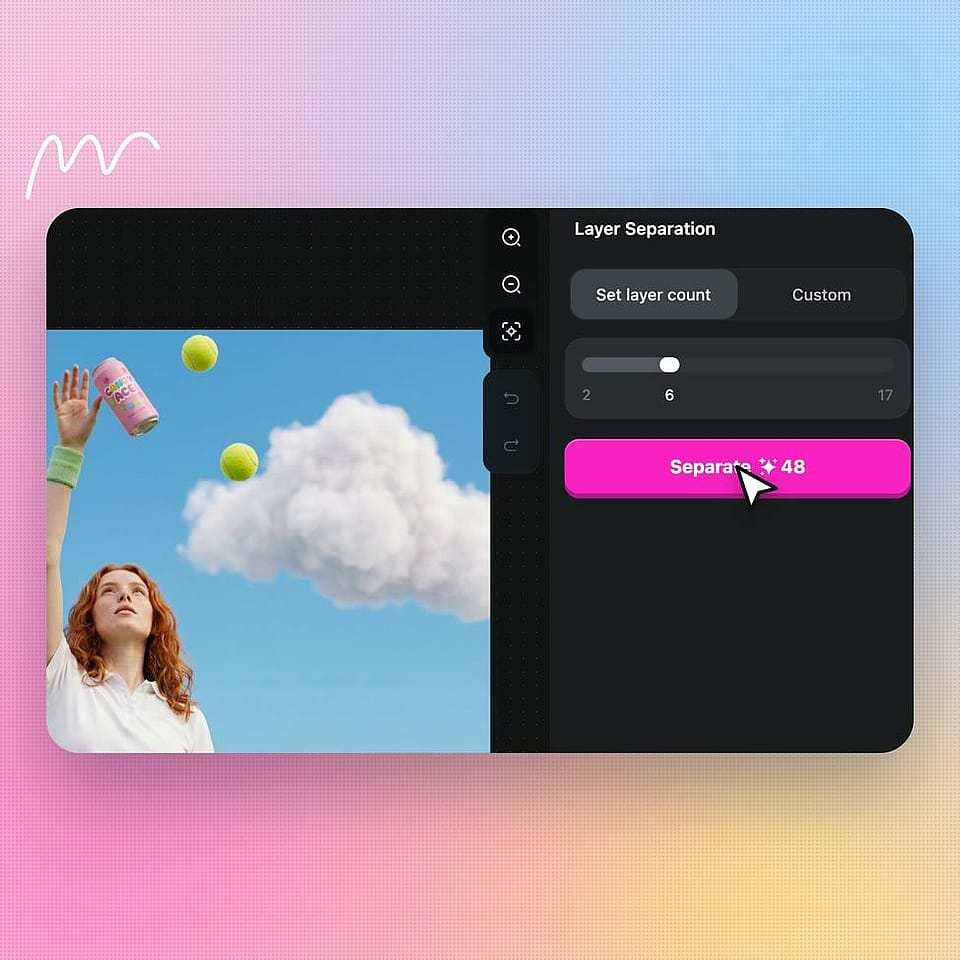
Escolha a área e o número de camadas
Escolha Whole Image, ou escolha Select Area e desenhe um laço ao redor da parte que você quer. Defina o número máximo de camadas desejado, de 2 a 16, e gere.
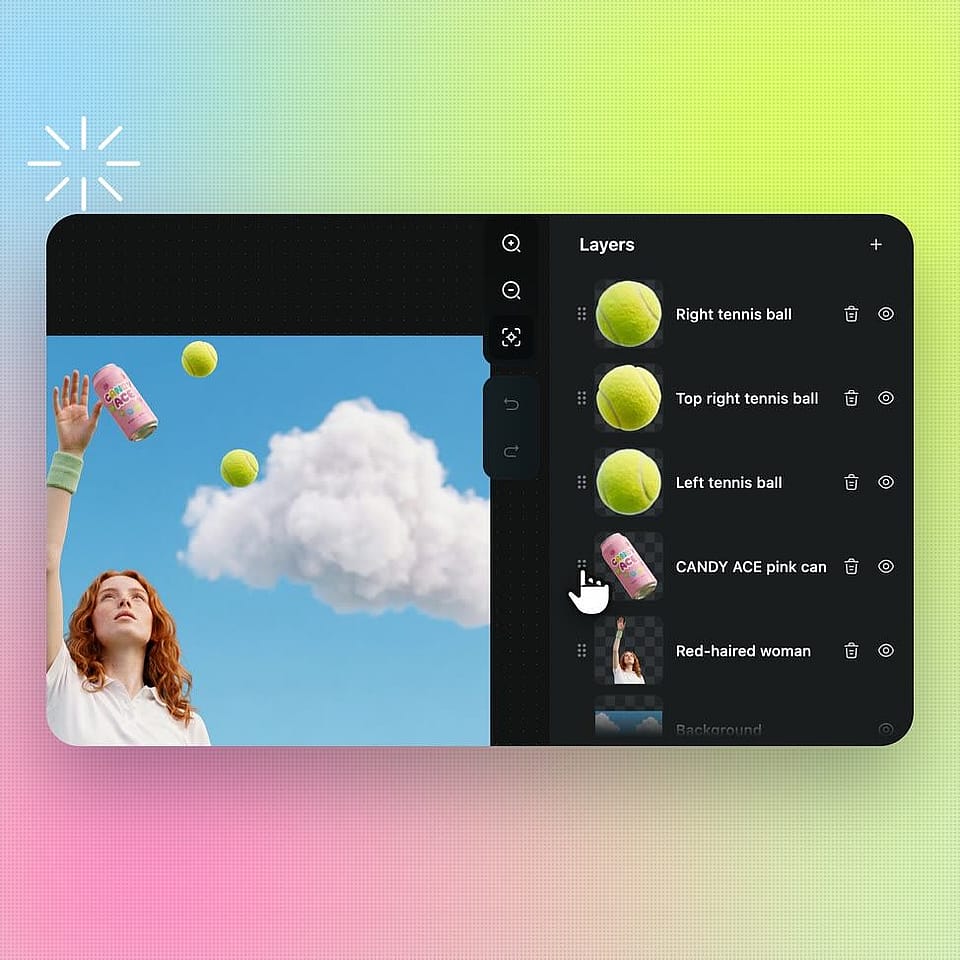
Confira e organize suas camadas
Arraste os cartões de camada para mudar qual fica na frente, oculte qualquer camada ou regenere uma que ficou estranha. Cada camada já está salva na sua Biblioteca de Ativos.
Melhores usos de um separador de camadas por IA
O Extract Layers da OpenArt serve para qualquer um que precise mudar parte de uma imagem pronta, de vendedores online a equipes de agência.
Equipes de marketing atualizando cartazes de campanha
Equipes de marketing usam o Extrair Camadas para atualizar um pôster pronto sem refazê-lo do zero. Divida o pôster, e a manchete, o produto e o fundo ficam cada um em sua própria camada. Crie um fundo novo nas cores da sua marca com o Brand Kit em Criar Imagem. Depois coloque a camada do produto salva por cima no seu app de design.
Experimente agoraVendedores Online Criando Fotos de Produtos
Donos de lojas online usam o Extract Layers para separar um produto de uma foto cheia de elementos. Desenhe um laço ao redor do produto com o Select Area e o Extract Layers o salva como um PNG transparente. A mesma camada de produto pode ir para uma foto de listagem com fundo branco, um banner de fim de ano e um anúncio de promoção. Você consegue várias imagens de produto a partir de uma única sessão de fotos.
Experimente agoraDesigners e agências reutilizando artes de clientes
Designers e equipes de agência usam o Extrair Camadas quando um cliente envia uma imagem achatada sem o arquivo de design original. O Extrair Camadas separa o logotipo, o texto e a arte em camadas próprias. A equipe pode então reaproveitar cada elemento em novos tamanhos e layouts para o mesmo cliente. Isso economiza as horas gastas contornando cada forma à mão.
Experimente agoraCriadores Remixando Suas Melhores Imagens
Criadores de redes sociais usam o Extract Layers para gerar mais posts a partir de uma única imagem incrível. Separe um retrato de IA e a pessoa e o fundo viram camadas independentes. Coloque a pessoa em um novo fundo para uma thumbnail, ou publique o fundo sozinho. Faça upload da thumbnail finalizada no Image to Video para dar movimento a ela.
Experimente agoraPerguntas frequentes Perguntas
Extrair Camadas é uma ferramenta de imagem do OpenArt que divide uma imagem em camadas transparentes separadas. O Extrair Camadas consegue separar fundos, produtos, pessoas, textos e decorações, para que você possa alterar, remover ou reutilizar cada um. Cada camada é salva na sua Biblioteca de Recursos como um arquivo PNG.
Sim. Um separador de camadas por IA como o Extract Layers da OpenArt analisa uma imagem plana, encontra os objetos separados e coloca cada um em sua própria camada transparente. O Extract Layers usa o modelo Seedream 5.0 Pro em cada separação, então você tem a mesma configuração todas as vezes, sem modelo para escolher.
Sim. Escolha Selecionar Área no Extrair Camadas da OpenArt e desenhe um laço à mão livre ao redor da parte que você quer. Feche o laço e confirme, e o Extrair Camadas separa apenas o que está dentro da sua seleção.
O Extrair Camadas do OpenArt salva cada camada na sua Biblioteca de Recursos como um PNG transparente assim que a divisão termina. O salvamento acontece automaticamente, sem botão para apertar e sem pasta para escolher. Quando você voltar ao Extrair Camadas, sua divisão mais recente abre para você continuar trabalhando ou começar uma nova tarefa.
Defina o número máximo de camadas próximo à quantidade de elementos separados na imagem. Use Selecionar Área no Extrair Camadas do OpenArt quando precisar de apenas um objeto, como um único produto sobre uma mesa. Se uma camada ficar com bordas irregulares, gere essa camada sozinha novamente.
Sim. Os direitos comerciais se aplicam nos planos pagos elegíveis, então você pode usar camadas do Extract Layers em anúncios, listagens de produtos e trabalhos para clientes. Garanta que você é dono da imagem que enviou ou tem os direitos para usá-la.
Faça upload da imagem no Extract Layers da OpenArt e escolha Whole Image ou Select Area. Defina o número máximo de camadas desejado, de 2 a 16, e gere. O Extract Layers coloca cada parte da imagem em sua própria camada e salva todas na sua Biblioteca de Assets.
O Extract Layers da OpenArt permite definir um máximo entre 2 e 16 camadas. O Extract Layers pode retornar menos camadas que o máximo quando a imagem tem menos partes separadas. Defina um número maior para imagens cheias de elementos, como pôsteres, e um número menor para fotos simples de produtos.
O Extract Layers da OpenArt pode separar fundos, produtos, pessoas, textos e decorações como formas e stickers. Isso cobre tarefas comuns como trocar um fundo, remover um elemento que você não quer mais ou reutilizar um produto em outro design. Se uma camada sair errada, gere novamente apenas ela e mantenha o resto.
Sim. Cada camada do Extrair Camadas da OpenArt é um PNG padrão com fundo transparente, e Photoshop, Canva e Figma abrem arquivos PNG. Baixe as camadas da sua Biblioteca de Ativos e empilhe-as no seu app de design na mesma ordem.
Recortar camadas à mão significa contornar cada objeto com uma ferramenta de seleção e copiá-lo para sua própria camada, um objeto por vez. O Extract Layers da OpenArt encontra e separa todos os objetos em uma única etapa. Isso transforma um trabalho de muitos cliques cuidadosos em uma única geração.