

OpenArt의 AI 이미지 향상 도구를 선택해야 하는 이유



진짜 같은 피부 표현
부자연스러운 플라스틱 같은 피부 느낌을 없애고 자연스러운 질감을 되살려, 이미지 속 사람이 진짜처럼 보이게 합니다.



최대 8K 디테일
2K, 4K, 8K로 이미지를 향상해 얼굴과 세밀한 디테일이 원본 크기에서도 선명하게 유지되도록 하세요.
질감은 당신이 조절합니다
간단한 슬라이더로 살짝 더하는 정도부터 클로즈업 마무리까지, 피부 디테일을 얼마나 추가할지 정확하게 설정할 수 있습니다.
이미지에 실감 나는 질감과 디테일을 되살리세요
OpenArt의 AI 이미지 인핸서는 피부와 디테일을 뭉개는 매끈하고 플라스틱 같은 느낌을 바로잡도록 설계되었습니다. 이미지를 선명하게 다듬으면서 자연스러운 질감을 되살리며, 보정 강도는 직접 정할 수 있습니다.
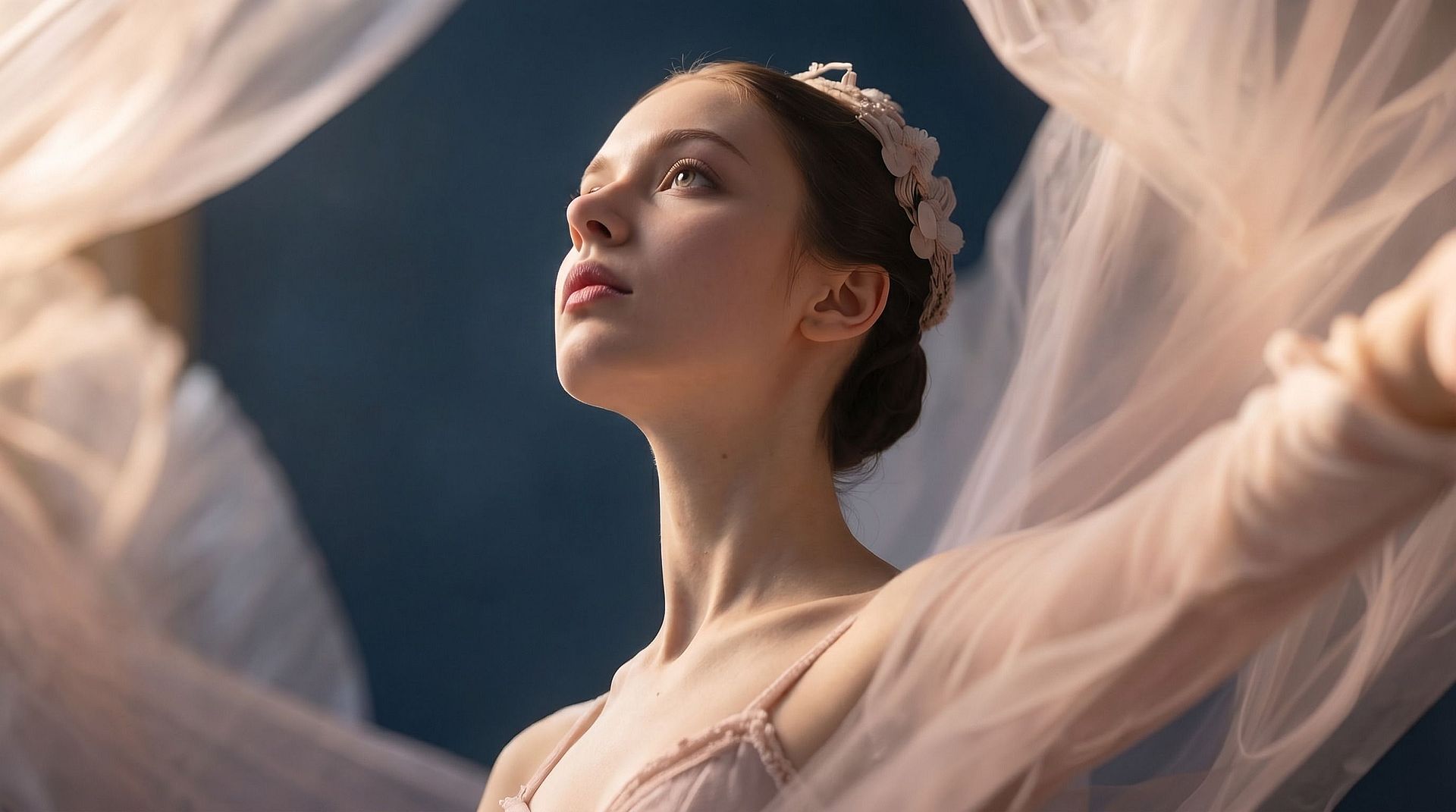
플라스틱 같은 느낌 없애기
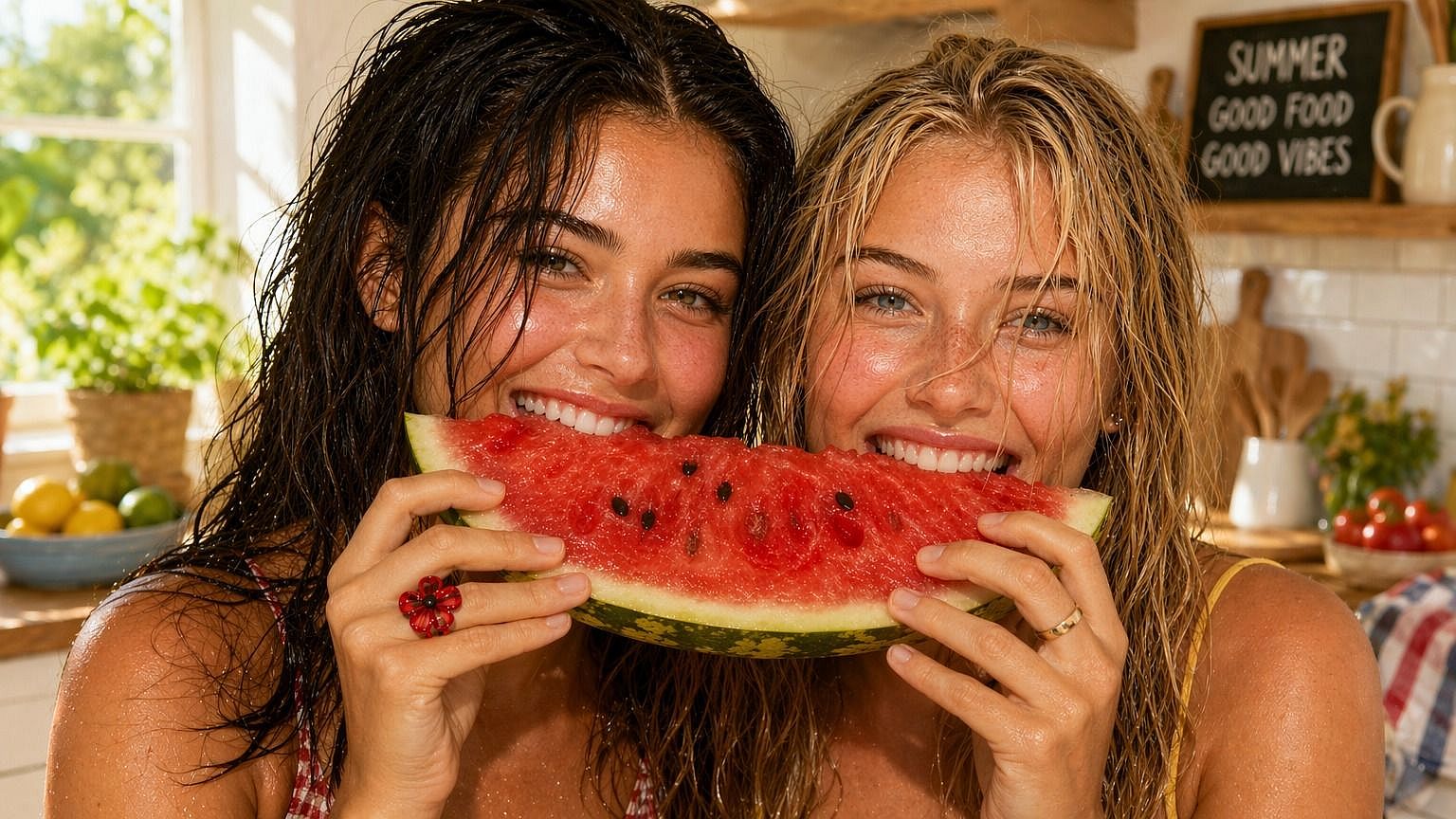
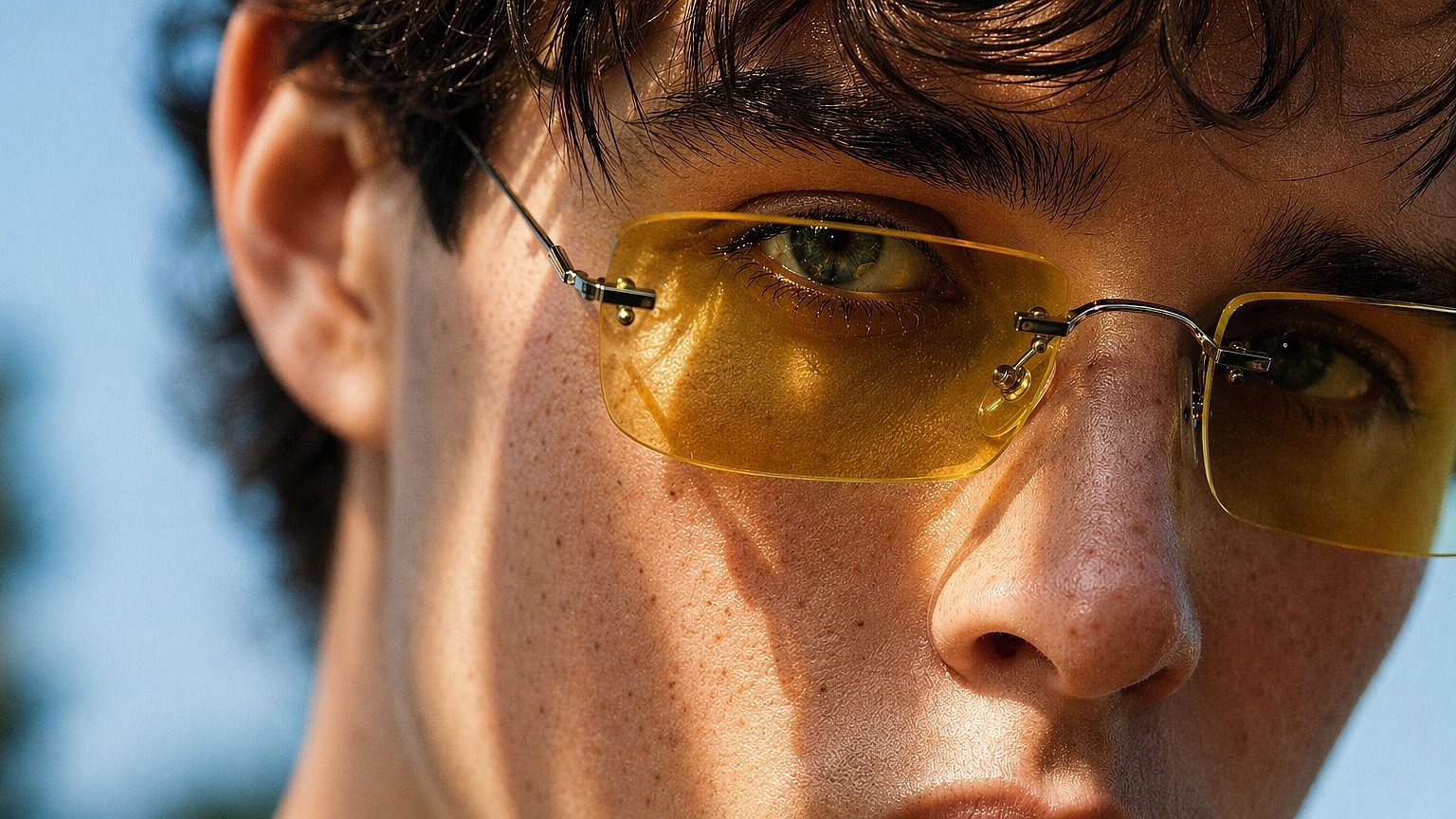
과하게 보정되거나 AI로 생성된 이미지는 피부가 밀랍처럼 가짜로 보이는 경우가 많습니다. 인핸서는 실제 피부 질감을 재구성해 얼굴이 다시 자연스러워 보이도록 합니다. 매끄럽게 뭉개진 대신 모공, 디테일, 입체감이 살아납니다.
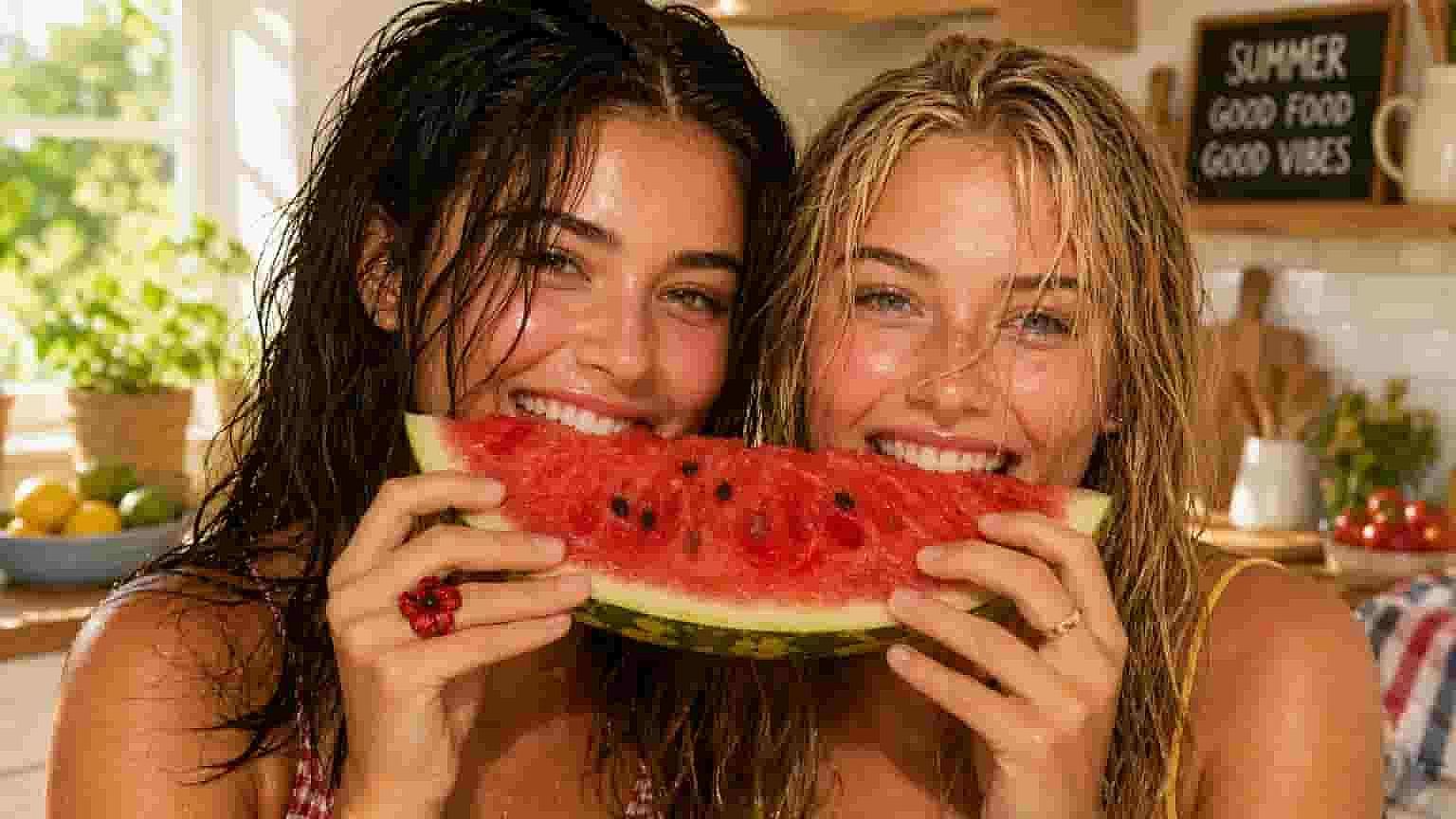
피부 질감 설정하기
0부터 3.0까지의 슬라이더로 AI가 더하는 텍스처의 양을 조절합니다. 가볍게 정리하려면 낮게 두고, 세밀한 클로즈업 마무리를 원하면 높이세요. 효과의 강도가 얼마나 되는지 정확히 확인할 수 있습니다.
장면에 맞추세요
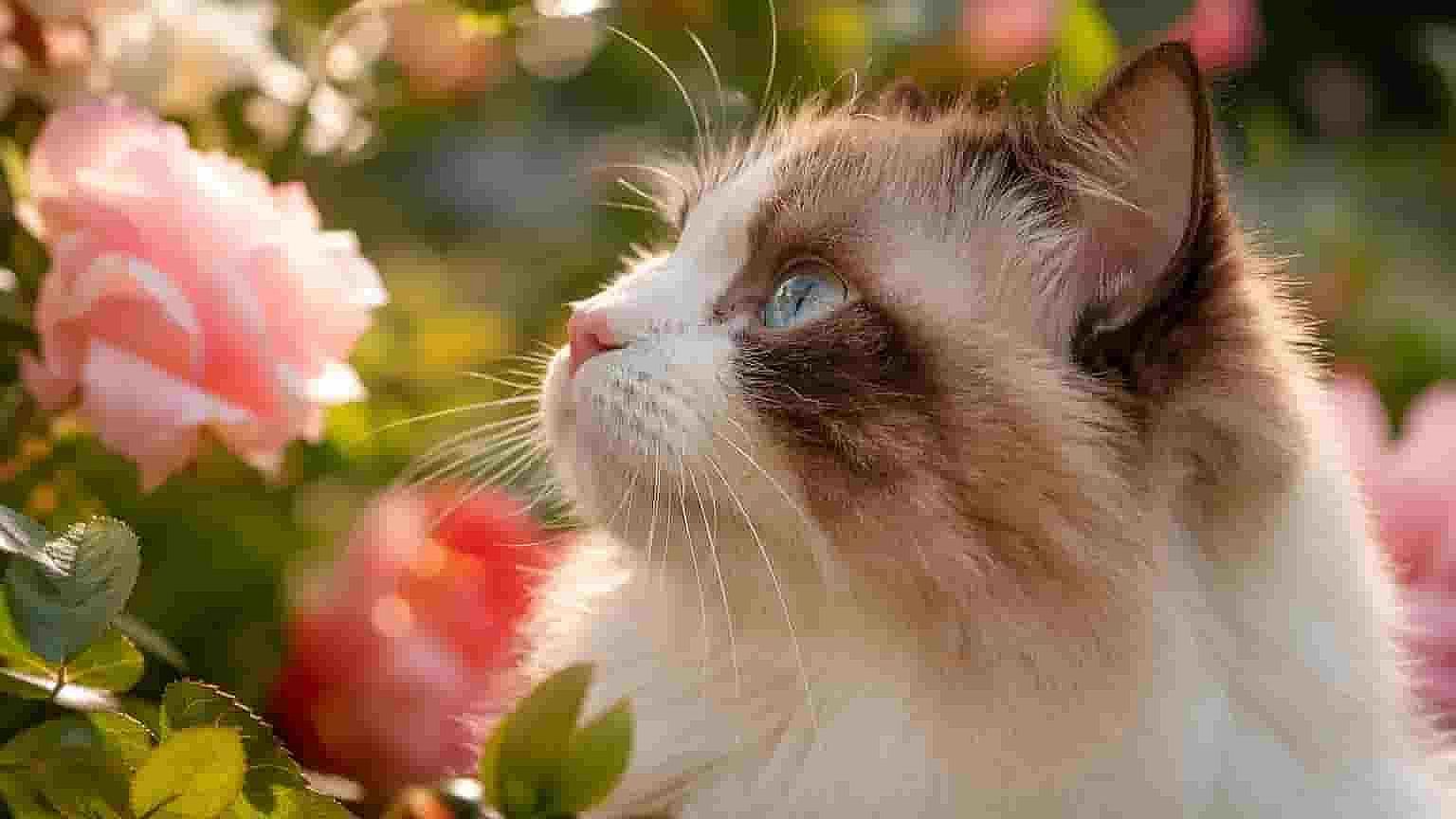
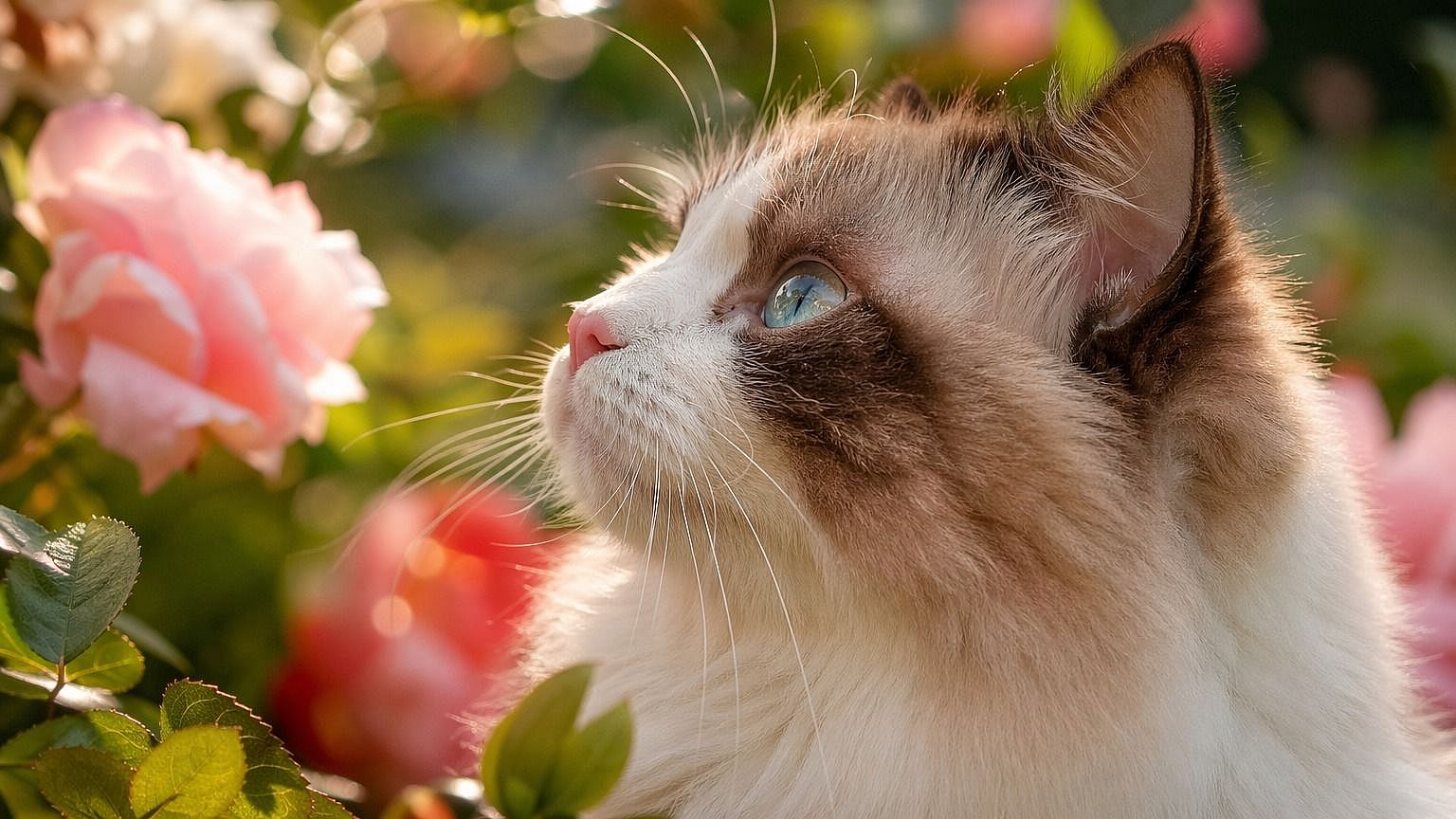
샷마다 필요한 디테일의 양이 다릅니다. 낮은 설정은 전신 이미지에, 중간 설정은 인물 사진에, 높은 설정은 클로즈업에 적합해 항상 프레이밍에 맞는 질감을 얻을 수 있습니다.
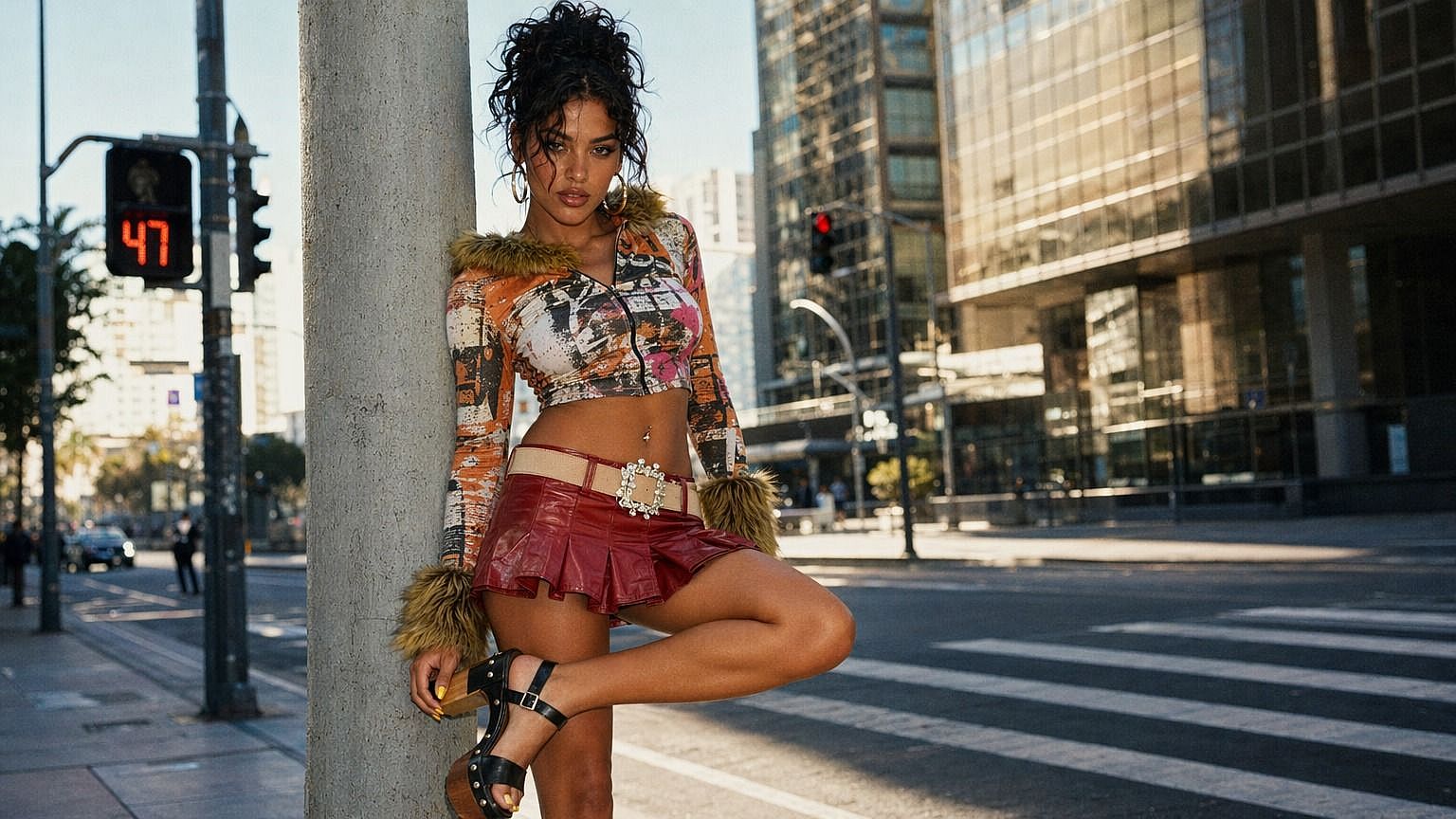
최대 8K로 향상
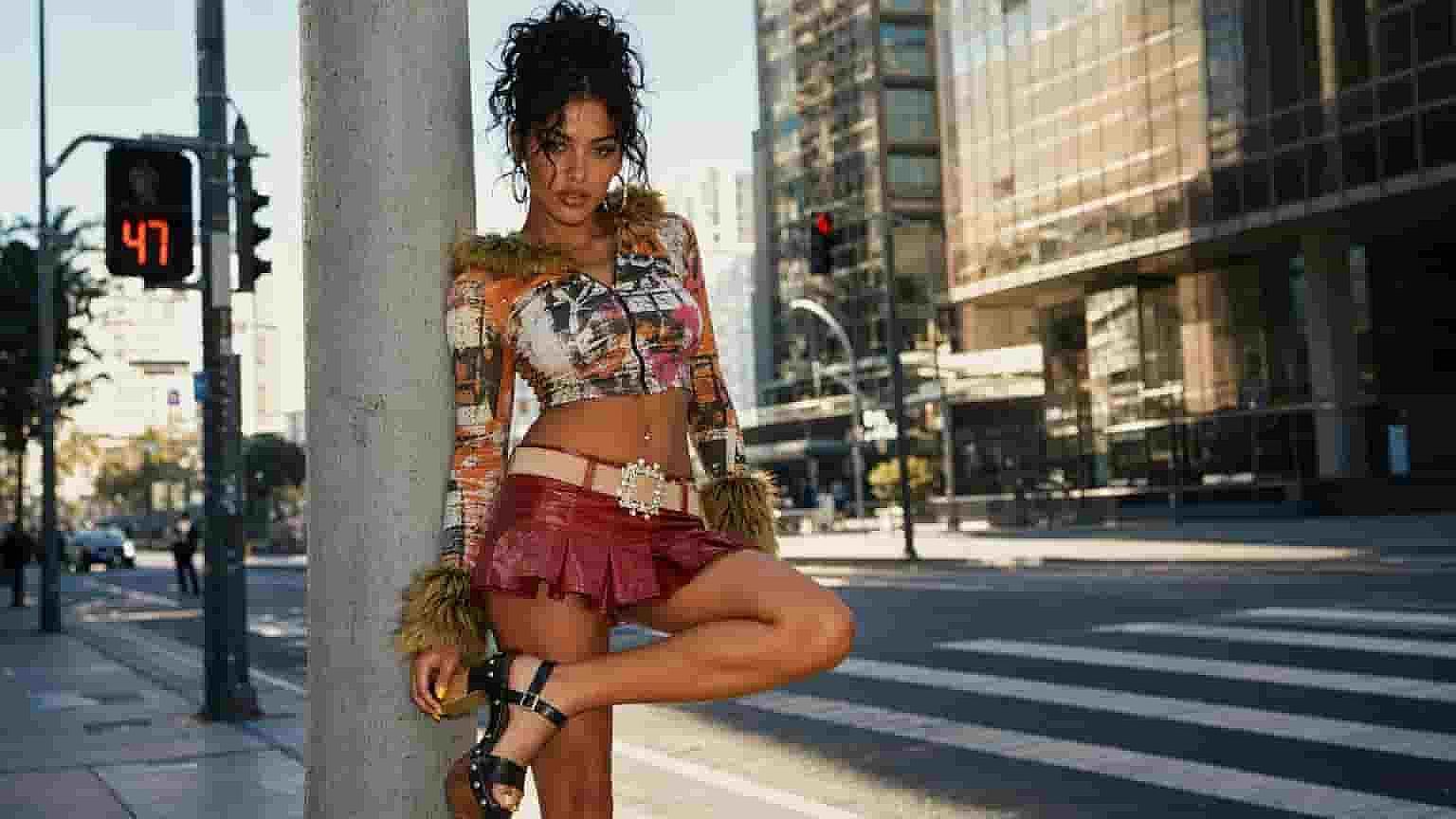
2K, 4K, 8K 출력 중에서 선택해 향상된 이미지를 최대 해상도로 유지하세요. 화면이든 인쇄물이든 대형 디스플레이든 선명하고 디테일한 결과를 그대로 살립니다.
AI 이미지 향상 도구 사용법
이미지 업스케일링은 세 단계로 이루어집니다.
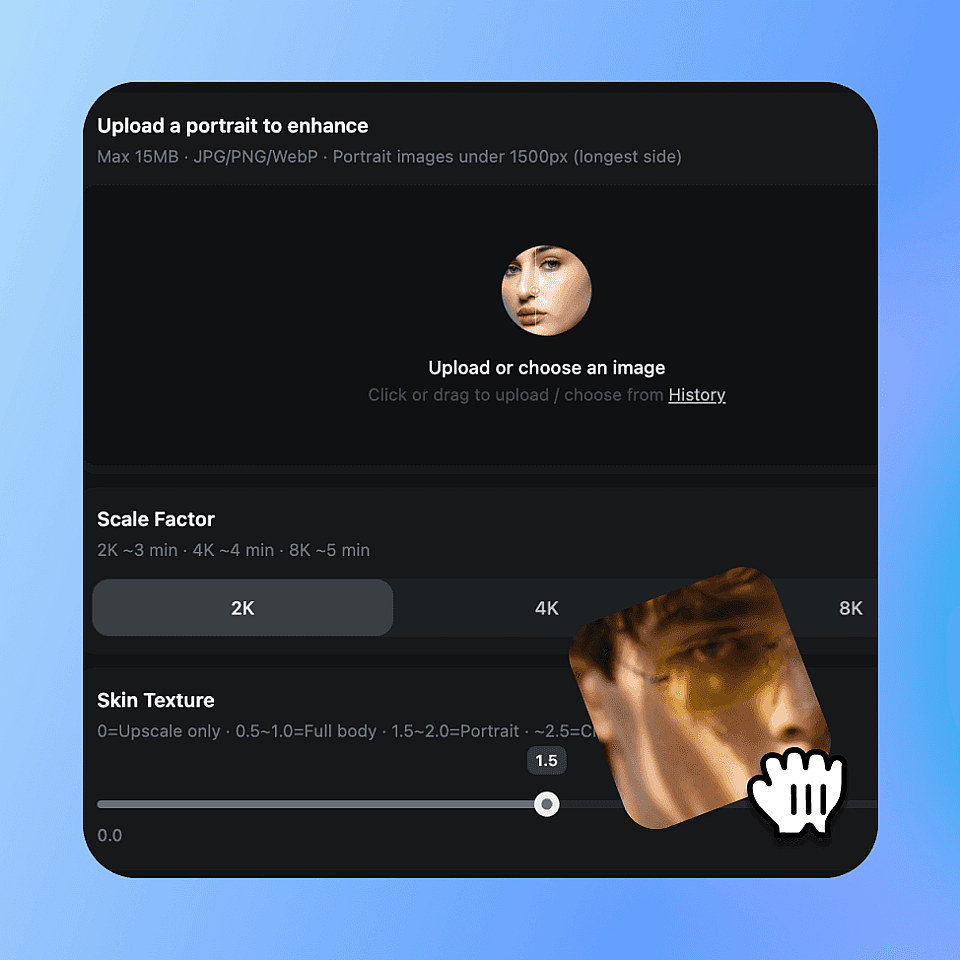
이미지 업로드
향상시키고 싶은 사진이나 렌더 이미지를 선택해 넣으세요.
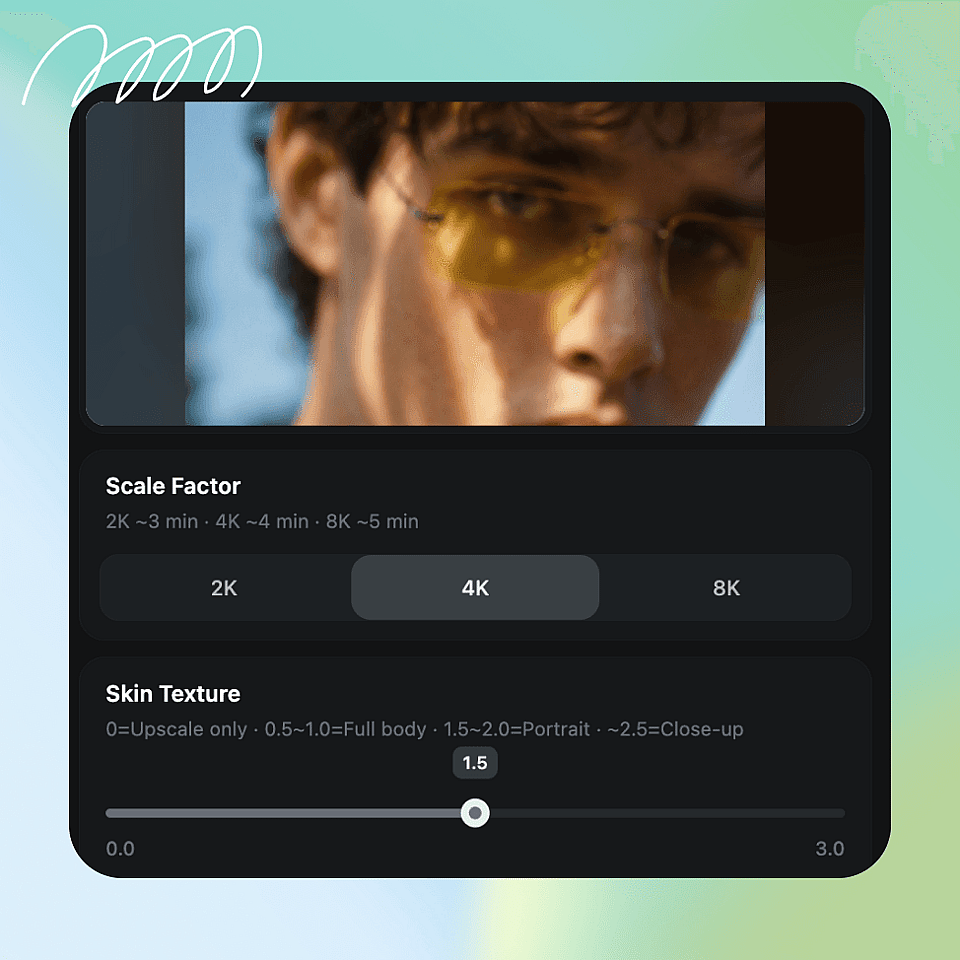
설정을 선택하세요
2K, 4K, 8K 중에서 선택하고 피부 질감 슬라이더를 샷에 맞게 조정하세요.
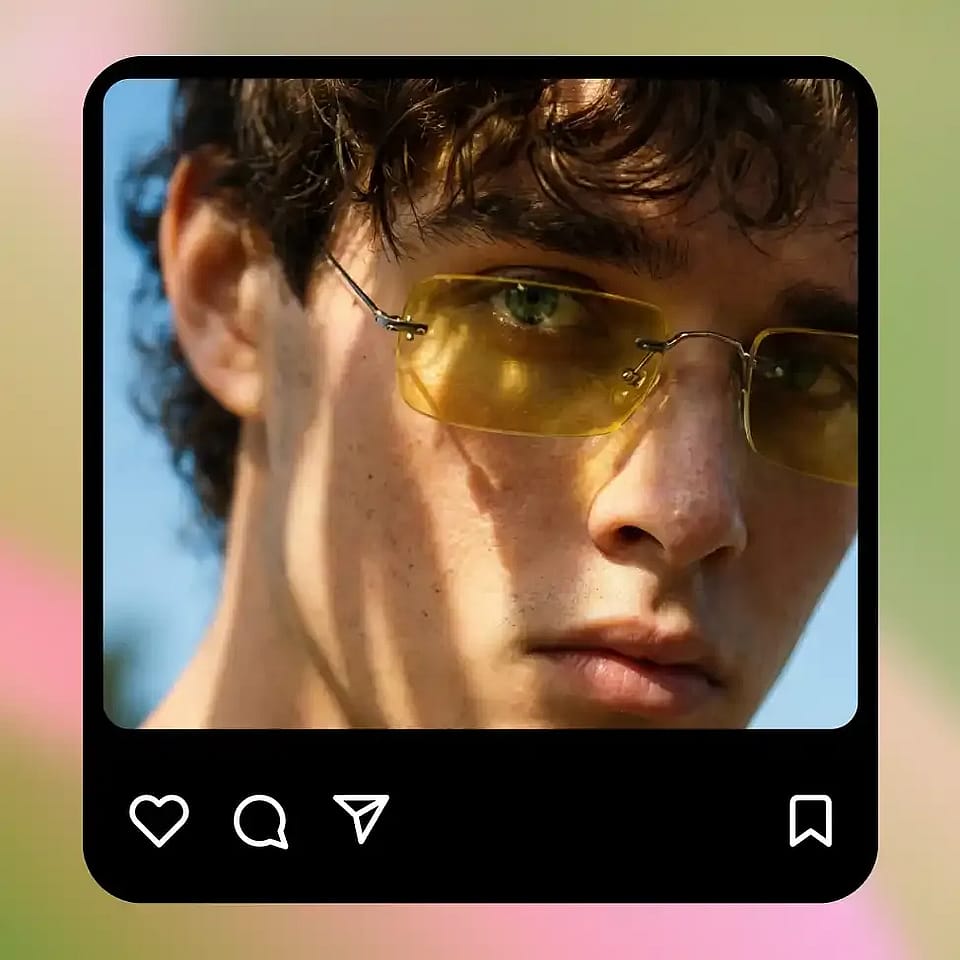
업스케일 후 다운로드
실행하고, 결과를 확인한 뒤, 향상된 이미지를 다운로드하세요.
자연스럽고 디테일한 이미지가 필요한 모든 분께
피부가 밋밋하거나 번들거리거나 지나치게 매끈해 보이는 곳이라면 어디든, 인핸서가 생기를 되살려줍니다.
인물 사진작가
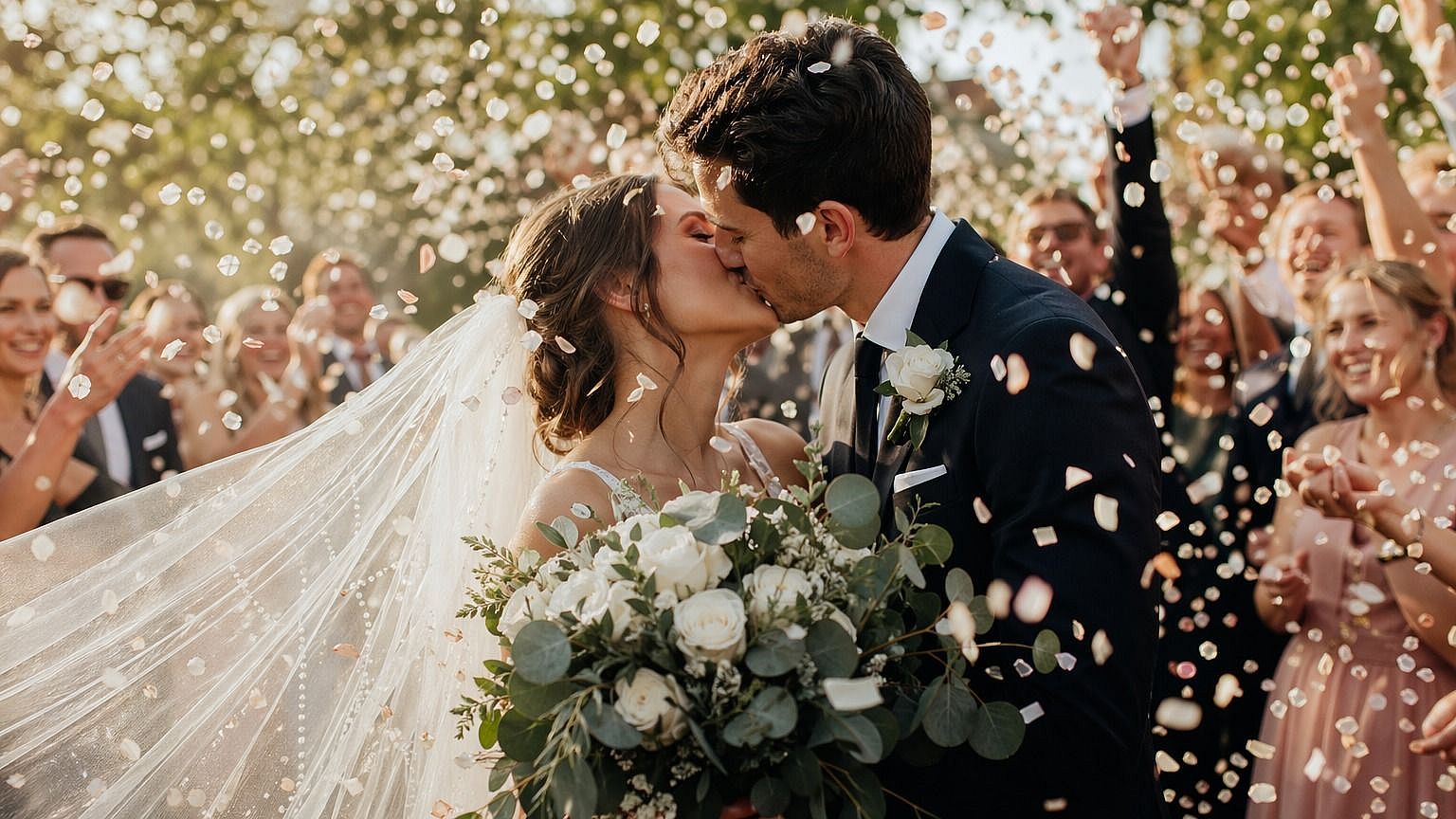
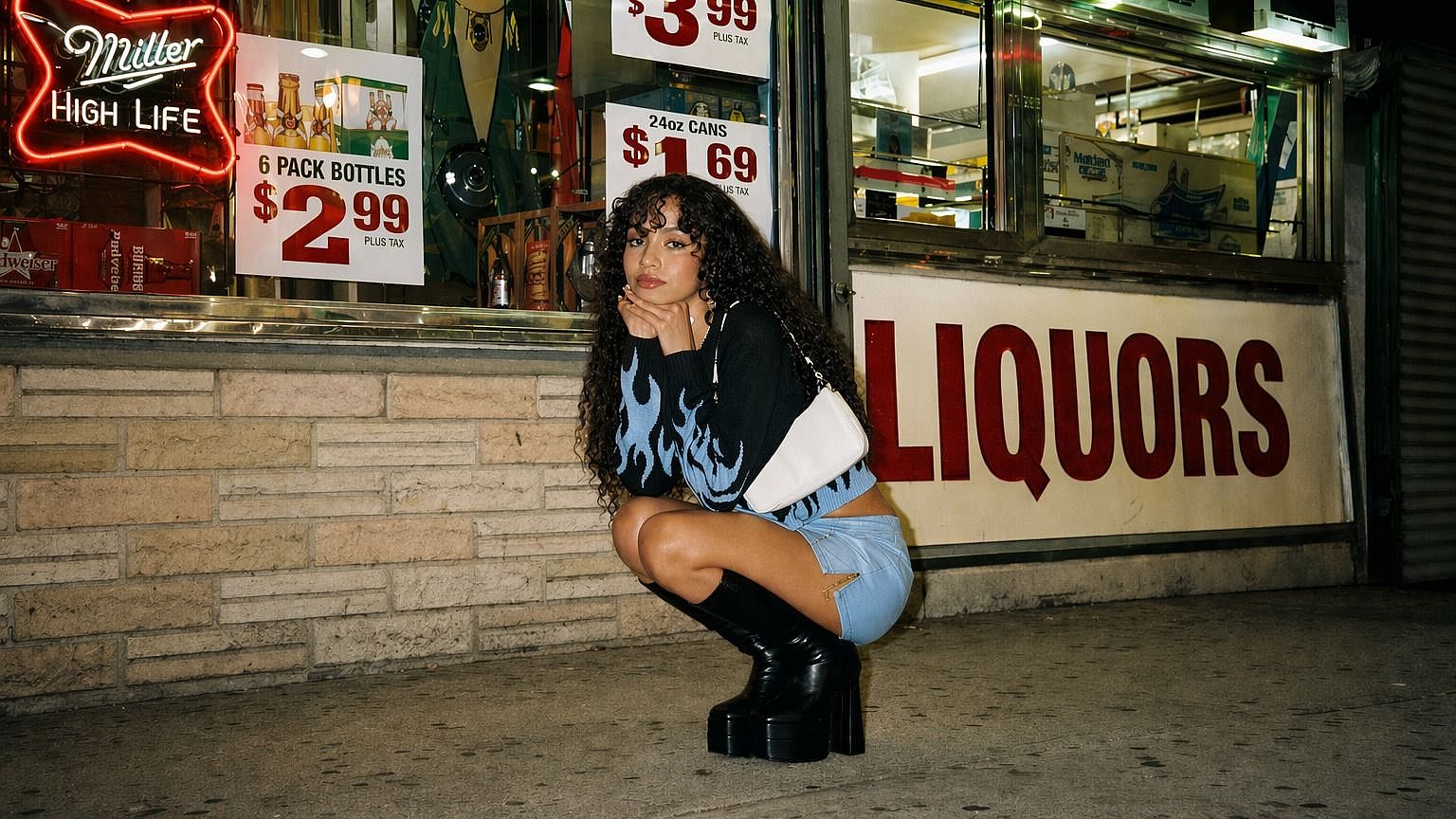
리터칭을 하면 피부가 지나치게 매끈하고 인위적으로 보일 수 있습니다. 인핸서는 자연스러운 질감을 되살리고 디테일을 선명하게 다듬어, 몇 시간씩 수작업으로 편집하지 않아도 인물 사진을 세련되면서도 진짜처럼 보이게 만듭니다.
지금 사용해 보기
마케터 & 브랜드
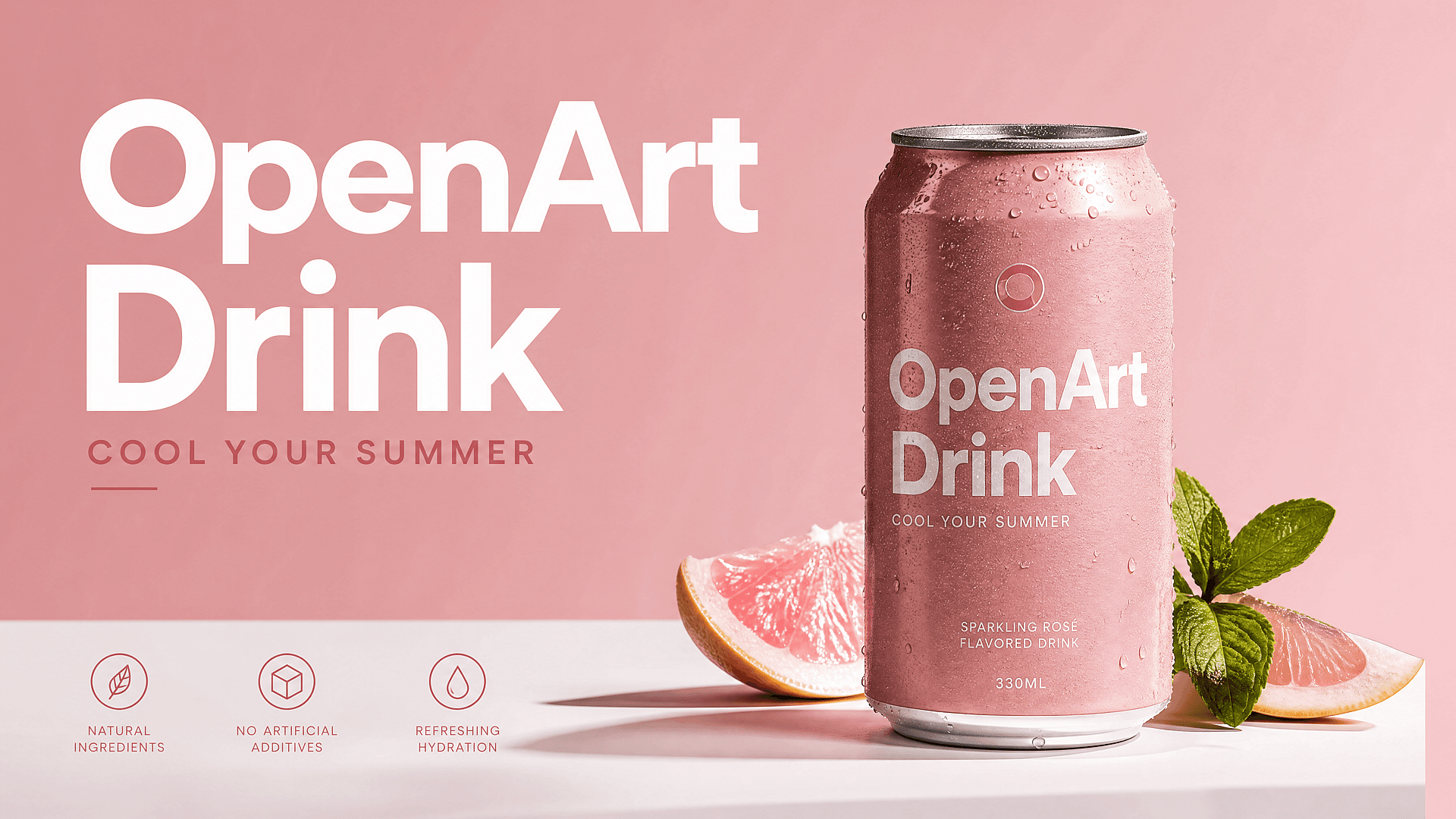
광고와 제품 이미지 속 인물은 자연스럽고 고품질로 보여야 합니다. 캠페인 이미지를 향상시켜 피부가 진짜처럼 보이고, 웹, 소셜, 인쇄물 어디서든 결과물이 완벽하게 유지되도록 하세요.
지금 사용해 보기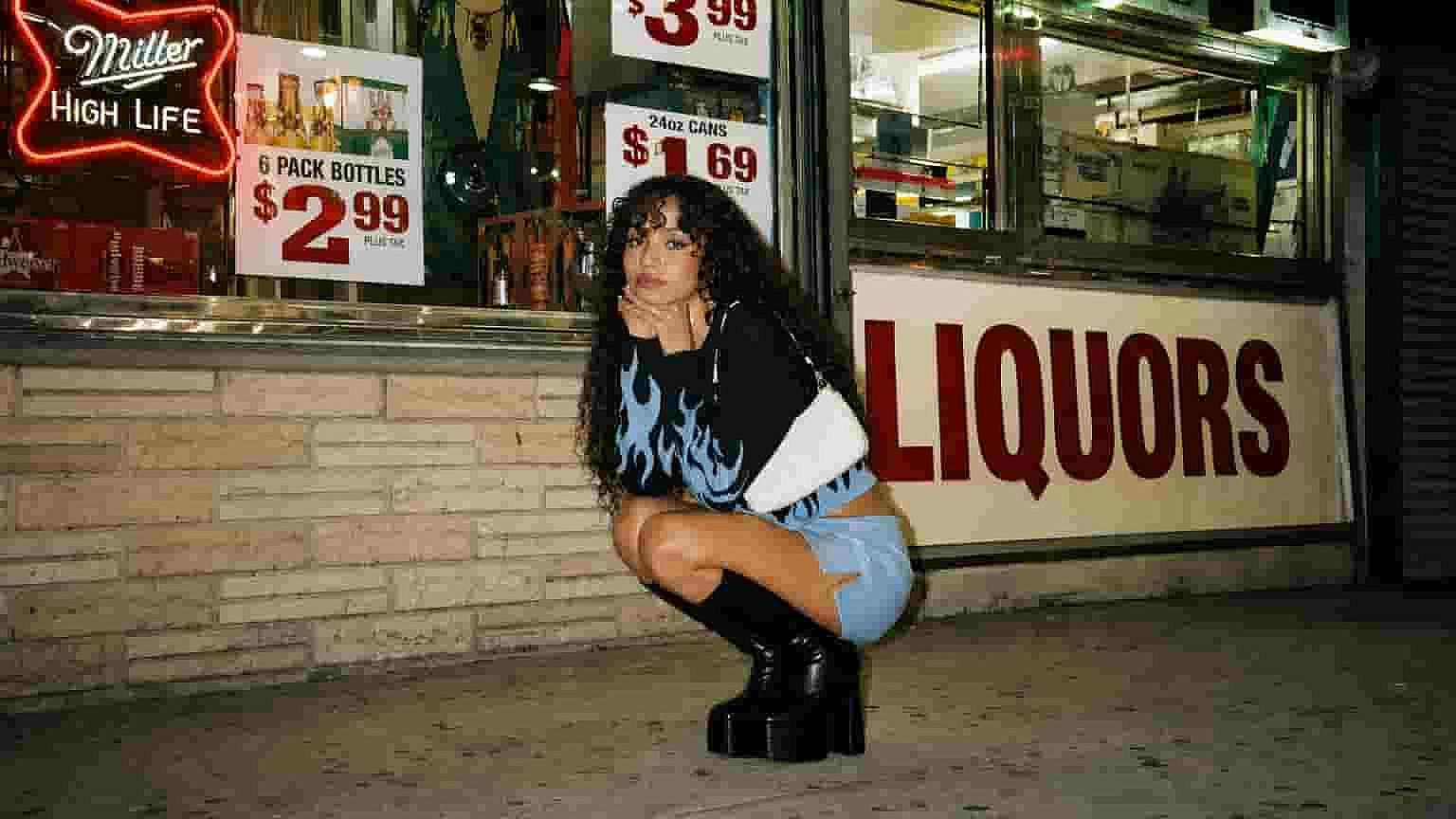
AI 이미지 크리에이터
AI로 생성한 얼굴은 특유의 플라스틱 같은 피부로 나오는 경우가 많습니다. 인핸서를 거치면 사실적인 질감과 디테일이 더해져, 생성한 인물 사진이 진짜 사진처럼 보입니다.
지금 사용해 보기
소셜 크리에이터 & 인플루언서
프로필 사진과 콘텐츠는 선명하고 진짜처럼 보여야 합니다. 필터나 AI 편집으로 밋밋해진 후에도 실제 질감과 디테일이 살아있도록 이미지를 향상시키세요.
지금 사용해 보기자주 묻는 질문 질문
이미지, 특히 피부에 자연스러운 질감과 디테일을 되살려주는 OpenArt 도구입니다. 플라스틱처럼 과하게 매끈해 보이는 느낌을 없애고 이미지를 최대 8K까지 선명하게 만들어 줍니다.
아주 많이요. 0부터 3.0까지의 슬라이더로 피부 질감을 얼마나 더할지 정확히 조절할 수 있습니다. 가벼운 정리부터 디테일한 클로즈업 마무리까지 가능합니다.
2K, 4K, 8K로 출력할 수 있어, 화면용, 인쇄용, 대형 디스플레이용까지 원본 크기로도 선명하게 유지됩니다.
업스케일하면서 피부 질감과 디테일을 향상시키는 데 초점을 맞춥니다. 이미지의 나머지는 그대로 유지되며, 더 선명하고 고해상도가 됩니다.
과도하게 보정된 사진이나 AI 생성 이미지에서 흔히 나타나는 밀랍처럼 매끈하거나 밋밋하고 가짜 같은 피부를 자연스럽게 고쳐줍니다. 실제 질감을 되살려 사람이 진짜처럼 보이게 합니다.
낮은 설정은 전신 이미지에, 중간 설정은 인물 사진에, 높은 설정은 클로즈업에 가장 잘 맞습니다. 디테일의 양을 샷의 구도에 맞추는 것입니다.
네. 특히 피부가 플라스틱처럼 보이는 AI 인물 사진에 유용합니다. 진짜 사진처럼 보이게 하는 질감과 디테일을 더해 줍니다.
아니요. 이미지를 업로드하고 해상도와 슬라이더를 설정한 뒤 결과물을 다운로드하면 됩니다. 별도로 배워야 할 기술은 없습니다.
전문가 블로그에서 인사이트 얻기
필요한 인사이트를 얻으세요. 전문가들이 바로 활용할 수 있는 실용적인 팁을 공유하고 가장 뜨거운 주제를 자세히 분석하며, 제작·최적화·확장에 도움이 되는 필수 가이드를 제공합니다.
더 보기
