

ASCII 아트 생성기
OpenArt의 AI ASCII 아트 생성기는 사진, 이름, 짧은 설명을 글자, 숫자, 기호로 만든 그림으로 바꿔줍니다. 클래식한 흑백 느낌이나 빛나는 초록 컴퓨터 화면을 선택한 뒤 이미지를 다운로드하세요.
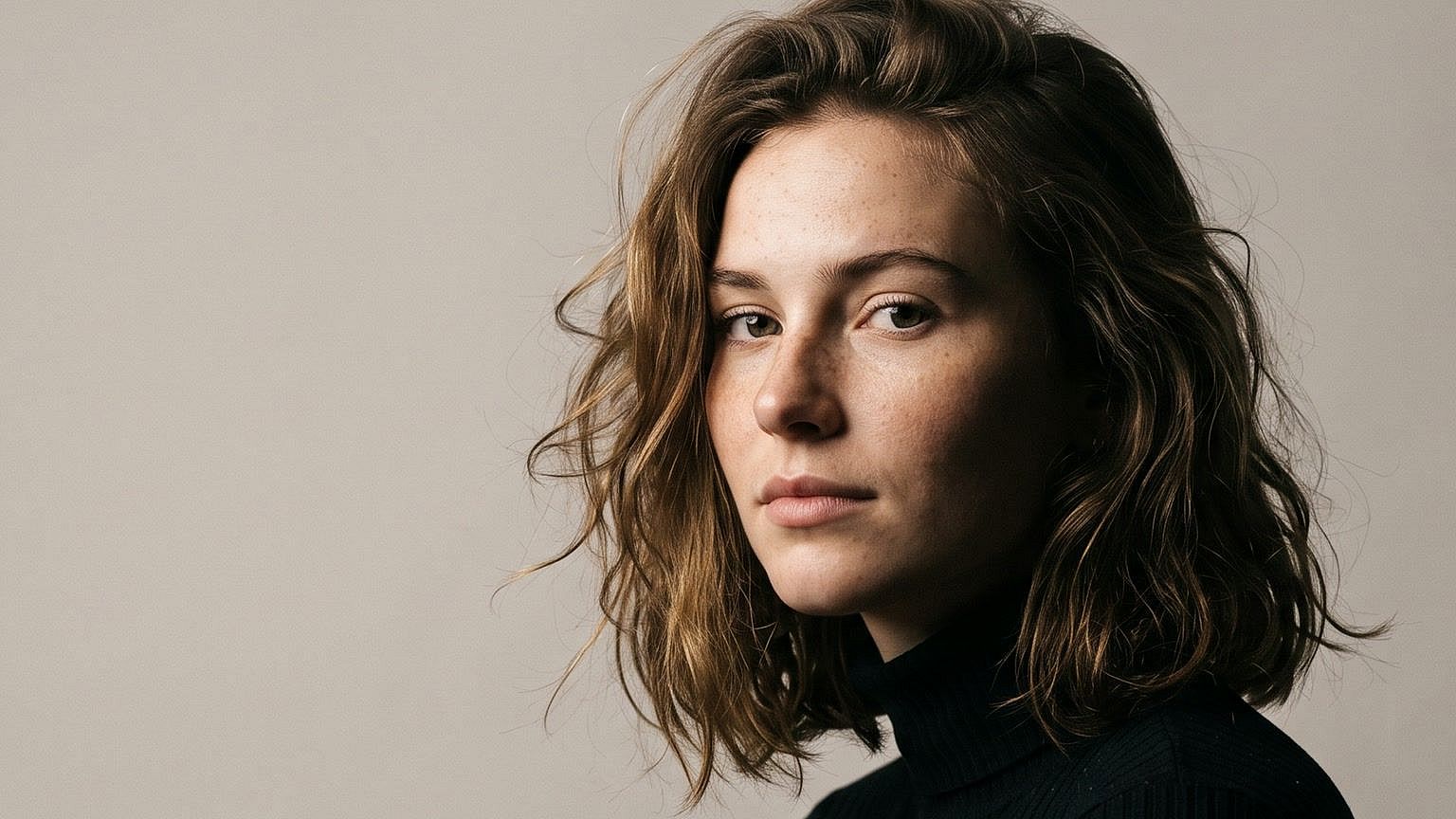
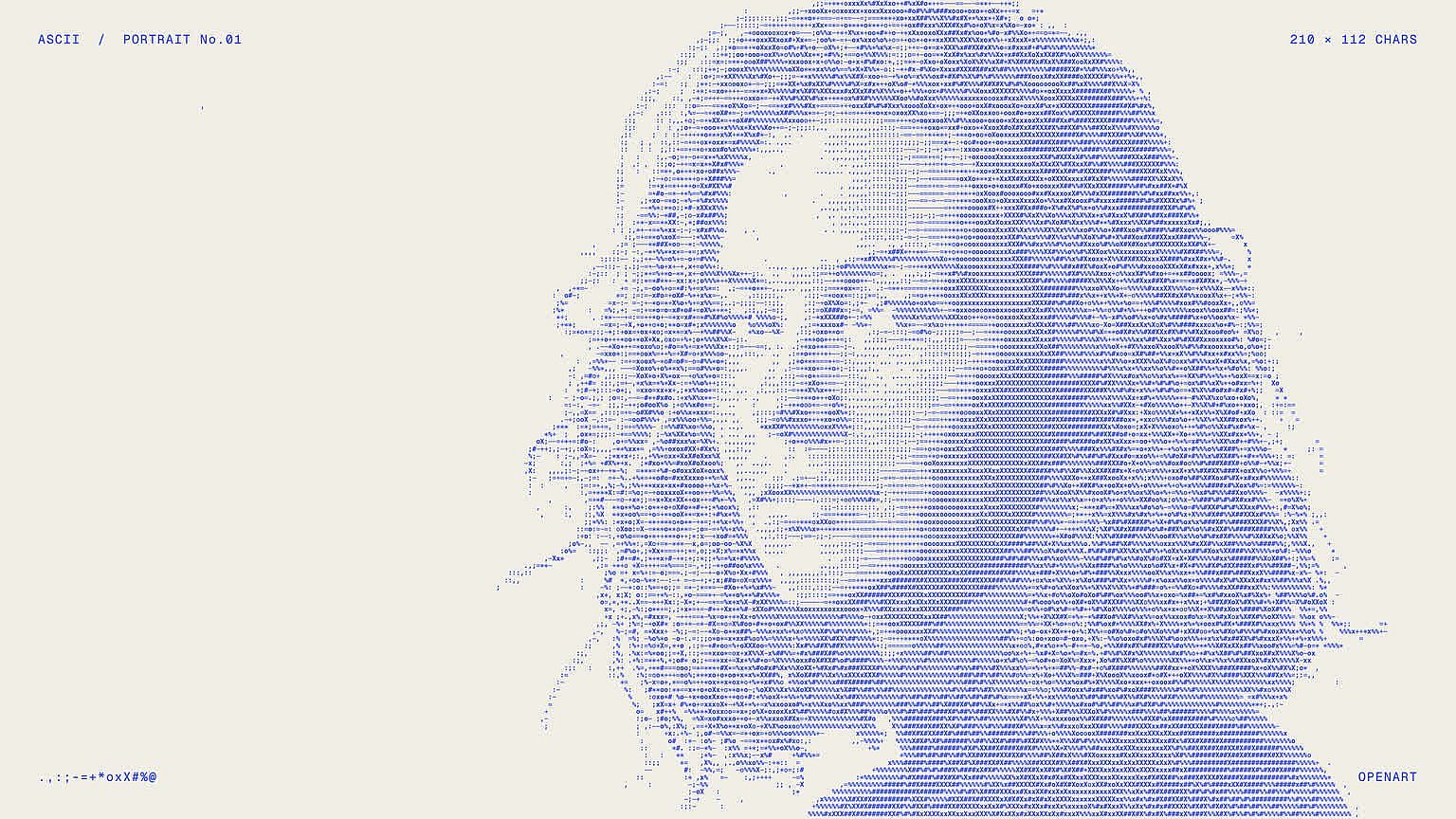
ASCII 아트 제작 도구 사용법
OpenArt의 AI 이미지 생성기에서 간단한 세 단계로 ASCII 아트를 만들 수 있습니다.
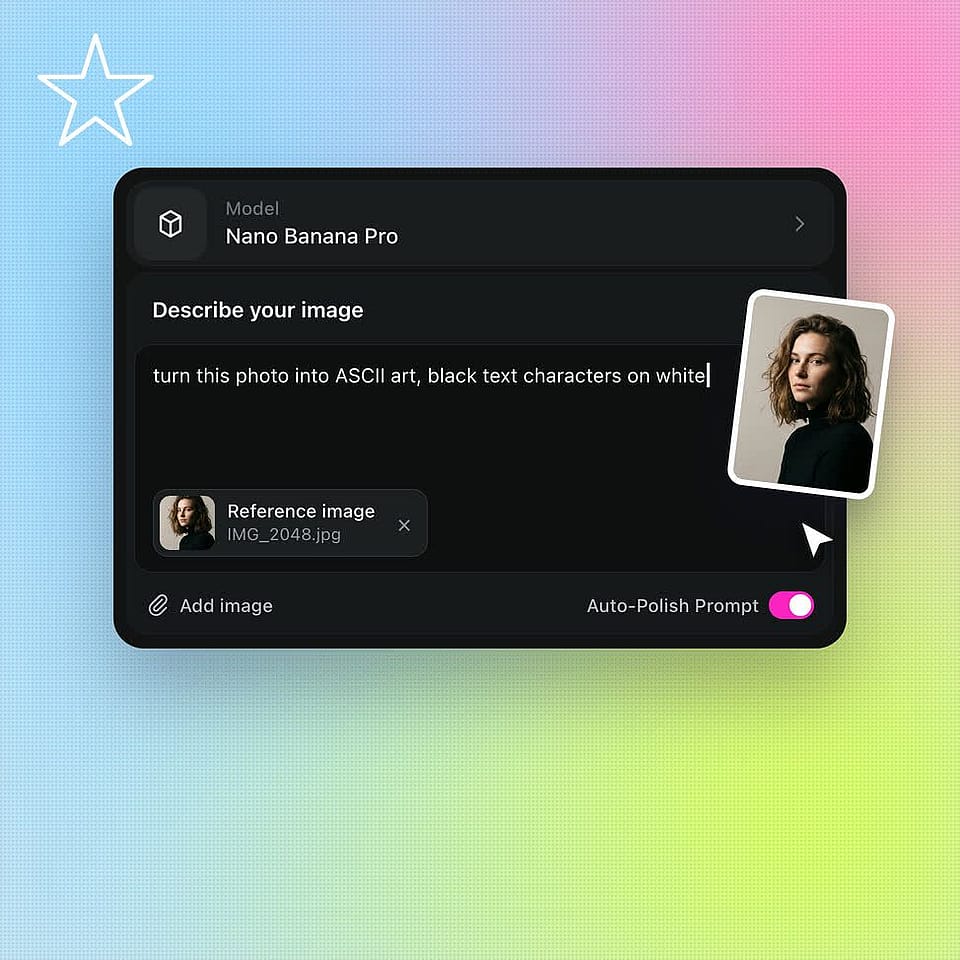
프롬프트 입력 및 업로드
이미지 생성을 열고 글자로 표현하고 싶은 내용을 입력하세요. 특정 사진을 ASCII 아트로 바꾸고 싶다면 참고 이미지로 사진을 업로드하세요.
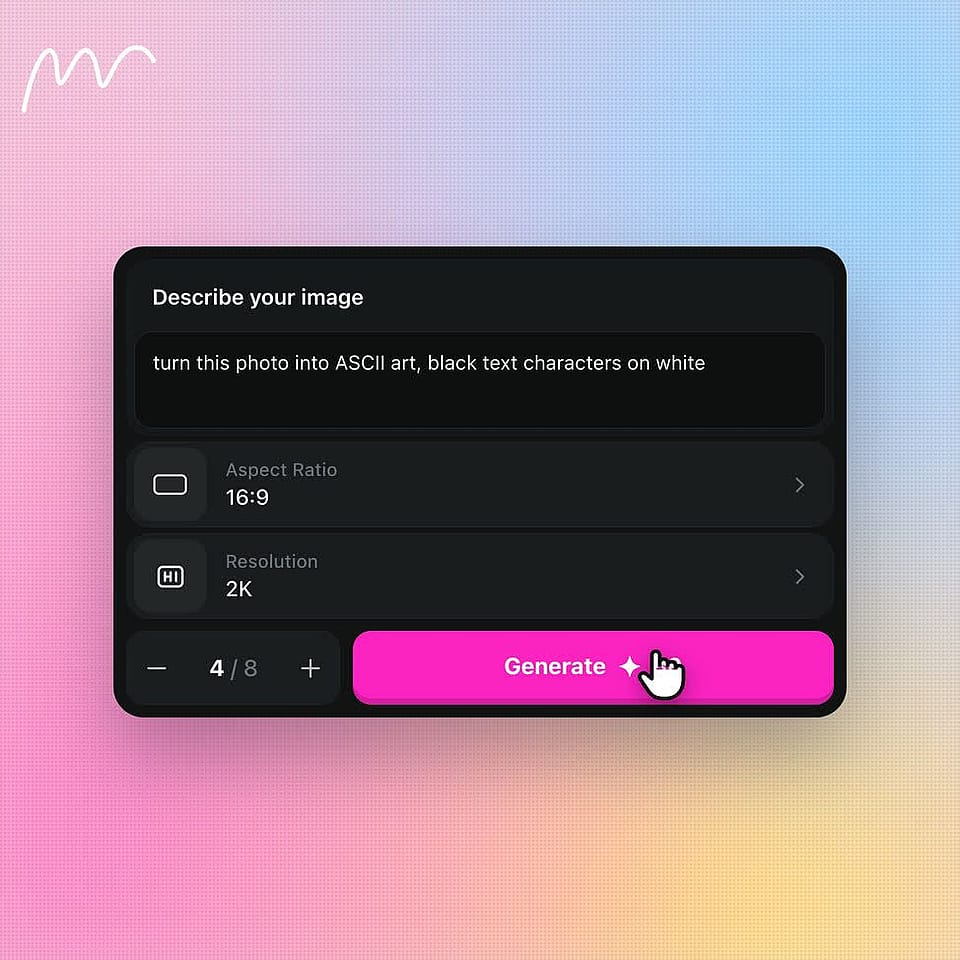
설정 후 생성하기
화면 비율, 해상도, 출력 개수 등 이미지 설정을 선택한 후 생성하세요.
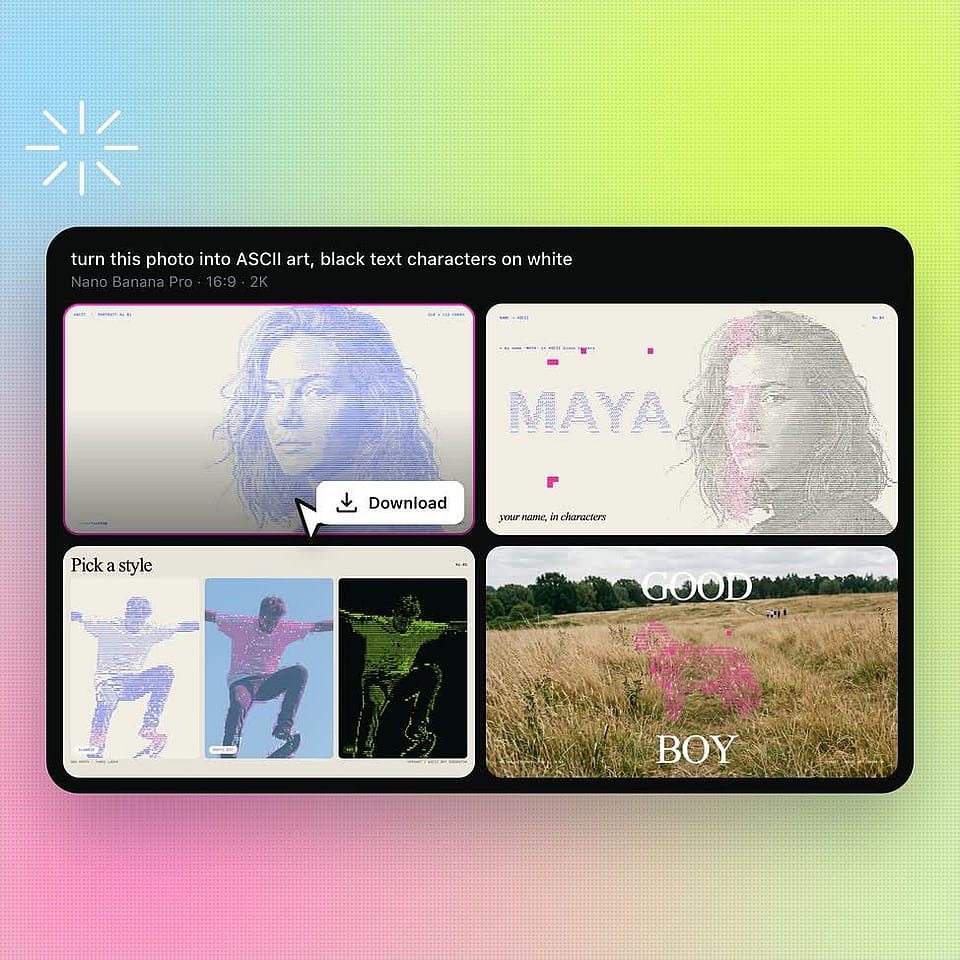
확인하고 다운로드
결과를 살펴보고 필요하면 프롬프트를 바꿔 다시 생성하세요. 가장 마음에 드는 ASCII 아트를 다운로드하세요.
AI ASCII 아트 생성기의 주요 기능
사진, 단어, 아이디어로 ASCII 아트 만들기
OpenArt의 AI ASCII 아트 생성기는 OpenArt 내부 모델로 작동합니다 AI 이미지 생성기. GPT Image 2.5, Nano Banana Pro, Seedream 5.0 Pro, FLUX 3 Image를 포함합니다.
그림을 설명하면 ASCII 아트를 만들어 드려요
OpenArt는 입력한 몇 단어를 완성된 ASCII 아트 그림으로 바꿔줍니다. 이미지 생성을 열고 원하는 내용을 설명하세요. 예를 들어 "검은 배경에 # 과 @ 기호로 그린 밤의 등대"처럼요. AI가 텍스트 문자만으로 전체 장면을 만들어냅니다. 한 번에 최대 8개의 결과를 요청하고 마음에 드는 것을 골라보세요.
사진을 ASCII 아트로 바꾸기
OpenArt는 직접 찍은 사진을 ASCII 아트로 바꿀 수 있습니다. 이미지 생성에서 사진을 참조 이미지로 업로드한 뒤 "이 사진을 흰 배경에 검은 글자로 만든 ASCII 아트로 바꿔줘"라고 입력하세요. AI가 사진의 주요 피사체를 유지하면서 문자로 다시 그려냅니다. 반려견 사진이 점, 선, 슬래시로 만든 강아지가 됩니다.
이름을 ASCII 글자로 바꾸기
OpenArt의 ASCII 아트 텍스트 생성기는 단어, 이름, 짧은 제목을 더 작은 문자로 만든 큰 글자로 바꿔줍니다. 프롬프트에 정확한 단어를 따옴표로 넣으세요. 예를 들어 "슬래시와 밑줄로 만든 큰 ASCII 블록 글자의 단어 'GAME OVER'"처럼요. 한 번에 여러 결과를 만드세요. 그런 다음 단어 철자가 정확히 맞는 것을 고르세요.
클래식, 컬러, 레트로 스크린 룩 중에서 선택하세요
OpenArt에서는 프롬프트로 ASCII 아트의 스타일을 선택할 수 있습니다. 흰 종이에 검은 문자, 옛날 컴퓨터처럼 검은 화면에 밝은 초록 텍스트, 또는 무지개색 기호를 요청하세요. 프로필 사진용 1:1이나 데스크톱 배경화면용 16:9처럼 크기도 추가하세요. 그런 다음 이미지 변형으로 마음에 드는 결과의 여러 버전을 만들 수 있습니다.
자주 묻는 질문 질문
ASCII 아트 생성기는 글자, 숫자, 키보드 기호로 그림을 만드는 도구입니다. OpenArt의 ASCII 아트 생성기는 AI를 사용해 사진, 단어, 입력한 설명을 ASCII 아트로 바꿉니다. 완성된 ASCII 아트를 이미지 파일로 다운로드해 게시하거나 인쇄하고 공유하세요.
OpenArt의 이미지 생성 도구에 이미지를 참조 이미지로 업로드하세요. "이 사진을 흰 배경에 검은 텍스트 문자로 만든 ASCII 아트로 바꿔줘"와 같은 프롬프트를 입력하고 생성하세요. OpenArt가 사진을 글자와 기호로 다시 그려냅니다. 여러 결과를 요청해 원본 사진과 가장 비슷한 것을 고르세요.
아니요. OpenArt는 ASCII 아트를 PNG나 사진 같은 이미지 파일로 저장합니다. 문자들이 그림의 일부이므로 이미지가 사용되는 어디에서든 ASCII 아트를 게시하거나 인쇄하고 공유할 수 있습니다. 문자를 문자 메시지, 채팅, 코드 파일에 붙여넣을 수는 없습니다.
가장 좋은 ASCII 아트 프롬프트는 글자, 색상, 배경을 구체적으로 명시합니다. "@, #, . 문자로 만든 고양이, 흰 배경에 검은 글자, ASCII 아트 스타일"을 시도해 보세요. 굵고 강렬한 느낌을 원하면 더 적고 큰 문자를, 세밀한 그림을 원하면 더 많고 작은 문자를 요청하세요. OpenArt가 프롬프트에 세부 내용을 더 추가해주길 원한다면 자동 다듬기 프롬프트를 켜세요.
네. OpenArt의 무료 체험판은 7일 동안 40크레딧을 제공하며, 신용카드가 필요 없고 결과물에 워터마크도 없습니다. 체험 크레딧은 전체 모델 라인업에서 사용할 수 있습니다. 체험이 끝난 후에도 기본 이미지 생성을 위한 매일 무료 크레딧이 계속 제공됩니다.
ASCII 아트는 글자, 숫자, # 과 @ 같은 기호를 포함한 ASCII 표준의 인쇄 가능한 95개 문자로 만든 그림입니다. ASCII 표준은 1963년에 나왔습니다. ASCII 아트는 대부분의 화면이 텍스트만 표시할 수 있던 1970년대 후반과 1980년대에 컴퓨터 게시판에서 인기를 얻었습니다.
네. OpenArt는 입력한 어떤 단어나 이름으로도 ASCII 아트를 만듭니다. 프롬프트에 단어를 따옴표로 넣고 큰 ASCII 블록 글자를 요청하세요. 예를 들어 "# 기호로 만든 큰 글자의 이름 'MAYA'"처럼요. 한 번에 여러 결과를 만들어 이름 철자가 정확히 맞는 것을 고르세요.
네. OpenArt의 ASCII 아트 생성기는 웹 브라우저에서 온라인으로 작동하며 설치할 것이 없습니다. 로그인한 후 이미지 생성을 열고 프롬프트를 입력하거나 사진을 업로드하세요. 완성된 ASCII 아트는 OpenArt 계정에 저장되므로 어떤 기기에서든 다운로드할 수 있습니다.
OpenArt는 GPT Image 2.5, Nano Banana Pro, Seedream 5.0 Pro, FLUX 3 Image, Recraft V4로 ASCII 아트를 만듭니다. 생성하기 전에 이미지 생성에서 모델을 선택하세요. 같은 ASCII 아트 프롬프트를 두 모델에서 실행해 더 마음에 드는 그림을 고르세요.
네. 자격을 갖춘 유료 플랜에서는 상업적 이용 권한이 적용되므로 OpenArt ASCII 아트를 티셔츠, 포스터, 앨범 커버, 클라이언트 작업에 사용할 수 있습니다. ASCII 아트를 큰 사이즈로 인쇄하려면 먼저 이미지 업스케일로 그림을 확대하세요.
전문가 블로그에서 인사이트 얻기
필요한 인사이트를 얻으세요. 전문가들이 바로 활용할 수 있는 실용적인 팁을 공유하고 가장 뜨거운 주제를 자세히 분석하며, 제작·최적화·확장에 도움이 되는 필수 가이드를 제공합니다.
더 보기
