AI 영상 전환
OpenArt에서 만든 모든 영상의 샷 사이에 AI 영상 전환 효과를 추가하세요. 7가지 전환 효과 중에서 고르고, 각각의 길이를 설정하며, 같은 타임라인에서 음악과 보이스오버를 페이드 인·아웃하세요.
AI 영상 전환 효과의 주요 기능
두 샷 사이에 전환 효과 선택
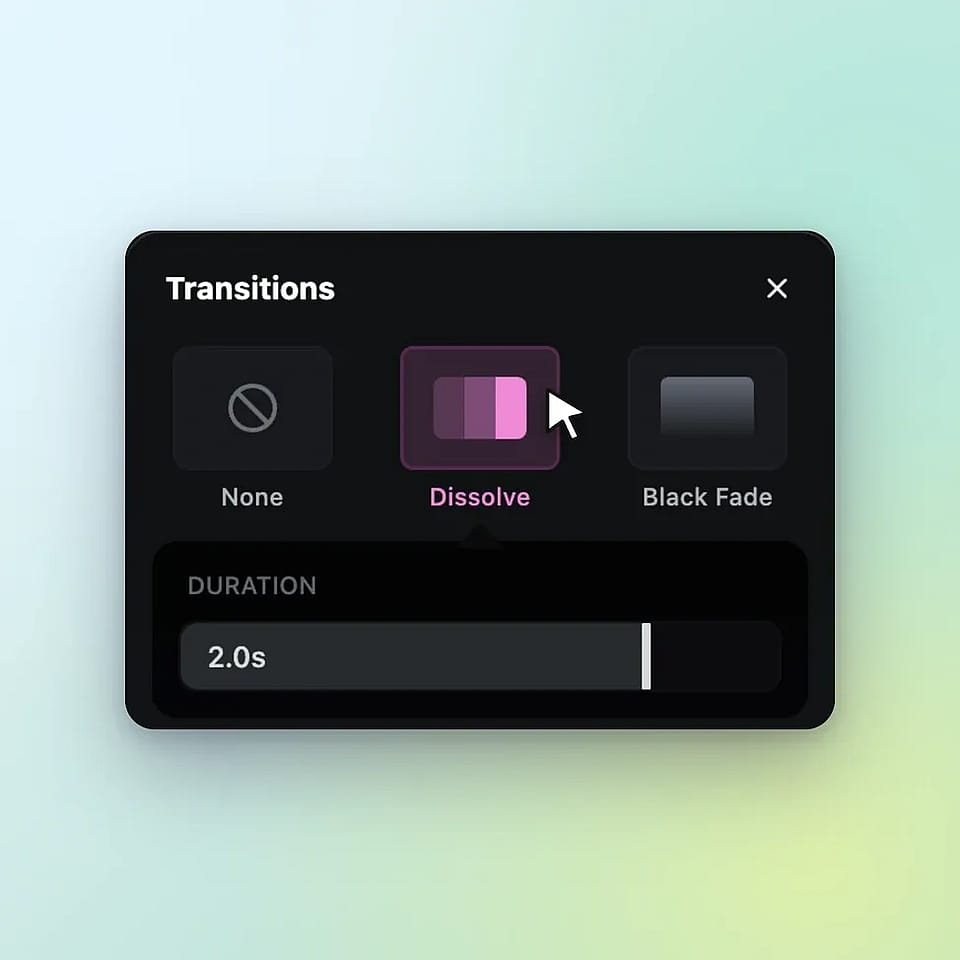
OpenArt 타임라인 Director 모드 두 샷 사이에 마우스를 올리면 작은 이음새 버튼이 나타납니다. 이음새 버튼을 클릭해 전환 효과 패널을 열고 디졸브, 블랙 페이드, 슬라이드, 클록 와이프, 와이프, 아이리스, 줌 중에서 선택하세요. 한 장면을 닫고 다음 장면을 열려면 블랙 페이드를, 한 제품 샷을 다른 샷으로 섞으려면 디졸브를 사용하세요. 전환 효과를 다시 제거하려면 없음을 선택하세요.
각 전환의 지속 시간을 설정하세요
OpenArt 타임라인의 모든 전환 효과는 두 샷 사이 이음새에 보라색 블록으로 표시됩니다. 패널의 Duration 슬라이더로 길이를 설정하거나 보라색 블록의 가장자리를 드래그하세요. 전환 효과는 0.2초에서 5초까지 가능하며, 인접한 더 짧은 샷의 절반까지 차지할 수 있습니다. 2초짜리 샷은 최대 1초의 전환 효과를 담을 수 있어, 모든 샷이 충분히 오래 화면에 유지됩니다.
음악과 보이스오버 페이드 인·아웃
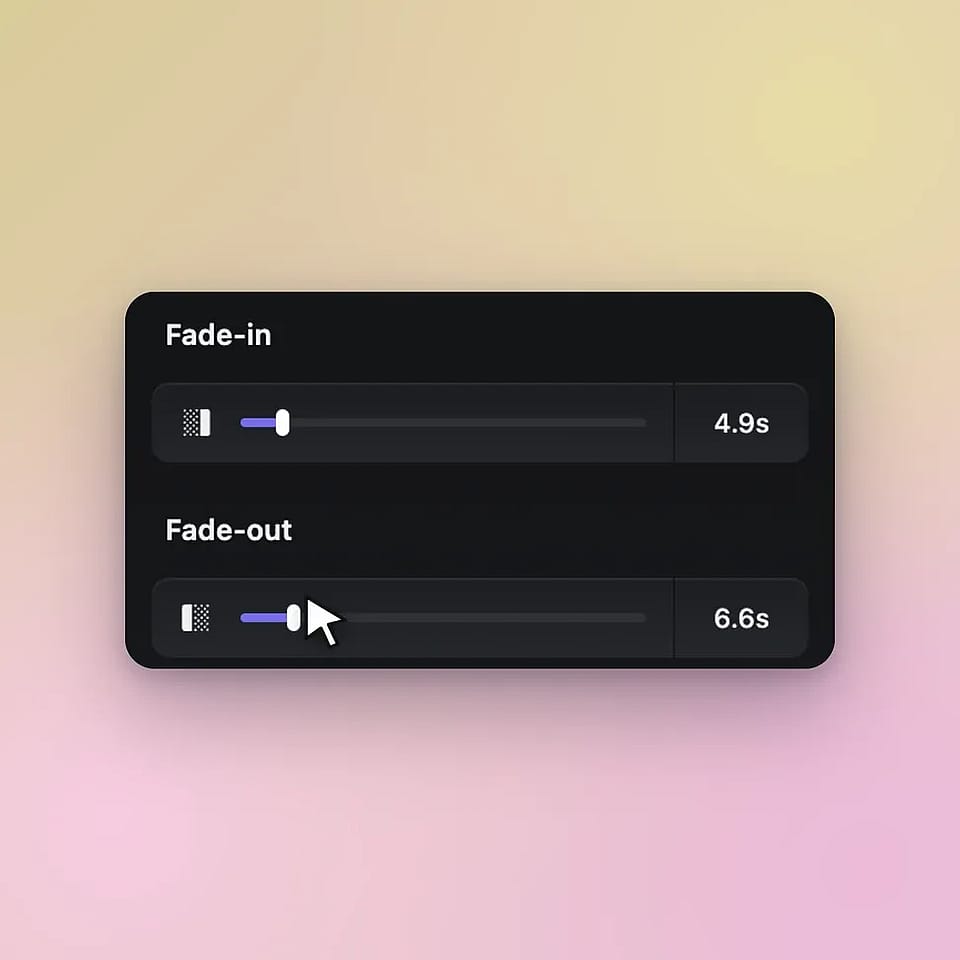
OpenArt 타임라인에서는 모든 음악이나 보이스오버 클립을 페이드인·페이드아웃할 수 있습니다. 클립을 클릭한 뒤 오른쪽 패널에서 페이드인과 페이드아웃 슬라이더를 움직이세요. 변경 사항은 즉시 적용되며, 음악 트랙 끝부분에 페이드가 경사로 표시됩니다. 영상이 시작될 때 음악이 올라오고, 로고가 나타날 때 부드럽게 페이드아웃되게 해보세요.
편집 중에도 전환 효과를 그대로 유지
OpenArt 타임라인의 전환 효과는 해당 샷에 연결되어 유지됩니다. 샷을 옮기거나 다듬으면 전환 효과도 함께 이동합니다. 해당 샷에 맞춰진 보이스오버와 자막도 함께 움직여 타이밍이 그대로 유지됩니다. 미리보기의 전환과 페이드는 내보낸 영상과 동일합니다.
영상 전환 효과 추가 방법
세 단계만으로 OpenArt 영상에 전환 효과를 추가하고 편집할 수 있습니다.
영상을 만들고 타임라인을 여세요
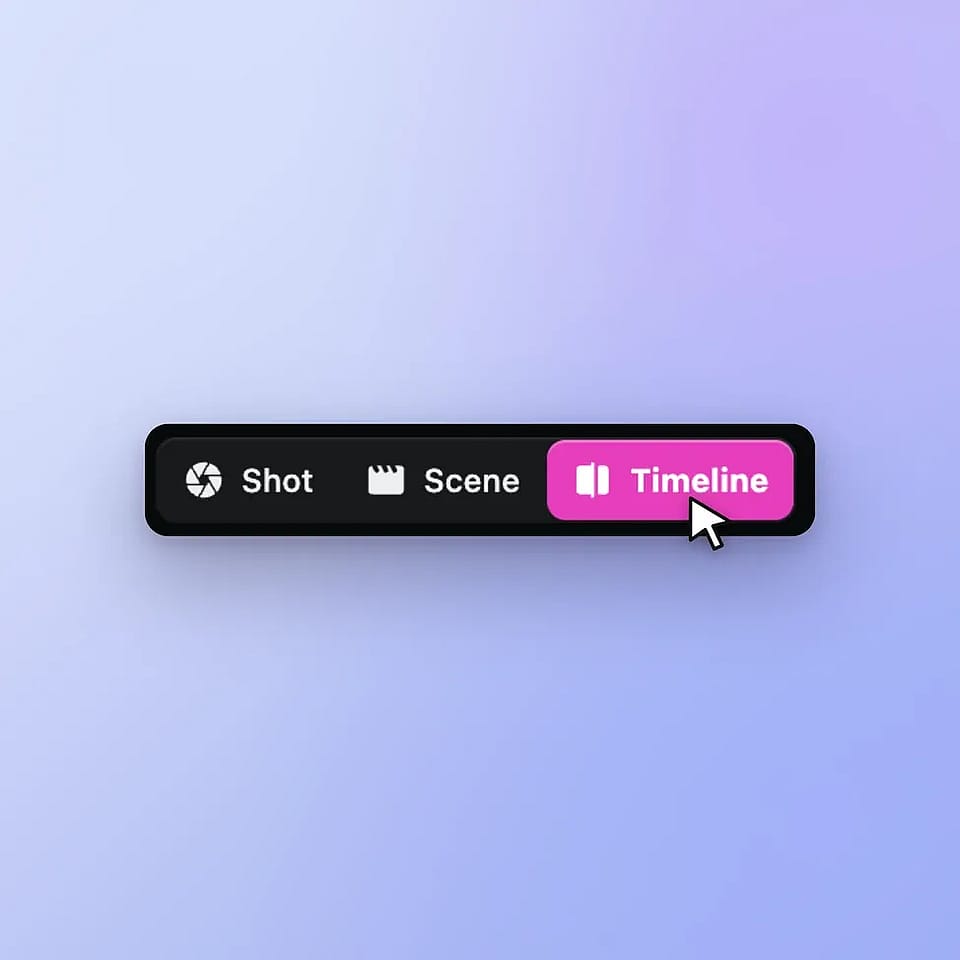
Director 모드에서 영상을 설명하고 Start Directing을 클릭하세요. 영상이 준비되면 Scenes에서 Timeline으로 전환하세요.
전환 효과 추가하기
두 샷 사이에 마우스를 올리고, 이음새 버튼을 클릭한 뒤 전환 효과를 선택하세요. Duration 슬라이더로 길이를 설정하거나 Apply to all clips를 클릭하세요.
오디오를 페이드 처리하고 내보내기
음악이나 보이스오버 클립을 클릭해 페이드인과 페이드아웃을 설정하세요. 미리보기로 확인한 뒤 영상을 내보내면 됩니다.
AI 영상 전환 효과를 사용하는 사람들
퍼포먼스 마케터, 브랜드 팀, 소상공인, 영화 제작자는 OpenArt의 AI 영상 전환 효과로 샷 전환을 매끄럽고 의도된 느낌으로 만듭니다.
광고 버전을 테스트하는 퍼포먼스 마케터
퍼포먼스 마케터는 OpenArt의 영상 전환을 활용해 하나의 광고로 여러 버전을 만듭니다. 후크 샷을 맨 앞으로 옮기거나 두 제품 샷의 순서를 바꾸면, 각 전환이 해당 샷을 따라 함께 이동합니다. 모든 클립에 적용을 클릭하면 모든 버전에 동일한 빠른 Dissolve나 Zoom을 적용할 수 있습니다. 전체 편집을 다시 만들지 않고도 새로운 샷 순서를 테스트할 수 있습니다.
지금 사용해 보기영상을 일관되게 유지하는 브랜드 팀과 영상 편집자
브랜드 디자이너, 모션 디자이너, 영상 편집자는 OpenArt의 영상 전환 효과로 모든 마케팅 영상에 동일한 스타일의 장면 전환을 적용합니다. 브랜드에 맞는 전환 효과와 길이를 하나 정한 뒤, 모든 클립에 적용을 눌러 모든 샷에 입히세요. 런칭 영상 메이커로 만든 영상은 같은 타임라인에서 열리므로, 런칭일 전에 전환 효과와 음악 페이드를 세밀하게 조정할 수 있습니다. 상업적 사용 권리는 해당 유료 플랜에 적용됩니다.
지금 사용해 보기프로모션 영상을 다듬는 소상공인
소상공인은 OpenArt의 영상 전환 효과로 홍보 영상을 완성도 있게 만듭니다. 매장, 제품, 팀을 담은 샷 사이에 디졸브를 넣으세요. 그런 다음 끝부분에서 음악을 페이드 아웃해 영상을 부드럽게 마무리하세요. 모든 편집이 하나의 타임라인에서 이루어지며 별도의 소프트웨어가 필요 없습니다.
지금 사용해 보기장면을 전환하는 영화 제작자
영상 제작자는 OpenArt의 영상 전환을 활용해 단편 영화에서 시간이나 장소의 변화를 표현합니다. 두 장면 사이에 Black Fade를 사용해 하루가 지났음을 보여주거나, Dissolve로 회상 속으로 잔잔히 넘어가세요. Director 모드에서 OpenArt Characters에 저장한 캐릭터를 태그하면, 이어 붙인 모든 장면에서 같은 인물이 등장합니다. Director 모드 영상은 최대 5분까지 가능합니다.
지금 사용해 보기자주 묻는 질문 질문
영상 전환 효과는 디졸브나 블랙 페이드처럼 영상을 한 샷에서 다음 샷으로 넘겨 주는 효과입니다. OpenArt에서는 Director 모드로 만든 영상의 AI 샷 사이에 타임라인에서 바로 AI 영상 전환 효과를 추가할 수 있습니다. OpenArt는 디졸브, 블랙 페이드, 슬라이드, 클록 와이프, 와이프, 아이리스, 줌의 7가지 전환 효과를 제공합니다.
OpenArt 타임라인은 디졸브, 블랙 페이드, 슬라이드, 클록 와이프, 와이프, 아이리스, 줌을 제공합니다. 디졸브는 한 샷을 다음 샷으로 섞고, 블랙 페이드는 다음 샷이 시작되기 전에 화면을 검게 페이드합니다. 클록 와이프는 시계 바늘처럼 화면을 가로지르고, 아이리스는 원 모양으로 화면을 열거나 닫습니다.
OpenArt 타임라인의 전환 효과는 0.2초에서 5초까지 지속될 수 있습니다. 각 전환은 인접한 더 짧은 샷의 절반까지 차지할 수 있으므로, 4초 샷은 최대 2초의 전환을 담을 수 있습니다. 이음새 버튼은 0.4초 이상 길이의 샷 사이에만 표시됩니다.
네. OpenArt의 전환 효과 패널에서 전환 효과와 길이를 고른 뒤, 패널 하단의 모든 클립에 적용을 클릭하세요. OpenArt가 타임라인의 모든 샷 전환에 동일한 전환 효과와 길이를 적용합니다.
네. OpenArt 미리보기의 전환 효과와 오디오 페이드는 내보낸 영상과 동일합니다. 내보내기 전에 미리보기에서 모든 샷 전환을 확인할 수 있습니다.
Director 모드에서 영상의 타임라인을 열고 두 샷 사이에 마우스를 올리세요. 나타나는 이음새 버튼을 클릭하고 전환 효과 패널에서 전환 효과를 선택한 뒤, 길이 슬라이더로 길이를 설정하세요. 전환 효과는 두 샷 사이에 보라색 블록으로 표시됩니다.
OpenArt의 Transitions 패널에서 Black Fade를 선택하세요. 타임라인에서 두 샷 사이에 마우스를 올리고, 이음새 버튼을 클릭한 뒤 Black Fade를 선택하세요. 느리고 차분한 페이드를 위해 1~2초처럼 더 긴 지속 시간을 설정하세요.
네. OpenArt에서 전환이 진행되는 동안 첫 번째 샷이 아직 재생 중일 때 다음 샷이 시작되므로, 두 샷이 섞이면서 함께 움직입니다. 이 오버랩 때문에 완성된 영상은 각 전환 길이만큼 짧아집니다. 1초짜리 디졸브는 전체 길이에서 1초를 줄입니다.
OpenArt 타임라인에서 음악이나 보이스오버 클립을 클릭한 다음, 오른쪽 패널의 페이드인·페이드아웃 슬라이더를 사용하세요. 페이드는 즉시 적용되며, 음악 트랙에 소리가 사라지는 경사가 표시됩니다. 영상 끝에서 음악을 페이드아웃하여 부드럽게 마무리하세요.
네. OpenArt의 이미지 투 비디오 도구는 한 이미지에서 시작해 다른 이미지로 끝나는 영상을 만들 수 있습니다. 첫 번째 이미지를 시작 프레임으로, 두 번째 이미지를 끝 프레임으로 업로드한 다음, 원하는 변화를 설명하세요. Veo 3.1, Kling 3.0, Seedance 2.5 같은 모델이 첫 번째 이미지에서 두 번째 이미지로 이어지는 영상을 만들어 줍니다.
전문가 블로그에서 인사이트 얻기
필요한 인사이트를 얻으세요. 전문가들이 실전 노하우를 공유하고, 가장 주목받는 주제를 파헤치며 창작·최적화·확장에 필요한 필수 가이드를 제공합니다.
더 보기