

AI 스토리보드 생성기
OpenArt의 AI 스토리보드 생성기는 예산을 투입하기 전에 샷 시퀀스를 먼저 확인해야 하는 영화 제작자, 영상 팀, 마케터를 위해 만들어졌습니다. 대본, 샷 리스트, 대략적인 아이디어를 붙여넣으면 몇 분 만에 일관된 시각 패널을 얻을 수 있으며, 그림 실력은 필요 없습니다. 촬영하거나 클라이언트에게 피치하거나 시퀀스를 제작팀에 넘기기 전에 카메라 앵글, 블로킹, 페이싱을 미리 확인하세요.
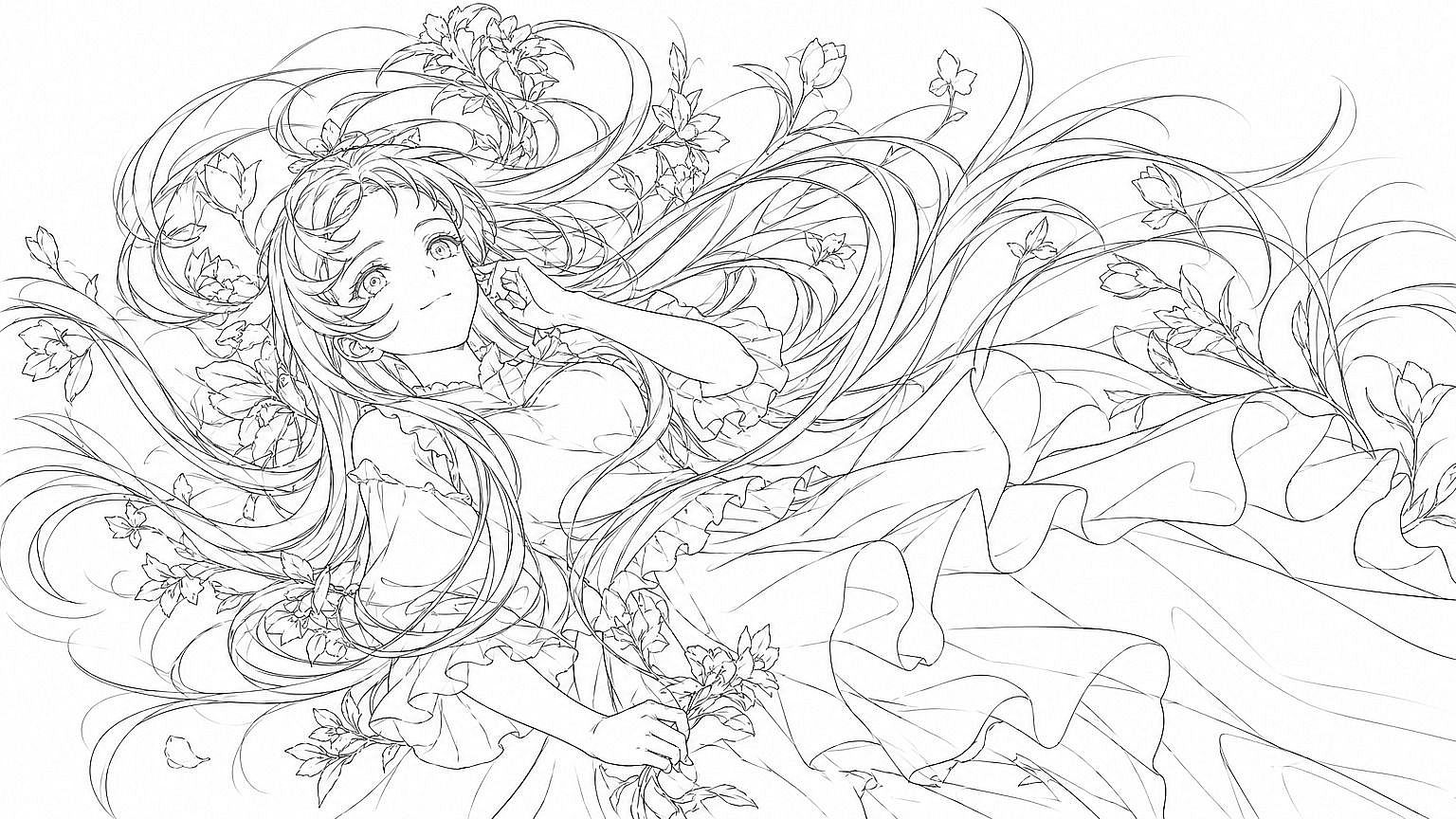
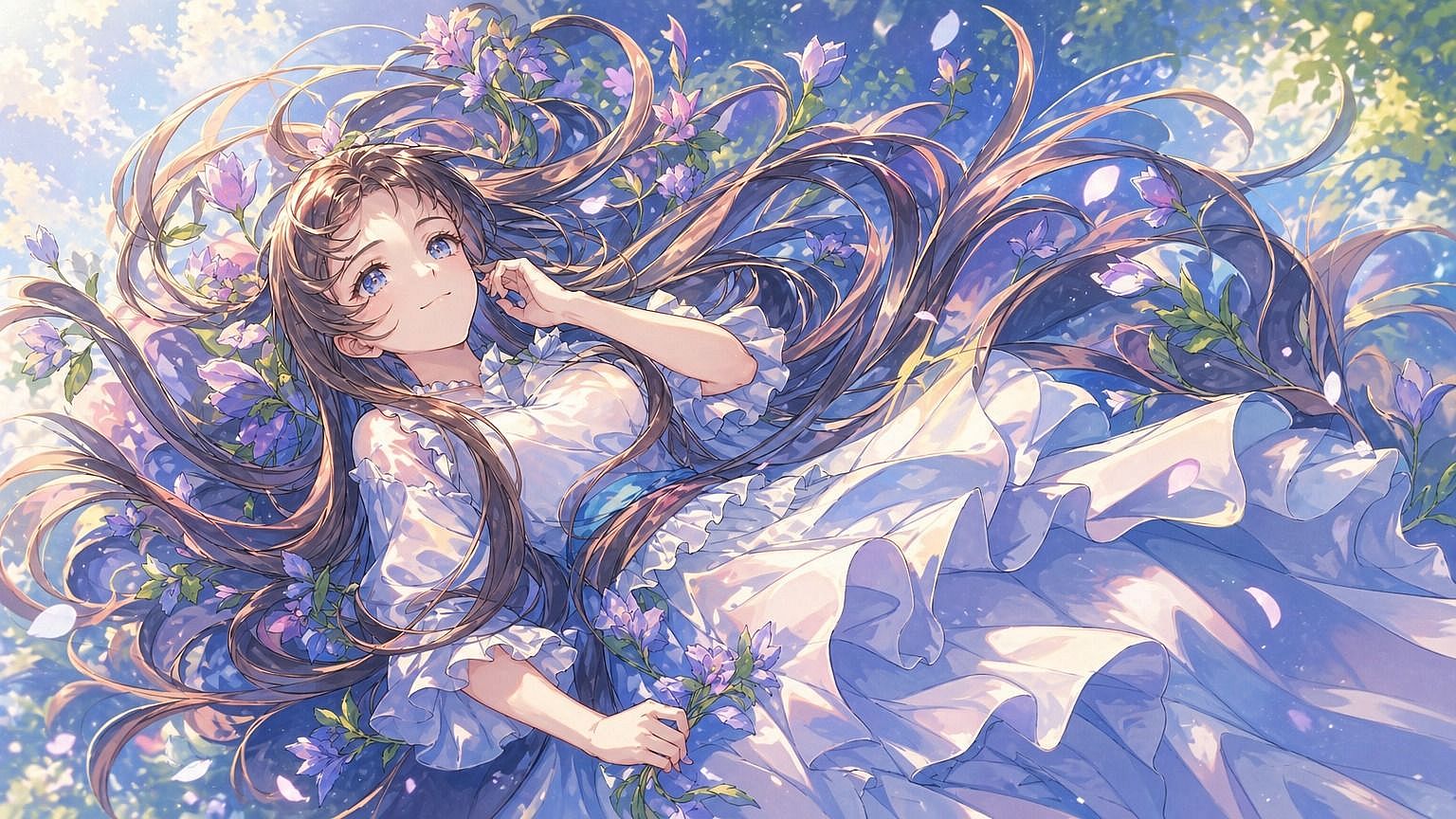
AI로 스토리보드 만드는 방법



1단계: 각 샷에 대한 prompt 작성하기
AI 이미지 생성기를 열고 한 번에 하나씩 패널의 장면, 액션, 카메라 앵글을 설명하세요. Character Builder에서 출연진을 추가하면 모든 패널에 동일한 얼굴과 배경이 이어집니다.



2단계: 각 패널 생성 및 다듬기
prompt로 패널을 생성한 다음, 프레이밍과 액션이 샷 리스트와 맞을 때까지 문구를 조정하고 다시 생성하세요. 다른 패널은 건드리지 않고 한 번에 하나씩 수정할 수 있습니다.
3단계: 시퀀스 내보내기
모든 패널이 마음에 들면 프레임 세트를 번호가 매겨진 시퀀스로 내보내세요. 촬영 브리핑, 클라이언트 피치에 활용하거나 바로 AI 영상 생성기로 넘어가세요.
실제 제작 워크플로를 위해 만들어진 AI 스토리보드 생성기
일관된 캐릭터부터 카메라 제어까지, OpenArt의 AI 스토리보드 생성기가 대본을 초안에서 제작 준비가 완료된 샷 시퀀스로 옮기는 방법과 매일 이를 활용하는 사람들을 소개합니다.
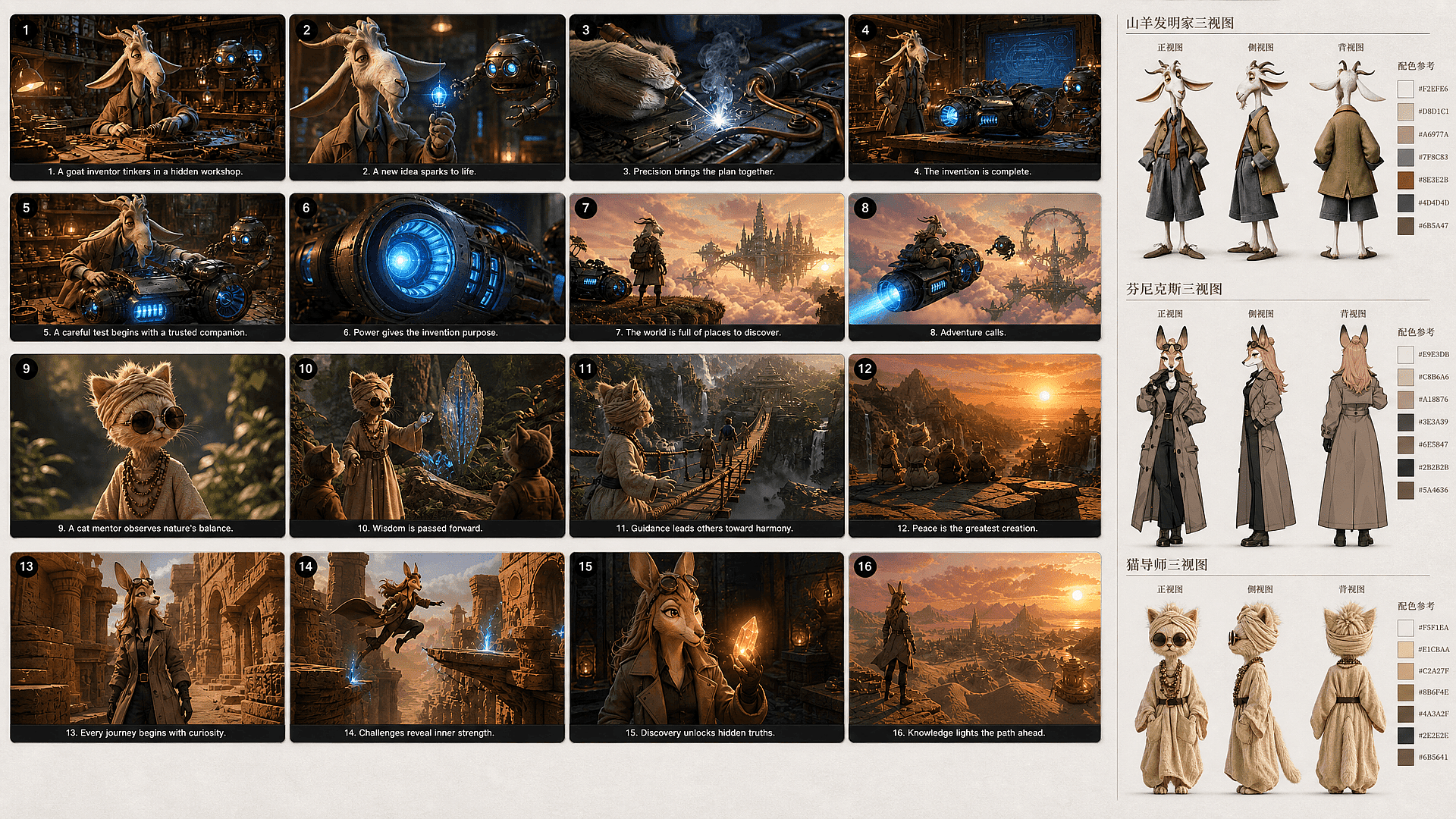
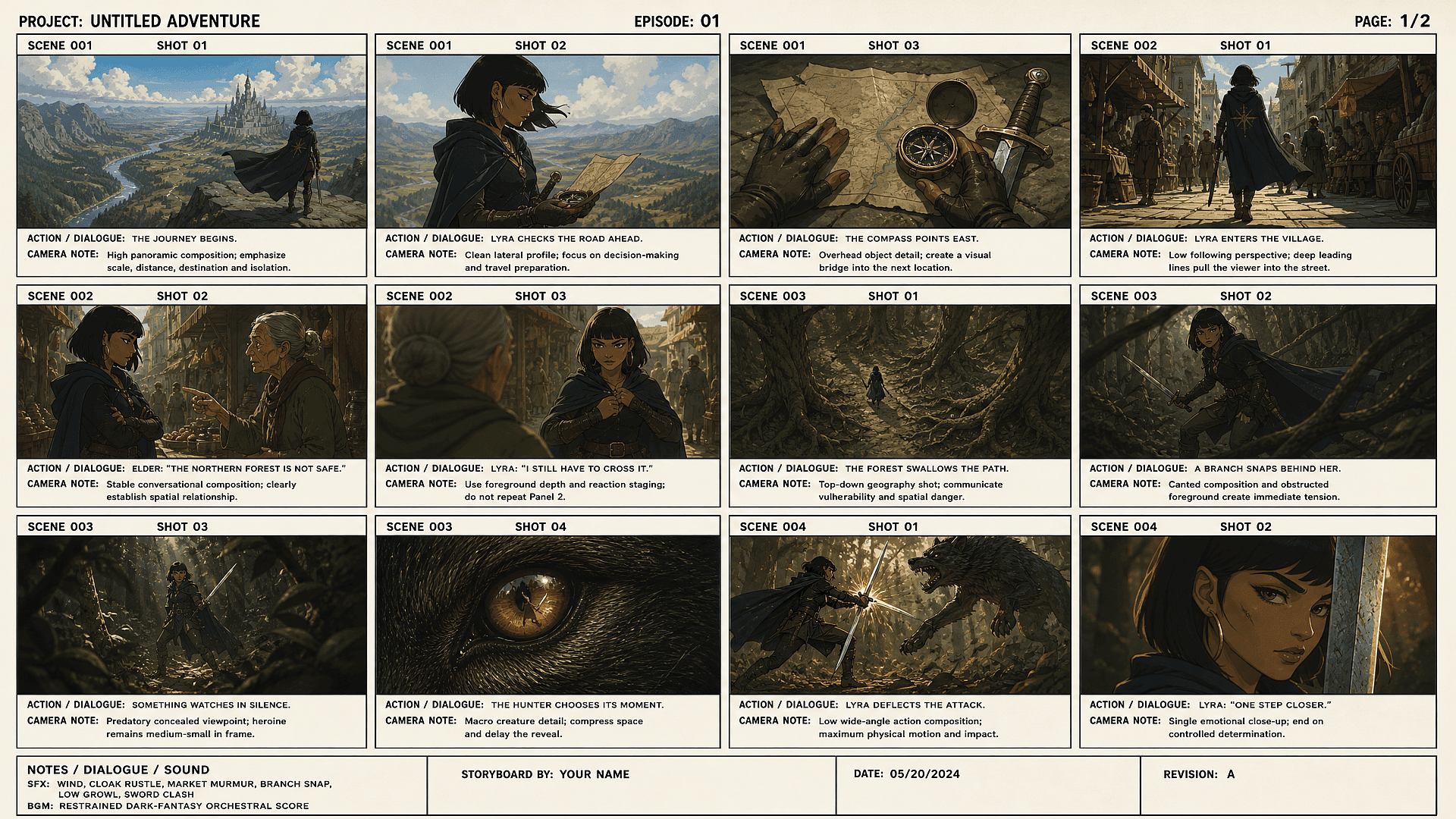
패널별로 카메라 앵글과 샷 유형 제어
각 패널을 와이드 샷, 클로즈업 또는 특정 카메라 앵글로 연출할 수 있습니다 AI 이미지 생성기. 원하는 샷 유형을 평범한 언어로 설명하면 패널이 그대로 따라옵니다. 프레이밍을 정확히 잡는 데 전문적인 프롬프트나 카메라 용어가 필요하지 않습니다.
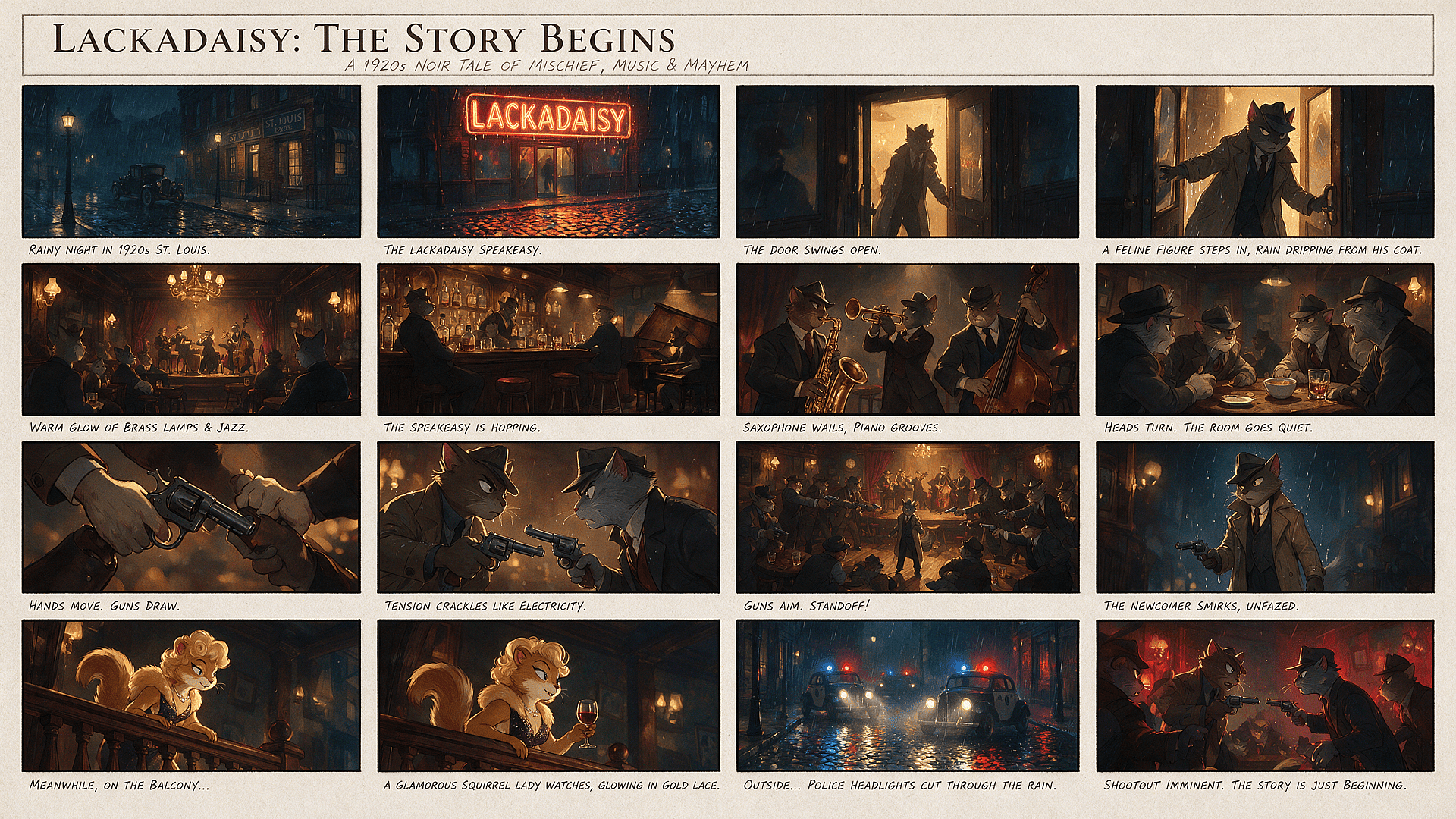
전체 보드를 다시 만들지 않고 단일 패널만 재생성
OpenArt에서는 스토리보드의 나머지를 그대로 유지하면서 한 패널만 재생성할 수 있습니다. 승인된 샷을 다시 만들지 않고도 어색한 표정, 구도, 카메라 앵글을 수정할 수 있습니다. 대안을 테스트하는 동안 시퀀스가 안정적으로 유지되어, 전체 보드 재생성으로 인한 지연과 연속성 문제를 피할 수 있습니다.
최신 AI 이미지·영상 모델 살펴보기
이 모델들은 이미지 한 장부터 완성된 영상까지, OpenArt에서 만들 수 있는 모든 것을 구동합니다.
자주 묻는 질문 질문
AI 스토리보드 생성기(AI 스토리보드 메이커라고도 함)는 대본이나 장면 아이디어를 순서가 있는 비주얼 패널 세트로 바꿔줍니다. 덕분에 촬영이나 영상 생성 전에 구도, 액션, 시퀀스를 미리 확인할 수 있죠.
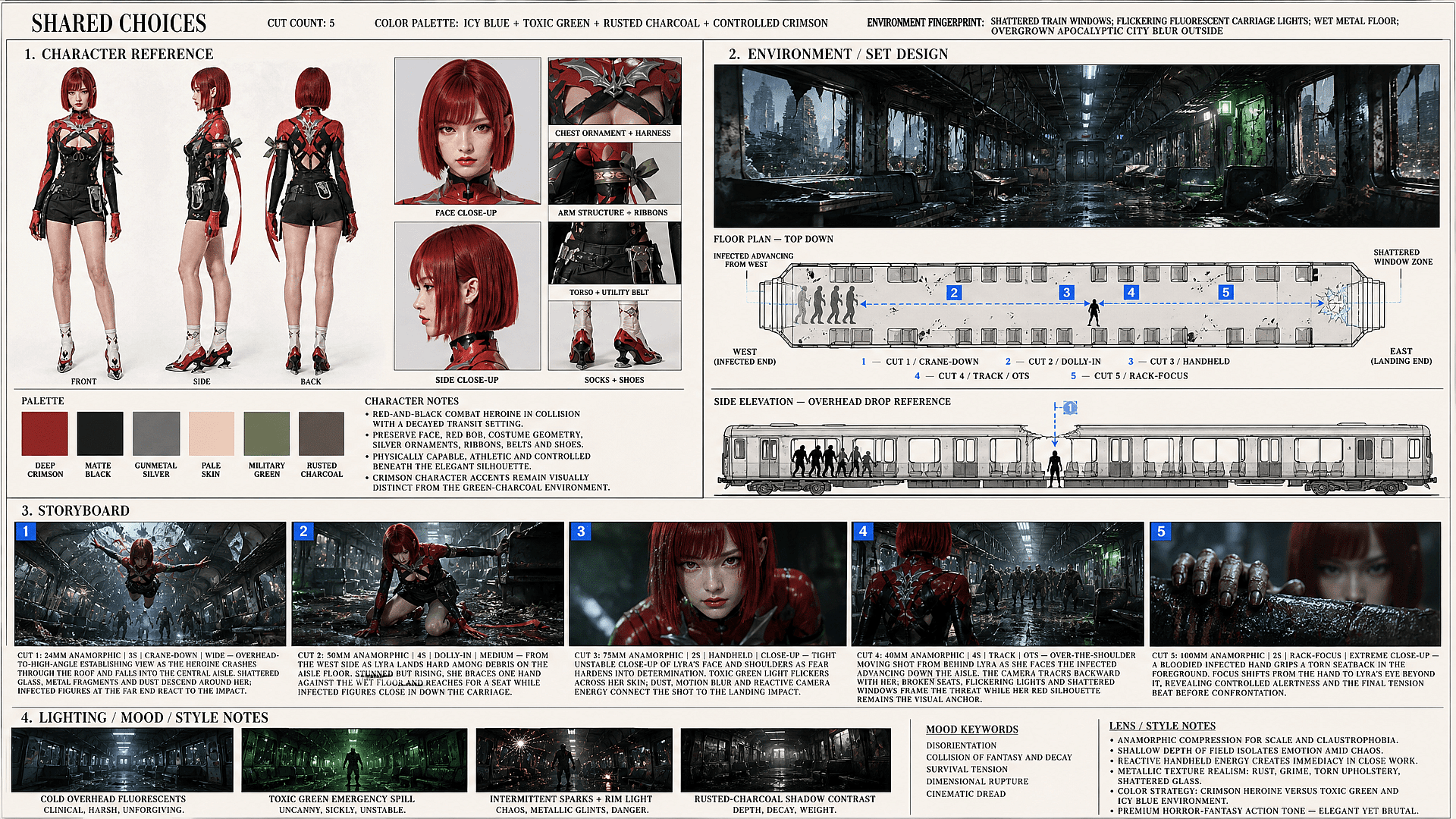
수작업 스토리보딩은 모든 프레임을 직접 그려야 하고, 일반적인 AI 이미지 도구는 한 컷이 다음 컷으로 어떻게 이어지는지 계획하지 않고 개별 이미지만 생성합니다. 반면 OpenArt Smart Shot은 카메라 앵글, 구도, 장면 디테일까지 눈으로 볼 수 있는 샷 플랜을 만들어, 패널을 렌더링하기 전에 검토하고 수정할 수 있습니다. 여기에 OpenArt Character Builder가 저장된 캐릭터를 스토리보드 전체에서 일관되게 유지해 주기 때문에, 패널이 서로 무관한 이미지 모음이 아니라 하나의 작품처럼 읽힙니다.
촬영이 시작되기 전에 각 컷, 카메라 각도, 동작, 프레이밍을 미리 계획해, 감독이나 클라이언트가 전체 시퀀스를 사전에 확인할 수 있습니다.
카메라 앵글, 피사체 위치, 조명을 구체적으로 지정하세요. '주방 장면'보다 '와이드 샷, 부엌 식탁에 앉은 두 사람, 왼쪽 창문에서 들어오는 아침 햇살'이 훨씬 효과적입니다. 한 프레임씩 다듬은 뒤 비슷한 샷에 설정을 복사해 적용하세요.
샷 유형을 프롬프트에 직접 설명하면(와이드 설정 샷, 클로즈업, 오버 더 숄더) 화면이 그대로 따라갑니다.
각 장면마다 프롬프트를 작성하세요. 예: '문손잡이로 향하는 손의 클로즈업, 어두운 복도, 머리 위 조명'. 생성기가 해당 프레임을 렌더링합니다. 각 샷마다 반복하세요. 구도나 디테일을 조정하세요. 모든 프레임을 번호가 매겨진 시퀀스로 내보내세요.
OpenArt의 캐릭터 일관성은 패널마다 얼굴과 의상이 흔들리지 않도록 전체 시퀀스에 걸쳐 고정합니다.
네. 시퀀스가 완성되면 OpenArt의 이미지-영상 변환 도구로 움직임을 더할 수 있어요. 카메라 푸시, 캐릭터 동작, 전환 등이죠. 이렇게 하면 정적인 보드가 클라이언트 검토용 애니매틱으로 바뀝니다.
해당 장면 하나만 다시 생성하거나 편집하세요. 나머지 시퀀스는 그대로 유지됩니다.
전문가 블로그에서 인사이트 얻기
필요한 인사이트를 얻으세요. 전문가들이 바로 활용할 수 있는 실용적인 팁을 공유하고 가장 뜨거운 주제를 자세히 분석하며, 제작·최적화·확장에 도움이 되는 필수 가이드를 제공합니다.
더 보기
