

AI 가사 영상 생성기
OpenArt의 AI 가사 비디오 메이커는 여러분의 노래를 창의적이고 완성도 높은 가사 영상으로 만들어 줍니다. 노래를 업로드하고 원하는 아트 스타일을 설명하면, 모든 가사가 트랙에 완벽하게 싱크된 화면으로 완성됩니다.
AI 가사 영상 생성기
OpenArt의 AI 가사 비디오 메이커는 여러분의 노래를 창의적이고 완성도 높은 가사 영상으로 만들어 줍니다. 노래를 업로드하고 원하는 아트 스타일을 설명하면, 모든 가사가 트랙에 완벽하게 싱크된 화면으로 완성됩니다.
AI 가사 비디오 메이커의 주요 기능
여러분의 노래 가사, 여러분만의 아트 디렉션
참고 자료 최대 10개 추가
노래와 함께 최대 10개의 이미지나 영상을 레퍼런스로 업로드하기만 하면 됩니다. 커버 아트, 여러분의 사진, 또는 이미 촬영한 클립을 사용하면 OpenArt Director OpenArt가 그에 맞춰 가사 영상을 만들어 줍니다. 완성된 영상은 팬들이 이미 알고 있는 아트워크처럼 보입니다.
원하는 아트 스타일을 설명하세요
'비주얼 디렉션' 프롬프트 상자에 원하는 느낌을 입력하세요. 종이 위의 잉크, 따뜻한 필름 그레인, 검정 위의 밝은 네온 등을 요청하면 가사와 배경 모두 그 스타일로 완성됩니다. 템플릿 라이브러리를 뒤질 필요 없이 원하는 아트를 설명하기만 하면 됩니다.
가사를 읽기 쉽게 유지하세요
가사 영상은 사람들이 실제로 읽을 수 있어야 제 역할을 합니다. 뒤에서 무엇이 움직이든 텍스트는 선명하게 유지되어, 복잡한 배경 속에서 눈을 찡그릴 필요가 없습니다. OpenArt Director에게 특정 한 줄만 더 크게, 더 느리게, 다른 색으로 바꿔 달라고 하면 그 줄만 변경됩니다.
노래 전체를 하나의 영상에
OpenArt Director는 이어붙이기 없이 최대 5분 길이의 영상을 만듭니다. 대부분의 노래가 그 안에 들어가므로 트랙 전체가 하나의 영상에 담기고 가사가 중간에 끊기지 않습니다. 소셜용 짧은 클립이 필요할 때는 Director의 다른 퀵 스타트 템플릿도 사용해 볼 수 있습니다.
OpenArt Director에서 가사 영상 만드는 방법
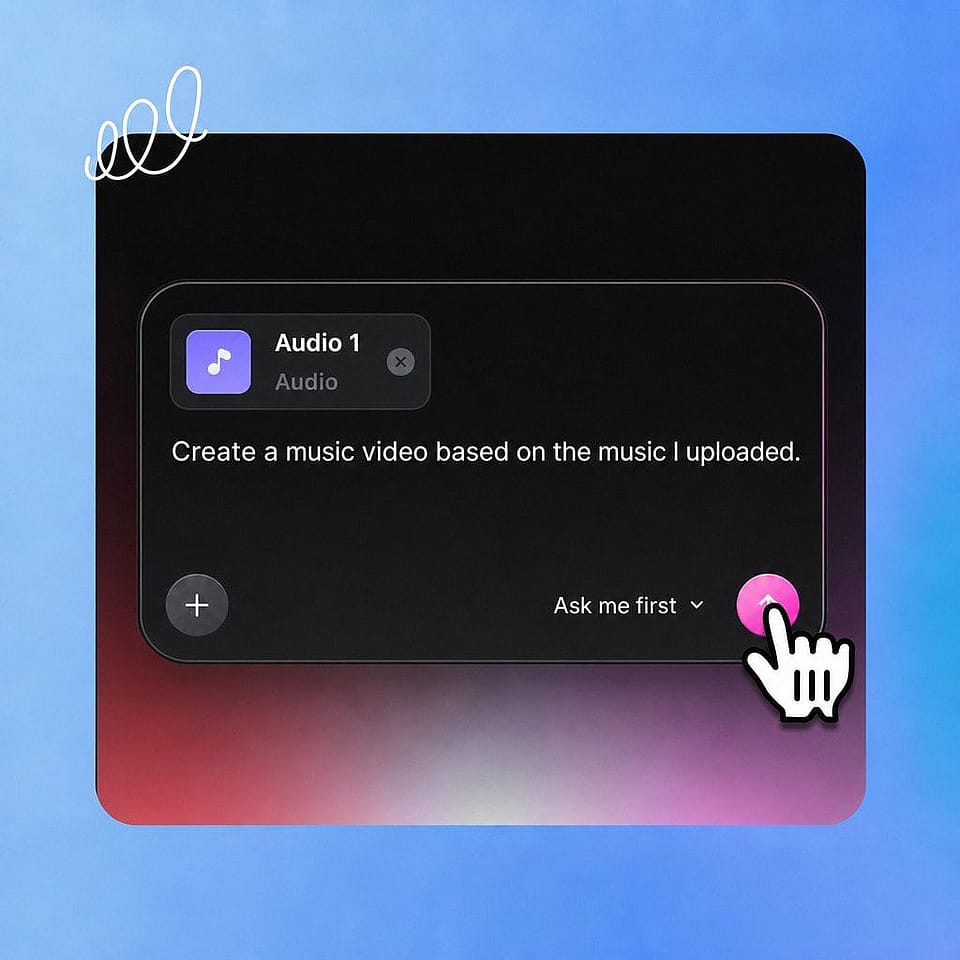
트랙 업로드
Director의 뮤직 비디오 퀵 스타트에서 가사 영상 옵션을 선택한 뒤, 노래를 MP3, WAV, M4A 파일로 업로드하세요.
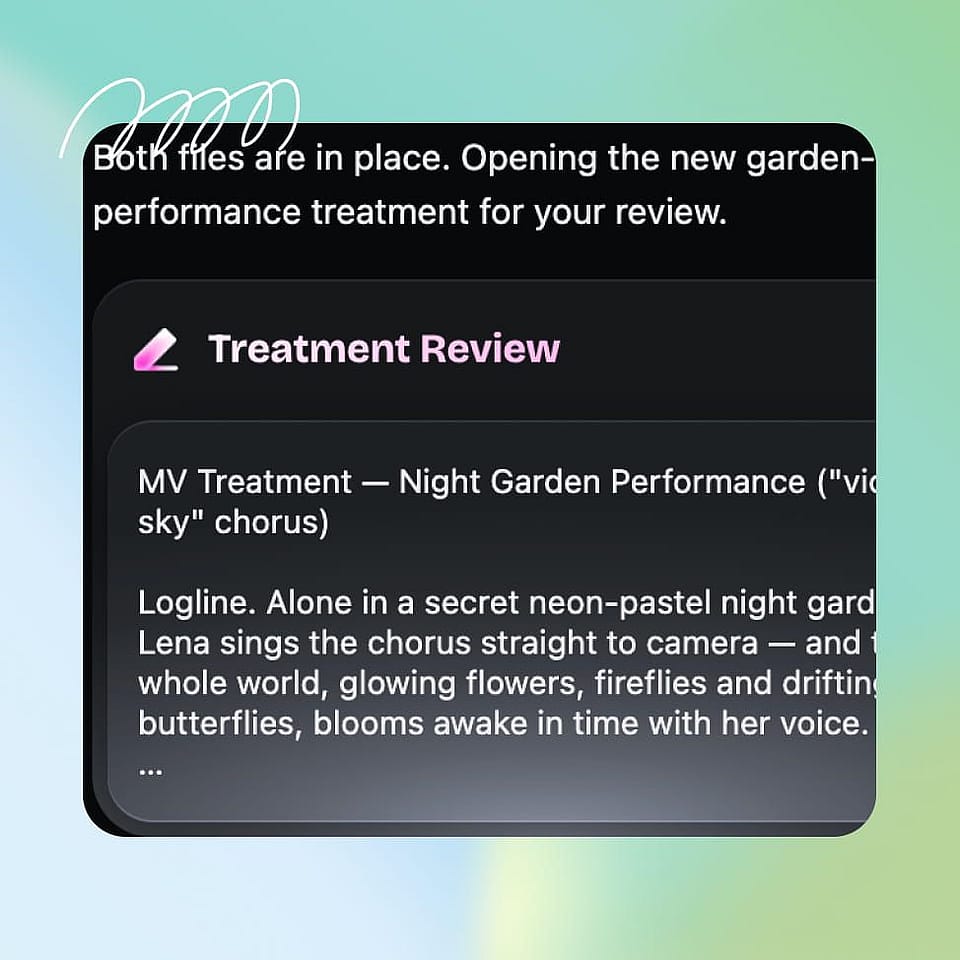
방향 설정하기
최대 10개의 이미지나 영상을 업로드한 뒤, 비주얼 디렉션 상자에 원하는 아트 스타일을 입력하세요.
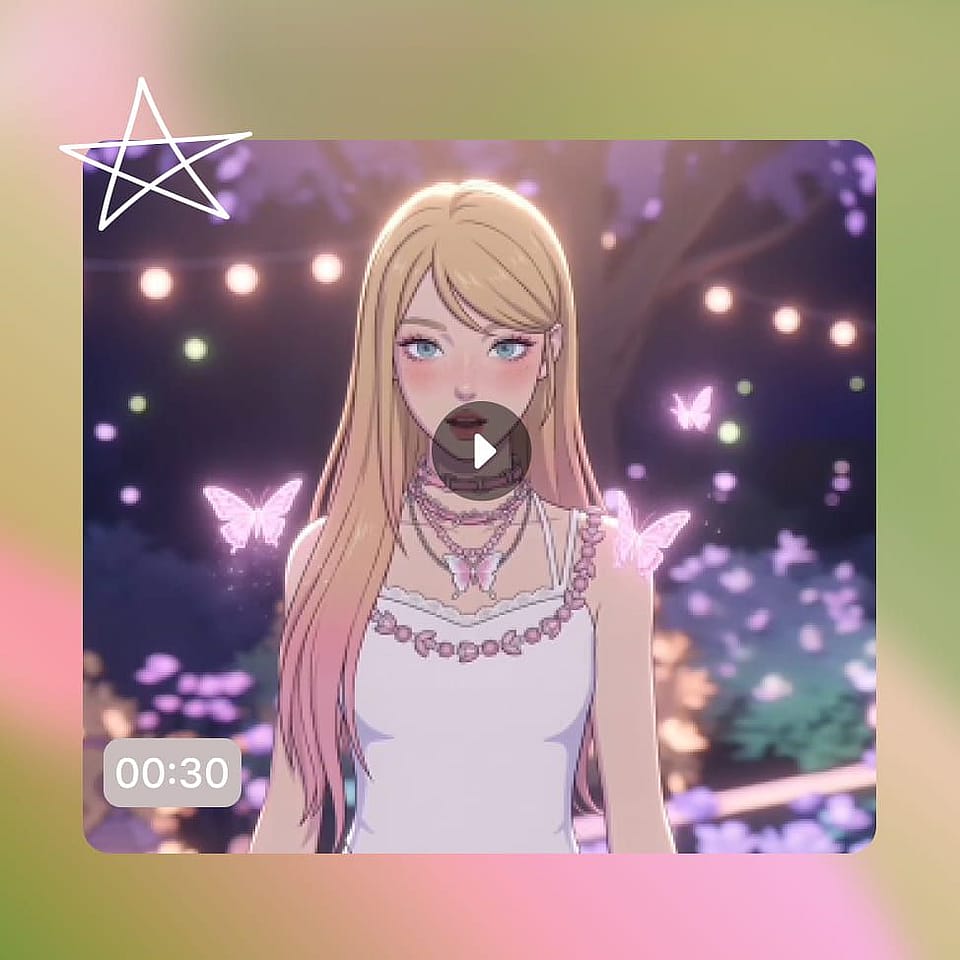
다듬고 다운로드하기
뮤직 비디오 만들기를 클릭하고 OpenArt Director에게 수정할 내용을 알려준 뒤, 가사 영상을 다운로드하세요.
AI 가사 비디오 크리에이터 활용법
인디 아티스트 및 싱어송라이터
싱글 작업이 끝나고 발매일이 다가오면 YouTube에 올릴 영상이 필요하죠. 커버 아트를 레퍼런스로 업로드하면 팬들이 이미 본 아트워크에 어울리는 가사 영상이 완성됩니다. 가사 영상은 촬영을 잡을 필요 없이 가사를 전면에 내세워 곡을 알릴 수 있어요.
지금 사용해 보기래퍼 및 작사가
가사가 핵심일 때는 화면에 정확하게 표현되어야 합니다. 촘촘한 벌스도 읽기 쉽게 유지되고, 펀치라인이 제대로 꽂히도록 한 줄을 느리게 하거나 크게 키울 수 있습니다. 청자들은 절반을 어림짐작하는 대신 모든 소절을 정확히 들을 수 있습니다.
지금 사용해 보기레이블 및 발매 팀
발매 일정에는 매번 새로운 브리프 없이 동일한 에셋이 반복적으로 필요합니다. 모든 트랙에 같은 레퍼런스와 같은 비주얼 디렉션을 적용하면 앨범 전체가 통일감 있게 보입니다. 이는 예전 카탈로그에 없던 영상을 가장 빠르게 만들어 주는 방법입니다.
지금 사용해 보기노래방 및 따라부르기 채널
함께 따라 부르는 콘텐츠를 기반으로 한 채널은 읽기 쉬운 텍스트와 일정한 타이밍에 성패가 달려 있습니다. 레퍼런스와 아트 스타일을 한 번만 설정하면 커버든 번역이든 클래식이든 모든 업로드가 일관되게 맞춰집니다. OpenArt Director 사용법을 익히는 데는 영상 하나면 충분하고, 이후엔 그 포맷이 반복됩니다.
지금 사용해 보기