

 ChatGPT
 Perplexity
 Claude
 Gemini
FLUX 3 Image는 프롬프트가 그림에 대한 명확하고 순서 있는 설명처럼 읽힐 때 가장 잘 작동합니다. 특수 기호, 가중치, 긴 키워드 나열은 필요 없습니다. 합리적인 순서로 완전한 문장을 쓰고 가장 중요한 것을 맨 앞에 두면, FLUX 3 Image가 설명한 그림을 만들어 냅니다.
좋은 FLUX 3 Image 프롬프트는 세 가지 역할을 합니다. 원하는 그림을 설명하고, 각 레퍼런스 사진이 무엇을 위한 것인지 알려주며, 편집 시 정확히 무엇을 바꿀지 지정합니다.
시작하기 전 한 가지 참고 사항: OpenArt의 AI 이미지 생성기에서는 프롬프트 입력란 아래 컨트롤로 해상도, 종횡비, 이미지 개수를 설정합니다. 이 컨트롤이 모든 FLUX 3 Image 이미지의 크기와 형태를 정하므로, 프롬프트에는 이런 내용을 빼고 그림 자체를 설명하는 데 단어를 쓰세요.
가장 중요한 것을 맨 앞에 두세요
FLUX 3 Image는 프롬프트의 앞부분에 가장 주목합니다. 주요 피사체와 그 동작으로 시작한 뒤, 배경, 스타일, 조명, 색상, 세부 요소 순으로 덧붙이세요.
느슨한 FLUX 3 Image 프롬프트: "멋진 사진, 아늑한 분위기, 테이블 위 커피잔, 전문적인, 아침"
순서를 갖춘 FLUX 3 Image 프롬프트: "창가 린넨 식탁보 위에 놓인, 김이 모락모락 나는 흰색 세라믹 커피잔. 실사 사진, 왼쪽에서 들어오는 부드러운 아침 햇살, 얕은 피사계 심도. 따뜻한 크림색과 연한 나무색. 테이블 가장자리에 접힌 신문이 놓여 있다."
순서를 갖춘 FLUX 3 Image 프롬프트는 피사체를 먼저, 그다음 장소, 그다음 분위기, 마지막으로 추가 세부 요소 하나를 제시합니다. 각 부분이 저마다의 생각 줄에 놓이므로, 다음 시도에서 나머지를 다시 쓰지 않고도 조명이나 색상만 바꿀 수 있습니다.

순서는 카메라가 얼마나 가깝게 느껴지는지도 좌우합니다. "산불 속에 있는 사람, 클로즈업"은 작은 사람이 담긴 넓은 장면이 되기 쉽습니다. "결연한 표정의 소방관, 클로즈업, 뒤로 산불"은 가까운 인물 사진이 되는데, FLUX 3 Image가 사람과 클로즈업을 먼저 읽기 때문입니다.
그림에 필요한 만큼 프롬프트를 길게 쓰세요
FLUX 3 Image는 한 줄 프롬프트와 길고 자세한 프롬프트를 똑같이 잘 처리합니다. 적절한 길이는 만들려는 그림에 따라 달라집니다.
- 한 문장 빠른 아이디어에 적합: "노란 벽에 기대 세워 둔 빨간 빈티지 자전거, 오후 햇살."
- 3~5문장 제품 사진, 인물 사진, 포스터 등 대부분의 작업에 적합합니다.
- 라벨이 지정된 섹션 여러 사람, 많은 오브젝트, 또는 많은 텍스트가 있는 복잡한 장면에 적합합니다.
FLUX 3 Image 프롬프트의 모든 단어는 눈에 보이는 무언가를 바꿔야 합니다. "걸작", "최고 품질", "8K 울트라 HD" 같은 단어는 그림을 더하지 않고 길이만 늘릴 뿐이니, 빼고 대신 실제 디테일을 추가하세요.
이미지의 용도를 말하세요
용도를 지정하면 FLUX 3 Image가 레이아웃을 더 똑똑하게 결정합니다. "랜딩 페이지 상단용 제품 사진"과 "인스타그램 게시물용 플랫레이 사진"은 같은 컵을 설명하지만 서로 다른 두 그림을 만들어 냅니다.
FLUX 3 Image 프롬프트의 앞이나 끝에 용도를 몇 단어로 추가하세요: 책 표지, 유튜브 썸네일, 박스 디자인, 스티커, 슬라이드 배경, 세일 배너. FLUX 3 Image는 이를 바탕으로 피사체를 어디에 두고 텍스트를 위한 여백을 얼마나 남길지 정합니다.
예시: "유튜브 썸네일. 왼쪽 절반에 거대한 피자 조각을 들고 놀란 표정의 젊은 남성. 밝은 노란색 배경. 오른쪽에는 "피자 50조각 먹었어요"라는 굵은 흰색 글자."
분위기를 나타내는 단어를 눈에 보이는 것으로 바꾸세요
FLUX 3 Image는 느낌보다 구체적인 디테일을 훨씬 안정적으로 이미지로 구현합니다. cozy, epic, moody, premium 같은 단어도 눈에 보이는 무언가와 연결하면 효과적입니다.
"웅장한 산 풍경"은 "화면 오른쪽 절반을 가득 채운 높은 화강암 봉우리, 아래 계곡에 낮게 깔린 구름, 일출 직전의 차가운 푸른 빛"이 됩니다. 두 번째 FLUX 3 Image 프롬프트는 모델에게 만들어 낼 장면을 제시합니다.
FLUX 3 Image 프롬프트에 사람을 넣을 때는 카메라에 보이는 모습을 설명하세요. 신체가 어디까지 보이는지, 시선은 어디를 향하는지, 손은 무엇을 하고 있는지, 표정은 어떤지 말해 주세요. "눈을 감고 웃는 여성, 한 손으로 머리 위 챙 넓은 밀짚모자를 잡고 있으며 허리 위까지 보임"처럼 쓰면 FLUX 3 Image가 따라야 할 포즈가 명확해집니다.
조명, 재질, 색상을 명시하세요
FLUX 3 Image 사진의 분위기는 대부분 빛, 재질, 색상이 결정합니다. 이 세 가지를 모두 명시하는 것이 밋밋한 사진을 완성도 높은 사진으로 바꾸는 가장 빠른 방법입니다.
- 조명: 광원과 방향을 명시하세요. "왼쪽의 창문 하나", "흐린 하늘", "인물 뒤의 따뜻한 조명", "지평선 낮게 걸린 골든아워 햇살".
- 재질: 표면 재질을 명시하세요. "브러시드 알루미늄", "무광 판지", "젖은 아스팔트", "가공하지 않은 린넨", "서리 낀 유리".
- 색상: 어울리는 작은 색상 세트를 지정하세요. "차분한 베이지와 포레스트 그린"은 장면 속 모든 색을 길게 나열하는 것보다 FLUX 3 Image에 더 명확하게 전달됩니다.
정확한 브랜드 컬러가 필요하면 헥스 코드를 입력하고 특정 오브젝트에 연결하세요. "병 뚜껑 색상은 #1E3A5F로." FLUX 3 Image가 해당 오브젝트에 그 색상을 맞춰 적용합니다.
실사 같은 사진을 위한 카메라·필름 용어 활용하기
FLUX 3 Image는 카메라와 필름 관련 용어를 원하는 느낌에 대한 설명으로 읽습니다. 사진가가 어떻게 촬영할지를 명시해 실제 사진처럼 요청하세요.
- 거리: 클로즈업, 상반신, 전신, 멀리서 보는 와이드 뷰.
- 렌즈와 초점: 얼굴 뒤 배경을 부드럽게 흐리려면 "85mm 렌즈, 얕은 피사계 심도"를, 방 전체를 선명하게 담으려면 "광각 렌즈, 모든 것이 초점"을 사용하세요.
- 카메라 또는 필름 룩: "35mm 필름 카메라로 촬영, 자연스러운 입자감", "2000년대 초반 디지털 카메라, 약간의 노이즈", "깔끔하고 선명한 스튜디오 사진".
예시: "길거리 음식 노점상이 커다란 강철 웍에서 면을 볶으며 불길이 치솟는다. 상반신이 보인다. 실제 사진, 35mm 필름 카메라로 촬영, 자연스러운 입자감, 위에서 비치는 따뜻한 가로등 불빛, 뒤로는 야시장이 부드럽게 흐려져 있다."
없애고 싶은 것 대신, 보고 싶은 것을 설명하세요
FLUX 3 Image는 여러분이 쓴 단어로 그림을 만들기 때문에, 모든 단어가 그림에 들어갈 요소를 묘사해야 합니다. 원하는 결과를 쉽고 긍정적인 표현으로 묘사하세요.
| 이렇게 쓰세요 | 이것 대신 |
|---|---|
| "새벽녘의 텅 빈 거리" | "사람이 없는 거리" |
| "앞에서 뒤까지 선명한 초점" | "흐림 없음" |
| "깔끔한 흰색 배경" | "배경 사물 없음" |
| "그림 속 유일한 글자는 "Open Late"" | "추가 텍스트 없음" |
| "자연스러운 모공이 있는 매끄럽고 깨끗한 피부" | "과한 리터칭 없음" |
긍정형 표현은 FLUX 3 Image에 명확한 목표를 제시합니다. 프롬프트 안의 "people"이나 "blur" 같은 단어는 바로 옆에 "no"가 붙어 있어도 모델을 그 대상 쪽으로 이끕니다.
정확한 문구는 따옴표 안에 넣으세요
FLUX 3 Image는 그림 속에 깔끔하고 읽기 쉬운 텍스트를 써 넣으며, 따옴표는 어떤 단어를 정확히 써야 하는지 FLUX 3 Image에 알려 줍니다. 따옴표 안의 내용은 그림에 텍스트로 나타납니다.
텍스트 한 줄마다 네 가지를 설명하세요: 글자 내용, 위치, 글자 모양, 크기. 색상이 중요하다면 함께 적으세요.
예시: "콘서트 포스터. 상단에는 크고 굵은 흰색 블록체로 "NIGHT SHIFT". 가운데에는 하나의 파란 스포트라이트를 받는 색소폰 연주자. 하단에는 작고 가는 크림색 글자로 "Friday 9 PM, The Blue Room". 짙은 네이비 배경."
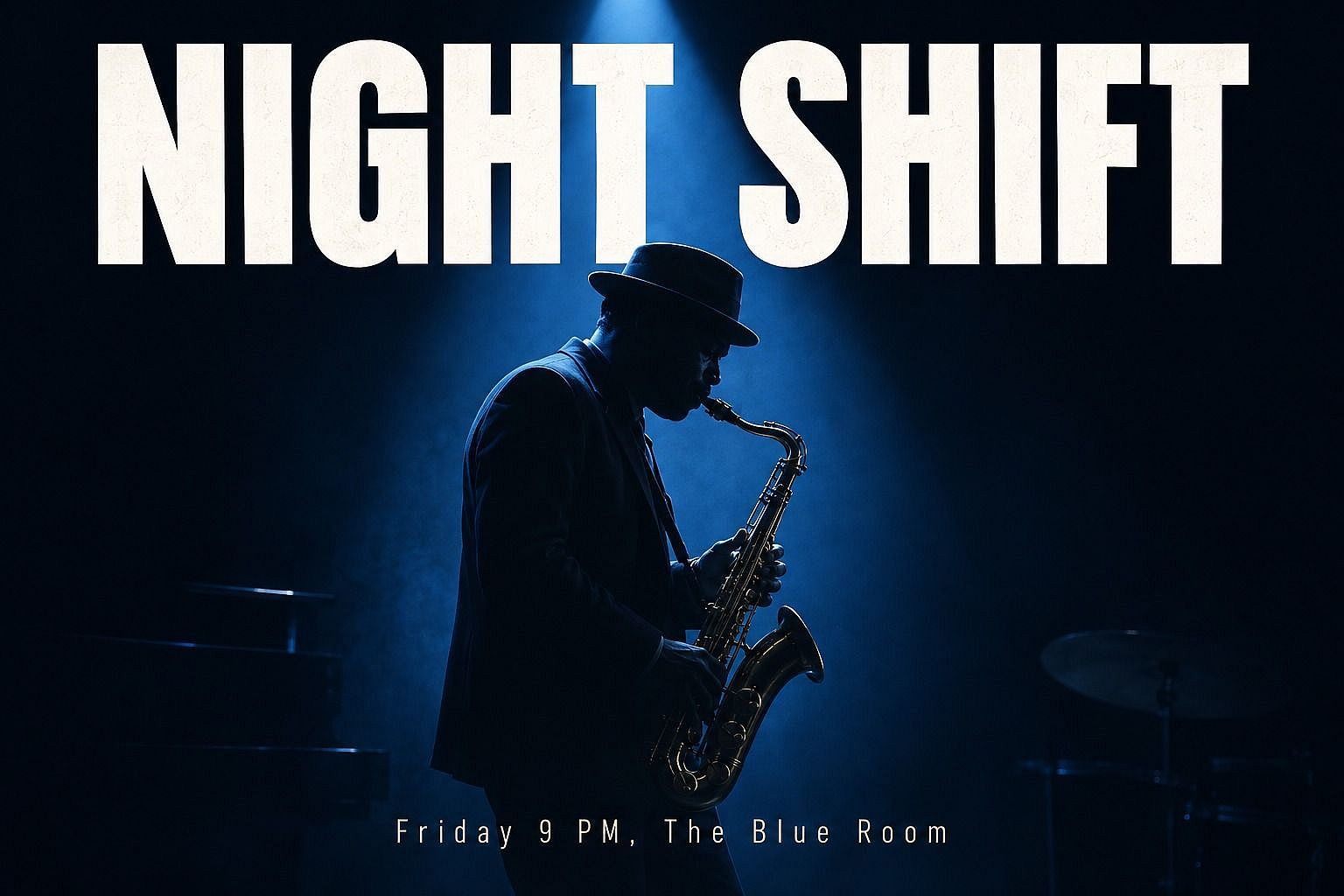
FLUX 3 Image에서는 짧은 문구가 가장 깔끔하게 나옵니다. 헤드라인, 날짜, 가격 하나는 한 그림에 잘 들어맞습니다. 브랜드명과 특이한 단어는 표시되어야 할 그대로 정확히 적고, 긴 문단은 그림 주변 페이지에 두세요.
다른 언어의 텍스트를 넣을 때는 프롬프트의 나머지는 영어로 쓰고 외국어 단어는 따옴표로 묶으세요: 'A bakery sign that says "Boulangerie" in gold script letters.' 영어 프롬프트가 FLUX 3 Image에서 가장 정확한 결과를 주며, 따옴표로 묶은 단어는 입력한 언어 그대로 출력됩니다.
이미 가지고 있는 이미지의 문구 바꾸기
FLUX 3 Image는 이미 그림 안에 있는 텍스트를 편집합니다. 그림을 업로드하고, 기존 문구를 인용하고, 새 문구를 인용한 뒤 그대로 유지할 부분을 말해주세요.
예시: '텍스트 "Summer Sale"을 "Fall Sale"로 바꿔 주세요. 같은 글꼴, 같은 크기, 같은 색상, 같은 위치를 유지하세요. 그림의 나머지 부분은 전부 그대로 두세요.'
FLUX 3 Image는 동일한 방식으로 이미 만든 포스터의 오타를 고치거나, 가격을 업데이트하거나, 날짜를 바꿉니다. FLUX 3 Image는 문구만 바꾸고 승인된 디자인은 그대로 유지합니다.
각 레퍼런스 이미지에 역할을 부여하세요
FLUX 3 Image는 하나의 프롬프트에서 여러 참고 이미지를 조합하며, 각 참고 이미지가 명확한 역할을 하나씩 맡을 때 최상의 결과가 나옵니다. 업로드한 순서대로 번호로 참고 이미지를 지칭하고, 각각에서 무엇을 가져올지 말해 주세요.
예시: "이미지 1은 모델. 이미지 2는 재킷. 이미지 3은 방. 이미지 1의 모델에게 이미지 2의 재킷을 입혀, 이미지 3의 방 창가에 서 있게 해줘. 이미지 3의 부드러운 자연광에 맞춰줘. 모델의 얼굴과 재킷의 패턴은 그대로 유지해줘."
FLUX 3 Image 프롬프트에서는 각 요소가 어떻게 어우러지는지도 말해 주세요. 제품은 어디에 놓이나요? 빛은 어느 방향에서 들어오나요? 누가 앞에 서 있나요? 이 질문에 답하는 프롬프트는 한 번에 각 참고 이미지를 제자리에 배치합니다.
레퍼런스 이미지에서 스타일 복사하기
FLUX 3 Image는 레퍼런스 이미지의 느낌을 다른 대상에 입힙니다. 스타일 그림을 업로드하고 그 느낌에서 어떤 부분을 가져올지 말해주세요.
예시: "이미지 1은 제 제품인 유리병에 담긴 올리브 오일입니다. 이미지 2는 스타일 참고용일 뿐입니다. 이미지 1의 병을 주방 조리대 위에 올려두고, 이미지 2의 스타일로 그려 주세요. 똑같이 자유로운 수채화 붓 터치, 똑같이 부드러운 파스텔 색감, 똑같은 종이 질감으로요. 병의 형태와 라벨은 이미지 1 그대로 유지하세요."
사진의 분위기만 가져오고 싶을 때는 "스타일 참고용" 또는 "색상만 참고"라고 쓰세요. 그러면 FLUX 3 Image는 피사체는 당신의 사진에서 유지하고 스타일만 빌려옵니다.
여러 장면에서 같은 캐릭터나 제품 유지하기
FLUX 3 Image는 여러 그림에 걸쳐 얼굴, 캐릭터, 제품을 동일하게 유지합니다. 세트의 모든 그림을 동일한 깔끔한 레퍼런스 사진에서 시작하고, 모든 프롬프트에 대상에 대한 동일한 짧은 묘사를 반복하세요.
한 제품에 대한 예시 세트:
- "이미지 1은 내 세럼 병입니다. 이미지 1의 바로 그 병을 흰색 대리석 욕실 선반 위에 놓고, 부드러운 아침 햇살과 뒤쪽에 은은하게 흐려진 초록 식물을 배치하세요."
- "이미지 1은 제 세럼 병이에요. 이미지 1의 병을 그대로 포장지가 담긴 열린 선물 상자 안에 넣어, 위에서 내려다본 구도에 따뜻한 조명으로 만들어 주세요."
- "이미지 1은 내 세럼 병이야. 이미지 1의 병을 그대로, 밝은 햇살 아래 줄무늬 비치 타월 위에 놓고, 뒤로 모래와 바다가 부드럽게 흐려지게 해줘."
"이미지 1의 바로 그 병"이라는 문구를 반복하면 FLUX 3 Image가 모든 장면에서 뚜껑, 라벨, 색상을 그대로 유지합니다. 캐릭터에도 같은 방식을 쓰세요. "이미지 1의 같은 여성, 같은 얼굴, 같은 짧은 빨간 머리".
한 번에 하나씩 추가, 교체, 제거하기
FLUX 3 Image는 업로드한 사진의 한 부분만 편집하고 나머지는 그대로 둡니다. 프롬프트를 동작 단어로 시작하고, 정확한 대상을 지정하며, 한 번에 하나의 변경만 담으세요.
- 추가: "책상 왼쪽에 작은 화분 선인장을 추가해 주세요."
- 교체: "테이블 위의 빨간 머그를 흰색 에나멜 머그로 바꿔줘."
- 제거: "바닥의 검은색 케이블을 제거하고 그 자리를 똑같은 원목 바닥으로 채워줘."
FLUX 3 Image에 한 가지 변경을 요청하고 결과를 확인한 뒤 다음 것을 요청하세요. 단일 편집을 다섯 번 연달아 하면 매번 FLUX 3 Image에 명확한 목표가 주어지고, 사진이 완성되는 순간 멈출 수 있습니다.
그대로 유지할 요소를 나열하세요
FLUX 3 Image는 프롬프트에서 지정한 부분을 그대로 유지합니다. 모든 편집 프롬프트는 두 부분으로 이루어집니다. 하나는 바꿀 것, 그다음은 유지할 것들의 목록입니다.
예시: "배경만 밋밋한 밝은 회색 스튜디오 벽으로 바꿔라. 병의 모양, 라벨 텍스트, 색상, 반사는 지금 그대로 유지하라. 왼쪽에서 들어오는 빛과 병 아래 그림자도 그대로 두어라."
긴 FLUX 3 Image 편집에서는 매 단계마다 유지 목록을 반복하세요. 반복된 목록이 처음 편집부터 마지막까지 제품, 캐릭터, 레이아웃을 일관되게 유지해 줍니다.
이미지 전체의 스타일 변경
FLUX 3 Image는 사진 속 내용을 유지하면서 전체 스타일을 바꿉니다. 새 스타일을 지정한 다음, 변경 후에도 유지되어야 할 요소를 지정하세요.
예시: "이 사진을 두꺼운 검은 윤곽선과 밝고 선명한 단색을 사용한 평면적이고 강렬한 만화 스타일로 바꿔줘. 같은 인물, 같은 포즈, 같은 레이아웃은 그대로 유지해."
FLUX 3 Image에 잘 맞는 다른 리스타일 프롬프트: "거친 종이에 그린 부드러운 수채화", "입자감 있는 인쇄 질감의 1970년대 여행 포스터", "부드러운 스튜디오 조명의 점토 모형 장면", "깊은 그림자가 있는 흑백 필름 사진".
긴 프롬프트에는 라벨이 붙은 섹션을 사용하세요
FLUX 3 Image는 레이블이 붙은 섹션도 일반 문장만큼 쉽게 읽어내며, 레이블을 쓰면 긴 프롬프트를 나중에 수정하기도 간편해집니다. 몇 문장 이상 긴 프롬프트는 짧은 레이블 줄로 나눠 보세요.
예시:
장면: 골든아워의 햇살 가득한 도심 옥상 정원. 허브와 토마토가 가득한 나무 화분들. 두 기둥 사이에 전구 조명이 걸려 있습니다. 작은 원형 테이블 위에는 아이스 레모네이드가 담긴 피처와 유리잔 세 개가 놓여 있습니다.
피사체: 곱슬곱슬한 검은 머리에 머스터드색 린넨 셔츠와 걷어 올린 청바지를 입은 30대 여성. 화분 옆에 무릎을 꿇고 앉아 신선한 바질 한 다발을 카메라 쪽으로 들어 올리며 미소 짓고 있습니다. 손에는 흙이 약간 묻어 있습니다.
스타일: 가드닝 브랜드 웹사이트를 위한 실제 라이프스타일 사진. 50mm 렌즈, 여성에게 초점이 선명하고 뒤쪽 도시 스카이라인은 부드럽게 흐림. 오른쪽에서 들어오는 따뜻하고 낮은 햇빛. 색상: 머스터드, 잎사귀 그린, 테라코타, 크림.
텍스트: 왼쪽 상단 모서리에 크고 둥글둥글한 크림색 글씨로 "Grow Something"이라는 문구.
유지: 사진 속 유일한 문구는 "Grow Something"입니다. 자연스러운 손과 실제 같은 피부.
FLUX 3 Image의 결과물:

라벨이 붙은 FLUX 3 Image 프롬프트의 다음 버전은 한 줄로 끝납니다. 새 헤드라인은 TEXT 줄을, 새 인물은 SUBJECT 줄을 바꾸면 나머지 모든 부분은 설정한 그대로 유지됩니다.
저해상도로 테스트하고 4K로 마무리하기
FLUX 3 Image는 768p부터 4K까지 다양한 해상도로 이미지를 만듭니다. 아이디어를 시험하고 버전을 비교할 때는 낮은 해상도를 쓰고, 최종 이미지에는 4K로 전환하세요.
FLUX 3 Image 사진을 4K로 키울 때도 프롬프트, 참조 이미지, 설정을 그대로 유지하세요. 그러면 크기만 바뀌고, 4K FLUX 3 Image 사진은 이전에 선택한 룩을 그대로 간직합니다. 인쇄용 포스터, 제품 패키지, 전폭 웹페이지처럼 확대해도 작은 글씨와 라벨 디테일이 선명하게 유지되어야 할 때 4K를 선택하세요.
자주 쓰는 작업을 위한 FLUX 3 Image 프롬프트 예시
마케터를 위한 캠페인 버전: "이미지 1은 우리 광고예요. 제품, 로고, 레이아웃은 그대로 유지하세요. 배경을 해 질 무렵 눈 덮인 소나무 숲으로 바꾸고, 헤드라인을 "Winter Glow"로 바꿔 주세요."
이커머스용 제품 장면: "이미지 1은 제 세라믹 캔들입니다. 이미지 1의 바로 그 캔들을 책 더미 옆 나무 침대 협탁 위에 놓고, 왼쪽에서 비치는 따뜻한 램프 조명, 뒤에는 부드러운 베이지색 벽. 실제 제품 사진, 라벨은 선명하게."
패션용 의상 교체: "이미지 1은 모델. 이미지 2는 초록색 울 코트. 이미지 1의 모델에게 이미지 2의 코트를 입혀줘, 전신, 가을 도시 보도를 걷는 모습. 코트의 단추, 깃, 색상은 이미지 2와 똑같이 유지해줘."
디자이너를 위한 패키징 아이디어: "'Midnight Cacao'라는 다크 초콜릿 바를 위한 박스 디자인. 매트 블랙 박스 중앙에 금색 세리프 글씨로 이름이 적혀 있다. 가장자리를 따라 작은 금색 카카오 잎이 둘러져 있다. 어두운 슬레이트 바닥 위에 약간 비스듬히 놓여 있다."
영화 제작자를 위한 캐릭터와 장소: "이미지 1은 내 주인공 캐릭터야. 이미지 1과 같은 남자, 같은 얼굴, 왼쪽 눈썹 위 같은 흉터를 유지한 채로, 밤에 1950년대 다이너 부스에 혼자 앉아 있는 모습을 보여줘. 창문 너머로 네온 불빛이 들어오고 유리에 비가 내리며, 가슴 위까지 보이게." 원하는 느낌이 나오면, OpenArt Director 최대 5분 길이의 멀티 장면 영상을 만듭니다.
소셜 크리에이터를 위한 썸네일: "이미지 1은 내 얼굴이다. 유튜브 썸네일로, 오른쪽에는 이미지 1의 인물이 왼쪽의 작은 집을 가리키고 있다. 밝은 청록색 배경. 상단 전체에 굵은 노란색 텍스트로 "I Built This for $500"이라고 적혀 있다."
일상 크리에이터를 위한 룸 아이디어: "이미지 1은 내 거실이야. 벽을 세이지 그린으로 칠하고, 회색 소파를 러스트 색 벨벳 소파로 바꾸고, 둥근 주트 러그를 추가해줘. 창문, 바닥, 방의 형태는 그대로 똑같이 유지해."
피해야 할 흔한 실수
- 피사체를 묻어버리기. FLUX 3 Image가 가장 집중할 수 있도록 주요 피사체를 첫 문장에 넣으세요.
- 프롬프트에 "안 돼"라고 적기. "텅 빈 해변"처럼 그림에 들어갈 요소를 설명하면 FLUX 3 Image가 그대로 만들어 줍니다.
- 레퍼런스에 역할을 지정하지 않기. 여러 이미지를 사용할 때는 항상 각 이미지의 용도를 번호로 지정해 명시하세요.
- 한 번에 다섯 가지 편집을 요청하기. 프롬프트당 한 가지 변경만 요청하고, 그대로 유지할 요소 목록을 함께 적으세요.
- 품질을 나타내는 군더더기 단어 사용하기. "걸작"과 "8K"는 빼고, 광원이나 소재 같은 실제 디테일을 추가하세요.
- 프롬프트에 크기를 입력하세요. 프롬프트 입력창 아래의 컨트롤로 2K 또는 4K와 화면 비율을 설정하세요.
종합하기
뛰어난 FLUX 3 Image 프롬프트는 피사체로 시작해 장소, 분위기, 조명, 색감을 더하고, 넣고 싶은 문구는 따옴표로 묶습니다. 레퍼런스마다 번호가 매겨진 역할을 부여하고, 편집마다 하나의 변경 사항과 유지할 부분을 명시하세요.
생성하기 전에 프롬프트를 다시 읽어 보세요. 자신의 문장만으로 이미지가 그려진다면 FLUX 3 Image도 만들 수 있습니다. OpenArt의 AI 이미지 생성기, 선택 FLUX 3 Image, 위의 예시 프롬프트 중 하나로 시작해 보세요!