

 ChatGPT
 Perplexity
 Claude
 Gemini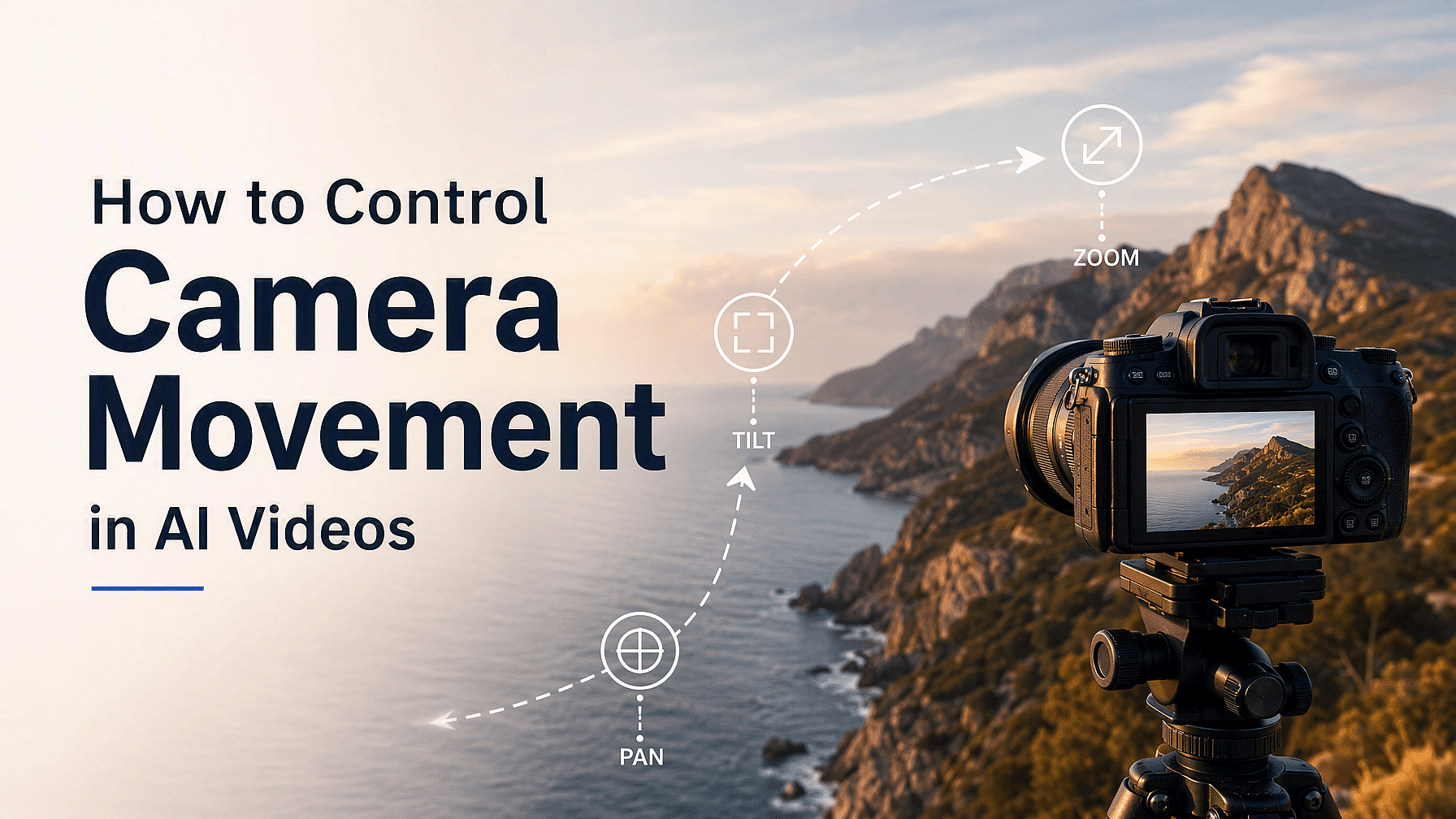
대부분의 사람들은 장면에 무엇이 있는지에 대한 훌륭한 prompt를 쓰면서도, 카메라가 어떻게 움직이는지는 말하는 것을 잊습니다. 바로 그 빠진 한 가지 디테일 때문에 영상이 실제 영화 촬영처럼 보이지 않고 밋밋해 보이는 것입니다.
좋은 소식은 몇 가지 용어와 설정만 익히면 카메라 움직임을 손쉽게 제어할 수 있다는 점입니다. 원하는 장면을 정확히 담아내는 방법을 소개합니다.
핵심 요약
- 클립 하나에 카메라 무브는 세 개가 아니라 하나만 지정하세요.
- pan, tilt, zoom in, orbit 같은 쉬운 영화 용어를 사용하세요.
- "천천히"나 "안정적으로" 같은 속도 단어를 넣어 영상을 안정적으로 유지하세요.
- 정지 이미지에서 시작해 카메라만 움직이도록 하세요.
- 영상 하나에 여러 카메라 움직임이 필요하다면 OpenArt의 Smart Shot을 사용해 보세요.
카메라 무빙이 실제로 의미하는 것
카메라 무빙은 장면이 재생되는 동안 카메라 자체가 어떻게 움직이는지를 말합니다. 왼쪽으로 스윙하거나, 가까이 다가가거나, 제품 주위를 돌거나, 공중으로 떠오를 수 있죠. AI 영상 모델은 실제 촬영팀이 쓰는 용어를 그대로 이해하기 때문에, "해변을 따라 왼쪽으로 천천히 팬"이라고 하면 정확히 그대로 만들어 줍니다.
가장 먼저 익혀야 할 카메라 무빙
앞으로 만들 거의 모든 것을 커버하는 데는 몇 가지 동작이면 충분합니다. 이 다섯 가지부터 시작하세요.
팬 카메라가 한자리에 고정된 채 좌우로 회전합니다. 틸트 위아래로도 같은 방식으로 동작합니다. 확대 카메라는 그대로 두고 피사체만 크게 잡습니다.
밀어 넣기 카메라를 피사체에 더 가까이 이동시켜 줌보다 훨씬 사실적인 느낌을 줍니다. 오빗 피사체 주위를 카메라가 도는 무빙으로, 제품을 뽐내기에 가장 좋은 움직임입니다.
효과적인 카메라 prompt 작성법
카메라 움직임을 프롬프트 앞부분에 배치하세요. 모델은 첫 몇 단어에 가장 집중하므로, 움직임을 먼저 언급하면 실제로 반영될 가능성이 훨씬 높아집니다.
그런 다음 속도 관련 단어를 추가하세요. "천천히", "안정적으로", "부드럽게", "차분하게" 같은 표현은 모델의 움직임을 진정시켜 흔들리거나 뒤틀린 영상을 줄여줍니다.
좋은 프롬프트는 이렇게 생겼어요: "나무 테이블 위 커피잔으로 천천히 다가가고, 창문으로 아침 햇살이 들어온다." 움직임 하나, 속도 표현 하나, 명확한 장면 하나.
또한 원하지 않는 것보다 원하는 것을 말하세요. "고정 카메라, 카메라가 정지 상태를 유지"는 잘 작동합니다. "카메라 움직임 없음"은 대개 그렇지 않은데, 모델이 부정문을 잘 읽지 못하기 때문입니다.
정지 이미지로 시작하기
카메라를 제어하는 가장 쉬운 방법은 나머지 요소를 먼저 고정하는 것입니다. 이미지를 먼저 만든 다음, 이미지 투 비디오를 사용해 그 이미지를 영상의 첫 프레임으로 삼으세요. 그러면 프롬프트가 카메라 무빙만 담당하면 되니 모델의 부담이 훨씬 줄어듭니다.
영상에 크레딧을 쓰기 전에 프레이밍을 미리 테스트할 수 있습니다. OpenArt의 Multi-View는 한 이미지의 9가지 각도를 한 번에 제공하고, Camera Angle Control로는 이미지를 양쪽 축으로 회전하며 광각이나 클로즈업 같은 렌즈 유형을 고를 수 있습니다.
동작이 여러 개일 땐 Smart Shot을 사용하세요
클립 하나에는 카메라 움직임 하나가 원칙입니다. 팬, 줌, 틸트를 한꺼번에 요청하면 모델이 이를 평균 내버려 영상이 흔들리게 됩니다.
스토리에 여러 동작이 필요하다면 Smart Shot을 사용하세요. 먼저 스토리보드를 만든 뒤, 샷 사이에 실제 컷이 들어간 하나의 긴 영상으로 완성해 각 샷마다 깔끔한 카메라 움직임을 담아냅니다.
모든 샷에 동일한 인물을 등장시키고 싶다면 다음에 저장하세요 OpenArt 캐릭터 먼저 하세요. 그러면 컷마다 얼굴과 의상이 동일하게 유지됩니다.
가장 흔한 세 가지 문제 해결하기
빠르게 움직일 때 영상이 일그러져요. 움직임을 천천히 하고 클립 길이를 5~8초 정도로 유지하세요. 빠른 팬은 모델에게 한 번에 너무 많은 새로운 정보를 줍니다.
배경이 녹아내립니다. 모델은 장면에 대한 실제 지도가 없어서, 상상해야 할 부분을 줄여주는 게 좋아요. 클립을 짧게 하고 움직임을 느리게 하면 대부분 해결됩니다.
카메라를 고정하고 싶었는데 흔들려 버릴 때. 고정된 카메라를 긍정적인 표현으로 요청한 다음, Auto-Polish Prompt를 켜고 다시 시도하세요.
직접 사용해 보기
OpenArt 안에서 동일한 카메라 무빙을 Seedance 2.5, Google Veo 3.1, Kling Omni, Wan 2.7, LTX 2.3로 각각 돌려본 뒤 가장 마음에 드는 결과를 골라 쓸 수 있어요. 여러 컷이 들어가는 긴 영상이라면, OpenArt Director 전체 시퀀스를 처리하고, 바이브 디렉팅 가이드 해당 워크플로를 다룹니다.
자주 묻는 질문
AI 영상에서 카메라를 천천히 움직이게 하려면 어떻게 하나요?
"slow pan left"나 "gentle push in"처럼 움직임 바로 옆에 속도 단어를 붙이세요. 속도 단어는 카메라 움직임을 안정시키는 가장 확실한 방법입니다.
한 영상에 두 가지 카메라 움직임을 사용할 수 있나요?
한 클립 안에서는 안 됩니다. Smart Shot으로 각 샷마다 다른 무빙을 담은 멀티컷 영상을 만들거나, 두 클립을 만들어 이어 붙이세요.
줌과 푸시 인의 차이는 무엇인가요?
줌은 화면을 확대할 뿐이라 모든 것이 같은 자리에 그대로 있습니다. 반면 푸시인은 실제로 카메라가 앞으로 이동해 배경이 움직이며 훨씬 더 사실적인 느낌을 줍니다.