

 ChatGPT
 Perplexity
 Claude
 Gemini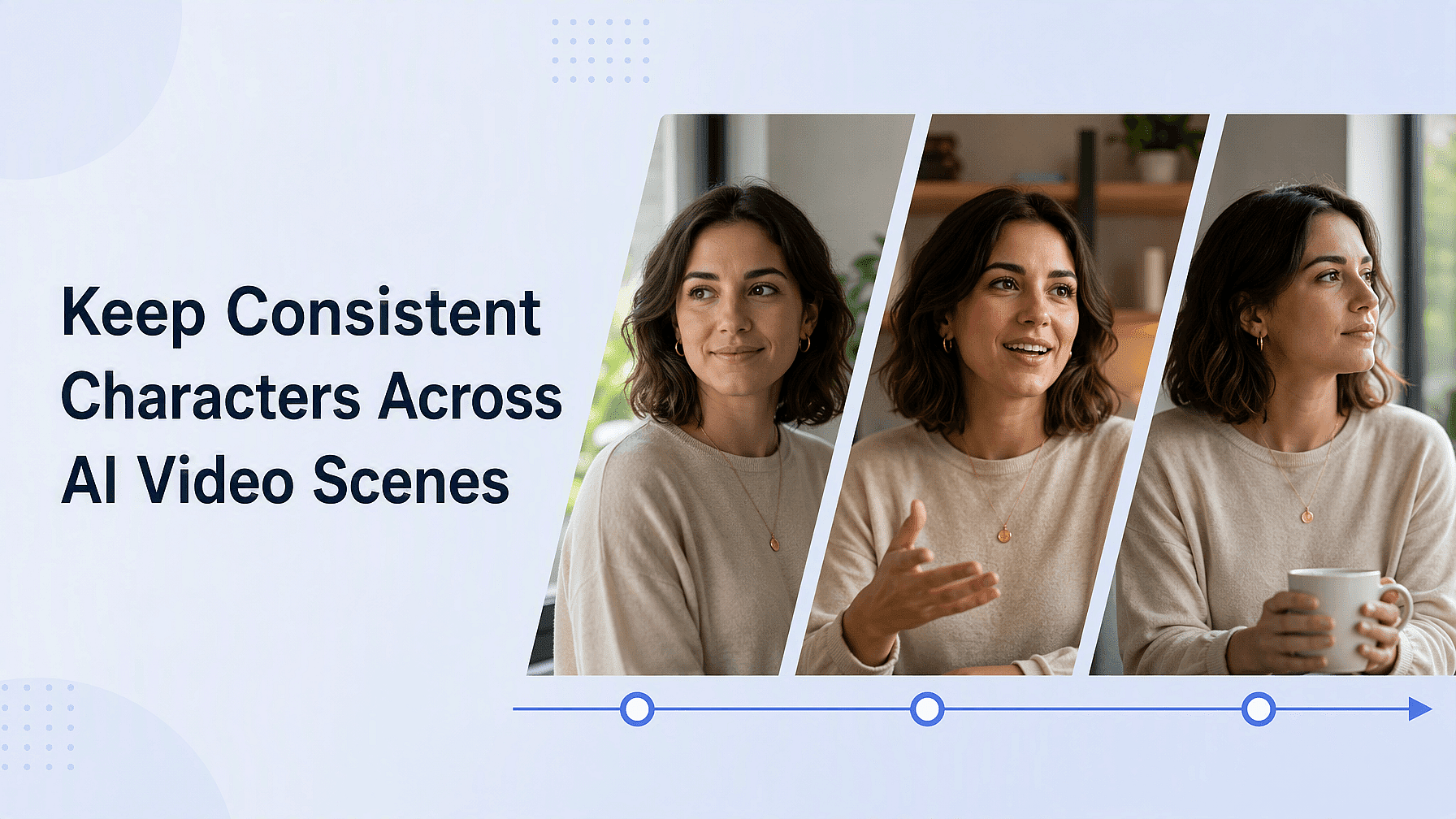
멋진 캐릭터 클립을 하나 만들죠. 그런데 다음 클립을 만들면 코가 달라지고, 머리 스타일도 바뀌고, 입은 적 없는 재킷을 걸치고 등장합니다.
이것이 사람들이 AI 영상으로 진짜 스토리를 만들지 못하게 하는 가장 큰 걸림돌입니다. 왜 이런 일이 생기는지, 그리고 이를 해결하는 정확한 단계를 알려드립니다.
핵심 요약
- AI 영상 모델은 기억이 없어서 클립마다 완전히 새로운 인물을 만들어냅니다.
- 영상을 만들기 전에 깔끔한 레퍼런스 이미지 하나로 캐릭터를 고정하세요.
- 모델이 얼굴을 모든 각도에서 알 수 있도록 앵글 시트를 만드세요.
- 캐릭터를 한 번 저장해 두고, 매번 다시 만들지 말고 재사용하세요.
- 새 텍스트 prompt가 아닌 정지 이미지로 애니메이션을 만드세요.
캐릭터가 계속 바뀌는 이유
AI 영상 모델은 클립 사이의 어떤 것도 기억하지 못합니다. 각 생성은 처음부터 시작되므로, 모델은 여러분의 문구를 읽고 그에 맞는 새로운 인물을 만들어냅니다.
똑같은 prompt를 넣어도 매번 다른 얼굴이 나옵니다. "짧은 갈색 머리의 30대 여성"은 수백만 명을 설명할 수 있고, 모델은 매번 새로운 인물을 고릅니다. 얼굴은 한 클립 안에서도 달라질 수 있는데, 긴 클립이 짧은 클립보다 위험한 이유가 바로 이것입니다.
그러니 해법은 더 나은 글쓰기가 아닙니다. 캐릭터의 모습을 사진 한 장으로 한 번에 정해두고, 모든 클립을 그 사진에 맞추는 것이 해법입니다.
1단계: 대표 참조 이미지 하나 만들기
이미지 만들기에서 시작해 캐릭터의 깔끔한 사진 한 장을 만드세요. 정면, 고른 조명, 단색 배경, 무표정, 강한 그림자 없이요.
일부러 밋밋하게 찍으세요. 드라마틱한 조명과 특이한 각도는 꼭 고정해야 할 디테일을 가리기 때문입니다. 또한 모델은 머리, 옷, 안경을 얼굴과 똑같이 처리하므로 전체 의상이 잘 보이도록 하세요.
2단계: 그 이미지를 앵글 시트로 만들기
정면 사진 한 장으로는 캐릭터 머리 옆모습을 모델이 전혀 알 수 없습니다. 그래서 영상이 캐릭터 주위를 돌 때 모델은 추측하게 되고, 추측한 모습은 결국 다른 사람이 됩니다.
OpenArt의 Multi-View에 마스터 이미지를 넣어보세요. 같은 캐릭터의 9가지 각도를 한 번에 얻을 수 있으며, 먼저 그리드로 보여준 뒤 개별 이미지로 나눠줍니다.
그 세트가 바로 앵글 시트입니다. 정면, 3/4, 측면을 유지하세요. 이 세 가지만으로 필요한 거의 모든 샷을 커버할 수 있습니다.
3단계: 매번 다시 만들지 말고 캐릭터를 저장하세요
프로젝트마다 레퍼런스를 처음부터 다시 만드는 순간, 일관성은 조용히 무너집니다. prompt에 단어 하나만 더해도 완전히 다른 사람이 됩니다.
캐릭터를 한 번 저장하면 OpenArt 캐릭터 저장해 두고, 그 캐릭터를 새 작업에 그대로 불러오세요. 특히 매주 방영되는 쇼나 장기 광고 캠페인처럼 몇 달 간격으로 같은 인물이 필요한 시리즈 콘텐츠에서 진가를 발휘합니다.
4단계: prompt가 아니라 이미지를 애니메이션하기
이것이 가장 큰 변화를 만드는 방법입니다. 텍스트 투 비디오 prompt에서 캐릭터를 묘사하고 요행을 바라지 마세요. 먼저 정지 이미지를 만든 다음 Image to Video를 사용하세요.
이제 레퍼런스 사진이 클립의 첫 프레임 그 자체가 됩니다. 얼굴, 의상, 조명이 이미 정해져 있으니 모델이 새로 지어낼 게 없죠.
그러면 prompt에는 움직임만 설명하면 됩니다. "그녀가 창문 쪽으로 돌아서 미소 짓는다"는 인물 전체를 묘사하는 것보다 훨씬 간단한 요구입니다. 또한 클립은 5~8초 정도로 유지하세요. 클립이 길어질수록 얼굴이 어긋날 시간이 더 많아집니다.
5단계: 시퀀스 전체에서 하나의 얼굴 유지하기
하나의 이야기에는 여러 샷이 필요한데, 각각을 따로 생성하다 보면 어긋남이 다시 생기기 마련입니다. Smart Shot은 전체를 먼저 계획해 이 문제를 해결합니다.
Smart Shot는 확인하고 편집할 수 있는 스토리보드를 만든 다음, 샷 사이에 실제 컷이 들어간 하나의 긴 영상으로 완성합니다. 샷들이 함께 계획되기 때문에 컷마다 다시 만들지 않고도 캐릭터가 그대로 이어집니다.
더 긴 스토리 영상에는 OpenArt Director 여러 샷에 걸쳐 동일한 캐릭터와 설정으로 전체 시퀀스를 처리합니다. The 바이브 디렉팅 가이드 에서 그 워크플로를 단계별로 안내합니다.
이미 어긋난 캐릭터 바로잡기
움직임은 완벽한데 인물이 낯선 사람일 때가 있습니다. 그렇다고 그 클립을 버릴 필요는 없습니다.
Replace Character를 사용하면 저장된 OpenArt Characters 라이브러리에서 올바른 캐릭터를 바로 가져와 영상 속 인물을 교체할 수 있습니다. 움직임은 그대로 유지되고 정체성만 바로잡힙니다. 정지된 한 프레임이라면 Face Swap이 이미지에서 같은 역할을 해줍니다.
말하는 영상이라면 Lip Sync가 가장 안전한 방법입니다. 얼굴을 한 번만 생성한 뒤 그 위에 목소리를 입히기 때문에, 얼굴이 다시 생성되어 어긋날 일이 없습니다.
기대할 수 있는 점
완벽하게 설정해도 성공률이 100%가 되지는 않습니다. 일부 클립은 여전히 살짝 어긋나게 나오니, 첫 결과가 딱 맞기를 기대하기보다 여러 번 찍어서 좋은 것을 고르세요.
그 결과물을 나란히 놓고 비교하세요. 얼굴의 작은 변화는 혼자서는 알아차리기 어렵지만, 두 버전을 나란히 두면 확연히 드러납니다.
자주 묻는 질문
내 AI 캐릭터는 왜 영상마다 다르게 보이나요?
모델은 클립 사이에 기억이 없어서 매번 여러분의 말을 바탕으로 새로운 인물을 만듭니다. 텍스트만으로는 얼굴을 정확하게 묘사할 수 없기 때문에 레퍼런스 이미지가 필요합니다.
여러 AI 영상 클립에서 같은 얼굴을 유지하려면 어떻게 하나요?
깔끔한 레퍼런스 이미지 하나를 만들어 캐릭터로 저장한 뒤, 이미지-투-비디오로 그 이미지에서 모든 클립을 시작하세요. 전체 시퀀스는 Smart Shot을 활용하면 모든 샷을 함께 계획할 수 있습니다.
캐릭터가 잘못 나온 영상을 고칠 수 있나요?
네. Replace Character는 완성된 동영상 속 인물을 원래 움직임은 그대로 유지한 채 교체해 주며, 저장된 라이브러리에서 원하는 캐릭터를 불러올 수 있습니다.
의상도 캐릭터 일관성에 포함되나요?
물론이죠. 모델은 헤어, 의상, 액세서리를 얼굴과 똑같이 다룹니다. 따라서 레퍼런스 이미지에서 전체 룩을 고정하고 모든 샷에서 동일하게 유지하세요.