




 ChatGPT
 Perplexity
 Claude
 Gemini
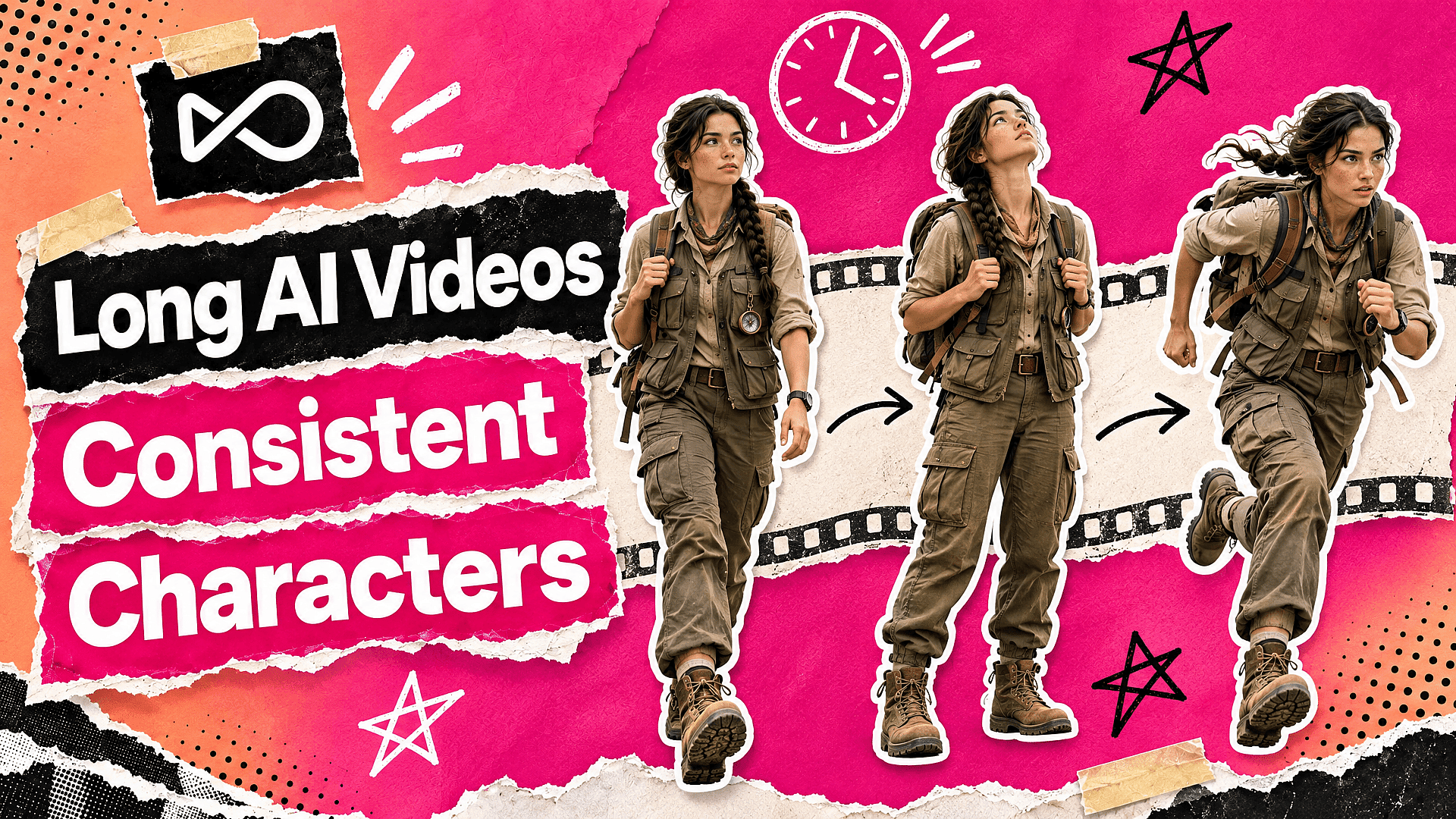
Apprendre à faire de longues vidéos IA commence avant le premier prompt vidéo. Tu construis d'abord trois images, puis tu enchaînes tes clips pour que chaque nouveau clip prolonge le précédent.
Ces étapes suivent un tutoriel d'Isa sur sa chaîne YouTube, Isa does AI. Isa crée une aventure dans la jungle sur OpenArt à partir de trois clips de 15 secondes, avec elle-même comme personnage principal.
Vidéo par Isa does AI.
Points clés à retenir
- La description écrite d'une scène vient en premier, pour que chaque image et chaque clip suivent la même histoire.
- Un personnage enregistré garde le même visage, et une photo en pied garde la même tenue et la même coiffure.
- Une image de lieu donne au modèle vidéo un endroit précis à reproduire.
- Le premier clip utilise l'image du personnage et l'image du décor comme références.
- Chaque clip suivant utilise la photo du personnage et le clip précédent comme références.
Étape 1 : Écris d'abord la description de la scène
Dans la vidéo : 1:05
Une description de scène écrite garde une longue vidéo IA sur une seule histoire. Isa demande à un assistant IA une description de scène complète avant d'ouvrir le moindre outil de génération.
La description de la scène couvre le personnage, le lieu et ce qui se passe du début à la fin. Chaque prompt suivant est un court extrait de cette description, donc tu n'inventes jamais l'histoire en cours de route.
Prompt à essayer pour la description de la scène (n'importe quel assistant IA) :
Write a scene description for a 45-second action video in three parts. An explorer pushes through a jungle and finds an ancient stone temple. She walks down a dark corridor and sets off a trap. She runs into a large inner room as the walls shake. Describe her outfit, the temple, the light, and the action in each part.
Étape 2 : Crée ton personnage à partir d'une photo
Dans la vidéo : 3:10
Personnages OpenArt enregistre un personnage une fois et le réutilise dans chaque image et clip. Ouvre Character dans Tools et choisis de créer un personnage.
OpenArt Characters t'offre trois façons de commencer : une image de référence, un prompt textuel ou les préréglages du Character Builder. Isa part d'une image de référence, car elle veut que le personnage lui ressemble.
Importe une photo nette qui montre le visage de face ou légèrement de biais. Donne un nom au personnage et enregistre-le. OpenArt attribue un tag au personnage enregistré, et tu tapes @ suivi du nom dans chaque prompt à partir de là.
Étape 3 : crée une image en pied de ton personnage
Dans la vidéo : 4:18
Un personnage enregistré garde le visage identique. La tenue, la coiffure et le look global peuvent encore changer d'un clip à l'autre. Isa règle ça avec une photo en pied qui fixe le look pour toute la vidéo.
Ouvre le Générateur d'images IA et choisis GPT Image 2.6. Règle le format sur 16:9, tague ton personnage dans le prompt, décris la tenue et demande deux versions.
Isa choisit le 16:9 parce que sa vidéo est en 16:9. Une image de référence au même format que la vidéo se transpose plus proprement.
Prompt à essayer pour l'image en pied (GPT Image 2.6, 16:9, personnage enregistré tagué) :
@Maya standing in a jungle clearing, full body, front view. She wears olive green explorer gear: a utility vest, cargo pants, hiking boots, and a small backpack. Her hair is tied back in a braid. Realistic film still, soft daylight.
Étape 4 : Crée une image de ton lieu
Dans la vidéo : 5:50
Une image de lieu permet de garder le même décor dans chaque clip. Reste dans le générateur d'images IA avec le même modèle et le même format 16:9, et décris le lieu sans aucun personnage.
Isa crée le lieu comme une image à part, car une image en dit plus au modèle vidéo que les mots. Le modèle reproduit exactement la pierre, la lumière et les couleurs qu'il voit.
Prompt à essayer pour le décor (GPT Image 2.6, 16:9) :
The inside of an ancient stone temple hidden in a jungle. Tall carved pillars, hanging vines, beams of sunlight through cracks in the roof, and a long corridor leading into the dark. Realistic film still. No people.
Comment les références assurent-elles la cohérence d'une longue vidéo IA ?
Dans la vidéo : 6:39
Les références maintiennent la cohérence d'une longue vidéo IA, car chaque clip transmet son style au clip suivant. Isa modifie les références d'un clip à l'autre selon un schéma fixe.
| Clip | Référence 1 | Référence 2 |
|---|---|---|
| Premier clip | Image du personnage en pied | Photo du lieu |
| Clip deux | Image du personnage en pied | Clip un, comme référence vidéo |
| Clip trois | Image du personnage en pied | Clip deux, comme référence vidéo |
La référence vidéo est le mouvement clé. Un nouveau clip qui voit le clip précédent prolonge le même lieu et le même mouvement.
Étape 5 : Génère le premier clip de 15 secondes
Dans la vidéo : 7:28
Le premier clip définit le style de toute la vidéo. Ouvre le Générateur de vidéos IA, choisis Seedance 2.0, et ajoute l'image du personnage comme image 1 et l'image du lieu comme image 2.
Règle la durée sur 15 secondes et rédige le prompt. Seedance 2.0 peut intégrer plusieurs angles de caméra dans un seul clip et ajoute du son, donc un clip couvre une partie entière de ton histoire.
Le premier clip d'Isa montre son personnage se frayer un chemin dans la jungle jusqu'à l'entrée du temple. La tenue et le temple correspondent aux deux images de référence.
Prompt à essayer pour le premier clip (Seedance 2.0, 15 secondes, deux images de référence) :
The woman in image 1 pushes through thick jungle leaves and reaches the entrance of the stone temple in image 2.
Shot 1: wide view of her walking toward the entrance.
Shot 2: close view of her face as she looks up at the carved stone.
Shot 3: she steps inside and switches on a flashlight.
Jungle sounds and low, tense music.
Étape 6 : enchaîne les clips suivants avec une référence vidéo
Dans la vidéo : 9:29
Chaque clip suivant enchaîne avec le précédent. Pour le clip deux, importe le clip un comme référence vidéo et garde l'image du personnage en image 1. Laisse de côté l'image du lieu.
Écris ce qui se passe ensuite et génère. Le deuxième clip d'Isa comporte cinq angles de caméra en une seule génération de 15 secondes, et son personnage comme le temple restent identiques.
Répète l'étape pour le troisième clip en utilisant le deuxième comme référence vidéo. Le troisième clip d'Isa est une scène d'action rapide, et Seedance 2.0 suit avec seulement de petits défauts.
Prompt à essayer pour le clip deux (Seedance 2.0, 15 secondes, une image et une vidéo de référence) :
Continue from video 1. The woman in image 1 walks down the temple corridor with her flashlight. A stone under her foot sinks with a click, and she stops and looks up. Dust falls from the roof, and she starts to run. Keep her outfit and the temple the same as in video 1.
Étape 7 : Assemble les clips et ajoute de la musique
Dans la vidéo : 11:54
La dernière étape assemble les clips en une longue vidéo IA. Ouvre n'importe quel éditeur vidéo, importe les trois clips et place-les dans l'ordre.
Ajoute une seule piste musicale sous les trois clips. Chaque clip a déjà ses propres sons, et une piste musicale partagée fait jouer les trois clips comme une seule vidéo.
Quelle durée peut faire une vidéo IA sur OpenArt ?
La vidéo finale d'Isa dure environ 45 secondes, composée de trois clips de 15 secondes. Le même enchaînement continue de fonctionner pour un quatrième et un cinquième clip.
Seedance 2.5 crée des clips uniques jusqu'à 30 secondes sur OpenArt et accepte aussi des clips vidéo comme références. Moins de clips, mais plus longs, c'est moins d'endroits où un personnage peut changer.
Pour une histoire complète, OpenArt crée une vidéo multi-scènes pouvant durer jusqu'à 5 minutes en Mode Director. Tu décris l'histoire dans un chat, tu ajoutes ton personnage enregistré, et OpenArt planifie et crée chaque scène en un seul projet.
Réglages utilisés dans ce tutoriel
| Étape | Outil et modèle OpenArt | Paramètres |
|---|---|---|
| Personnage | Personnages OpenArt | Une photo nette comme image de référence |
| Photo en pied | Générateur d'images IA, GPT Image 2.6 | 16:9, deux versions, personnage tagué avec @ |
| Photo du lieu | Générateur d'images IA, GPT Image 2.6 | 16:9, sans personnes |
| Premier clip | Générateur de vidéos IA, Seedance 2.0 | 15 secondes, images de personnage et de lieu en références |
| Clips deux et trois | Générateur de vidéos IA, Seedance 2.0 | 15 secondes, l'image du personnage et le clip précédent comme références |
Lance ta vidéo IA longue
Une longue vidéo IA reste cohérente quand chaque clip a quelque chose à copier. Un personnage enregistré, une photo en pied, une photo de lieu et le clip précédent donnent à Seedance 2.0 ce point d'ancrage.
Pour plus de méthodes de planification et d'édition, lis ceci Guide de création de films par IA. Pour les personnages de dessin animé, voir comment créer des dessins animés par IA.
Questions fréquentes : longues vidéos IA
Comment faire de longues vidéos par IA ?
Pour faire de longues vidéos IA, génère plusieurs clips et enchaîne-les. Utilise une image de personnage et une image de lieu comme références pour le premier clip, puis utilise l'image de personnage et le clip précédent comme références pour chaque clip suivant.
Comment garder un personnage cohérent dans une vidéo IA ?
Un personnage cohérent dans une vidéo IA a besoin de deux choses : un personnage enregistré pour le visage et une photo en pied pour la tenue et la coiffure. Ajoute la photo en pied comme référence à chaque clip.
Pourquoi la tenue d'un personnage change-t-elle d'un clip vidéo IA à l'autre ?
La tenue d'un personnage change quand le modèle vidéo ne connaît que le visage. Un personnage enregistré garde le visage identique, alors ajoute une photo en pied qui montre la tenue et la coiffure, et utilise cette photo dans chaque clip.
Quelle durée peut avoir un clip vidéo IA ?
Un clip vidéo IA sur Seedance 2.0 dure jusqu'à 15 secondes dans le tutoriel d'Isa. Seedance 2.5 sur OpenArt crée des clips uniques allant jusqu'à 30 secondes.
Quelle est la plus longue vidéo IA qu'OpenArt peut créer ?
OpenArt crée une vidéo multi-scènes pouvant durer jusqu'à 5 minutes en Mode Director. OpenArt planifie les scènes, construit un storyboard et crée la vidéo complète en un seul projet.