Editor de video con IA
El editor de video con IA de OpenArt te permite editar metraje real con prompts. Cambia fondos, reemplaza personajes, agrega sonido y transforma clips en minutos.
Beneficios clave del editor de video con IA



Edición conversacional
Conversa con la IA como le escribirías a un amigo. Di qué quieres diferente en tu video y hace ese cambio por ti.



Ediciones precisas por regiones
Todo lo que no pediste cambiar se mantiene igual. Las personas, el movimiento y las partes que te gustaban se conservan. Sin regeneraciones innecesarias.
Amplias capacidades de edición
Cambia el fondo, intercambia una cara, agrega sonido o haz que un clip viejo se vea nítido, todo sin mover tu video entre apps.
Funciones clave del editor de video en línea con IA
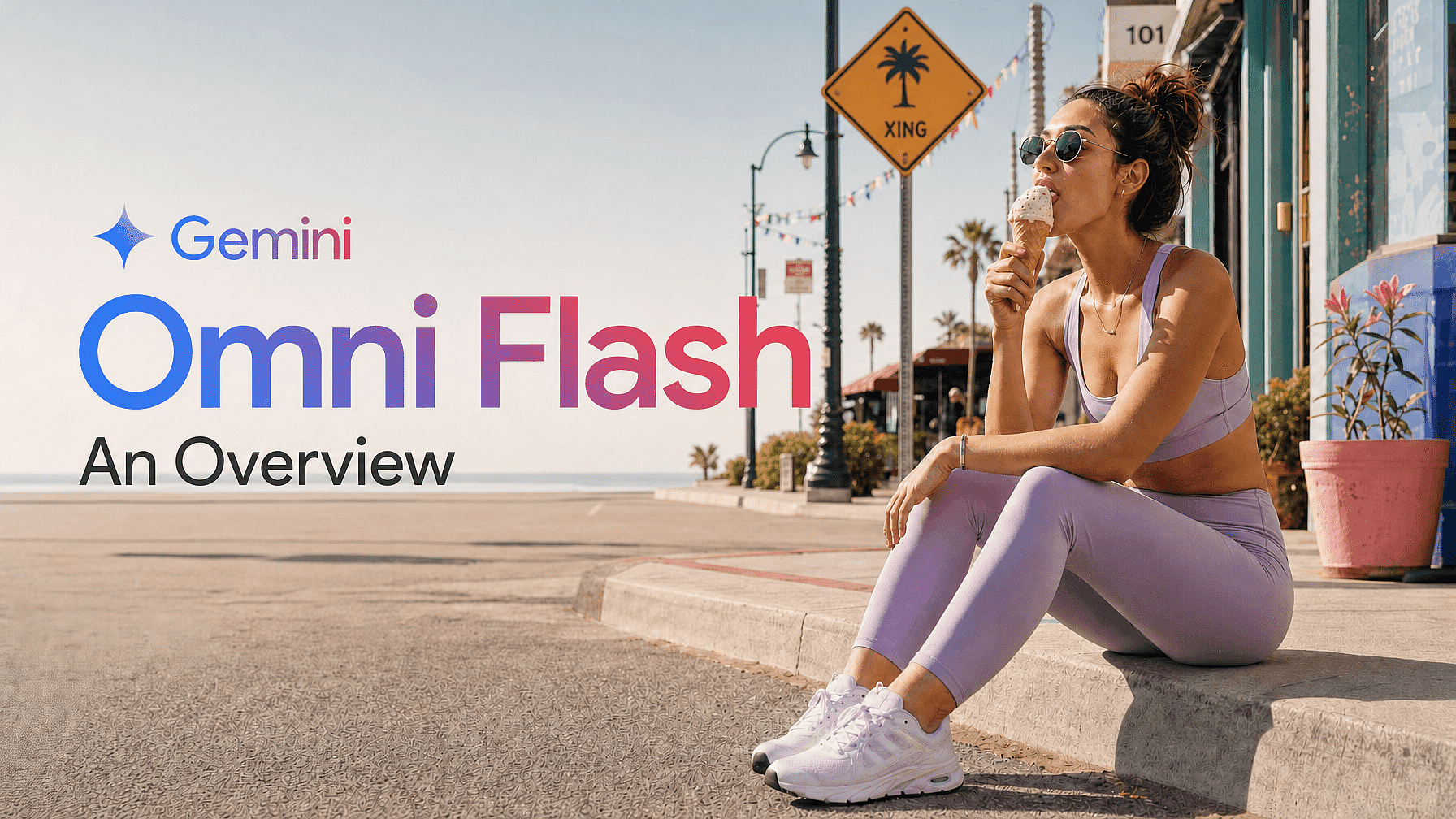
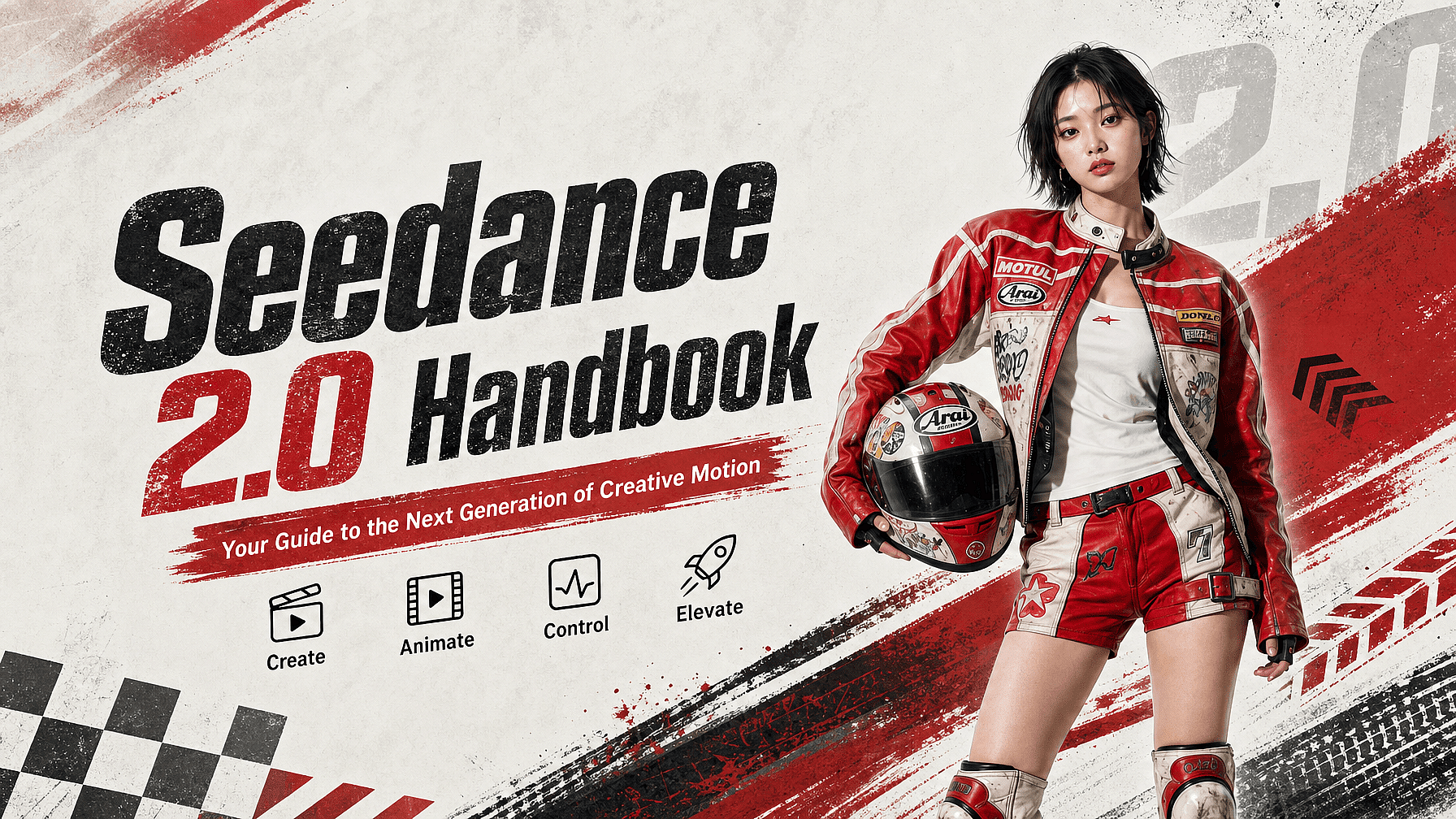
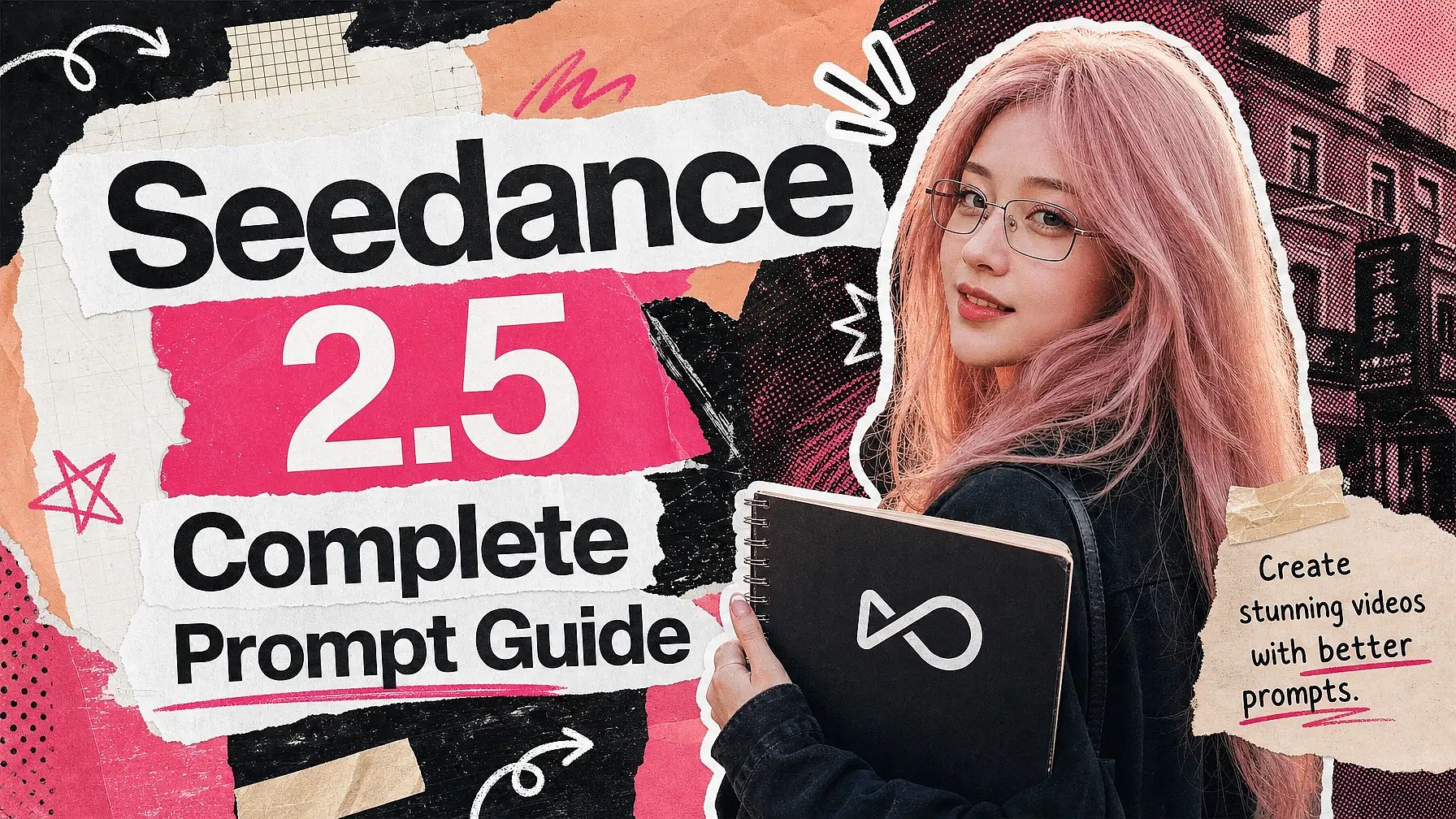
Las funciones de edición de video con IA de OpenArt funcionan con los mejores modelos de video con IA, incluyendo Seedance 2.5, Seedance 2.0, Gemini Omni Flash, Kling O1 y más.
Edita tus videos con IA
Abre la herramienta Editar video, sube un clip y dile qué cambiar. Pide "haz roja su chaqueta" o "haz que llueva afuera de la ventana" y recibirás ese video. Sigue dando prompts para probar otras ideas hasta que el clip se vea exactamente como lo imaginaste.
Cambia fondos e iluminación
Pon a tu personaje principal en un lugar nuevo, o arregla una luz que quedó demasiado oscura o demasiado plana. También puedes apuntar a un sujeto en la toma y cambiar solo eso. Todos estos efectos de video con IA existen gracias a OpenArt VFX, y ninguno de ellos necesita una pantalla verde.
Cambia una cara o una persona entera
Pon a otra persona en tu video con un intercambio de caras o reemplazo de personaje con IA. Sube una foto de la nueva cara que quieres, o elige un personaje que guardaste en el Personajes de OpenArt biblioteca. La nueva cara sigue cada movimiento de tu sujeto, así que se ve real en lugar de pegada.
Agrega voces, sonido y movimiento
Escribe lo que quieres que diga tu sujeto y la IA hace el lip sync. Pide sonidos y los agrega, como lluvia en una ventana o una puerta que se cierra. También puedes copiar los movimientos de un video a otro con Motion Sync.
Haz tu video más largo y nítido
Con la herramienta Extender video, agrega hasta 10 segundos más al final de un clip y la IA continúa justo donde se detuvo. También puedes mejorar un video viejo o borroso con la herramienta Escalar video y llevarlo hasta 4K, para que quede listo para una pantalla grande de alta densidad de píxeles.
Cómo usar el editor de video con IA
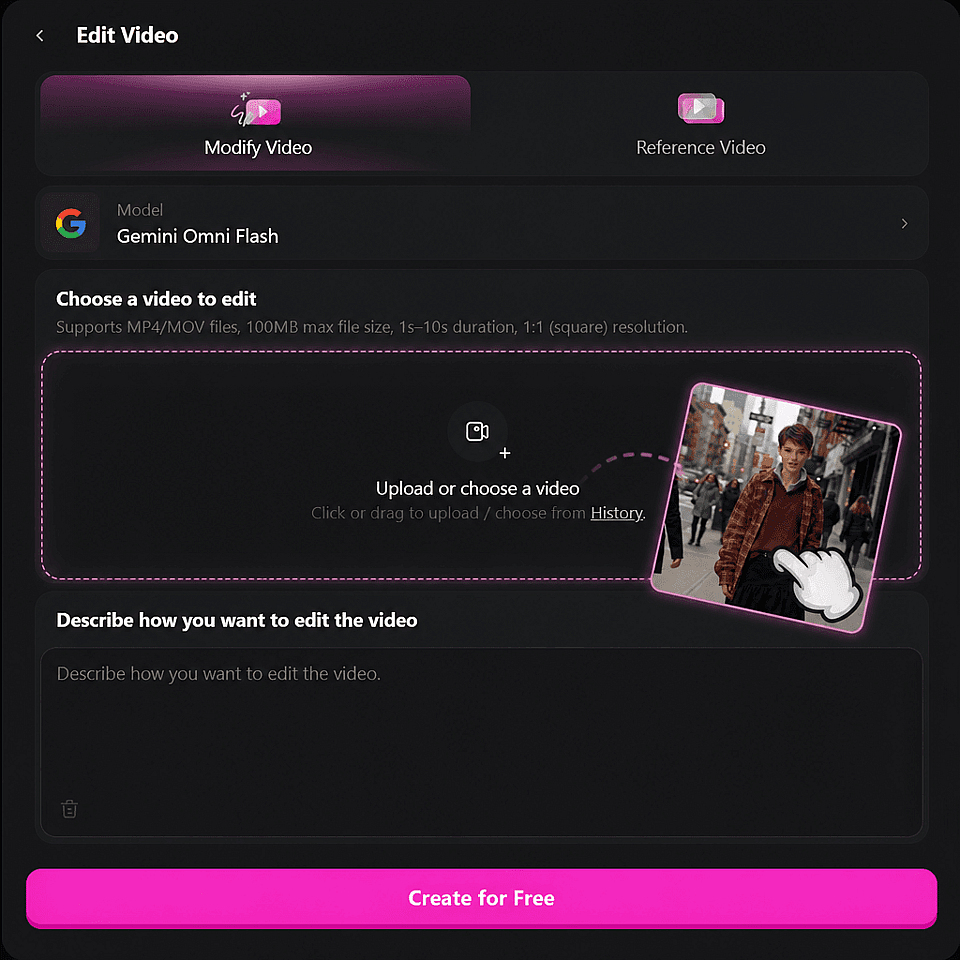
Abrir la herramienta Editar video
Desde las herramientas de video de OpenArt, abre Editar video y elige un modelo como Seedance 2.5 o Gemini Omni Flash.
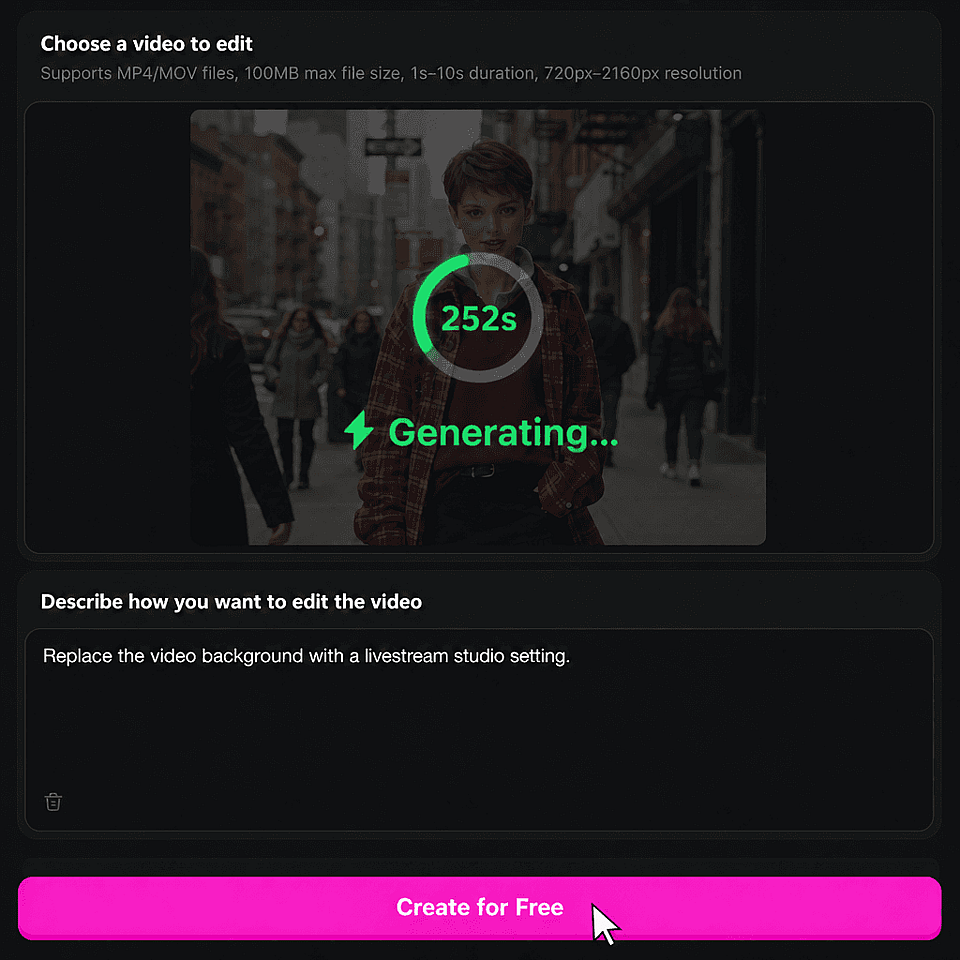
Sube tu clip
Agrega un archivo MP4 o MOV de hasta 100MB y 10 segundos de duración, o elige uno que ya hayas creado desde tu biblioteca.
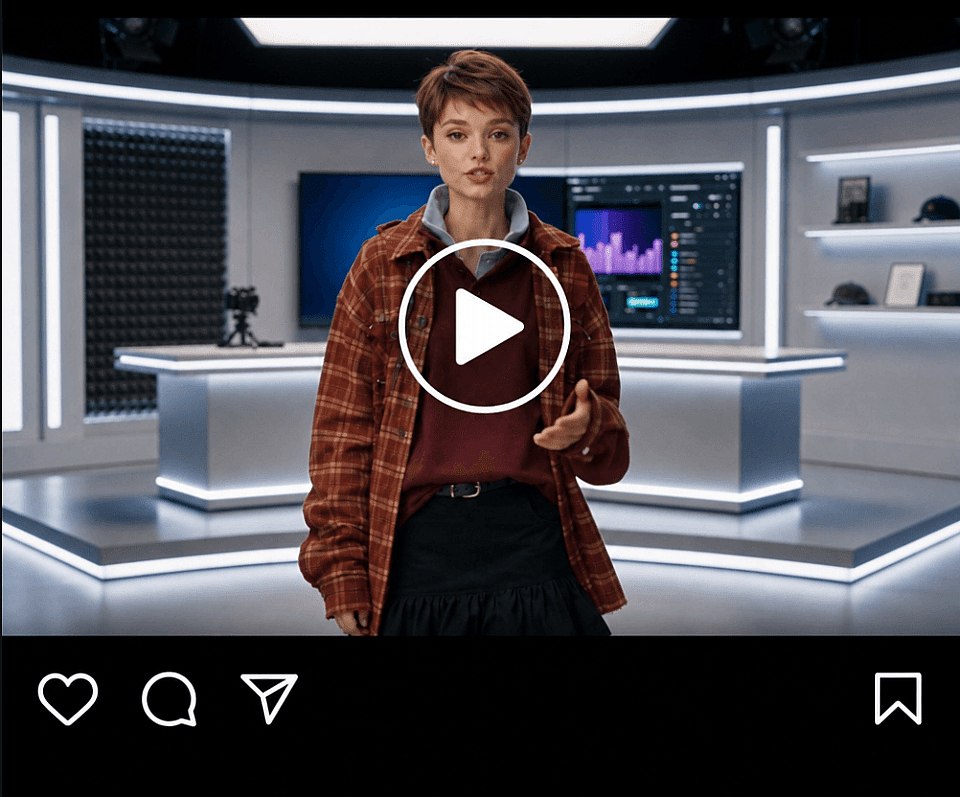
Describe tus ediciones
Escribe los cambios en el cuadro, presiona Generar y luego descarga tu nuevo video o pide otros cambios.
Mejores usos del editor de video con IA
No necesitas ser un editor profesional. Si puedes describir el cambio, puedes hacerlo.
Creadores que hacen variantes de un mismo video
Publicas mucho, y filmar cada idea te lleva todo el día. Toma un clip UGC y conviértelo en diez. Cambia el atuendo, la habitación o la hora del día cada vez, y consigues toda una semana de publicaciones con una sola tarde de filmación.
Pruébalo ahoraAmigos y familia divirtiéndose con clips
Ponle la cara de tu amigo al tipo que baila. Convierte un video de cumpleaños en una escena de nieve. Dale voz a tu perro. Estas son las ediciones que antes necesitaban a un amigo con software de edición, y ahora solo requieren un prompt y un par de minutos.
Pruébalo ahoraEspecialistas en marketing que necesitan contenido de video corto y rápido
Quieres un video destacado corto arriba de tu sitio web, y lo quieres hoy. Graba algo rápido con tu teléfono, luego pídele a la IA que mejore la luz, agregue un fondo más bonito y sonido. Obtienes un clip que parece pagado sin pagar por él.
Pruébalo ahoraTiendas de e-commerce que crean anuncios y demos de productos
Un solo clip de tu producto puede convertirse en varios. Muéstralo en la encimera de una cocina, luego en la mesa de un café y después al aire libre, todo a partir del mismo video. Probar otro estilo no te cuesta nada extra, y puedes crear clips totalmente nuevos con la Generador de videos con IA cuando los necesites.
Pruébalo ahoraPreguntas frecuentes Preguntas
Es una herramienta que cambia un video que ya tienes, según lo que pidas. Subes tu clip, le dices a la IA qué quieres diferente y te devuelve una nueva versión con ese cambio hecho. En OpenArt esta herramienta se llama Editar video, y también hay otras herramientas cercanas a la edición como VFX, Reemplazar personaje y Escalar video.
Sí. Pide un cambio y eso es lo único que se mueve. La persona, el movimiento y todo lo demás se quedan como lo grabaste. Si quieres ir a lo seguro, puedes marcar la parte del video que debe quedar intacta.
Cambia lo que hay dentro de tu video, que es una tarea distinta a recortar un video largo. Elige los pocos segundos que quieres conservar, trae ese clip aquí y cambia lo que sea. Obtienes nuevos fondos, nuevas caras, nueva iluminación y nuevos sonidos en el metraje que ya elegiste.
Archivos MP4 y MOV de hasta 100MB. Tu clip puede durar de 1 a 10 segundos. Si tu video es más largo, puedes editarlo en partes más cortas.
Busca uno donde pidas el cambio en lugar de aprender primero una línea de tiempo. OpenArt funciona así, entonces si puedes escribir una oración, puedes hacer la edición. No hay nada que arrastrar ni alinear, y tu primera edición funciona igual que la número cien.
Cada edición usa créditos, y la cantidad depende del modelo que elijas. Verás el costo exacto en el botón Generar antes de ejecutarlo, así que no hay sorpresas.
Abre la herramienta Editar video en OpenArt, elige un modelo y sube tu clip. Luego escribe lo que quieres cambiar, como "haz que esté nevando" o "ponlo en traje", y presiona Generar. Tu nuevo video está listo en unos minutos.
Ropa, colores, objetos, el clima, la hora del día, el fondo, la iluminación y las personas que aparecen. También puedes agregar sonidos, hacer que alguien diga algo nuevo, copiar el movimiento de otro video, hacer el clip más largo y que se vea más nítido.
Sí, puede crear cosas nuevas. Pide una chaqueta que tu sujeto nunca usó, una habitación en la que nunca estuvo o lluvia que no caía ese día, y la IA lo crea y lo coloca en tu video. La mayoría de las apps de edición solo pueden trabajar con lo que tu cámara logró captar.
Gemini Omni Flash es el lugar más fácil para empezar, porque está hecho para hacer un cambio con solo pedirlo. Los modelos Seedance te dejan agregar otros videos, imágenes y sonido como referencias de lo que quieres. Kling O1 es bueno cuando quieres cambiar algunas cosas en la misma toma.
Unos minutos para la mayoría de los videos, según el modelo y la duración de tu clip. Se ejecuta en segundo plano, así que puedes cerrar la pestaña y volver cuando esté listo.
Sí, puedes usarlos para negocios y trabajo remunerado. Revisa tu plan de OpenArt para conocer los términos de tu cuenta y asegúrate de tener permiso para cualquier video y cara que subas.
Obtén ideas de expertos en el Blog
Obtén los conocimientos que necesitas. Nuestros expertos comparten trucos prácticos, analizan los temas más candentes y ofrecen guías esenciales para ayudarte a crear, optimizar y escalar.
Leer más