


 ChatGPT
 Perplexity
 Claude
 Gemini
OpenArt permite que Codex cree una foto de producto y un video de 5 segundos directamente en tu terminal una vez que lo agregas como servidor MCP de Codex. Agregas cualquier servidor con codex mcp add, inicia sesión con codex mcp login, y verifícalo con codex mcp list.
Esta guía muestra la configuración de OpenAI Codex MCP en la CLI de Codex, además de la misma configuración en config.toml. Luego recorre OpenArt, que probamos de ambas maneras en Codex el 6 de noviembre de 2026: como servidor MCP y a través de la CLI de OpenArt, la ruta que OpenArt recomienda para Codex.
Puntos clave
- Codex admite servidores MCP en la Codex CLI, la extensión del IDE y la app de escritorio de ChatGPT, y los tres comparten un solo archivo de configuración.
- Un servidor MCP remoto de Codex requiere tres comandos:
codex mcp add <name> --url <url>,codex mcp login <name>ycodex mcp list. - Todos los servidores MCP de Codex viven en
~/.codex/config.toml, o en.codex/config.tomlpara un único proyecto de confianza. - Para imágenes y video en Codex, OpenArt recomienda su CLI, que espera cada trabajo y puede descargar el resultado en la carpeta de tu proyecto.
- Activa el acceso a la red en el entorno aislado de Codex con un flag o una línea de configuración para que la CLI de OpenArt pueda conectarse con OpenArt.
¿Codex admite MCP?
Sí. Codex admite el Model Context Protocol (MCP), el estándar abierto que permite a los agentes de IA usar herramientas de otras apps.
Un servidor MCP le da a Codex nuevas herramientas, como buscar en la documentación, leer un archivo de diseño o crear una imagen.
La documentación de OpenAI menciona la compatibilidad con MCP de Codex en tres lugares: la Codex CLI, la extensión del IDE y la app de escritorio de ChatGPT. Comparten la misma configuración de MCP, así que un servidor que agregues en la terminal también aparece en los otros dos.
Servidores MCP de Codex locales vs. remotos
Codex funciona con dos tipos de servidores MCP.
- Servidores locales se ejecutan como un programa en tu computadora, y Codex se comunica con ellos a través de la entrada y salida de texto del programa (STDIO). Codex los inicia con un comando, como
npx. - Servidores remotos disponible en una dirección web. Agregas la URL y Codex se conecta por internet usando Streamable HTTP, la conexión web que usa MCP.
Los servidores remotos pueden iniciar tu sesión con OAuth, que abre una ventana del navegador para tu cuenta. También pueden usar un token de portador, un código parecido a una contraseña que comprueba tu identidad. Lo guardas en una variable de entorno, una configuración con nombre en tu computadora.
El servidor MCP de OpenArt es un servidor remoto que usa OAuth, así que inicias sesión con tu cuenta de OpenArt y listo.
Cómo agregar un servidor MCP a Codex Agregas un servidor MCP de Codex desde tu terminal con codex mcp add. Luego inicias sesión, si el servidor lo requiere, y verificas que se conectó.
Primero instala el CLI de Codex
Si aún no tienes Codex, instálalo con el instalador de OpenAI. Primero descarga el script y luego ejecútalo.
- macOS y Linux: curl -fsSL https://chatgpt.com/codex/install.sh -o install.sh sh install.sh
- Windows (PowerShell): irm https://chatgpt.com/codex/install.ps1 -OutFile install.ps1 .\install.ps1
- npm: npm install -g @openai/codex
Abre una nueva ventana de terminal después de instalar y luego ejecuta codex y elige Inicia sesión con ChatGPT. En Windows, Codex también te pide configurar su sandbox la primera vez.
Elegimos la opción predeterminada, que necesita una aprobación de administrador.
Agregar un servidor MCP remoto de Codex
Así se agrega un servidor MCP remoto a Codex.
- Agrega el servidor con un nombre y su URL:
codex mcp add <server-name> --url <server-url>
- Inicia sesión, si el servidor usa OAuth:
codex mcp login <server-name>
- Se abre una ventana del navegador. Inicia sesión y luego vuelve a la terminal. En una máquina sin navegador, agrega
--no-browsery pega de vuelta el enlace de redireccionamiento. - Revisa la lista de servidores:
codex mcp list
- Inicia Codex con
codex, luego escribe/mcp. Cada servidor aparece como conectado o fallido, con su número de herramientas.
Agrega un servidor MCP local de Codex
Para un servidor local, coloca el comando de inicio después de dos guiones. La documentación de OpenAI usa Context7 como ejemplo:
codex mcp add context7 -- npx -y @upstash/context7-mcp
Agregar --env NAME=VALUE antes de los dos guiones para pasar configuraciones como claves al servidor. Ejecuta codex mcp --help para ver todos los comandos.
Configuración de Codex MCP: configura los servidores en config.toml
La configuración de MCP de Codex se encuentra en config.toml, el mismo archivo que guarda tus otras configuraciones de Codex. Cada codex mcp add escribe en este archivo, así que también puedes editarlo a mano.
- Global:
~/.codex/config.toml(en Windows,C:\Users\<you>\.codex\config.toml) - Un proyecto:
.codex/config.tomlen la carpeta del proyecto. Codex solo lo lee en proyectos de confianza.
Cada servidor tiene su propio [mcp_servers.<name>] tabla. Un servidor remoto necesita un url, y un servidor local necesita un command y args:
[mcp_servers.openart]
url = "https://mcp.openart.ai/mcp"

[mcp_servers.context7]
command = "npx"
args = ["-y", "@upstash/context7-mcp"]
Estas claves opcionales son las que probablemente uses más:
| Clave | Qué hace |
|---|---|
enabled |
Establece en false para apagar un servidor sin eliminarlo |
tool_timeout_sec |
Cuánto puede ejecutarse una herramienta antes de que Codex deje de esperar. El valor predeterminado es 60 segundos |
startup_timeout_sec |
Cuánto tiempo espera Codex a que el servidor se inicie. El valor predeterminado es 10 segundos |
enabled_tools / disabled_tools |
Permite o bloquea herramientas específicas de un servidor |
default_tools_approval_mode |
Si Codex pregunta antes de usar las herramientas del servidor (auto, prompt, writes o approve) |
bearer_token_env_var |
El nombre de la configuración en tu computadora que guarda el token del servidor, para los servidores que usan uno |
Usa OpenArt en Codex: la ruta de OpenArt CLI
OpenArt recomienda su CLI para Codex. Su página de MCP dice: «Si usas Claude Code o Codex, es mejor usar la CLI».
En nuestra prueba, el CLI esperó a que terminara cada trabajo y Codex guardó ambos archivos en la carpeta del proyecto. De forma predeterminada, el CLI imprime un enlace al resultado y descarga el archivo cuando el comando incluye -o (o --output).
La CLI de OpenArt es una herramienta de línea de comandos para crear imágenes y videos. Codex ejecuta sus comandos por ti, igual que ejecuta cualquier otro comando de la terminal.
Instala la CLI de OpenArt e inicia sesión
Instala el CLI. Primero descarga el instalador y luego ejecútalo:
- macOS y Linux:
curl -fsSL https://raw.githubusercontent.com/OpenArt-AI/cli/main/install.sh -o install.sh sh install.sh - Windows (PowerShell):
irm https://raw.githubusercontent.com/OpenArt-AI/cli/main/install.ps1 -OutFile install.ps1
.\install.ps1
- macOS y Linux:
Abre una nueva ventana de terminal. Codex encuentra
openartsolo en una ventana que abras después de la instalación.Inicia sesión con tu cuenta de OpenArt:
openart loginSe abre una ventana del navegador, y con iniciar sesión ahí ya está todo listo.
Verifica que funcione con
openart --help.
Para ver todos los comandos y opciones, consulta nuestra Guía del CLI de OpenArt.
Activa el acceso a la red en el sandbox de Codex
Codex ejecuta comandos dentro de un entorno aislado, un espacio protegido con sus propias reglas para los archivos y el uso de internet. Activa el acceso a la red en el entorno aislado para que la CLI de OpenArt pueda conectarse con OpenArt.
Para una sola sesión, inicia Codex así:
codex --sandbox workspace-write --ask-for-approval on-request -c 'sandbox_workspace_write.network_access=true'
Para mantenerlo activo, agrega esto a ~/.codex/config.toml:
[sandbox_workspace_write]
network_access = true
workspace-write permite que Codex guarde archivos solo en la carpeta de tu proyecto. on-request permite que te pregunte antes de ejecutar un comando.
Pídele a Codex que cree una imagen o un video
Inicia Codex en la carpeta de tu proyecto y describe lo que quieres. Nombra la herramienta para que Codex sepa cuál usar:
Use the openart CLI to generate a 1:1 image of a white ceramic mug on a wooden table and save it in this folder.
Codex lee el --help salida, elige un modelo y ejecuta el comando. Pide un video de la misma forma y agrega --dry-run a cualquier comando para obtener una vista previa sin gastar créditos.
Para crear muchas imágenes de una sola vez, consulta generación masiva de imágenes desde la terminal.
O agrega OpenArt como servidor MCP de Codex
OpenArt también funciona como servidor MCP de Codex. La configuración toma tres comandos y Codex obtiene las herramientas de imagen y video de OpenArt directamente.
- Agrega el servidor:
codex mcp add openart --url https://mcp.openart.ai/mcp
- Inicia sesión con tu cuenta de OpenArt:
codex mcp login openart
- Verifica que se haya conectado:
codex mcp list
En nuestra prueba, /mcp mostró openart: conectado (21 herramientas). El comando guardó este bloque en config.toml:
[mcp_servers.openart]
url = "https://mcp.openart.ai/mcp"
Si también usas OpenArt en ChatGPT, Codex puede mostrarlo una segunda vez en codex_apps, the name for apps from your ChatGPT account. To use the server you just added, say "Use the openart MCP server" in your prompt.
El MCP de OpenArt también funciona en ChatGPT, Claude y Cursor. Consulta OpenArt MCP y CLI para cada configuración, y cómo conecta OpenArt MCP a ChatGPT.
¿MCP o CLI en Codex?
Ambas rutas crearon los mismos tipos de archivos en nuestra prueba. Se diferencian en la configuración y en lo que devuelven.
| OpenArt CLI | Servidor OpenArt MCP | |
|---|---|---|
| Configuración | Instala, inicia sesión y activa el acceso a la red | Tres codex mcp comandos |
| Resultados | Un enlace o un archivo en tu carpeta con -o | Un enlace que abres para descargar |
| Trabajos largos | La CLI espera hasta que el archivo esté listo | Codex devuelve "pending" y le pides que verifique el estado |
| Ideal para | Trabajo repetitivo, lotes y scripts | Configuración rápida y pruebas |
Para una comparación más detallada, consulta MCP vs. CLI para la generación de imágenes y videos.
Ejemplo: una imagen de producto y un video de 5 segundos desde una sola sesión de Codex
Ejecutamos el mismo trabajo por ambas rutas el 6 de noviembre de 2026, en Codex CLI 0.167.0 en Windows 11. El trabajo fue una foto 1:1 de una taza de cerámica blanca sobre una mesa de madera, y luego un video de 5 segundos de esa taza con vapor saliendo.
Qué pasó con OpenArt CLI
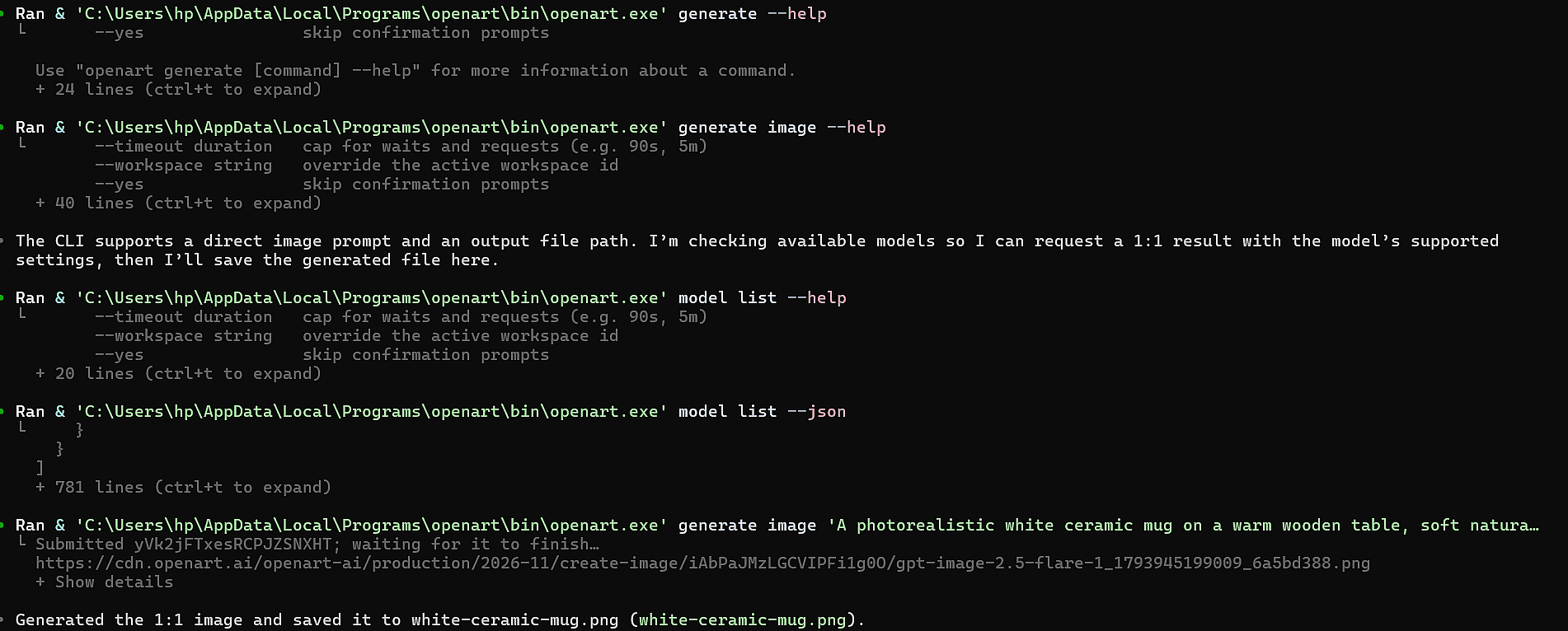
Codex aprendió el CLI por su cuenta. Ejecutó openart --help, openart generate image --help y openart model list --json antes de crear nada.
- Imagen: Codex ejecutó
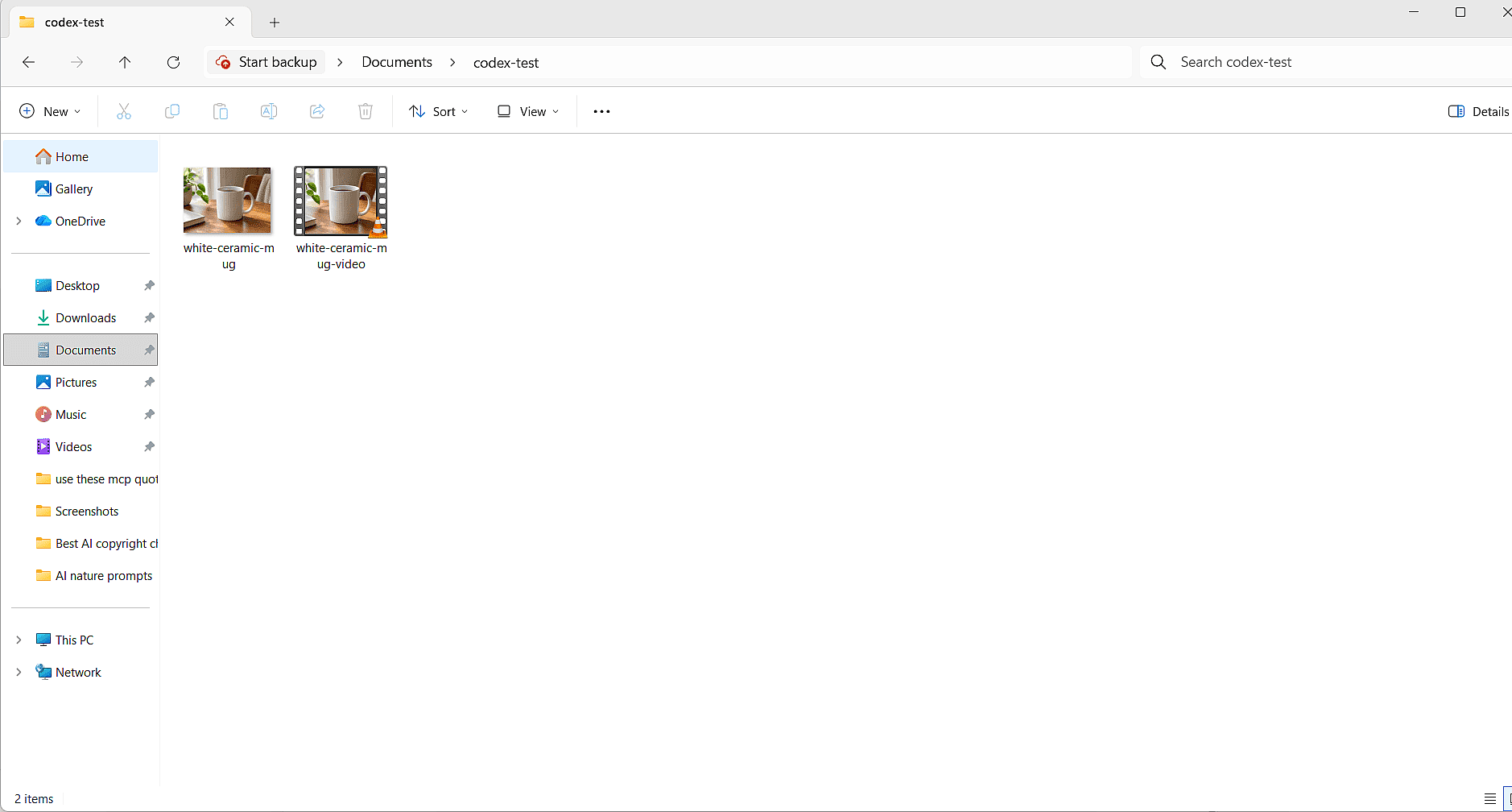
openart generate imagey eligió GPT Image 2.5 Flare. La CLI esperó a que terminara el trabajo y guardówhite-ceramic-mug.pngen la carpeta. - Video: Codex ejecutó
openart generate videocon la foto de la taza como primer fotograma y elegido Seedance 2.5. La CLI subió la foto por sí misma, esperó conopenart creation wait, y Codex guardówhite-ceramic-mug-video.mp4junto a la imagen. Codex estableció la espera en 10 minutos, así que el video tuvo tiempo de sobra para terminar.
Estos son los prompts exactos que usamos. El primero le da a Codex la ruta completa de la CLI, porque Codex seguía ejecutándose en la ventana que abrimos antes de la instalación.
Use the openart CLI at C:\Users\<you>\AppData\Local\Programs\openart\bin\openart.exe to generate a 1:1 image of a white ceramic mug on a wooden table and save it in this folder.

Now use the openart CLI to make a 5-second video from that image and save it here.
La foto parece una toma de producto real, con luz suave de ventana y una taza blanca y limpia. Sin embargo, pedimos un cuadrado 1:1 y salió en 1792x1344, una forma 4:3. Codex igual reportó “la imagen 1:1”, así que revisa el tamaño real de cada archivo que crea la CLI. La ruta MCP nos dio un cuadrado 1:1 real para la misma solicitud.
El video dura 5.04 segundos a 748x562 y mantiene la forma 4:3 de la foto. Un ligero hilo de vapor se eleva mientras la cámara se acerca lentamente, y la taza se ve igual de principio a fin.
What Happened With the OpenArt MCP Server
Cada llamada de herramienta comenzó con openart., lo que confirmó que Codex usó el servidor que agregamos.
- Imagen: Codex llamó a
openart_model_list, luegoopenart_generate_image, y eligió GPT Image 2.6 Sunburst. La primera respuesta decía que el trabajo estaba pendiente, así que preguntamos: "Revisa el estado de esa generación de OpenArt y dame el enlace de la imagen". Codex llamóopenart_creation_gety devolvió un enlace al PNG terminado de 1360x1360. - Video: Codex eligió PixVerse V6 y usó la foto de la taza como primer fotograma. Tras una segunda verificación de estado, devolvió un enlace a un MP4 de 5.04 segundos y 1024x1024.

Este es el prompt exacto que usamos para el video:
Use the openart MCP server to make a 5-second video of the same mug with steam rising.
El vapor sube de forma suave y natural. La taza se ve igual desde el primer fotograma hasta el último.

Cada resultado también se guarda en tu biblioteca de OpenArt, para que puedas encontrarlo después en openart.ai. Para más ideas que probar, consulta estos Prompts de video con IA para MCP.
Solución de problemas de Codex MCP
Estos son los problemas que encontramos durante las pruebas, y la solución para cada uno.
- Codex dice
openartno se encuentra. Abre una nueva ventana de terminal después de instalar la CLI. También puedes darle a Codex la ruta completa, comoC:\Users\<you>\AppData\Local\Programs\openart\bin\openart.exe. - El acceso a la red está bloqueado. Inicia Codex con el indicador de red anterior, o agrega
network_access = truebajo[sandbox_workspace_write]en config.toml. - Codex dice que no puede solicitar aprobación. Esto ocurrió en una carpeta que no era un proyecto de Git. Inicia Codex con
--ask-for-approval on-request, como en el comando de arriba. - El resultado de MCP dice «pending». En la terminal, los resultados llegan como un enlace. Pídele a Codex que verifique el estado para obtenerlo.
- Un video se agota por tiempo de espera en la ruta MCP. Aumenta
tool_timeout_secpara ese servidor en config.toml. El valor predeterminado es 60 segundos. - Un servidor aparece como fallido en
/mcp. Ejecutarcodex mcp login <name>de nuevo, luego verifica la URL en config.toml. - La imagen sale con la forma equivocada. Pídele a Codex que establezca la relación de aspecto en el comando, y agrega
--dry-runpara verificar el comando antes de ejecutarlo.
Crea imágenes y videos en Codex con OpenArt
Instala la CLI de OpenArt, ejecuta openart login y pídele a Codex tu primera toma de producto.
¿Prefieres el navegador? Crea imágenes con el Generador de imágenes con IA y videos con el Generador de videos con IA.
Para más opciones de agentes, consulta nuestra lista de Servidores MCP para imagen y video.
Preguntas frecuentes
¿Codex admite servidores MCP?
Sí. Codex admite tanto servidores MCP locales, que se ejecutan como un comando en tu computadora, como servidores MCP remotos en una URL.
La CLI de Codex, la extensión del IDE y la app de escritorio de ChatGPT comparten la misma configuración de MCP.
¿Cómo agrego un servidor MCP a Codex?
Ejecutar codex mcp add <name> --url <url> para un servidor remoto, o codex mcp add <name> -- <command> para uno local. Luego ejecuta codex mcp login <name> si el servidor requiere iniciar sesión, y codex mcp list para verificarlo.
¿Dónde está el archivo de configuración MCP de Codex?
La configuración de MCP de Codex está en ~/.codex/config.toml, bajo un [mcp_servers.<name>] tabla para cada servidor. También puedes agregar servidores a .codex/config.toml dentro de un proyecto de confianza, para que se carguen solo ahí.
¿Codex puede generar imágenes y videos?
Sí, una vez que conectas una herramienta de imágenes como OpenArt. Codex escribe el prompt y ejecuta la herramienta, y OpenArt crea la imagen o el video.
En nuestra prueba, la ruta MCP creó una foto de producto 1:1 y un video de 5 segundos en una sola sesión. La ruta CLI creó el mismo par, pero su foto salió en 4:3.
¿Necesito una clave de API para usar OpenArt en Codex?
No. Tanto la CLI de OpenArt como el servidor MCP de OpenArt te inician sesión con tu cuenta de OpenArt en el navegador.
Las generaciones usan tus créditos de OpenArt, igual que en openart.ai.
¿Cómo activo el acceso a la red para la CLI de OpenArt en Codex?
Inicia Codex con -c 'sandbox_workspace_write.network_access=true', o establece network_access = true bajo [sandbox_workspace_write] en config.toml.
¿Debería usar la CLI de OpenArt o el servidor MCP en Codex?
OpenArt recomienda la CLI para Codex, ya que espera cada trabajo y puede descargar archivos a tu carpeta. El servidor MCP se configura con tres comandos, así que es ideal para un primer intento.
¿Cómo desactivo un servidor MCP de Codex?
Establecer enabled = false en la tabla de ese servidor en config.toml. Codex conserva la configuración, así que puedes volver a activarlo luego cambiándolo a true.