


 ChatGPT
 Perplexity
 Claude
 Gemini
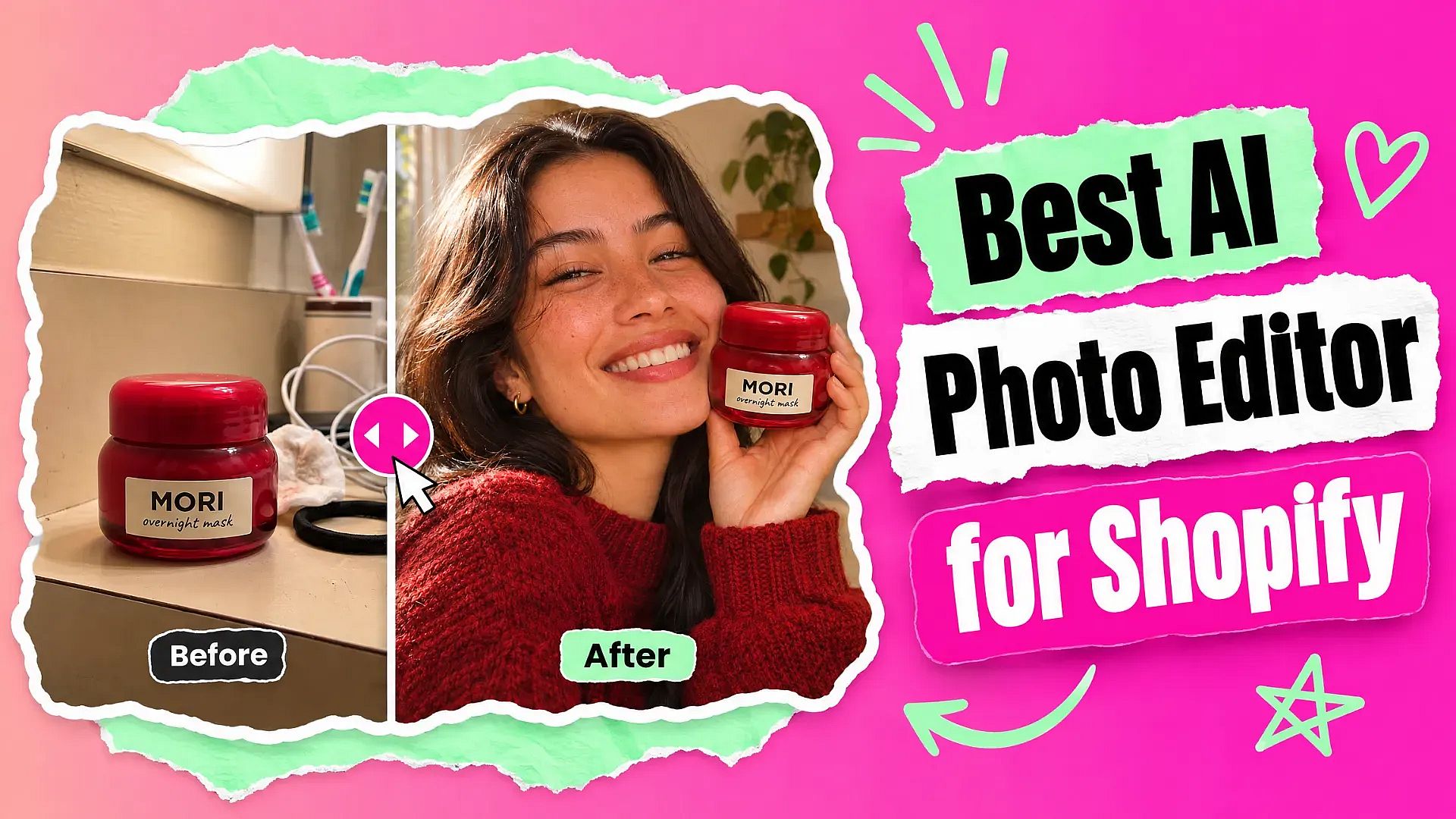
Picking the best Shopify photo editor comes down to where the edit happens. Shopify's built-in media editor handles quick crops and background swaps on Shopify product images. Shopify apps sync bulk edits back to your catalog. Outside AI tools make new scenes, sale banners, and product videos that you upload yourself. This guide compares the best AI photo editor for Shopify product images in each group, matches each tool to a real Shopify job, and walks through a workflow you can copy. It also lists the image sizes Shopify uses, so every edited photo fits your product pages and banners.
En resumen
- Para recortes rápidos, cambios de tamaño e intercambio de fondos, el editor de medios integrado de Shopify y la generación de medios con IA funcionan dentro del panel.
- Para ediciones masivas que se sincronizan con tu catálogo, una app de Shopify como Photoroom es la que mejor se adapta.
- Para nuevas escenas de estilo de vida, banners de ofertas con texto y videos de producto a partir de una sola foto de celular, OpenArt es lo que mejor se adapta, y los archivos luego se suben a Shopify.
- Mantén las imágenes de producto cuadradas a 2048 x 2048 px para que el zoom funcione y tu cuadrícula de colección quede alineada.
¿Qué debe hacer un editor de fotos para Shopify?
Un editor de imágenes de Shopify tiene que hacer más que lograr que una foto se vea bien. Cada imagen tiene un lugar en la tienda, y cada lugar tiene su propia función:
- Galería de la página del producto: una imagen principal limpia, además de tomas de estilo de vida, detalle y escala.
- Cuadrícula de colección: imágenes principales con la misma relación de aspecto, para que los productos se alineen. Shopify señala que las imágenes con la misma relación se muestran del mismo tamaño una junto a la otra.
- Variantes de imágenes: una imagen por color o estilo, asignada a la variante correspondiente.
- Banners de inicio y de ofertas: imágenes anchas con espacio para texto. Las secciones del tema, como las presentaciones y los banners de imágenes, recortan las imágenes para ajustarlas a su forma.
- Anuncios y marketplaces: el mismo producto en tamaños para feeds, Stories y Google Shopping.
El producto debe mantenerse fiel en todas estas imágenes. Si la etiqueta o el color cambian, la publicación ya no muestra lo que recibirá el comprador.
Cuando los equipos de marca y ecommerce describen lo que los frena, las mismas peticiones aparecen una y otra vez:
- Texto de etiqueta legible: las fuentes de marca, los distintivos y la letra pequeña son donde las ediciones con IA fallan con más frecuencia.
- Variantes de una sola sesión de fotos: cambiar SKU, ampliar fondos y crear versiones de tamaño y etiqueta sin una nueva sesión de fotos.
- Clips cortos de producto: Videos de 3 a 6 segundos creados a partir de imágenes de catálogo con fondo blanco, para páginas de producto y anuncios de catálogo.
- Un diseño en todos los tamaños: la misma promoción redimensionada para feeds, Stories y anuncios de display, con cambios rápidos en la oferta o el texto del botón.
Las herramientas a continuación se comparan según qué tan bien manejan estas tareas para una tienda de Shopify.
Comparación de los mejores editores de fotos de Shopify
| Herramienta | Cómo funciona con Shopify | El mejor trabajo en Shopify | Ten cuidado con |
|---|---|---|---|
| OpenArt | App web; descarga y luego añádela a Shopify Media | Escenas de estilo de vida, banners de oferta con texto, infografías, videos de productos | No es una app de Shopify, así que no hay sincronización con el catálogo |
| Editor de medios de Shopify y generación de medios con IA | Integrado en el panel de Shopify | Recortes rápidos, cambios de tamaño, texto alternativo e intercambios de fondo en imágenes individuales | Las imágenes con IA tienen por defecto alrededor de 1 megapíxel, una escena a la vez |
| Photoroom | App de Shopify que sincroniza las ediciones con tus productos | Limpieza en todo el catálogo, plantillas e imágenes de variantes de color | La app necesita permiso para editar productos y archivos |
| Claid | App web y API, fuera de Shopify | Limpiar fotos de proveedores antes de importarlas | Sin sincronización; la automatización masiva se ejecuta a través de la API |
| Canva | La app Canva Connect abre tus imágenes de producto de Shopify en Canva | Banners, insignias y diseños de texto | Una herramienta de diseño general, no creada solo para fotos de productos |
| Google Product Studio | Dentro de la app Google & YouTube | Escenas y mayor resolución para publicaciones de Google | Google lo etiqueta como experimental |
Para una mirada más amplia a los planes gratuitos, créditos y marcas de agua entre herramientas, consulta esta lista de generadores gratuitos de fotografía de productos con IA. Para edición de fotos fuera de Shopify, como eliminar objetos o texto, este resumen de los mejor editor de fotos con IA las herramientas van más a fondo.
Los 6 mejores editores de fotos de Shopify para imágenes de productos
1. OpenArt: ideal para nuevas escenas, banners y videos de productos
El Generador de imágenes de productos con IA en OpenArt convierte una sola foto del teléfono en tomas de estudio, imágenes de listado con fondo blanco y escenas de estilo de vida. Simplemente sube la foto a Editar imagen y describe la escena que quieres. Esto Imagen a imagen la edición cambia el fondo y la luz mientras el producto se mantiene tal como se fotografió.
El Generador de imágenes con IA en OpenArt reúne varios modelos de imágenes en una sola cuenta. GPT Image 2.6 y Nano Banana Pro mantienen legible el texto de las etiquetas pequeñas, algo clave para el empaque de productos de cuidado de la piel, alimentos y suplementos. ¿Aún no tienes una muestra? Texto a imagen puede crear un primer mockup a partir de una descripción escrita.
Para una tienda Shopify, OpenArt cubre las imágenes que el editor integrado no genera: tomas de estilo de vida para la galería, un banner de inicio con titular y texto de botón, y una infografía de producto. Modo chat puede crear varias de estas a partir de un solo mensaje y muestra primero el costo en créditos. Imagen a video luego convierte una foto terminada en un clip corto, y los archivos multimedia de producto de Shopify aceptan archivos MP4 y MOV de hasta 10 minutos de duración.
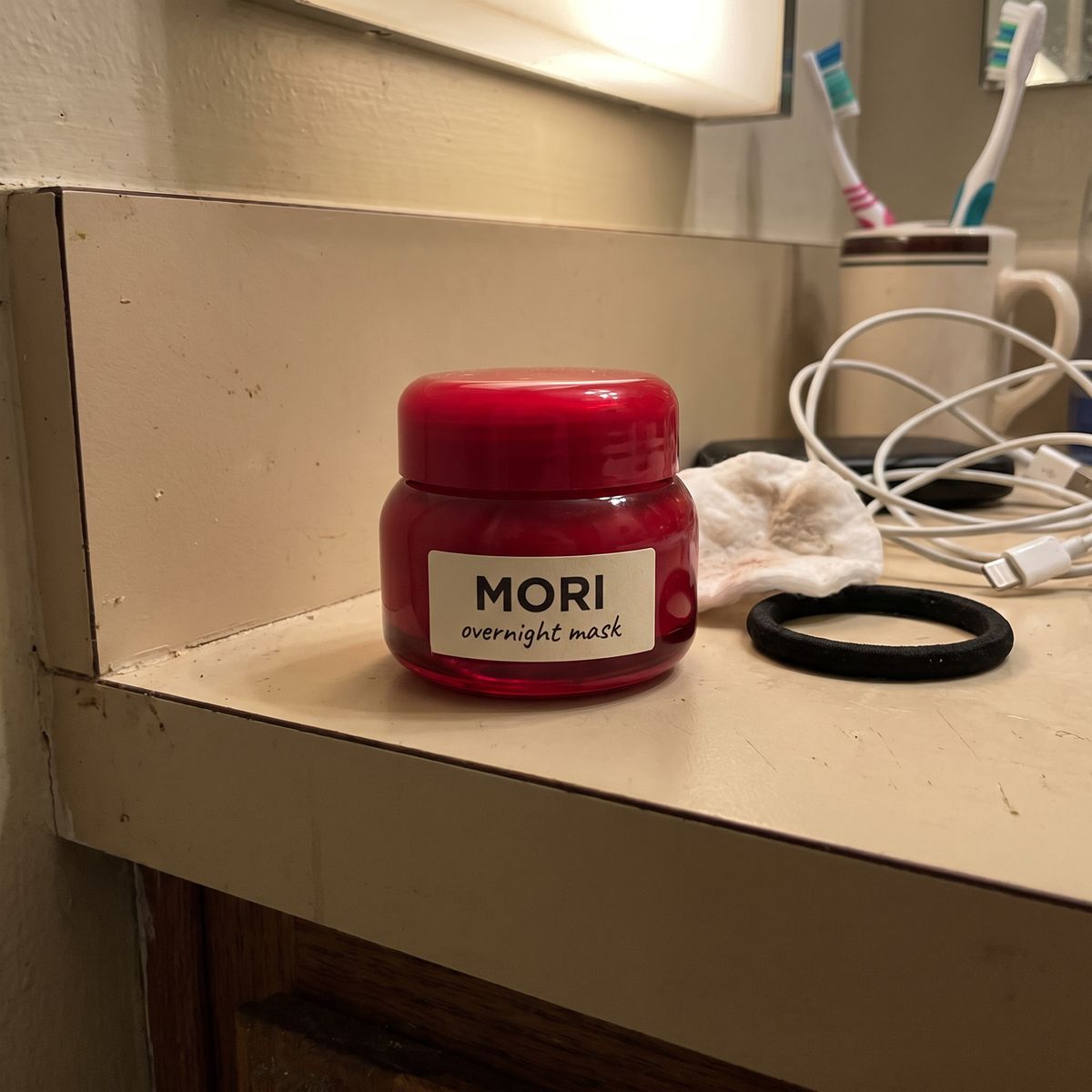
Antes: foto de celular
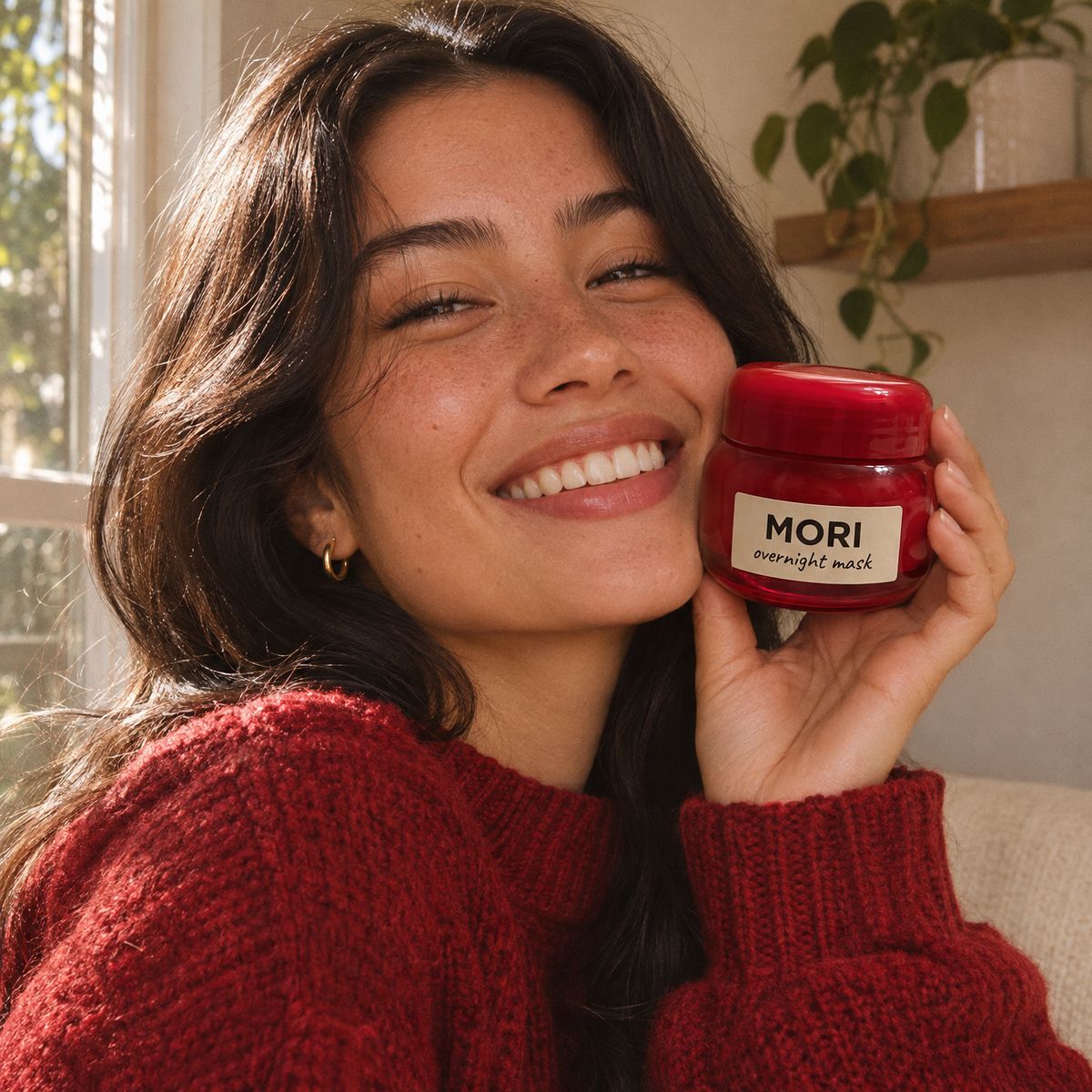
Después: OpenArt Edit Image
Una foto de celular, editada con GPT Image 2.6. El frasco, la tapa y la etiqueta quedan iguales.
- Mejores tareas para Shopify: tomas de galería de estilo de vida, banners de inicio y de ofertas, infografías de producto y videos cortos de producto.
- Puntos fuertes: muchos modelos de imagen en un solo lugar, ediciones diseñadas para mantener el producto tal como se fotografió, e imágenes y video en una sola cuenta.
- Límites: OpenArt no es una app de Shopify. Cada archivo se descarga y se agrega manualmente a Shopify Media.
- Precio: empieza gratis con 40 créditos gratuitos y sin necesidad de tarjeta de crédito. Los derechos comerciales aplican en los planes pagos elegibles.
2. Editor de medios de Shopify y generación de medios con IA: lo mejor para ediciones rápidas dentro del panel de administración
Cada tienda de Shopify tiene un editor multimedia para archivos de producto, imágenes del tema y archivos. Según el Centro de ayuda de Shopify, permite recortar, cambiar el tamaño, rotar y dibujar sobre las imágenes, sugerir texto alternativo con IA y quitar o reemplazar fondos. La edición de imágenes también funciona en la app móvil.
Generación de contenido con IA, disponible a través de Sidekick en el editor de archivos, agrega tres herramientas: Fondo de color, Generar, que cambia el fondo o la iluminación a partir de un breve prompt, y Extender.
- Mejores tareas para Shopify: arreglar imágenes individuales sin salir del panel de administración, recortar una colección a una sola relación de aspecto y escribir texto alternativo.
- Puntos fuertes: no hay nada que instalar, y las ediciones se guardan directamente en el producto.
- Límites: Shopify indica que las imágenes generadas tienen de forma predeterminada cerca de 1 megapíxel, muy por debajo de su recomendación de 2048 x 2048 px para imágenes cuadradas de productos. El editor crea una escena de IA a la vez y se agrega una marca de agua invisible que no restringe el uso comercial.
- Precio: Shopify incluye la generación de medios con IA en los planes Basic, Grow, Advanced y Plus, sin costo adicional por tiempo limitado.
3. Photoroom: lo mejor para ediciones de todo el catálogo sincronizadas con Shopify
La app de Photoroom para Shopify, listada como Photoroom AI Listing Assistant, se conecta a tu tienda para que las ediciones se reflejen en tus productos. Los vendedores editan imágenes de producto en lotes, aplican plantillas para lograr un aspecto uniforme, agregan fondos y sombras con IA, y publican las actualizaciones en Shopify. El centro de ayuda de Photoroom también cubre flujos de trabajo en Shopify para recolorear productos, modelos de moda con IA y tomas de maniquí invisible para ropa.
- Mejores tareas para Shopify: imágenes principales uniformes en un catálogo grande, imágenes de variantes de color a partir de una sola foto y publicaciones de ropa.
- Puntos fuertes: ediciones por lotes, sincronización con la tienda y una app móvil.
- Límites: para sincronizar ediciones, la app de Shopify necesita permiso para editar tus productos y archivos de la tienda.
- Precio: plan gratuito disponible. Consulta la página de precios de Photoroom para ver los planes de pago actuales.
4. Claid: ideal para mejorar las fotos de proveedores
Claid es ideal para tiendas que parten de fotos de proveedores o tomas desordenadas con el teléfono, algo común en el dropshipping. Elimina fondos, coloca productos en escenas de AI Photoshoot, mejora la resolución, y recorta y rellena imágenes a los tamaños de Shopify, Amazon y Google Shopping. La página de Shopify de Claid divide el uso en dos: la app web para mejorar listados individuales y la API para crecer catálogos, feeds recurrentes de proveedores y equipos que manejan varias tiendas.
- Mejores tareas para Shopify: corregir imágenes inconsistentes de proveedores antes de importarlas, y procesar feeds recurrentes de proveedores a través de la API.
- Puntos fuertes: no se necesitan permisos de la tienda, ni se agregan scripts a tu tema.
- Límites: Claid no es una app de Shopify, así que los archivos finales se descargan y suben manualmente, a menos que tu equipo conecte la API.
- Precio: gratis para probar. Consulta la página de precios de Claid para ver los planes actuales.
5. Canva: ideal para banners y diseños con texto
Canva se conecta con Shopify a través de la app Canva Connect, que abre las imágenes y archivos de tus productos dentro de Canva. Desde ahí, los vendedores agregan una insignia de "Oferta", un titular o un banner de colección a la foto final de un producto usando las plantillas de Canva. El removedor de fondos de Canva se puede probar gratis.
- Mejores tareas para Shopify: banners de página de inicio y de colección, distintivos promocionales y publicaciones en redes sociales.
- Puntos fuertes: una amplia biblioteca de plantillas, fuentes de marca y acceso a los archivos de Shopify.
- Límites: Canva es una herramienta de diseño general y no está hecha solo para fotos de productos.
- Precio: plan gratuito disponible, con planes de pago para más funciones.
6. Google Product Studio: lo mejor para imágenes de Google Shopping
Google Product Studio está disponible dentro de la app Google & YouTube en Shopify. Según Ayuda de Google Merchant Center, puede generar escenas, quitar fondos, aumentar la resolución de las imágenes y generar videos de productos.
- Mejores tareas para Shopify: imágenes para tiendas que ya venden a través de Google Shopping.
- Puntos fuertes: integrado en la app de Google y YouTube, que es gratis de instalar.
- Límites: Google llama experimental a esta función, y funciona mejor con productos empacados mostrados de frente y al centro.
- Precio: La página de ayuda de Google no indica ninguna tarifa aparte.
¿Qué editor de fotos de Shopify sirve para cada tarea?
La mayoría de las tiendas necesitan varios tipos de imágenes. Esta tabla relaciona las tareas más comunes de Shopify con la herramienta que mejor se encarga de cada una.
| Trabajo de Shopify | Buena opción | Por qué |
|---|---|---|
| Imagen principal con fondo blanco para la cuadrícula de colección | Editor multimedia de Shopify, Photoroom | Fondo de color en el panel de administración para algunos productos; plantillas por lotes para un catálogo grande |
| Tomas de estilo de vida para la galería de productos | OpenArt | Nuevas escenas a partir de una foto de celular, con el producto tal como se fotografió |
| Una imagen por variante de color | Photoroom | Un flujo de recoloración creado para listados de Shopify |
| Versiones de tamaño, sabor o etiqueta de un mismo producto | OpenArt | Editar imagen cambia la etiqueta o el detalle del empaque y mantiene la escena, así que un nuevo SKU no necesita una nueva sesión de fotos |
| Fotos de proveedores o dropshipping | Claid | Limpieza, mejora de resolución y preajustes de tamaño, además de una API para feeds recurrentes |
| Banner principal de la página de inicio o de oferta con texto | OpenArt, Canva | Un banner generado con texto de titular, o una plantilla de Canva sobre una foto terminada |
| Infografía de producto para la galería | OpenArt, Canva | Textos destacados generados en la imagen o agregados con las herramientas de texto de Canva |
| Clip corto de producto a partir de una imagen con fondo blanco | OpenArt, Google Product Studio | Image to Video en OpenArt convierte una imagen de catálogo en unos segundos de movimiento; Product Studio también genera videos de productos |
| Imágenes para Google Shopping | Google Product Studio | Integrado en la app Google & YouTube |
| Texto alternativo para imágenes de producto | Editor de medios de Shopify | Sugerencias de texto alternativo con IA dentro del panel de administración |
Muchas tiendas combinan dos herramientas: una para limpiar el catálogo y otra para imágenes creativas. El editor integrado se encarga luego del recorte final y el texto alternativo antes de que el producto se publique.
Cómo editar imágenes de producto de Shopify con IA
Los pasos a continuación usan OpenArt para la edición creativa y el panel de Shopify para la carga.
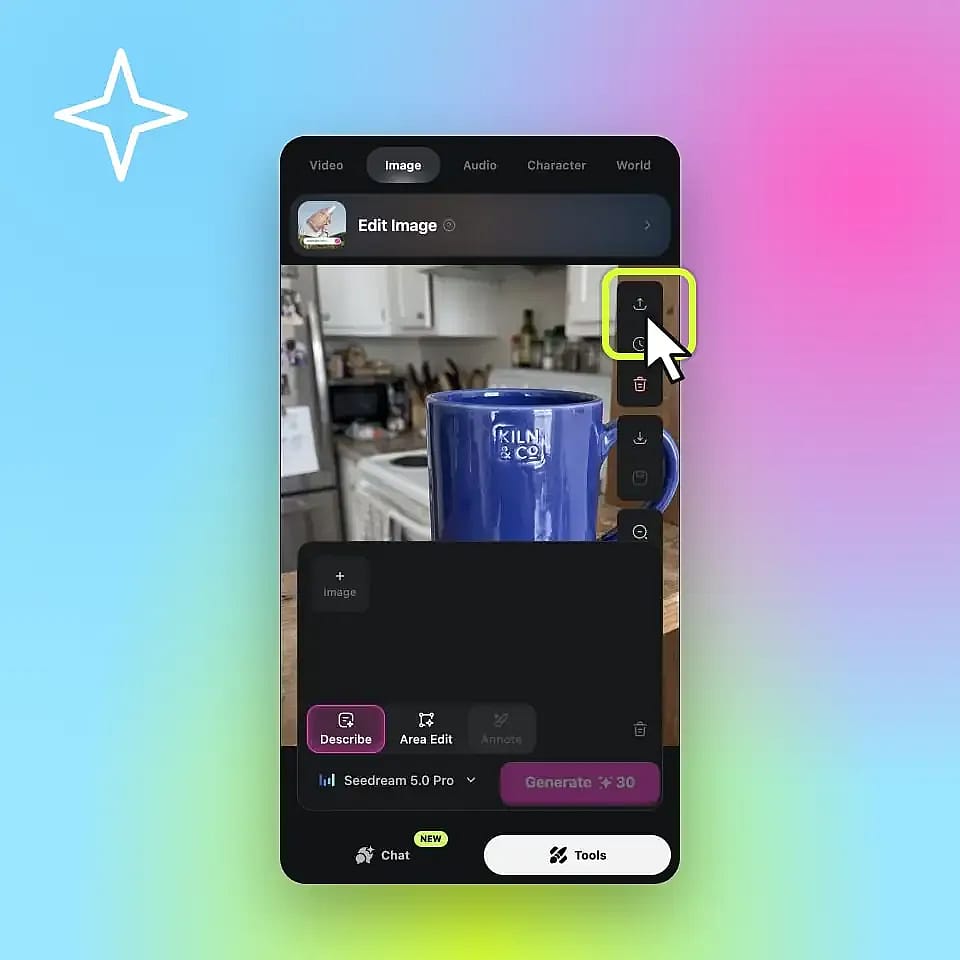
Paso 1: Sube una foto clara del producto
Abre Editar imagen y sube una foto nítida del producto tomada con el teléfono. Un fondo liso y luz de ventana uniforme ayudan a que la IA mantenga la etiqueta limpia. Elige un tamaño cuadrado 1:1 antes de generar, ya que las imágenes cuadradas quedan ideales en las páginas de producto de Shopify.
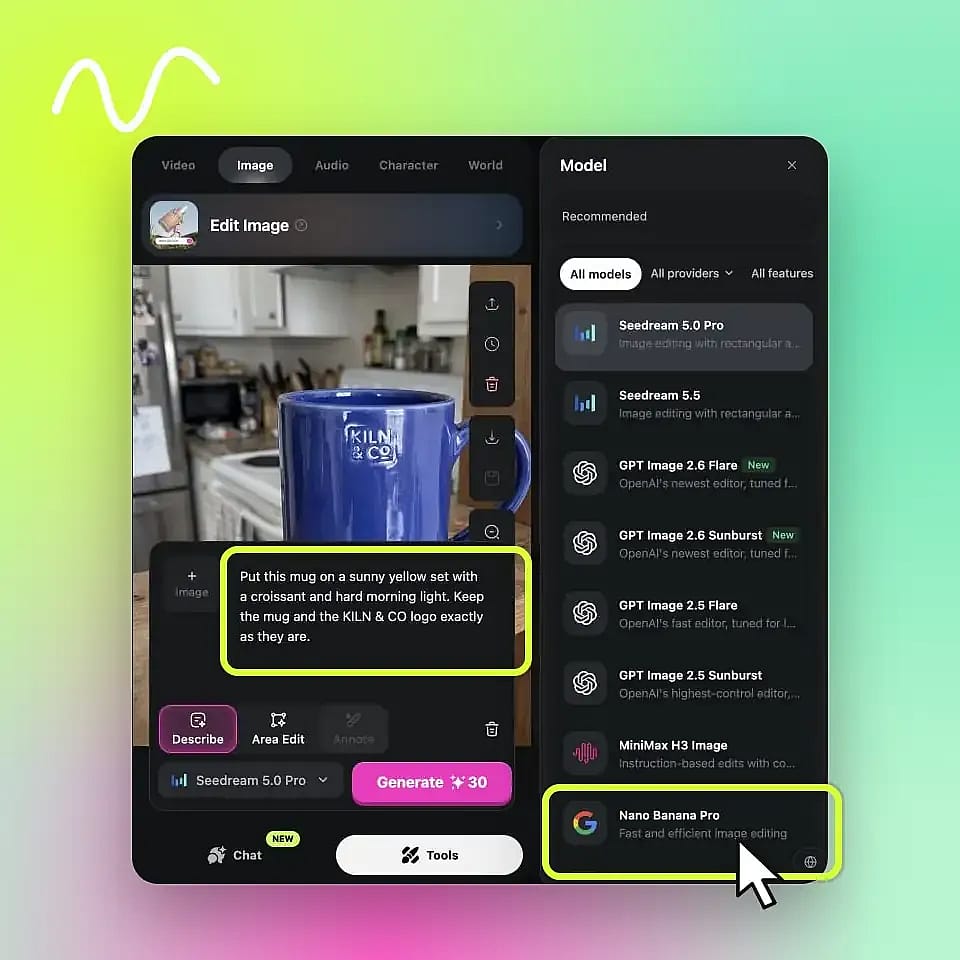
Paso 2: Describe la nueva escena
Escribe el fondo, la superficie, la luz y los accesorios que quieras. Luego agrega "mantén el producto, la etiqueta y la forma exactamente como están". Elige GPT Image 2.6 o Nano Banana Pro para productos con texto pequeño. Para un cambio de fondo simple, el Cambiador de fondos con IA es una opción rápida.
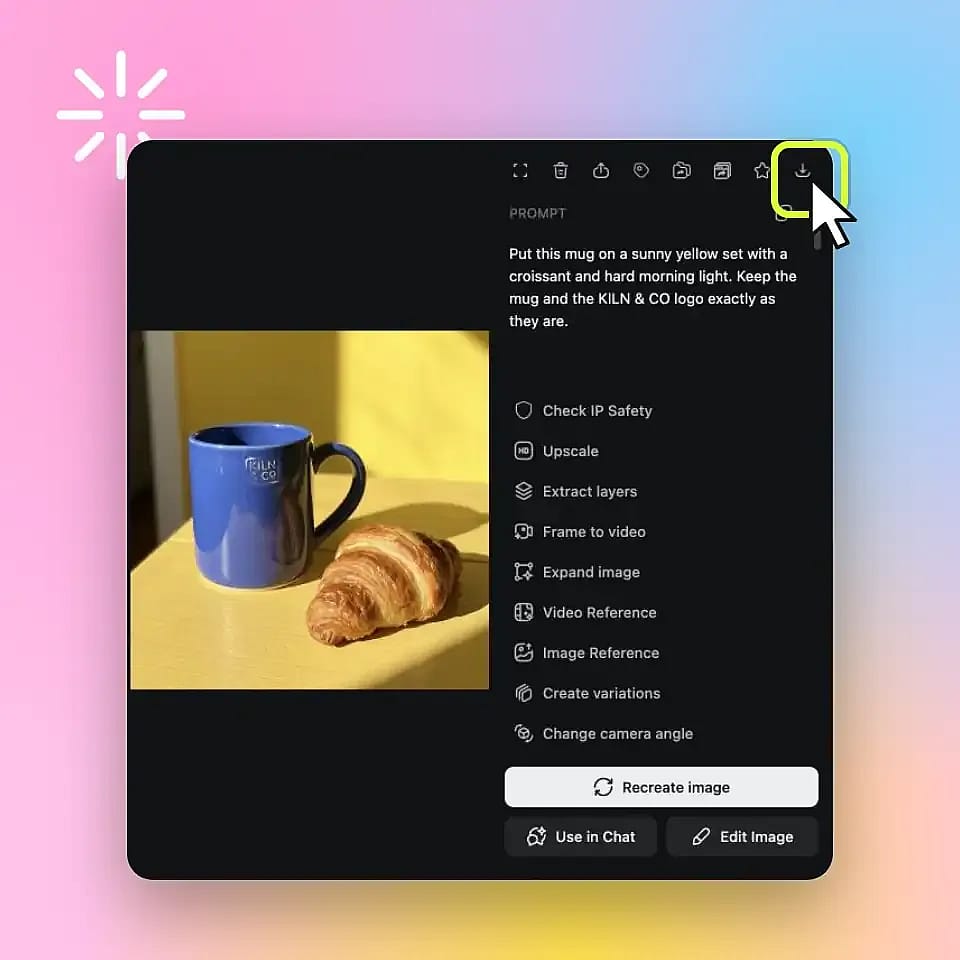
Paso 3: Revisa, mejora la resolución y agrégala a Shopify
Haz zoom y revisa el logo, la etiqueta y el color. Pasa la versión final por Mejorar imagen para que se mantenga nítida cuando los compradores hacen zoom. Descarga la imagen, luego en tu panel de Shopify abre Productos, selecciona el producto y agrega el archivo en Medios. Si la imagen muestra un color, asígnala a la variante correspondiente y agrega texto alternativo en el editor de medios.
Prompts de IA para cada imagen de producto de Shopify
Cada prompt de abajo está escrito para un espacio en una tienda de Shopify. Todos los prompts comienzan con la misma línea para que el producto se mantenga tal como fue fotografiado, y los detalles del producto se pueden cambiar por los tuyos.
Ejecutamos cada prompt en Editar imagen con GPT Image 2.6. La imagen 1 siempre es una foto sencilla del producto tomada con el celular. Para la mayoría de los prompts, también agregamos dos o tres imágenes de referencia de estilo encontradas en Pinterest con la misma palabra clave, para que la luz y el estilo se vean como fotos reales de marca. Aquí están las fotos iniciales y luego cada prompt con su resultado.
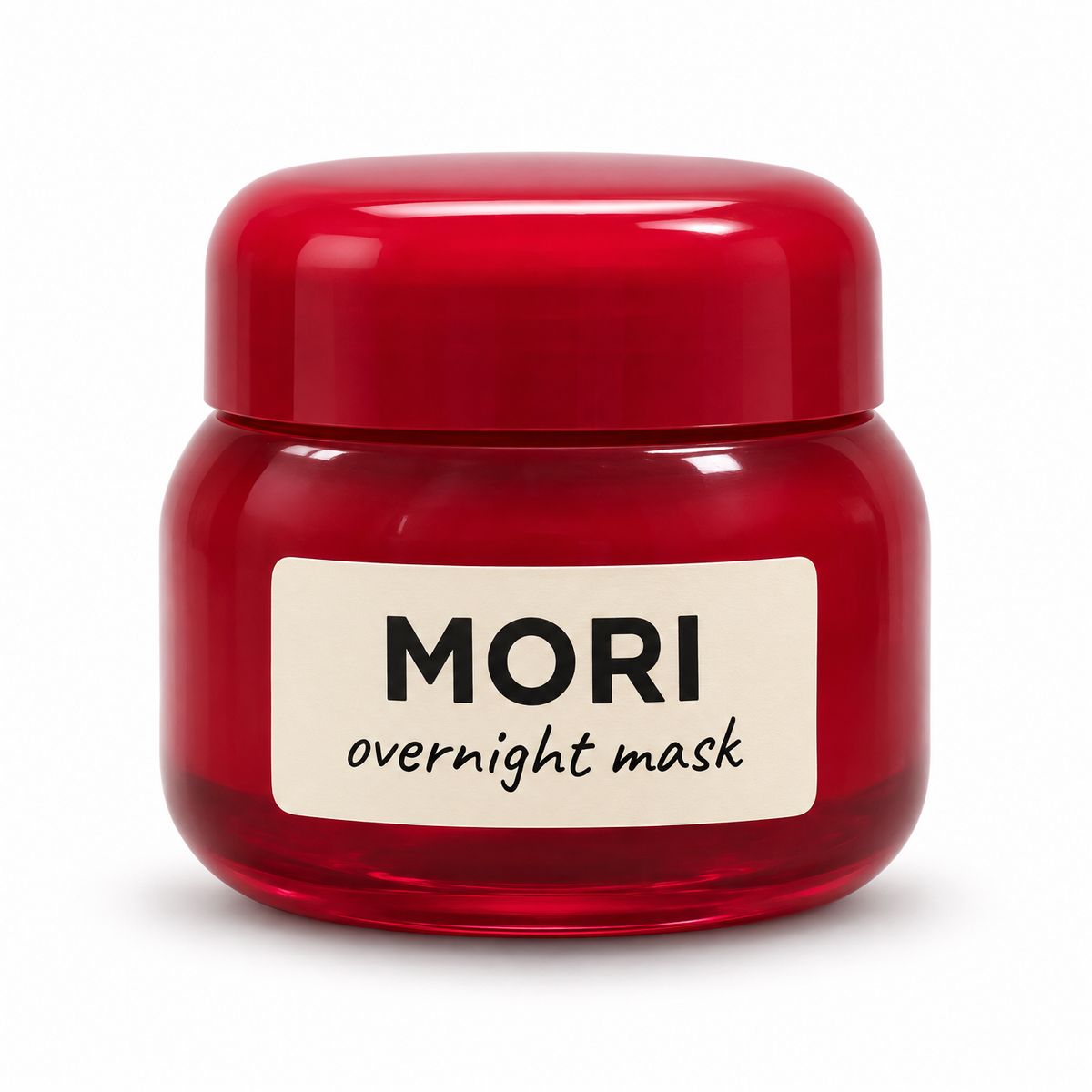
Mascarilla facial
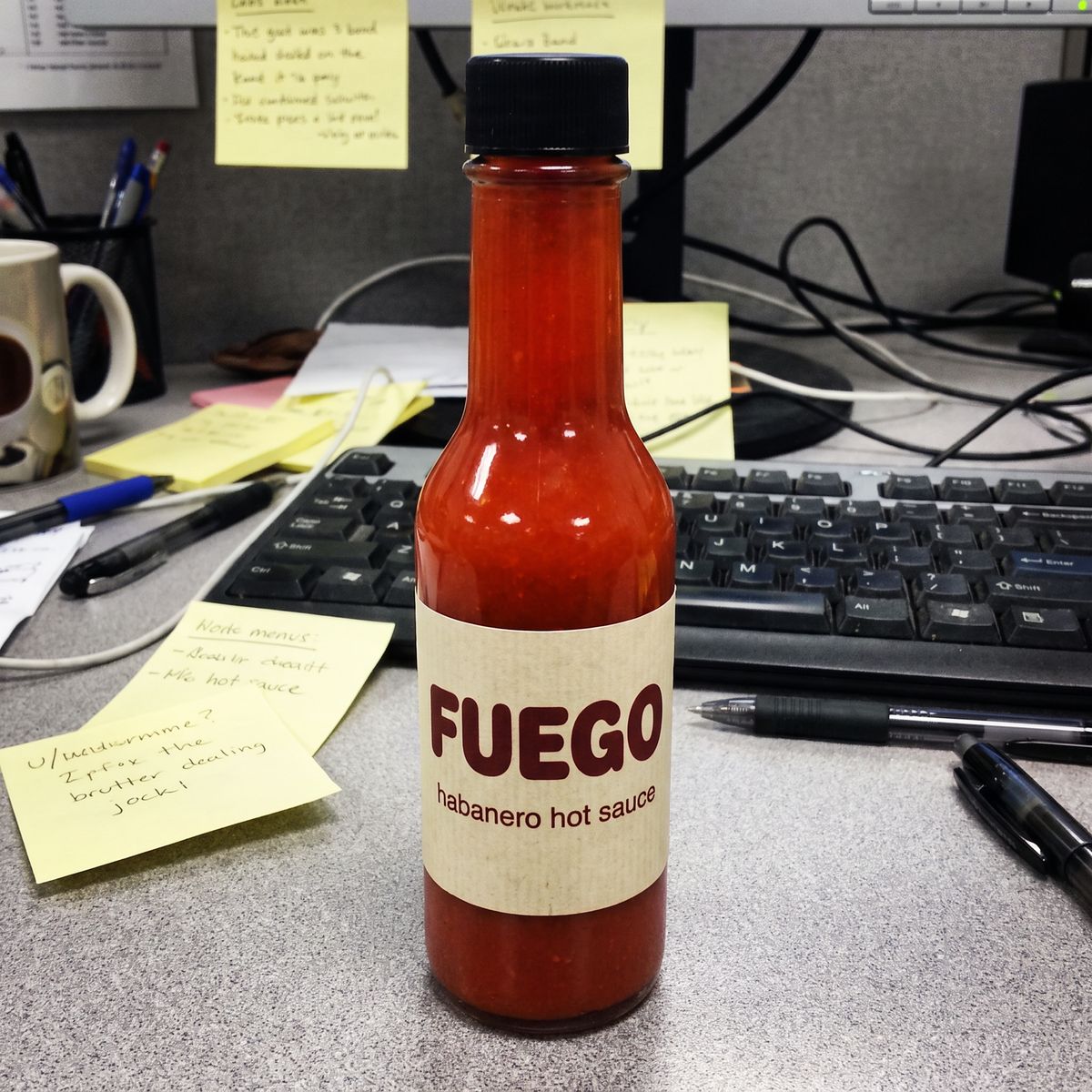
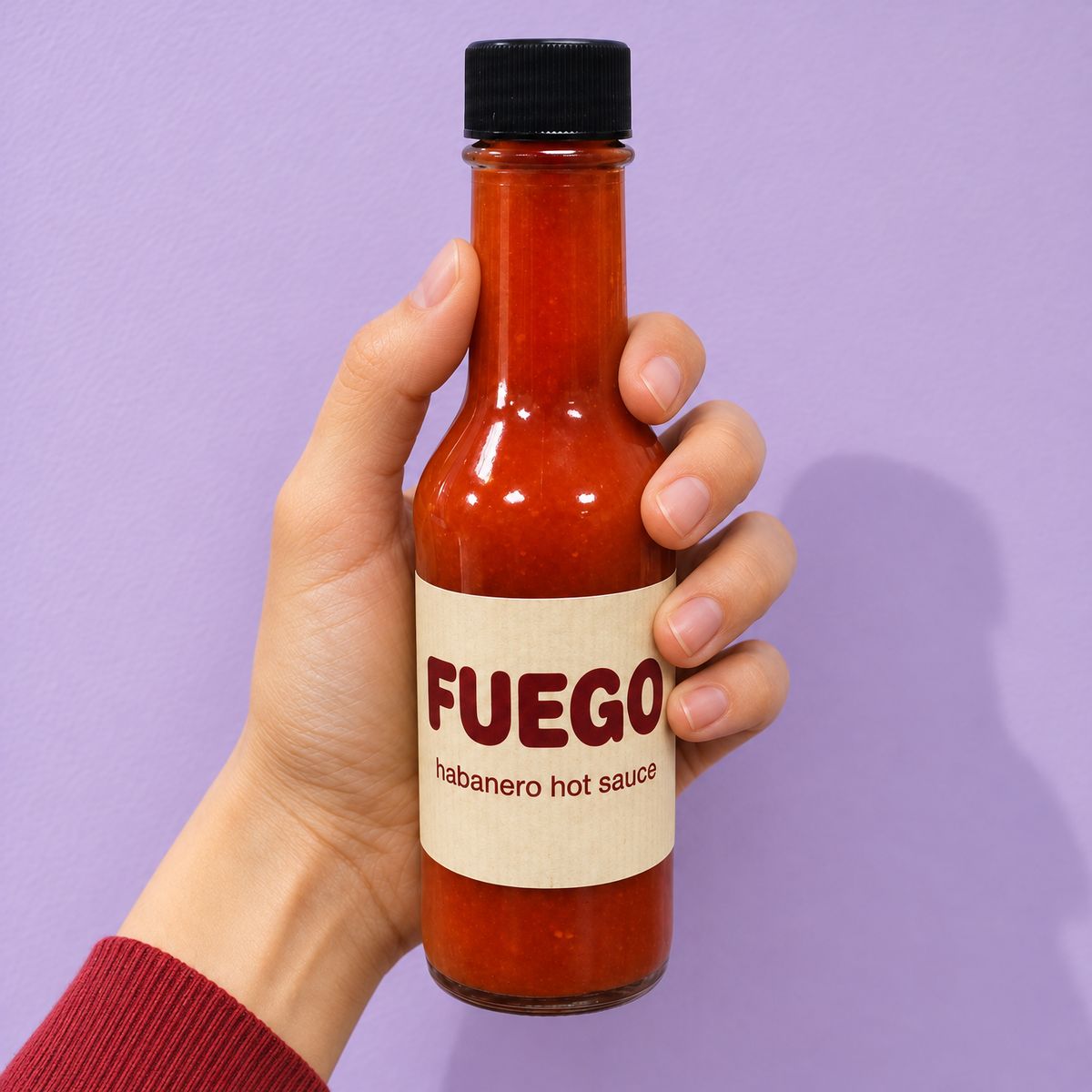
Salsa picante
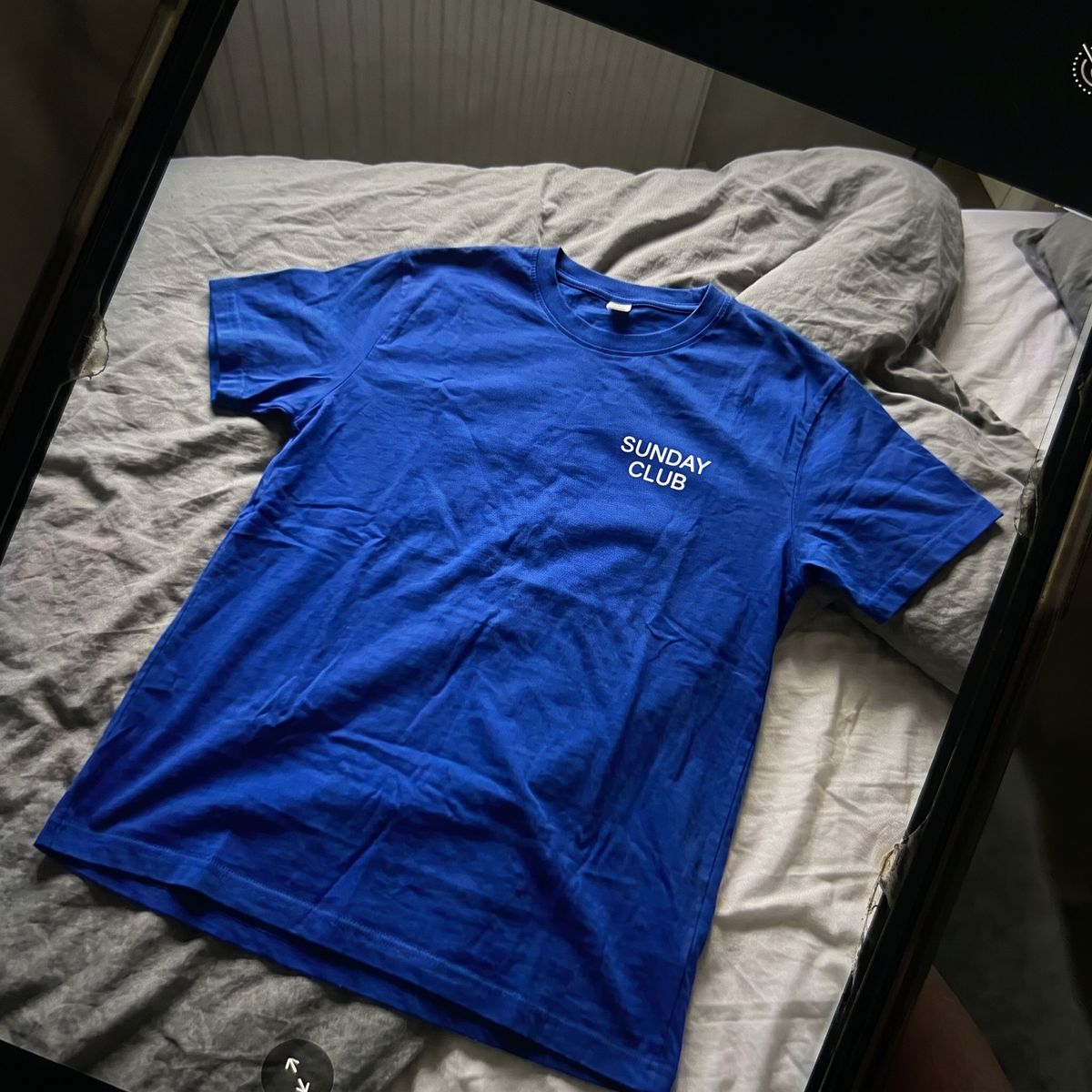
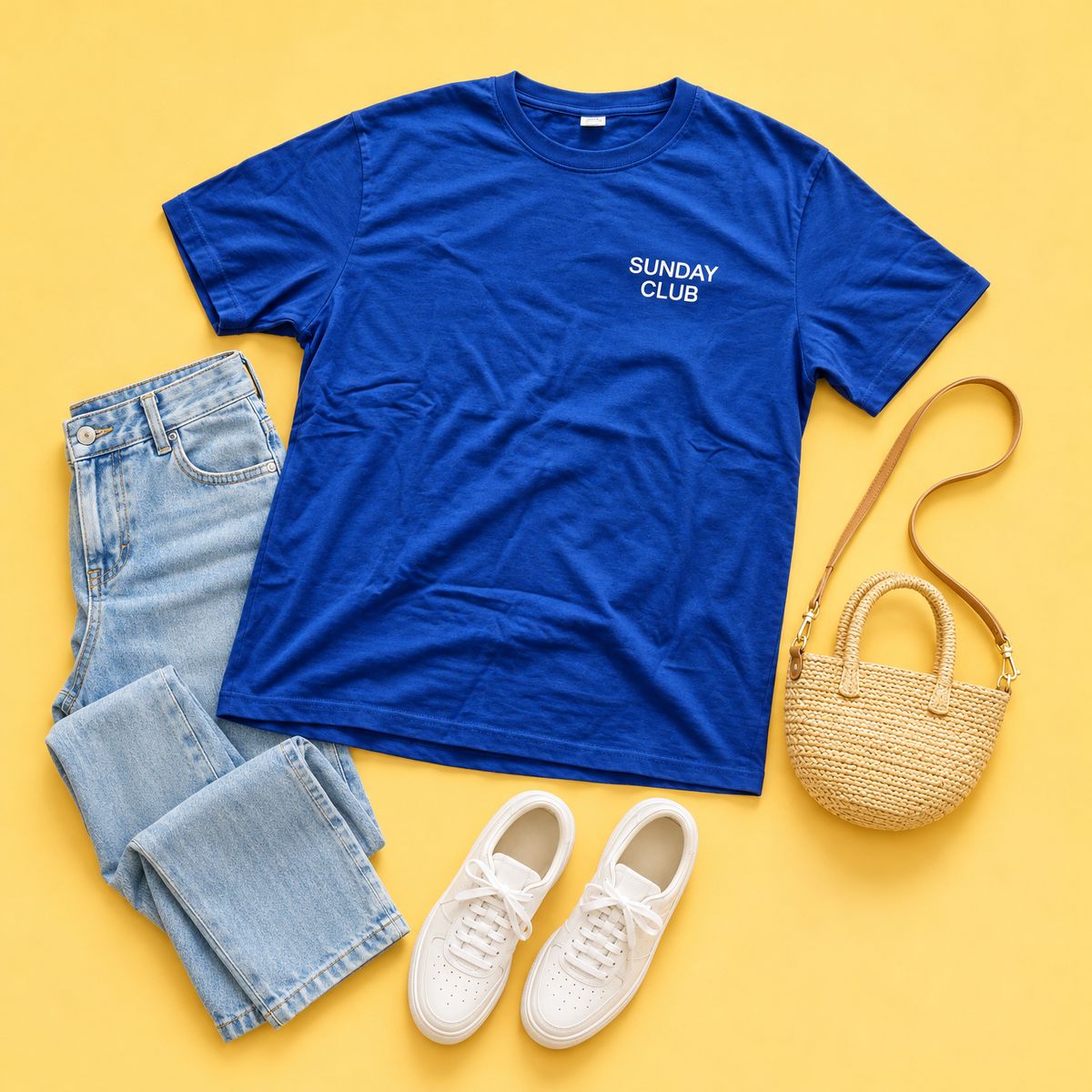
Camiseta
1. Imagen principal para la página del producto
Mantén el producto, la etiqueta y la forma exactamente como en la imagen 1. Colócalo sobre un fondo blanco puro con una sombra suave debajo. Encuadre cuadrado 1:1, el producto ocupa la mayor parte del cuadro, luz de estudio uniforme. Usa las otras imágenes solo como referencia de iluminación y estilo; no copies sus productos, texto ni logotipos.
2. Toma de estilo de vida con un modelo para la galería
Mantén el frasco, la tapa y la etiqueta exactamente como en la imagen 1. Una joven elegante con cabello oscuro y brillante y pequeños aretes de aro dorados sostiene el frasco junto a su mejilla y sonríe, con un suéter tejido rojo cereza. Luz natural cálida de ventana en casa, foto espontánea de estilo de vida para una tienda de skincare en Shopify, ligero grano de película, piel mate realista. Encuadre cuadrado. Usa las demás imágenes solo como referencia de ambiente, estilo y luz; no copies sus personas, productos, texto ni logos.
3. Toma en mano que muestra la escala
Mantén el producto exactamente como en la imagen 1. Muéstralo sostenido por la mano limpia y natural de una mujer, con uñas cortas sin esmalte y sin anillos, cerca de la cámara, contra una pared lila. Luz de día suave, piel realista, encuadre cuadrado. Usa las demás imágenes solo como referencia de iluminación y estilo; no copies sus productos, texto ni logos.
4. Flat lay para un listado de ropa
Mantén el color, el estampado y el logo de la camiseta exactamente como en la imagen 1. Ponla extendida sobre un fondo amarillo soleado con jeans de lavado claro, tenis blancos y un pequeño bolso de paja, armada como un outfit completo. Vista desde arriba, luz suave y brillante, encuadre cuadrado. Usa las otras imágenes solo como referencia de iluminación y estilo; no copies sus productos, textos ni logos.
5. Banner del set de regalo navideño para la página de inicio
Keep the bottle and label exactly as in image 1. Create a 16:9 holiday banner for a Shopify hot sauce store. On the right, an open kraft gift box filled with crinkle paper holds three of these bottles, tied with a red ribbon, on a rustic wooden table with pine branches, a few red and gold ornaments, and warm string lights. On the left, on a deep forest green background, add the headline "HOLIDAY GIFT SETS" in large bold cream letters, the line "Stocking stuffers for spice lovers" below it, and a red rounded button that says "SHOP NOW". Warm, cozy, realistic food product photography. Use the other images only as references for layout and festive styling; do not copy their products, text, or logos.

Para darle un aspecto festivo a una foto de producto que ya tienes, prueba Agregar fondo navideño a la foto. Para banners en otros tamaños y diseños, el Generador de banners con IA es un buen siguiente paso, y estos Ideas de marketing navideño cubre más publicaciones y promos de fiestas.
6. Infografía del producto para la galería
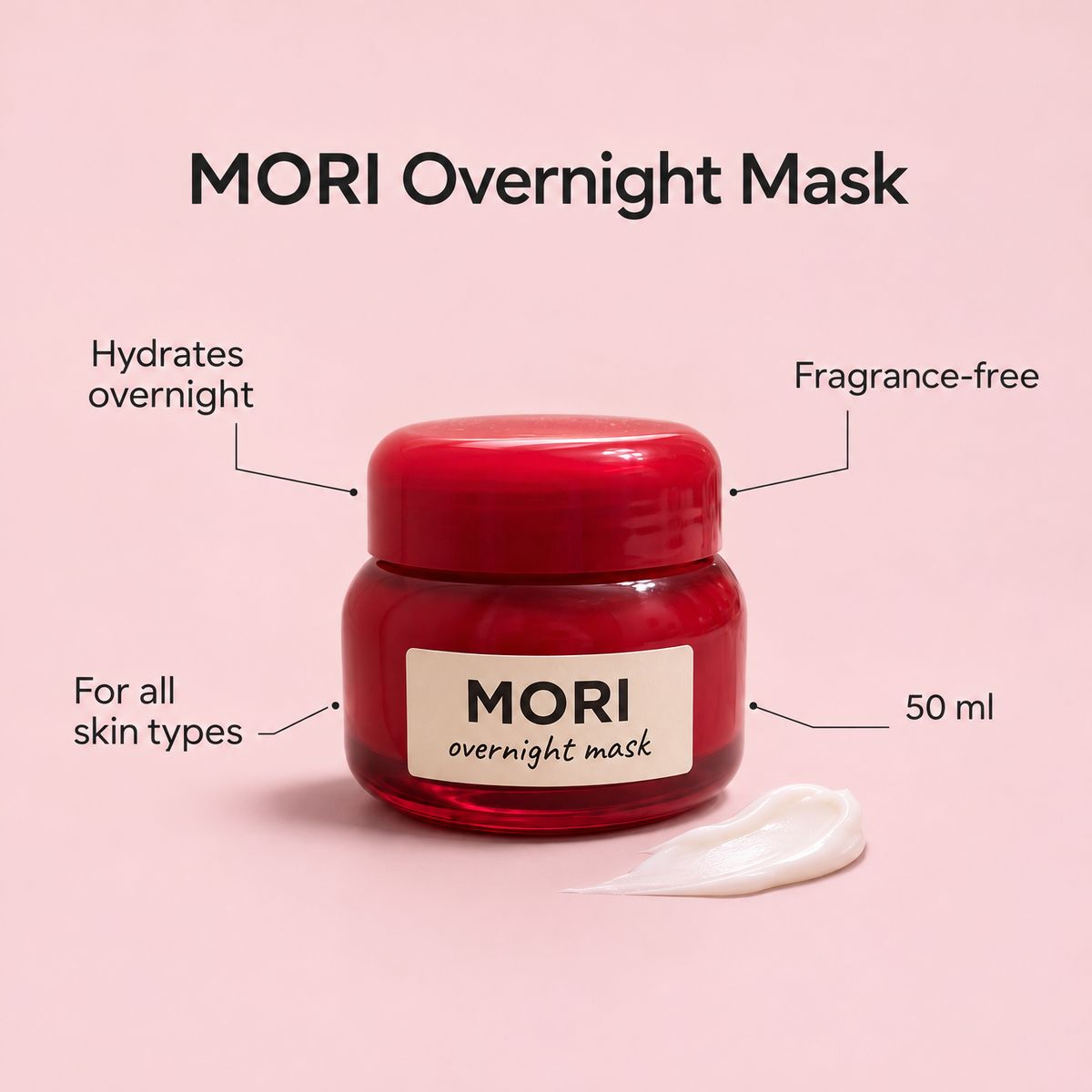
Keep the jar, lid, and label exactly as in image 1. Create a square product infographic for a Shopify product page. The jar sits on a soft blush pink background with a small swipe of the cream texture next to it. Add the title "MORI Overnight Mask" at the top and four short callouts with thin lines pointing to the jar: "Hydrates overnight", "Fragrance-free", "For all skin types", "50 ml". Clean sans-serif font, plenty of empty space. Use the other images only as references for layout and styling; do not copy their products, text, or logos.
Tamaños de imágenes de producto y banners de Shopify
Las imágenes editadas lucen mejor cuando coinciden con el tamaño del espacio que llenan. Las cifras de abajo vienen de la guía de tamaño de imágenes y el Centro de ayuda de Shopify.
| Imagen | Tamaño recomendado | Notas |
|---|---|---|
| Imagen del producto | 2048 x 2048 px, cuadrada | Sube archivos de hasta 5000 x 5000 px o 25 megapíxeles, menos de 20 MB |
| Zoom del producto | Mayor que 800 x 800 px | A las imágenes más pequeñas no se les puede hacer zoom |
| Imagen de la colección | Hasta 5000 x 5000 px | El mismo límite que las imágenes de producto |
| Imagen principal | 1280 x 720 px en computadora | Relación 16:9 |
| Banner del sitio web | 1200 x 400 px en computadora | Relación 3:1 |
| Imagen de fondo | 2560 x 1440 px en computadora | 16:9 en computadora, 9:16 en móvil |
| Video del producto | Hasta 10 minutos y 1 GB | MP4, MOV o WebM, hasta 4K |
PNG funciona mejor para la mayoría de las imágenes de productos, seguido de JPEG. Algunos hábitos mantienen un catálogo consistente:
- Usa el mismo fondo e iluminación en cada imagen principal.
- Mantén el producto en un tamaño similar en cada cuadro.
- Crea tomas de estilo de vida a partir de la misma foto original para que los colores coincidan.
- Escribe un texto alternativo que nombre el producto y su color.
Para prompts y configuraciones más allá de Shopify, consulta esta guía sobre Fotografía de productos con IA.
Preguntas frecuentes
¿Cuál es el mejor editor de fotos con IA para imágenes de productos de Shopify?
Depende del trabajo. El editor de medios integrado de Shopify se encarga de ajustes rápidos dentro del panel, y Photoroom sincroniza las ediciones en lote de vuelta al catálogo. Para escenas de estilo de vida, banners y videos de producto hechos a partir de una sola foto, OpenArt encaja muy bien, ya que sus ediciones están diseñadas para mantener el producto tal como fue fotografiado y ofrece varios modelos de imagen en una sola cuenta.
¿Cómo edito imágenes en Shopify?
En el panel de Shopify, solo abre el producto y haz clic en la miniatura de la imagen para abrir el editor de medios. Ahí encontrarás las herramientas para recortar, redimensionar, rotar y editar el fondo, junto con el campo de texto alternativo, donde Shopify puede sugerir texto con IA. Los cambios se guardan al hacer clic en Guardar.
¿El editor de imágenes con IA de Shopify es gratis?
Shopify ofrece la generación de medios con IA sin costo adicional por tiempo limitado. Las imágenes generadas tienen por defecto alrededor de 1 megapíxel e incluyen una marca de agua invisible que no restringe el uso comercial. Para imágenes de producto grandes, recomendamos escalar el resultado o usar una herramienta que exporte en mayor resolución, ya que Shopify recomienda 2048 x 2048 px para imágenes de producto cuadradas.
¿Qué tamaño deben tener las imágenes de producto de Shopify?
Shopify recomienda imágenes cuadradas de 2048 x 2048 px para los productos, lo que mantiene el zoom funcionando y la cuadrícula de la colección pareja. Las subidas pueden llegar hasta 5000 x 5000 px o 25 megapíxeles, por debajo de 20 MB. Para los espacios anchos, la guía de tamaños de imagen de Shopify sugiere cerca de 1280 x 720 px para una imagen principal y 1200 x 400 px para un banner del sitio web, aunque cada tema puede recortar de forma distinta, así que vale la pena revisar la vista previa después de subir.
¿Cómo hago un banner principal de Shopify con IA?
Empieza con una foto clara del producto estrella y describe la escena, el titular y el texto del botón en un solo prompt, con un tamaño 16:9 para una imagen principal o 3:1 para un banner de sitio web. Con OpenArt, Editar imagen mantiene el producto tal como se fotografió mientras construye la escena a su alrededor, y Kit de marca mantiene el logo y los colores hexadecimales consistentes en todos los banners. El Generador de videos de productos con IA luego puede convertir esa misma imagen de banner en un clip corto para una sección de video.
¿Cómo edito imágenes de producto de Shopify de forma masiva?
Para una limpieza de fondos en todo el catálogo que se sincronice con Shopify, una app como Photoroom es la mejor opción. Para feeds de proveedores que cambian a menudo, la API de Claid puede procesar las imágenes antes de importarlas. Para un set nuevo de imágenes creativas, el modo Chat de OpenArt puede generar varias a partir de una sola solicitud.
¿Puedo usar fotos editadas con IA en mi tienda de Shopify?
Sí. Las imágenes con IA propias de Shopify llevan una marca de agua invisible que no restringe el uso comercial. Con OpenArt, los derechos comerciales aplican en los planes pagos elegibles, y el Precios página muestra qué plan le conviene a tu tienda. En ambos casos, vale la pena verificar que cada imagen coincida con el producto real, para que las publicaciones se mantengan precisas.