



 ChatGPT
 Perplexity
 Claude
 Gemini
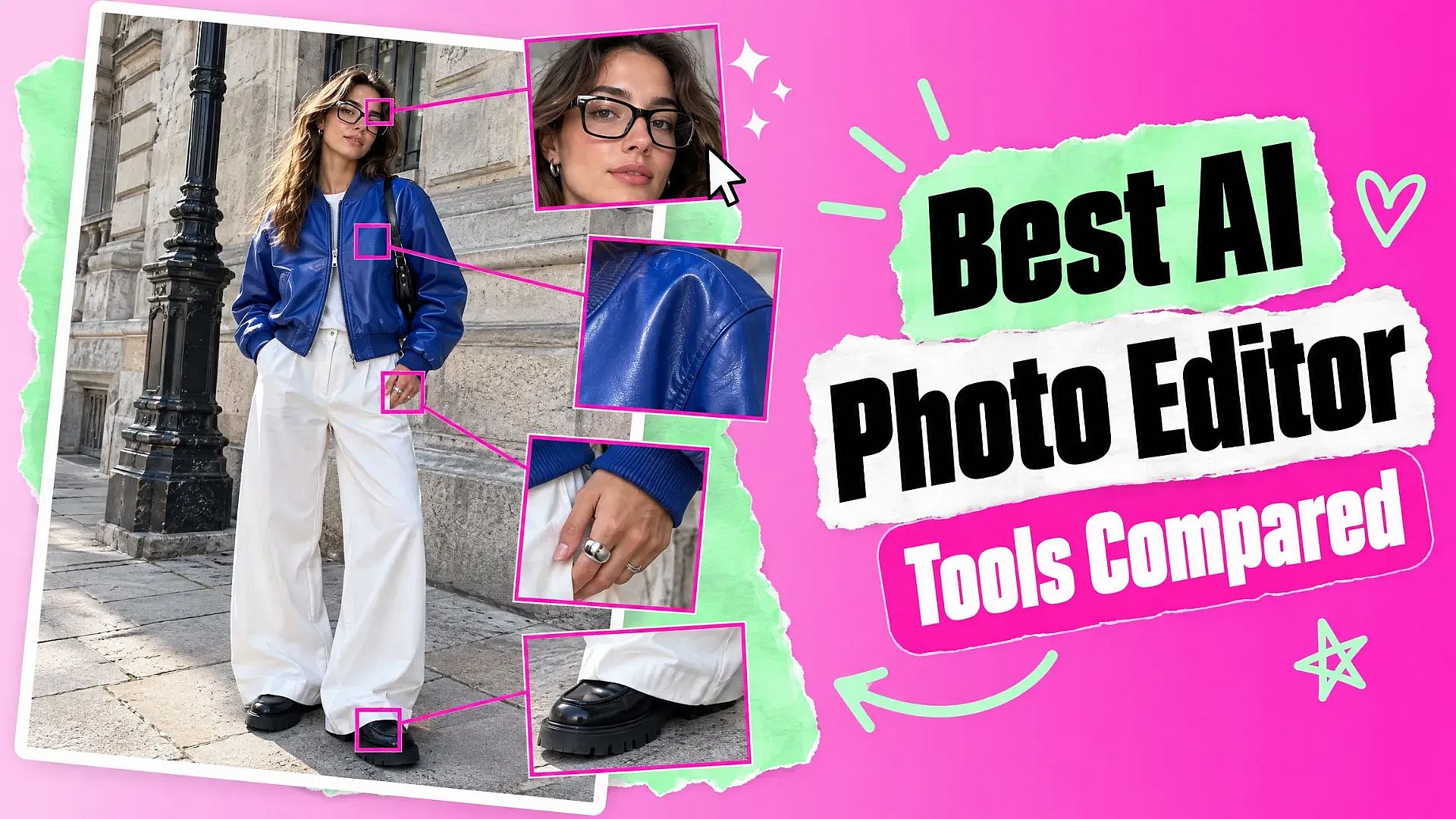
The best AI photo editor depends on the edit you make most often. OpenArt fits prompt-based edits such as background swaps, restyles, object removal and face fixes, and it can turn the edited photo into video. Adobe Lightroom and Photoshop fit realistic corrections with fine manual control. Luminar Neo, Canva, Photoroom, Fotor and Pixlr cover quick enhancements, social graphics, product backgrounds and casual touch-ups. This guide compares all eight AI photo editors by what they edit well, how easy they are, and how they charge.
En resumen
- OpenArt es ideal para ediciones basadas en prompts: cambios de fondo, cambios de estilo, eliminación de objetos y correcciones de rostros en varios modelos de imagen, además de video a partir de la misma foto.
- Adobe Lightroom es ideal para ajustar iluminación realista, color y eliminar objetos.
- Photoshop con Firefly es ideal para ediciones detalladas que necesitan Relleno Generativo o Expansión Generativa.
- Luminar Neo es ideal para usuarios de escritorio que quieren correcciones con IA y una opción de licencia de pago único.
- Canva fits quick edits that go straight into a social post or flyer.
- Photoroom es ideal para fotos de productos que necesitan fondos limpios para tiendas en línea.
- Fotor y Pixlr son ideales para ediciones rápidas y casuales en el navegador o en el teléfono.
¿Qué es un editor de fotos con IA?
Un editor de fotos con IA modifica una foto que ya tienes y la mantiene como base. Las ediciones cotidianas incluyen corregir la exposición o el color, recortar, suavizar una imperfección o eliminar un objeto que distrae. Un generativo Editor de fotos con IA también puede reemplazar un fondo o repara parte de un rostro a partir de una breve descripción de texto.
Los editores de fotos con IA funcionan de dos formas. Las herramientas enfocadas en la corrección, como Lightroom y Luminar Neo, conservan la escena original y automatizan máscaras, iluminación y limpieza. Las herramientas guiadas por prompts crean nuevos píxeles cuando les pides agregar un objeto, cambiar el entorno o renovar el estilo de la foto. La generación de imágenes con IA es una tercera tarea: parte de un prompt y crea una imagen nueva. El mejor editor de fotos con IA para ti depende del tipo de edición que hagas con más frecuencia.
Qué buscar en un editor de fotos con IA
Realismo. La eliminación de objetos debería reconstruir una textura creíble, y los cambios de color e iluminación deberían mantener los tonos de piel naturales.
Precisión de edición. Los buenos editores cambian solo el área que indicas y mantienen intactos los bordes, las sombras, los rostros y las etiquetas de los productos.
Facilidad de uso. Las herramientas de un solo toque son ideales para retoques rápidos. Las máscaras y los deslizadores dan más control, pero toman más tiempo.
Plataforma. Las herramientas de navegador no requieren instalación, las apps de escritorio manejan mejor los archivos grandes y las fotos RAW, y las apps móviles son ideales para ediciones rápidas sobre la marcha.
Alcance generativo. Las herramientas de corrección reparan la foto existente. Las herramientas generativas pueden crear nuevos fondos, cambiar el estilo de la escena o reemplazar partes más grandes de la imagen.
Modelo de precios. Las suscripciones son ideales para el uso regular, las licencias de pago único pueden costar menos a lo largo de varios años, y los planes de créditos son ideales para ediciones generativas ocasionales.
Para ver qué modelos manejan mejor el fotorrealismo, consulta la guía de Mejores generadores de imágenes con IA para fotos realistas.
Los mejores editores de fotos con IA de un vistazo
Herramienta | Ideal para | Alcance generativo | Corrección realista | Plataforma | Modelo de precios |
|---|---|---|---|---|---|
OpenArt | Ediciones por instrucciones y foto a video | Profundo: fondos, cambios de estilo, objetos, rostros | Ideal para ajustes puntuales | Navegador | Créditos gratis y luego planes de créditos |
Adobe Lightroom | Ajustes naturales de luz y color | Limitado | Fuerte | Escritorio, móvil, web | Suscripción |
Photoshop con Firefly | Ediciones generativas detalladas | Fuerte: rellenar y expandir | Fuerte, con capas | Escritorio, web | Suscripción |
Luminar Neo | Mejora rápida con IA | Moderado | Fuerte | Escritorio | Opción de licencia única |
Canva | Social posts and marketing graphics | Moderado | Básico | Navegador, móvil | Plan gratuito, planes de pago |
Photoroom | Product photo backgrounds | Moderado, enfocado en productos | Básico | Móvil, navegador | Plan gratuito, planes de pago |
Fotor | Ediciones en lenguaje sencillo en un navegador | Amplio | Variable | Navegador, móvil | Plan gratuito, planes de pago |
Pixlr | Casual touch-ups | Básico | Básico | Navegador, móvil | Gratis con anuncios, planes de pago |
Ninguna herramienta lidera en todas las columnas. Si lo que más haces es corregir luz, color y pequeñas distracciones, prioriza la corrección realista. Si tus ediciones cambian fondos, reestilizan escenas o siguen instrucciones escritas, prioriza el rango generativo.
The 8 best AI photo editors compared
1. OpenArt
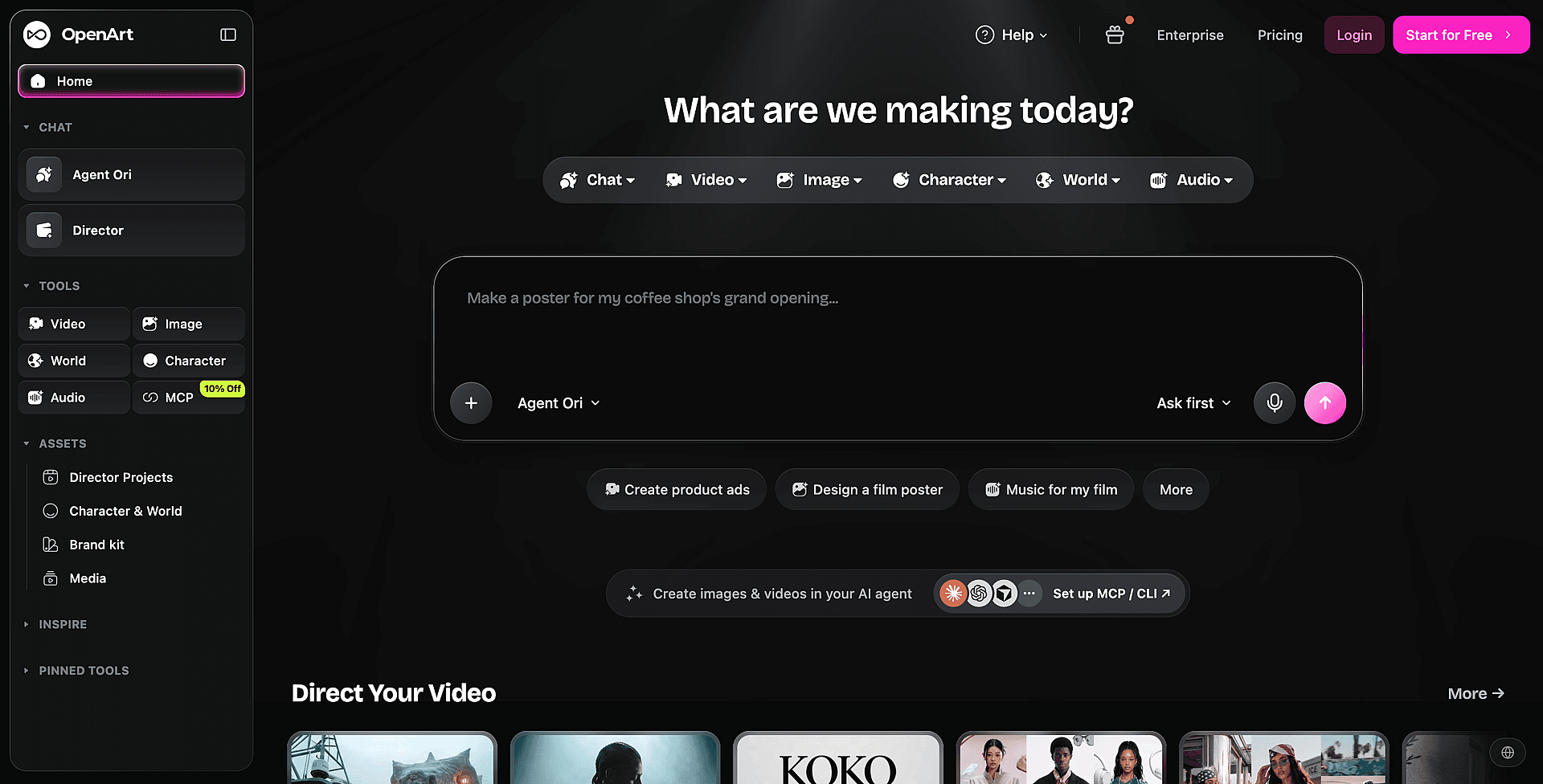
Ideal para: cambios de fondo, cambios de estilo y correcciones de objetos y rostros basadas en prompts, además de convertir la foto editada en video.
OpenArt es una suite creativa de IA que crea imágenes, video y audio en una sola cuenta. Su Editor de fotos con IA runs on Edit Image, which has three modes. Describe changes the photo from a written request, such as swapping a dull room for a studio backdrop. Area Edit changes only a selected region. Annotate lets you draw arrows and add notes on the photo to mark exactly what should change.
OpenArt gives several image models in one place, including GPT Image 2.5, Nano Banana Pro and Seedream 5.0 Pro. When one model changes the face or product too much, another model can be tried on the same photo. Imagen a imagen keeps the subject from an uploaded photo and changes the scene around it, and Transferencia de estilo reestiliza toda la imagen. Para los retoques finales, Mejorar imagen agrega detalle para exportaciones grandes y Extraer capas divide una imagen en capas PNG transparentes.
La foto editada también puede convertirse en el primer fotograma de un clip en Imagen a video, o parte de un anuncio de varias escenas en Modo Director. Eso hace que OpenArt sea una excelente opción para los marketers que necesitan convertir una foto de producto en una campaña completa.
Ventajas
Maneja cambios generativos más grandes que las herramientas de corrección con un clic no logran fácilmente.
Varios modelos de imagen ofrecen opciones cuando una edición necesita mayor consistencia en la identidad, la pose o el estilo.
Las instrucciones en lenguaje sencillo y las anotaciones reducen el enmascarado manual para cambiar fondos y objetos.
La misma cuenta cubre imagen, video y audio, así que una foto editada puede pasar a un video sin exportar.
Contras
OpenArt no reemplaza el catálogo RAW, la corrección de lentes ni las herramientas de biblioteca de fotos de Lightroom.
Las ediciones generativas pueden cambiar pequeños detalles de un producto o rostro, así que vale la pena revisar cada resultado a tamaño completo.
Las correcciones simples de exposición y los recortes pueden ser más rápidos en un editor de fotos convencional.
Precios: Las cuentas nuevas comienzan con 40 créditos gratis, sin tarjeta de crédito, y una asignación diaria de créditos gratis continúa después de la prueba. Los planes de pago agregan más créditos, y cada generación muestra su costo en créditos antes de ejecutarse. Los derechos comerciales se aplican en los planes de pago elegibles. Los planes actuales están listados en el página de precios.
2. Adobe Lightroom
Ideal para: corrección realista de fotos con control sobre cada ajuste.
Adobe Lightroom combines classic exposure and color controls with AI tools that target parts of a photo. Its masking tools can select a sky, a person, or the background in one click, so brightening a face or saving a washed-out sky needs no manual selection. Lens Blur adds background blur after the shot. Generative Remove clears unwanted objects and fills the gap to match the surroundings, and distraction removal can find and erase people in the background. Lightroom saves edits separately from the original file, so every change can be revised later.
Ventajas
Control preciso sobre luz, color, máscaras y eliminación de objetos.
Non-destructive editing protects the original photo.
Las apps de escritorio, móvil y web comparten las ediciones entre dispositivos.
Contras
Toma más tiempo aprenderlo que Canva, Fotor o Pixlr.
The catalog can feel heavy for editing one photo at a time.
Las funciones generativas ofrecen menos rango creativo que los editores guiados por prompts.
Precios: Lightroom Mobile tiene un nivel gratuito con herramientas básicas. El acceso completo de escritorio, las funciones avanzadas y el almacenamiento en la nube requieren un plan de pago de Adobe. Adobe cambia los paquetes y los precios regionales, así que vale la pena revisar la página de planes actual antes de suscribirte.
3. Photoshop with Firefly
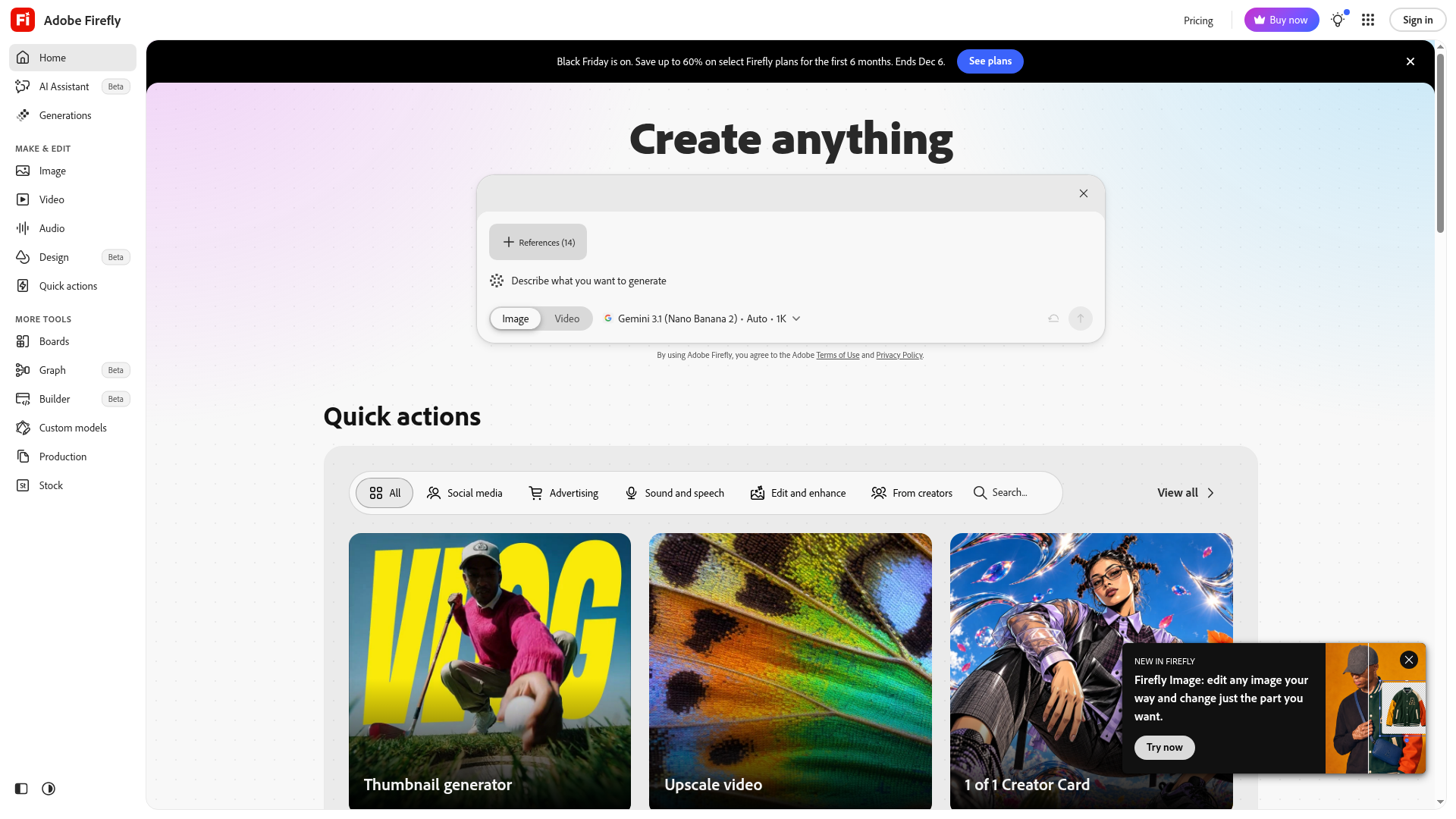
Ideal para: corrección precisa más Relleno generativo, Expansión generativa y escalado.
Photoshop combina la edición basada en capas con Adobe Firefly. Relleno generativo agrega, elimina o reemplaza contenido en un área seleccionada a partir de un prompt de texto. Expansión generativa extiende la foto más allá de su marco original. Harmonize integra un sujeto pegado en un fondo nuevo igualando su color, luz y sombra. Cada cambio puede estar en su propia capa, por lo que es fácil enmascarar o deshacer el resultado de la IA. Ese control también hace que Photoshop sea más difícil de aprender que los editores de un solo toque.
Ventajas
Reemplazo de objetos convincente y encuadres más amplios.
Layers and masks let you revise AI output without touching the original.
Firefly funciona dentro de un conjunto completo de herramientas de edición manual.
Contras
Selections, layers and masks take time to learn.
El acceso completo de escritorio requiere una suscripción.
Los ajustes rápidos de luz o color son más veloces en Lightroom.
Precios: El plan gratuito de Firefly incluye un editor de imágenes y generaciones diarias limitadas. El Relleno generativo de Photoshop usa créditos generativos de un plan de pago de Photoshop o Creative Cloud.
4. Luminar Neo
Ideal para: Correcciones asistidas por IA con opción de licencia única.
Luminar Neo se encarga de las correcciones comunes con herramientas para mejoras automáticas, reemplazo de cielo, retoque de retratos, eliminación de objetos y edición RAW. GenErase elimina un objeto no deseado, GenExpand amplía el encuadre, y su herramienta de reiluminación crea un mapa de profundidad para iluminar por separado al sujeto y al fondo. La app de escritorio ofrece más control que un editor de navegador de un solo clic, sin la complejidad de Photoshop.
Ventajas
Las herramientas de IA hacen que las correcciones selectivas y el reemplazo de cielo sean accesibles.
Una licencia de pago único puede costar menos con el tiempo que una suscripción.
Desktop processing suits large files and photo libraries.
Contras
Menos herramientas de biblioteca que Lightroom.
La edición basada en instrucciones es limitada en comparación con las herramientas guiadas por texto.
Varias ediciones y complementos hacen que la compra sea menos simple.
Precios: Skylum vende Luminar Neo como compra única y también por suscripción. Los precios y paquetes cambian con frecuencia, así que vale la pena revisar los términos actuales de compra, incluyendo si las actualizaciones futuras tienen un costo adicional.
5. Canva
Ideal para: ediciones rápidas en el navegador que van directo a publicaciones de redes sociales, presentaciones o folletos.
Canva pone las herramientas de fotos con IA en el mismo editor que usas para tus diseños. Magic Edit reemplaza un área seleccionada a partir de una breve descripción, Magic Eraser elimina objetos y Background Remover recorta al sujeto. Los ajustes predeterminados se encargan de correcciones rápidas de luz y color. Canva prioriza la rapidez sobre la corrección precisa, con menos control sobre máscaras, archivos RAW y retoques sutiles que Lightroom o Photoshop.
Ventajas
Works in a browser and on mobile.
One-click background removal and quick generative changes.
La foto editada se incorpora directamente a un diseño de Canva con texto y los colores de tu marca.
Contras
Control limitado para la corrección realista de fotos.
Varias herramientas de fotos, como el Eliminador de fondos, están en los planes de pago.
Las selecciones complejas pueden dejar bordes irregulares.
Precios: Canva tiene un plan gratis con edición básica y uso limitado de IA. Los planes pagos agregan más herramientas de IA, almacenamiento y funciones de diseño premium.
6. Photoroom
Ideal para: fotos de productos que necesitan fondos limpios para tiendas en línea.
Photoroom se enfoca en imágenes de ecommerce. Elimina fondos, coloca productos sobre fondos simples o generados con IA, agrega sombras y puede editar un lote de fotos de productos a la vez. Es ideal para vendedores que necesitan imágenes de listados consistentes en todo un catálogo más que ediciones creativas amplias.
Ventajas
Fast, accurate cutouts for product photos.
Edición por lotes para catálogos más grandes.
App móvil simple para tomar y editar fotos en un solo lugar.
Contras
Enfoque específico en productos y fondos.
Menos útil para retratos, reestilizaciones o cambios de escena.
Los límites de exportación y funciones varían según el plan.
Precios: Photoroom tiene un plan gratuito y planes de pago. Vale la pena revisar los términos de exportación del plan gratuito antes de usarlo para listados de tienda.
7. Fotor
Ideal para: quick generative edits in a browser without learning Photoshop.
El agente de IA de Fotor te permite describir una edición en lenguaje sencillo, como eliminar un objeto, reemplazar un fondo o convertir una foto en una ilustración. La mejora con un toque cubre ajustes simples de luz y nitidez. Fotor es ideal para ediciones ocasionales porque la interfaz por instrucciones elimina buena parte del trabajo de selección manual, aunque es una herramienta más ligera que un editor de producción completo.
Ventajas
Solicitudes en lenguaje sencillo para cambios más grandes.
No requiere instalación.
Herramientas de un toque para ajustes rutinarios.
Contras
Prompt results can change facial details.
Menos control preciso que Photoshop y menos gestión de fotos que Lightroom.
Precios: Fotor ofrece un uso gratuito limitado, y los planes de pago agregan más acceso a la IA y eliminan restricciones.
8. Pixlr
Ideal para: retoques rápidos y casuales en un navegador o app móvil.
Pixlr combina un editor manual familiar con herramientas de un solo toque para eliminar fondos, limpiar objetos, retocar, aplicar filtros y mejorar imágenes. Pixlr se apoya en controles directos y acciones predefinidas: eliges una herramienta y la aplicas tú mismo, lo que hace que las ediciones simples sean rápidas.
Ventajas
Las apps de navegador y móviles requieren poca configuración.
Las herramientas de un solo toque resuelven los arreglos comunes de fotos para redes sociales.
Los controles manuales ayudan cuando un resultado automático falla.
Contras
La edición generativa es una parte menor de la herramienta.
Los anuncios, los límites de uso y las herramientas bloqueadas interrumpen la versión gratuita.
Menos control sobre la corrección realista que Lightroom.
Precios: Pixlr es gratis con anuncios y límites. Los planes de pago eliminan las restricciones y añaden funciones de IA.
Cómo editar una foto con IA sin perder el original
La edición funciona mejor con una foto de origen nítida. Primero nombra el cambio y luego detalla lo que debe permanecer igual. Lo probamos en una foto de teléfono común de una taza sobre una mesa de cocina desordenada, usando Imagen a Imagen en OpenArt con Nano Banana Pro. El primer prompt fue corto:
Cambia el fondo detrás de esta taza de cerámica azul cobalto por una cocina de piedra clara. Mantén sin cambios la forma, el asa, el color y la etiqueta de la taza. Agrega luz suave desde la izquierda.
La nueva cocina se veía limpia, pero el modelo giró la taza. El asa pasó al lado derecho y la etiqueta manuscrita se convirtió en texto impreso. Un segundo prompt indicó la posición, el lado del asa y la etiqueta, y enumeró lo que había que quitar:
Reemplaza solo el fondo y la superficie de la mesa por una encimera de cocina de piedra clara y una pared de piedra clara. Mantén la taza exactamente como está en el original: misma posición en el encuadre, mismo ángulo de cámara, asa en el lado izquierdo, mismo esmalte azul cobalto y la misma etiqueta de papel manuscrita 'SOLA' con su cordel, sin cambios. Quita las migas, el cable, la servilleta y el plato. Agrega luz de día suave desde la izquierda con una sombra tenue a la derecha de la taza.
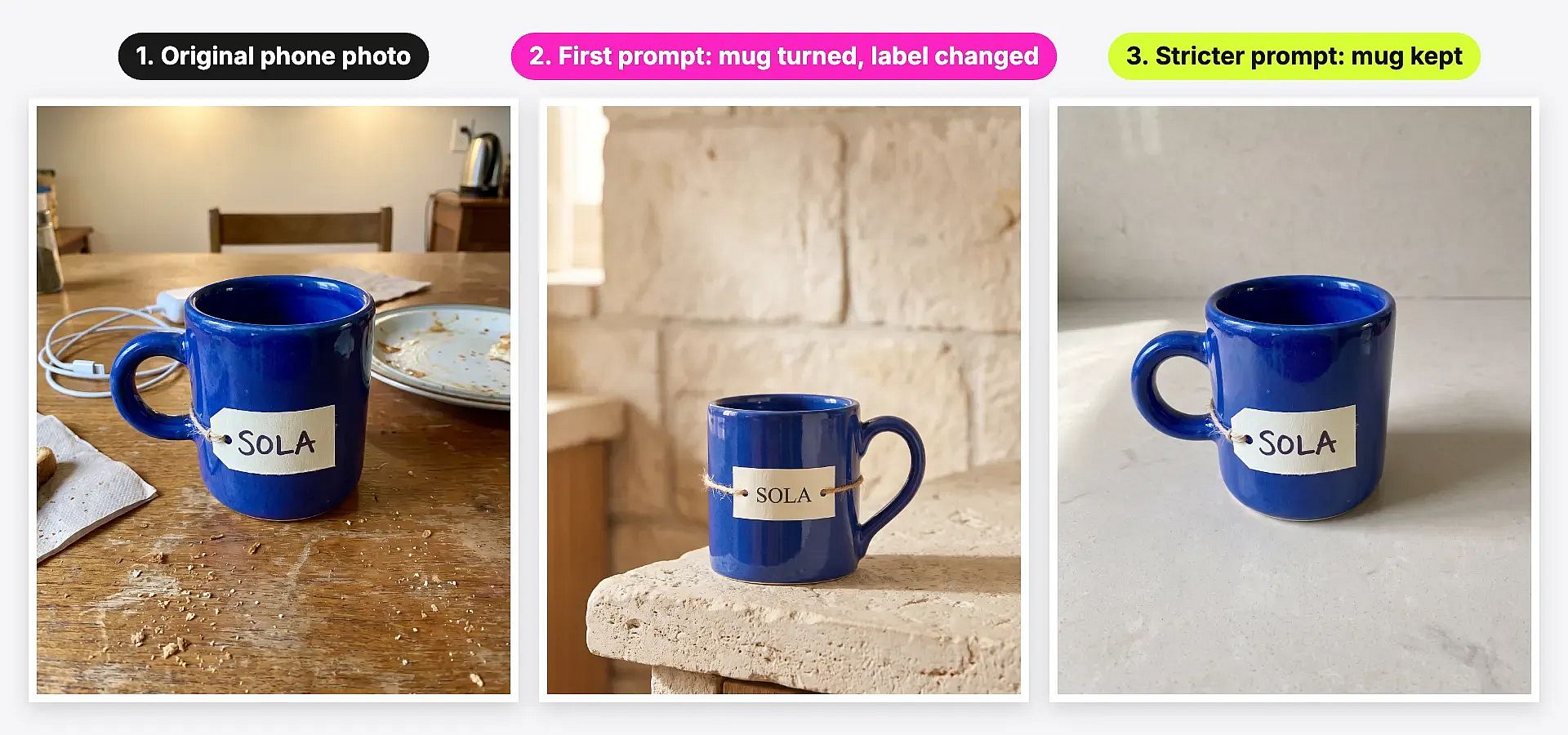
El prompt más estricto mantuvo la taza, el asa y la etiqueta escrita a mano en su lugar y solo cambió la escena. Algunos hábitos hacen que esto sea repetible:
Duplica el original antes de editar y elige un formato de salida que se ajuste a la ubicación final, como un cuadro cuadrado para el feed o un banner ancho.
Indica qué debe permanecer igual: posición, ángulo, hacia qué lado apunta el asa o el logo, y cualquier texto en el producto.
Haz un cambio a la vez y compara un pequeño conjunto de resultados con la fuente.
Haz zoom en las letras, las manos, los logos y los detalles del producto. Una imagen convincente con una etiqueta incorrecta no está lista para publicarse.
Si un resultado sigue moviendo al sujeto, usar el original como referencia o enmascarar solo el fondo suele solucionarlo. Donde puedas ajustar la intensidad o el peso de la referencia, es más seguro hacer una primera edición moderada, porque un redibujado fuerte puede cambiar un rostro o la forma de un producto.
How to remove an object from a photo with AI
Object removal works best when the tool rebuilds the area behind the object instead of smearing nearby pixels. OpenArt's Eliminar objeto y el modo de Edición por Área en Edit Image centran el cambio en la región marcada y dejan el resto de la foto intacto. Generative Remove de Lightroom, Generative Fill de Photoshop, GenErase de Luminar Neo y Magic Eraser de Canva hacen el mismo trabajo dentro de sus propios editores.
Unos cuantos hábitos ayudan a que el parche quede invisible. Marca un poco más que el objeto, incluyendo su sombra y reflejo. Elimina los objetos grandes en dos o tres pasadas. Revisa las texturas repetitivas, como azulejos, ladrillos y cabello, a tamaño completo, ya que ahí es donde primero se notan los parches.
Cómo cambiar los fondos de las fotos de productos para Amazon, Shopify y TikTok Shop
Online stores often need the same product on several backgrounds: a plain white main image, styled lifestyle shots, and seasonal scenes. OpenArt's Generador de imágenes de productos con IA y Cambiar fondo coloca un producto en un nuevo entorno manteniendo su forma y etiqueta. Un mueble puede ir en una habitación decorada y una vela puede pasar de la mesa de la cocina a un set de estudio limpio.
For many variations at once, OpenArt's Modo chat puede generar varias imágenes a partir de una sola solicitud, como un producto en cinco escenas de temporada, y guarda los resultados en la biblioteca de recursos. Photoroom es una gran opción para recortes por lotes con fondo blanco. Las reglas de los marketplaces cambian, así que conviene revisar los requisitos de imagen actuales de cada plataforma antes de subir.
Cómo agregar texto a una foto con IA
Sale badges, prices, captions and quote overlays are common edits for marketing teams. AI models can still misspell small text, so many teams add exact prices and discounts in a layout tool such as Canva as the final step. In OpenArt, Brand Kit carries a saved logo, colors and fonts into new images made in Create Image with supported GPT Image models, which keeps a series of promotional images on brand. Short headlines can also be written straight into the prompt, and spelling is worth checking before publishing.
Cómo combinar dos fotos o colocar a una persona en una escena nueva
Blending works best when the light direction and color match. OpenArt's Mezclador de imágenes con IA combina dos fotos en una sola imagen, y Image to Image puede colocar a una persona o producto en una nueva escena a partir de una foto de referencia. En Photoshop, Harmonize ajusta el color, la luz y las sombras de un sujeto pegado a su nuevo fondo. Un buen prompt indica la fuente de luz, por ejemplo "luz cálida de ventana desde la derecha", para que el sujeto y la escena coincidan.
¿Qué editor de fotos con IA deberías elegir?
Para ediciones generativas y contenido de marketing, elige OpenArt. Es ideal para reemplazar fondos, cambiar estilos y corregir objetos o rostros con prompts, y esa misma foto puede convertirse en un anuncio en video.
Para corrección realista, elige Lightroom o Photoshop cuando la corrección necesite un control manual más preciso.
Para un aficionado con presupuesto ajustado, elige Luminar Neo para correcciones guiadas con IA y una opción de licencia de pago único.
Para gráficos de redes sociales, elige Canva, donde la foto editada pasa directo a un diseño.
Para fichas de producto, elige Photoroom para recortes rápidos, u OpenArt cuando el producto también necesita escenas con estilo y video.
Para edición casual solo desde el teléfono, elige Pixlr o Fotor.
Privacidad y uso comercial
Antes de subir un retrato o un producto que aún no se lanza, vale la pena revisar la configuración de carga, almacenamiento y uso compartido de cada editor, y confirmar el permiso para usar la foto original. Para trabajos comerciales, el plan y los términos del modelo importan tanto como la edición. En OpenArt, los derechos comerciales aplican en los planes de pago elegibles, y el Verificación de derechos de autor y PI con IA marca las imágenes que podrían parecerse demasiado a obras protegidas existentes. La verificación es un filtro de riesgo, así que la revisión legal sigue siendo importante para campañas de alto riesgo.
Cómo elegimos estas herramientas
Comparamos cada editor en correcciones de fotos comunes, rango generativo, facilidad de uso, dispositivos compatibles y modelo de precios, y dimos más peso a los resultados realistas y a los flujos de trabajo repetibles que a la cantidad de funciones. La lista refleja las recomendaciones recurrentes en las respuestas de búsqueda con IA y en las reseñas mejor posicionadas, contrastadas con las funciones documentadas de cada herramienta y demostraciones prácticas en video. Como las herramientas no se probaron bajo condiciones idénticas, una prueba breve con tu propia foto es la mejor verificación final.
Preguntas frecuentes
¿Cuál es el mejor editor de fotos con IA?
OpenArt es la mejor opción para ediciones basadas en prompts, como cambios de fondo, reestilizaciones y correcciones de objetos o rostros, especialmente cuando la foto también se usará en video. Lightroom y Photoshop lideran en corrección realista con control manual. Canva es ideal para gráficos de redes sociales, y Photoroom para fichas de productos.
¿Cómo edito una foto existente usando IA?
With OpenArt, simply upload the photo to the Editor de fotos con IA, describe el cambio y di qué debe permanecer igual, por ejemplo "reemplaza el fondo con un café soleado, mantén el rostro y el atuendo sin cambios". Edición por Área y Anotar ayudan cuando solo debe cambiar una parte de la foto. Te recomendamos comparar el resultado con el original a tamaño completo.
¿Qué editor de fotos con IA puede cambiar parte de una imagen sin redibujar todo?
Edit Image de OpenArt tiene un modo de Edición por Área que centra el cambio en una región seleccionada. Generative Fill de Photoshop, Generative Remove de Lightroom y Magic Edit de Canva funcionan de manera similar dentro de sus propios editores. Un área pequeña y bien marcada da el resultado más limpio.
¿Qué editores de imágenes con IA conservan la calidad original de la foto?
Lightroom y Photoshop mantienen las ediciones separadas del archivo original, lo que protege la calidad. En OpenArt, Area Edit limita los cambios a la región marcada e Image Upscale agrega detalle cuando necesitas una exportación más grande. Lo mejor es empezar desde la foto de mayor resolución disponible.
¿Hay un editor de fotos con IA gratis?
Sí. OpenArt da a las cuentas nuevas 40 créditos gratis sin necesidad de tarjeta de crédito, y después de la prueba continúa un límite diario de créditos gratis. Adobe Firefly, Canva, Photoroom, Fotor y Pixlr también ofrecen planes gratuitos con límites. Conviene verificar que el plan gratuito cubra la edición en sí, las descargas en resolución completa, los archivos privados y el uso comercial.
¿La IA puede editar fotos de productos por lotes?
Sí. El Modo Chat de OpenArt puede producir varias imágenes a partir de una sola solicitud, como un producto en varias escenas de temporada. Photoroom ofrece edición por lotes para recortes con fondo blanco. Aun así, vale la pena revisar cada imagen contra el producto original antes de publicarla.
¿Cuál es la diferencia entre la edición de fotos con IA y la generación de imágenes con IA?
La edición de fotos con IA cambia una foto existente, mientras que la generación de imágenes con IA crea una imagen nueva a partir de un prompt. OpenArt admite ambas: el Editor de Fotos con IA edita fotos subidas, y el Generador de imágenes con IA crea nuevas imágenes a partir de texto.
¿Necesito otra suscripción si ya pago por Lightroom o Photoshop?
No siempre. Lightroom y Photoshop están hechos para corregir fotos que ya tienes. Un editor generativo como OpenArt agrega cambios de fondo, reestilizados y trabajo de foto a video. Los 40 créditos gratis en OpenArt son una forma sencilla de probar esa combinación en una edición real antes de decidir. Si tus ediciones casi nunca pasan de exposición, color y recorte, suele bastar con una sola suscripción.