




 ChatGPT
 Perplexity
 Claude
 Gemini
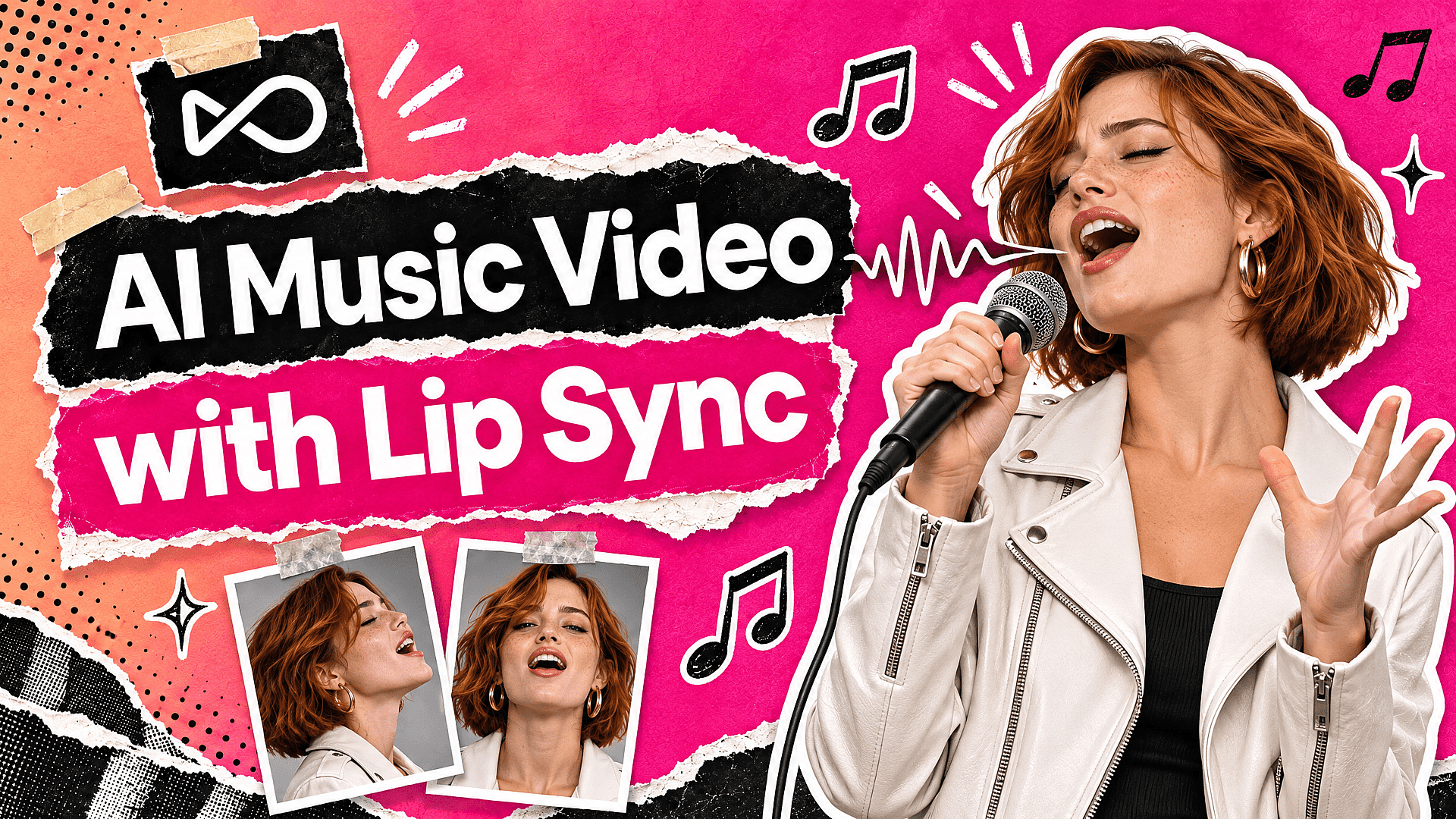
Zu lernen, wie man ein Musikvideo mit KI erstellt, braucht drei Fähigkeiten: einen KI-Sänger, der in jeder Szene gleich aussieht, eine Reihe von Kamerawinkeln und eine Lippensynchronisation, die zum Song passt. Dieser Guide deckt alle drei ab, Schritt für Schritt.
Die Schritte folgen einem Tutorial von Tao Prompts auf dem YouTube-Kanal Tao Prompts. Tao Prompts baut ein KI-Lip-Sync-Video von Hand auf OpenArt und erstellt dasselbe Musikvideo dann im Director-Modus, um die beiden Wege zu vergleichen.
Video von Tao Prompts.
Wichtigste Erkenntnisse
- Ein Character-Sheet mit vier Ansichten hält Gesicht und Körper deines KI-Sängers aus jedem Kamerawinkel gleich.
- Ein 7-Sekunden-Clip mit schnellen Szenen liefert dir bis zu 20 Kamerawinkel, die du als Startbilder verwenden kannst.
- Die Lippensynchronisation ist bei kurzen Abschnitten des Songs genauer, jeweils 6 bis 10 Sekunden.
- Der Songtext fließt in jeden Lip-Sync-Prompt ein.
- Der Director-Modus erstellt aus dem Song und einem Bild ein komplettes Musikvideo, und mit der manuellen Methode hast du mehr Kontrolle.
Schritt 1: Erstelle ein Character-Sheet für deinen KI-Sänger
Im Video: 0:55
Ein KI-Sänger braucht ein Character-Sheet, das ihn von allen Seiten zeigt. Das Sheet hält Gesicht, Haare und Körper gleich, wenn sich der Kamerawinkel ändert.
Öffne das KI-Bildgenerator, wähle GPT Image 2.6und stelle die Größe auf 4K. Tao Prompts startet von einem Bild der Sängerin und bittet um vier Ansichten: vorne, linke Seite, rechte Seite und hinten.
Prompt zum Ausprobieren für das Charakterblatt (GPT Image 2.6, 4K):
A character reference sheet of a young woman with a short copper bob, wearing a white leather jacket, black jeans, and gold hoop earrings. Plain, empty background and soft, even light.
Four columns, one for each view: front, left side, right side, and back. Each column shows her full body on top and a matching close portrait below.
Even spacing, clean lines between the panels, realistic photo style, no text.
Schritt 2: Setze deinen KI-Sänger in die Szene
Im Video: 1:49
Das Szenenbild setzt deinen KI-Sänger in die Welt des Musikvideos. Füge dem KI-Bildgenerator zwei Referenzbilder hinzu: ein Bild des Orts und das Charakter-Sheet.
Tao Prompts nutzt einen Glasraum mit Glasstatuen drumherum. Ein kurzer Prompt setzt die Sängerin in den Raum und ändert ihr Outfit in ein rotes Kleid.
Prompt zum Ausprobieren für das Szenenbild (GPT Image 2.6, 16:9, zwei Referenzbilder):
Put the woman from the character sheet inside the glass room from the reference image. Change her outfit to a bright red satin dress. Keep her face and hair the same.
Schritt 3: Hol dir jeden Kamerawinkel aus einem Clip
Im Video: 2:47
Ein Musikvideo braucht Ganzkörperansichten, Nahaufnahmen und Seitenansichten derselben Szene. Tao Prompts holt sie alle aus einem kurzen Clip heraus – eine Methode, die er Burst-Modus nennt.
Öffne das KI-Videogenerator, wähle Seedance 2.0und wähle die Option „Text mit Referenz“. Füge das Szenenbild und das Charakter-Sheet hinzu und tippe dann @ im Prompt, um beide zu markieren.
Bitte um 20 schnelle Szenen und liste die gewünschten Kamerawinkel auf. Stelle die Größe auf 4K und die Länge auf 7 Sekunden. Tao Prompts weist darauf hin, dass Seedance 2.0 einige Winkel aus der Liste auslässt und dir trotzdem reichlich Material liefert.
Lade den Clip herunter und speichere aus jeder kurzen Szene ein Einzelbild. Jeder Videoeditor kann Einzelbilder speichern, und ein KI-Assistent kann das auch. Jedes Einzelbild wird zum Startbild für einen Teil des Musikvideos.
Prompt zum Ausprobieren für den Kamerawinkel-Clip (Seedance 2.0, Text mit Referenz, 4K, 7 Sekunden):
Generate 20 quick shots for a music video of the scene in @image1: the woman in the red satin dress inside the glass room. Use @image2 for how she looks from every side.
1. Medium front view, she sings to the camera.
2. Close view of her face as she sings.
3. Very close view of her eyes through the glass.
4. Side view of her face with reflections from the glass.
5. Full-body view inside the glass room.
6. Medium view as she rests one hand on the glass.
7. Low view looking up at the glass room.
8. Wide view with the glass statues dancing around her.
9. View from behind her shoulder toward the statues.
10. Full-body view as she walks across the glass room.
Schritt 4: Plane die Reihenfolge und teile den Song auf
Im Video: 6:28
Vor jeglichem Lip-Sync steht ein Plan für den ganzen Song. Tao Prompts legt die Standbilder auf einer Videoeditor-Timeline neben den Song und entscheidet, welches Bild zu welchem Teil passt.
Exportiere für jedes Bild einen kurzen Teil des Songs. Tao Prompts stellt fest, dass die Lippensynchronisation bei kurzen Teilen genauer ist und ein kurzer Teil dem Prompt mehr Kontrolle darüber gibt, wie sich die Sängerin bewegt.
Lass jeden Teil den nächsten um etwa eine Sekunde überlappen. Die Teile im Video laufen von 0 bis 6 Sekunden, 5 bis 14 Sekunden und 13 bis 23 Sekunden.
Tao Prompts exportiert jeden Teil als Videodatei mit einem schlichten schwarzen Bild. Er stellt fest, dass die Lippensynchronisation bei Seedance 2.0 mit einer schwarzen Videodatei besser funktioniert als mit einer Audiodatei.
Schritt 5: Synchronisiere jede Szene lippensynchron zum Song
Im Video: 8:09
Jedes Standbild wird jetzt zu einem singenden Clip. Behalte im KI-Videogenerator Seedance 2.0 bei, lade ein Standbild hoch und lade den passenden Teil des Songs hoch.
Ein Lip-Sync-Prompt hat fünf Teile.
- Der Kamerawinkel. Benenne die Ansicht, etwa eine Nahaufnahme ihres Gesichts.
- Die Action. Sag, dass sie tanzt und den Song aus der hochgeladenen Datei singt.
- Der Songtext. Tippe den Text für diesen Teil des Songs ein. Tao Prompts sagt, dass die Lippensynchronisation mit den Lyrics im Prompt viel genauer ist.
- Eine durchgehende Aufnahme. Bitte um keine Szenenwechsel, damit du jeden Wechsel selbst steuerst.
- Keine Untertitel. Bitte um ein sauberes Bild ohne Text darauf.
Stelle die Auflösung auf 1080p. Setze die Länge eine Sekunde länger als das Audio, sodass ein 6-sekündiger Teil einen 7-sekündigen Clip ergibt.
Prompt zum Ausprobieren für einen Lip-Sync-Clip (Seedance 2.0, 1080p, 7 Sekunden, ein Standbild und ein Songteil):
Start with a close view of the woman in the red dress. She dances and sings the song from @video1.
Lyrics: [type the words for this part of your song]
She gestures with her hands as she sings. One continuous shot with no scene changes. No subtitles.
Schritt 6: Behebe steife Bewegungen und fixiere den Kamerawinkel
Im Video: 9:59
Zwei kleine Prompt-Änderungen beheben die häufigsten Probleme in einem Lip-Sync-KI-Video.
- Steife Bewegung. Füge eine Zeile hinzu, die besagt, dass sie mit den Händen gestikuliert. Tao Prompts fügt diese Zeile hinzu und bekommt einen viel lebendigeren Clip.
- Der falsche Kamerawinkel. Nenne die genaue Ansicht gleich am Anfang des Prompts, zum Beispiel „beginne mit einer Seitenansicht ihres Gesichts“. Das Standbild zeigt die Ansicht zwar bereits, aber Seedance 2.0 braucht die Worte, um sie zu halten.
Tao Prompts zeigt denselben Prompt, aber ohne Kamerawinkel. Seedance 2.0 wählt dann selbst einen Winkel, und der Clip passt nicht mehr zum Plan.
Schritt 7: Clips anordnen und bearbeiten
Im Video: 12:54
Der Schnitt bringt jeden Gesangsclip mit dem echten Song in Einklang. Lege die Clips auf die Timeline und verschiebe jeden, bis die Lippen zur Musik passen.
Lösche den Ton, der mit jedem generierten Clip mitkommt. Zwei gleichzeitig laufende Kopien des Songs erzeugen ein Echo, daher behält das Video nur den Originalsong.
Bewegungen können sich innerhalb eines Clips wiederholen. Tao Prompts generiert für jeden Teil des Songs mehrere Kamerawinkel und verwendet die besten Sekunden von jedem.
Schritt 8: Füge einen zweiten Ort und ein zweites Outfit hinzu
Im Video: 13:41
Ein zweiter Ort lässt ein Musikvideo wie eine komplette Produktion wirken. Tao Prompts fügt eine Backstage-Szene mit einem neuen Outfit hinzu und wiederholt dafür die Schritte 2 bis 7.
Mit dem Character Sheet ist der zweite Schauplatz ganz einfach. Dieselbe KI-Sängerin erscheint an einem neuen Ort und in neuer Kleidung, und ihr Gesicht bleibt dasselbe.
Der schnellere Weg: ein Musikvideo im Director-Modus
Im Video: 15:17
Director-Modus erstellt ein komplettes Musikvideo aus deinem Song und einem Bild deiner Sängerin bzw. deines Sängers. Starte ein Musikvideo, lade den Song hoch, füge das Bild hinzu und gib eine kurze visuelle Anweisung ein.
OpenArt analysiert den Song und das Bild, plant das Video und holt sich unterwegs dein Feedback. Tao Prompts übernimmt alle Standardeinstellungen und bekommt ein fertiges Musikvideo zurück.
Tao Prompts vergleicht die beiden Ergebnisse. Sein handgebautes Video findet er ausdrucksstärker, mit mehr Gesangsszenen. Der Director-Modus ist deutlich schneller und einfacher, und er nutzt dessen Clips als Ausgangspunkt.
Jeder Clip im Director-Modus-Video lässt sich öffnen. OpenArt zeigt den Prompt, das Modell und die Referenzbilder hinter dem Clip, sodass du genau diesen Clip mit deinen eigenen Änderungen neu erstellen kannst.
Wie erstellst du den Song für ein KI-Musikvideo?
Im Video: 17:55
Der Song im Tutorial wurde ebenfalls mit KI erstellt. Auf OpenArt kannst du das KI-Musikgenerator erstellt aus einer kurzen Beschreibung von Stil und Stimmung einen Song, mit einem Full Song von bis zu etwa 3 Minuten Länge.
Tao Prompts beschreibt einen Popsong mit einem Hauch von Jazz. Behalte die Lyrics in einer Textdatei, denn du fügst sie in Schritt 5 in jeden Lippensynchronisations-Prompt ein.
In diesem Tutorial verwendete Einstellungen
| Schritt | OpenArt-Tool und -Modell | Einstellungen |
|---|---|---|
| Charaktersheet | KI-Bildgenerator, GPT Image 2.6 | 4K, vier Ansichten |
| Szenenbild | KI-Bildgenerator, GPT Image 2.6 | Füge Bild und Character Sheet als Referenzen hinzu |
| Kamerawinkel-Clip | KI-Videogenerator, Seedance 2.0 | Text mit Referenz, 4K, 7 Sekunden, 20 schnelle Szenen |
| Lip-Sync-Clips | KI-Videogenerator, Seedance 2.0 | 1080p, eine Sekunde länger als der Songabschnitt |
| Komplettes Video in einer Anfrage | Director-Modus, Musikvideo | Song, Sänger-Bild, visuelle Leitung |
Starte dein KI-Musikvideo
Ein professionelles KI-Musikvideo entsteht durch Planung: ein Charakter-Sheet, eine Reihe von Kamerawinkeln und kurze Teile des Songs mit eingetipptem Songtext. Jeder Schritt gibt Seedance 2.0 weniger zu raten.
Für ein einfacheres erstes Projekt lies So erstellst du ein KI-generiertes Musikvideo von Grund auf. Für einen vollständigen Test des Chat-Flows siehe dieses Creator-Review des Director-Modusoder öffne das KI-Musikvideo-Generator.
Häufig gestellte Fragen: KI-Musikvideos mit Lippensynchronisation
Wie macht man ein Musikvideo mit KI?
Um ein Musikvideo mit KI zu erstellen, lege ein Charakterblatt für deine Sängerin an, platziere sie in einer Szene und erzeuge eine Reihe von Kamerawinkeln. Synchronisiere die Lippen in jedem Winkel zu einem kurzen Teil deines Songs und richte dann die Clips mit dem Song in einem Videoeditor aus.
Was ist ein KI-Sänger?
Eine KI-Sängerin ist eine mit KI erstellte Performerin, die deinen Song auf dem Bildschirm singt. Auf OpenArt gestaltest du die KI-Sängerin als Character Sheet, und Seedance 2.0 lässt ihre Lippen und ihren Körper zum Song bewegen.
Wie erzielst du eine genaue Lippensynchronisation in einem KI-Video?
Präzise Lippensynchronisation in einem KI-Video entsteht aus kurzen Song-Abschnitten und getippten Lyrics. Tao Prompts verwendet Abschnitte von 6 bis 10 Sekunden, fügt die Lyrics jedes Abschnitts in den Prompt ein und stellt den Clip eine Sekunde länger als das Audio ein.
Wie bekommst du verschiedene Kamerawinkel desselben KI-Sängers?
Bitte Seedance 2.0 um 20 schnelle Szenen in einem 7-Sekunden-Clip, mit dem Szenenbild und dem Character-Sheet als Referenz. Speichere ein Standbild aus jeder schnellen Szene und nutze jedes Standbild als Startbild für einen Lip-Sync-Clip.
Ist der Director-Modus oder die manuelle Methode besser für ein KI-Musikvideo?
Der Director-Modus ist schneller: OpenArt erstellt das komplette Musikvideo aus deinem Song und einem Bild. Die manuelle Methode dauert länger und gibt dir Kontrolle über jeden Kamerawinkel und jede Zeile, was Tao Prompts für sein ausdrucksstärkstes Ergebnis bevorzugt.