

 ChatGPT
 Perplexity
 Claude
 Gemini
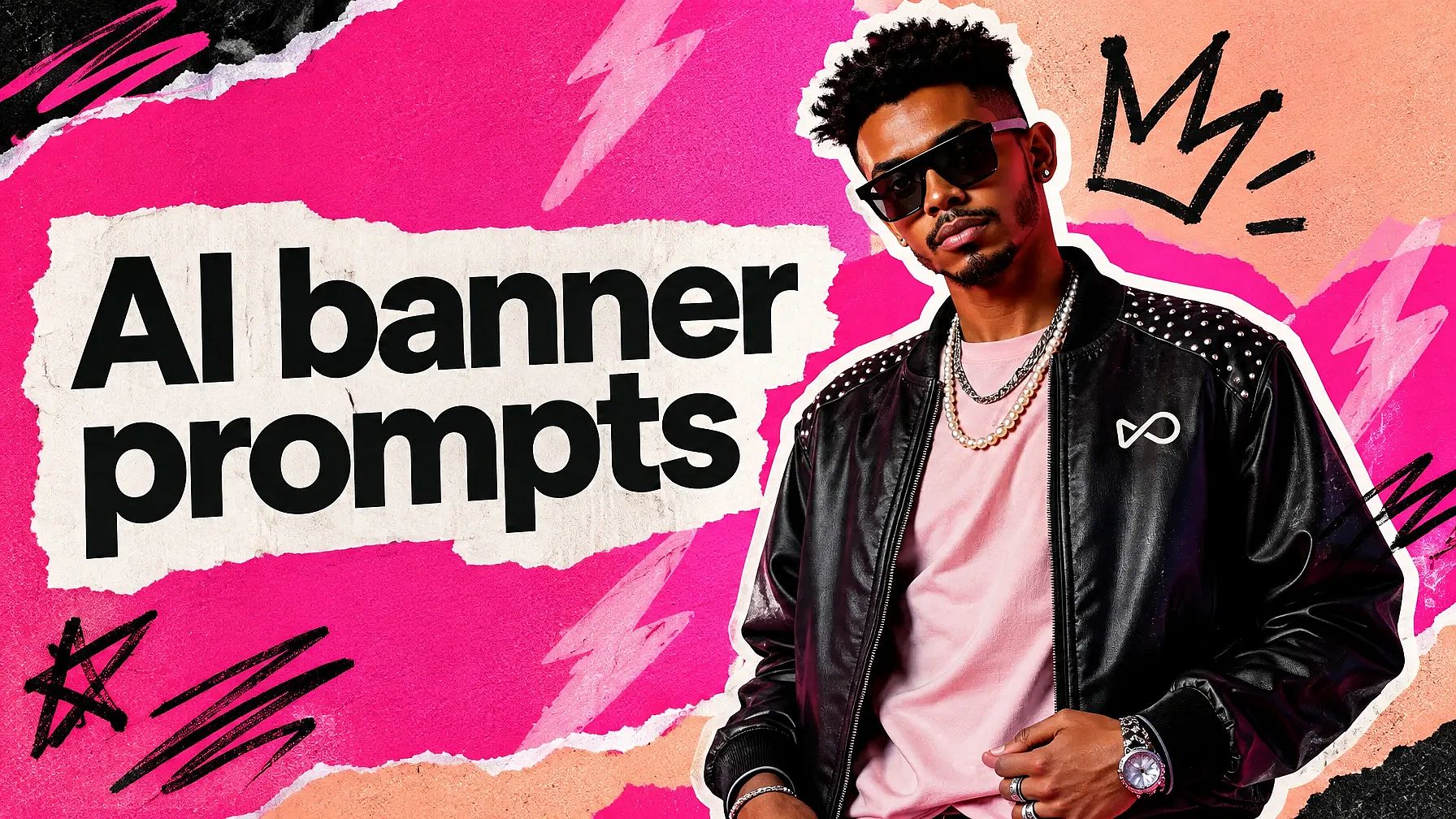
Mit diesen Banner-Prompts erstellst du einen Banner in wenigen Minuten – egal ob für einen Shop-Sale oder den Kopf deines YouTube-Kanals. Jeder Prompt für Banner-Design hier ist bereit zum Kopieren. Außerdem findest du Prompts, die dein eigenes Foto in einen Banner verwandeln, plus einen Größen-Guide für jede wichtige Plattform.
Jedes Beispielbild auf dieser Seite wurde mit OpenArt erstellt. Füge einen beliebigen Prompt in OpenArt's ein KI-Banner-Generator und du hast ein paar Versionen zur Auswahl.
Die Banner-Prompt-Formel.
[Bannertyp] + [Format] + [Bildbeschreibung] + [Überschrift in Anführungszeichen] + [Markenfarben] + [Bannerstil].
Behalte diese Reihenfolge bei und setze deine eigenen Details ein – so funktioniert es wie ein einfacher Banner-Prompt-Generator.
Wichtigste Erkenntnisse
- Setze die genauen Wörter, die du auf dem Banner haben willst, in Anführungszeichen und halte sie kurz.
- Say "leave empty space for text" so the headline has room to breathe.
- Gib das Format an, zum Beispiel 3:1 für eine Website oder 16:9 für YouTube, damit nichts abgeschnitten wird.
- Du kannst ein Foto von einer Person oder einem Produkt hochladen und das Banner darum herum gestalten.
- Platziere die wichtigen Teile bei Social-Media-Bannern in der Mitte, da Profilfotos und Handybildschirme die Ränder verdecken.
Prompts in anderen Stilen findest du in unserem Leitfaden zu beste Prompts für KI-Bildgeneratoren.
Banner-Design-Prompts für Unternehmen und Shops
Ein Werbebanner hat nur eine Aufgabe: Leute auf dein Angebot aufmerksam machen. Halte die Botschaft kurz und lass Platz für dein Logo – der Rest des Designs kann schlicht bleiben.
1. Banner für Festtags-Sale
Kräftige Farben und Partystimmung kommen bei Feiertags-Sales besonders gut an.
Festive banner with bright colors and celebratory elements, in a holiday design style.
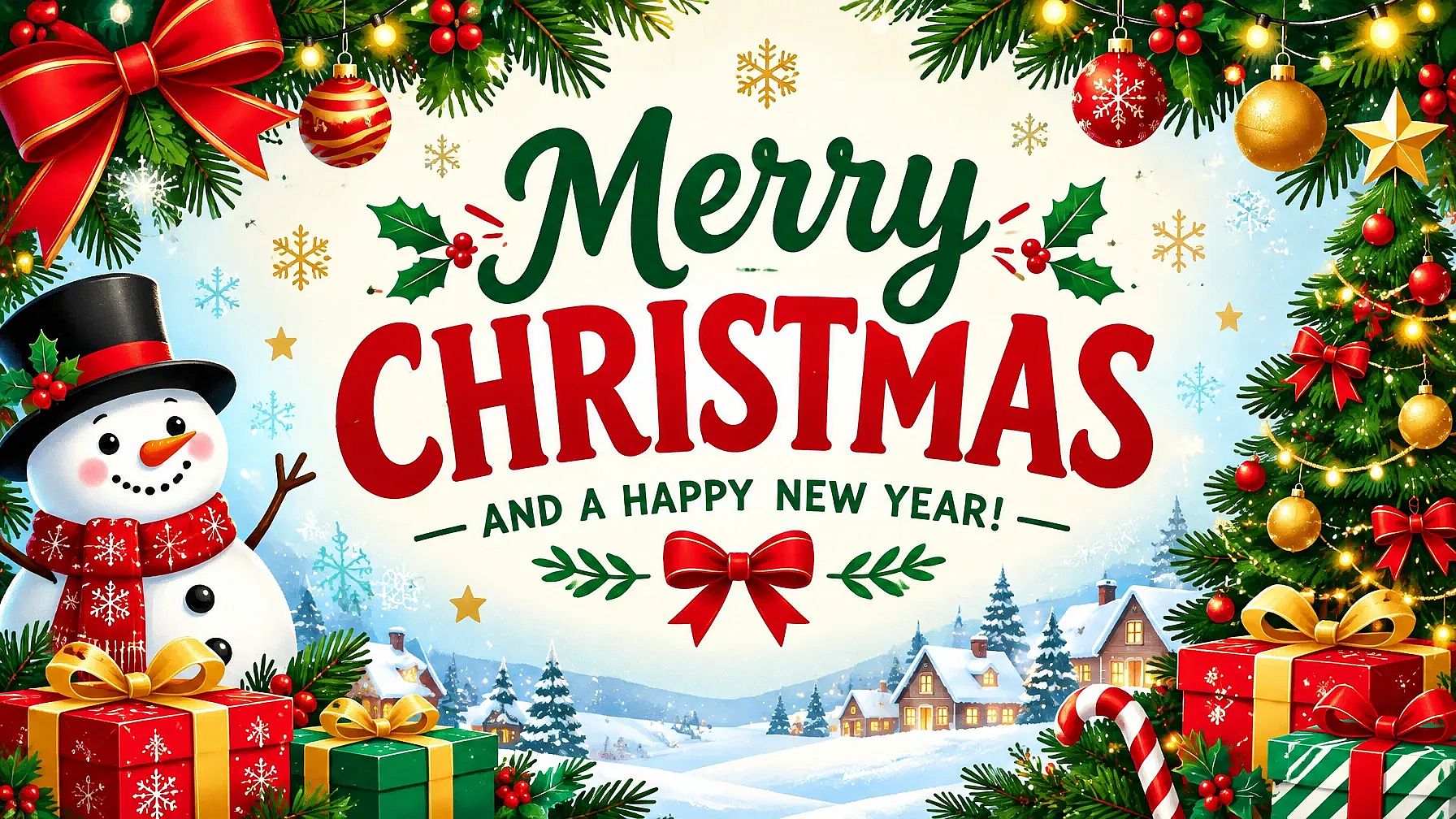
Für einen Diwali-Sale füge hinzu: „leuchtende Diyas und Ringelblumen, mit dem Schriftzug 'DIWALI SALE' in Gold.“ Für Black Friday probiere: „schwarz-gold, der Schriftzug 'BLACK FRIDAY' in fetten weißen Buchstaben.“
2. Banner zur Shop-Neueröffnung
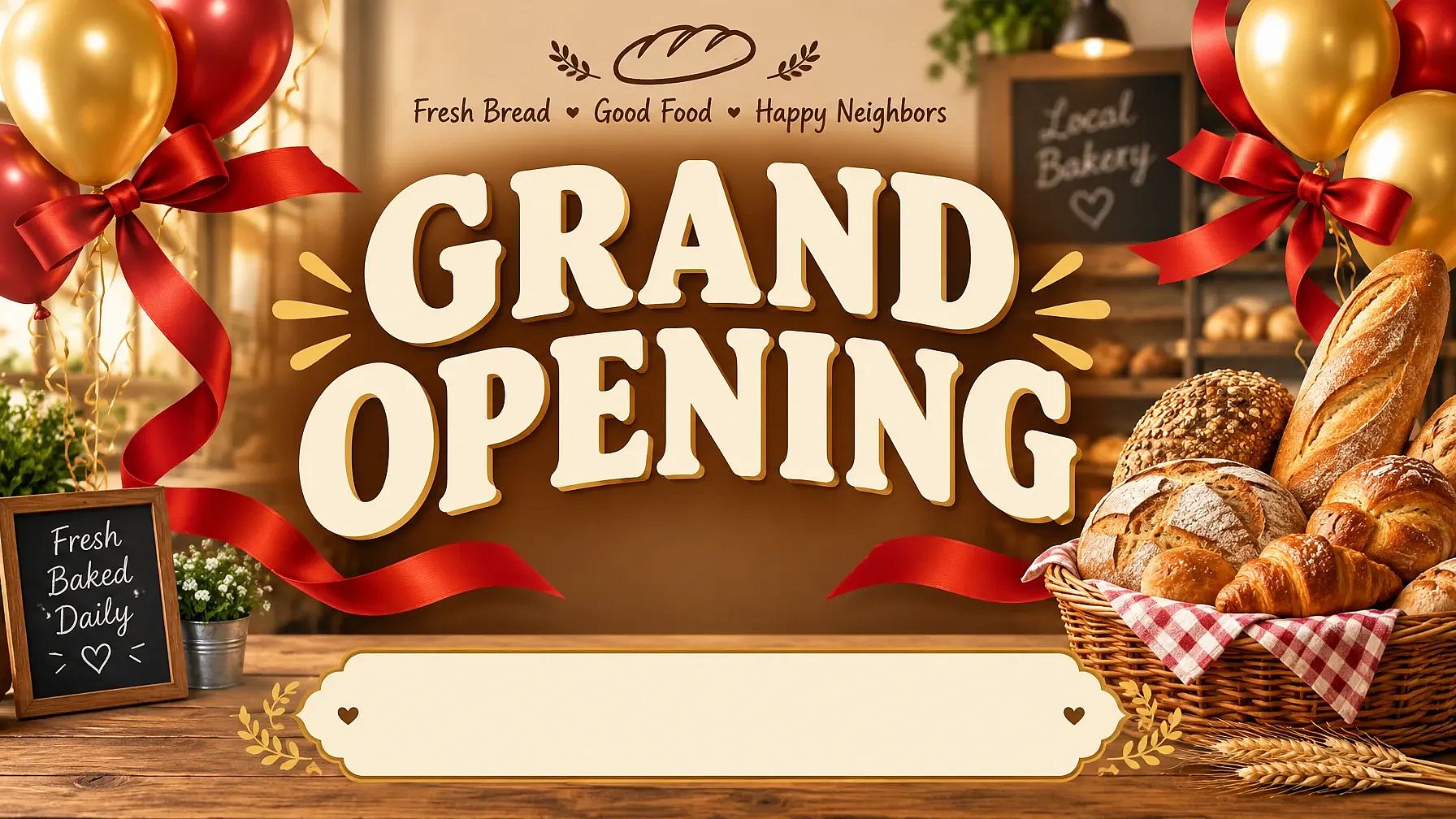
Dieser sagt den Leuten, dass dein Shop geöffnet ist, und gibt ihnen einen Grund vorbeizukommen.
Wide grand opening banner for a small bakery, the words "GRAND OPENING" in big cream letters, red ribbons and gold balloons on the sides, a basket of fresh bread on the right, empty space at the bottom for the address, warm and friendly style.
3. Business-Banner für Unternehmen
Das ist ein cleaner, professioneller Look für eine Firmenwebsite oder eine Messe.
Professional banner with corporate colors and sleek typography, in a business design style.
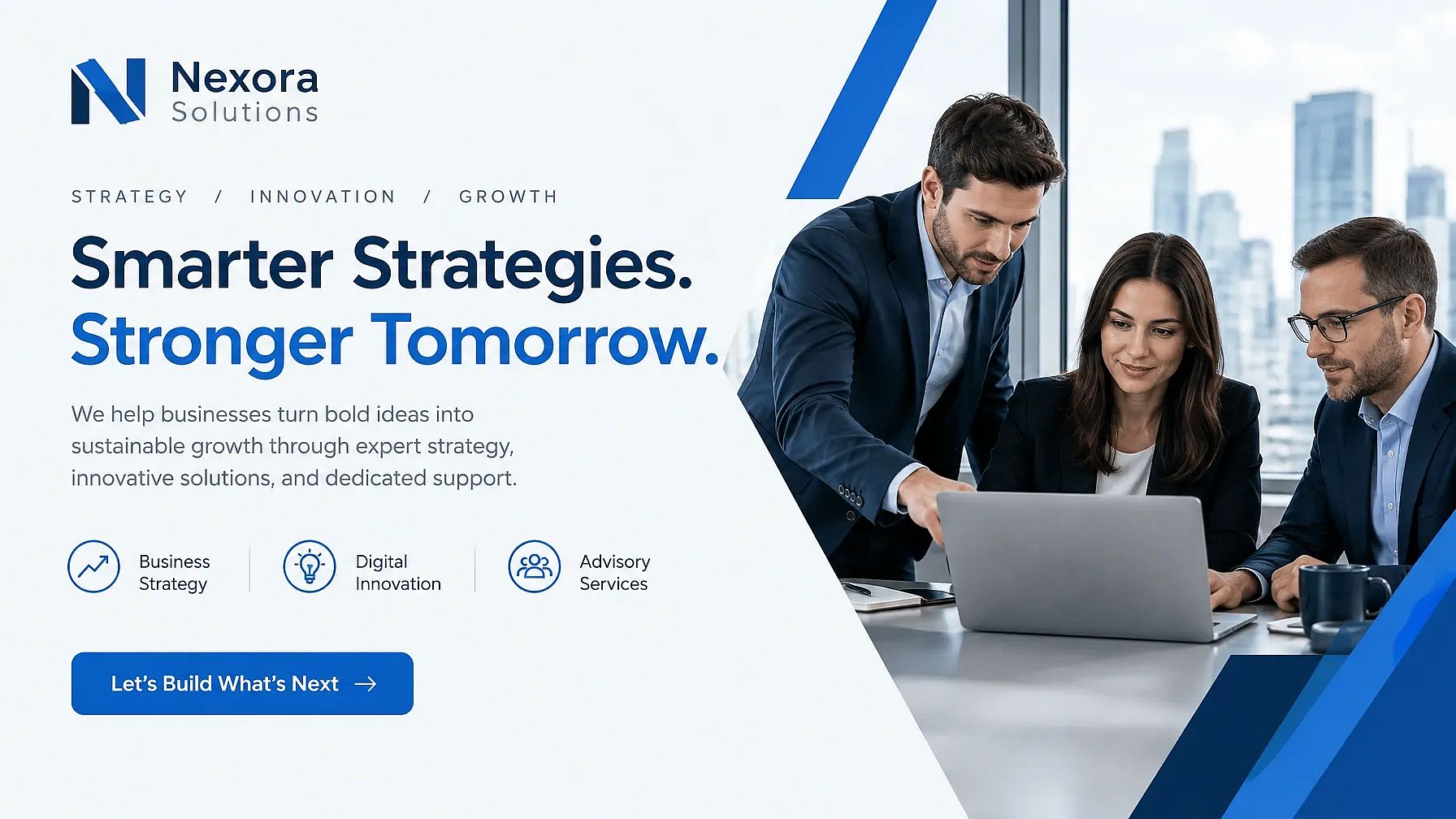
Dieselben Prompts funktionieren für ein Restaurant oder ein Immobilien-Banner. Tausch das Bild gegen einen Teller Essen oder ein modernes Haus und ändere die Überschrift.
Wie verwandle ich mein Foto in ein Banner?
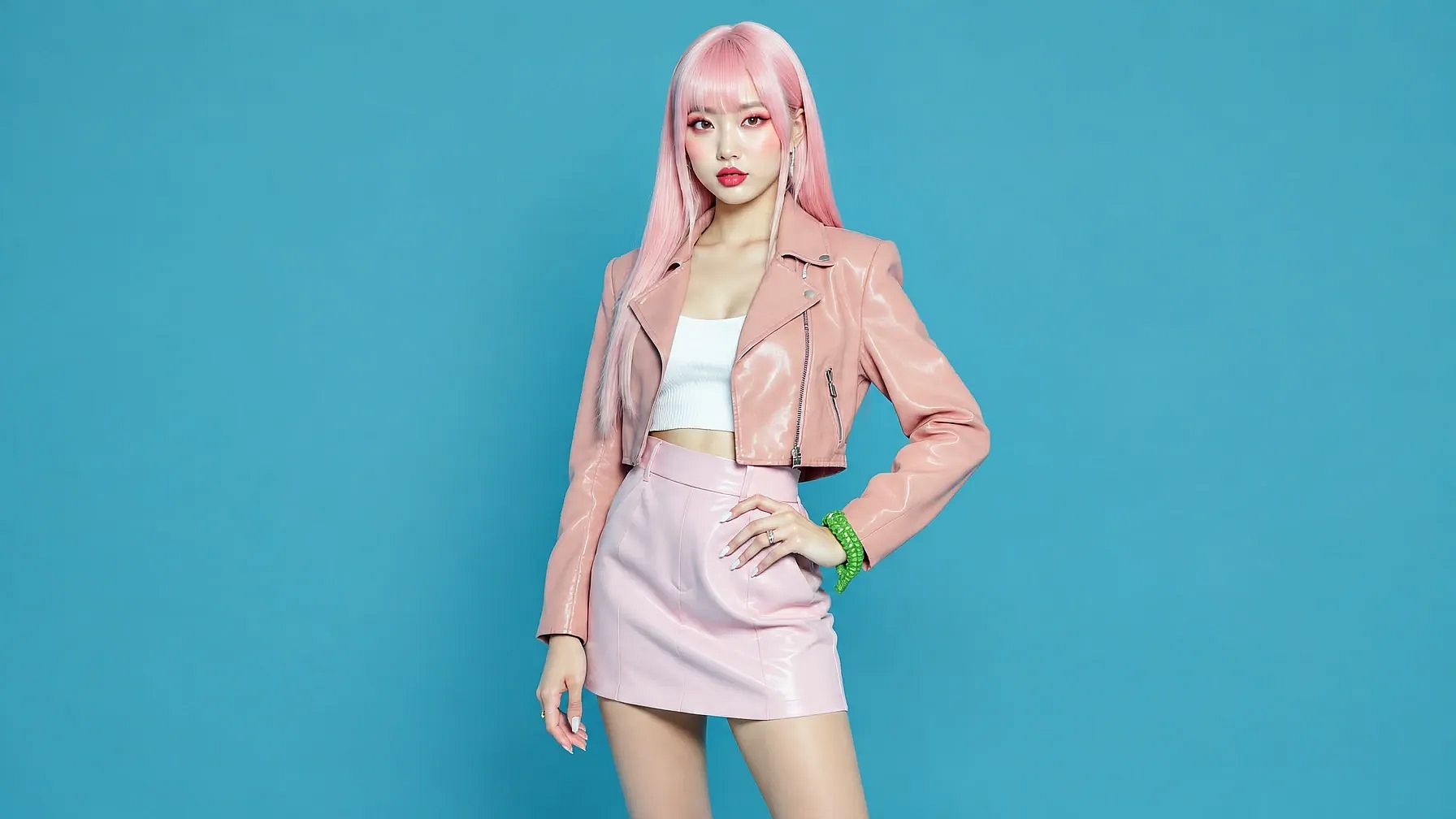
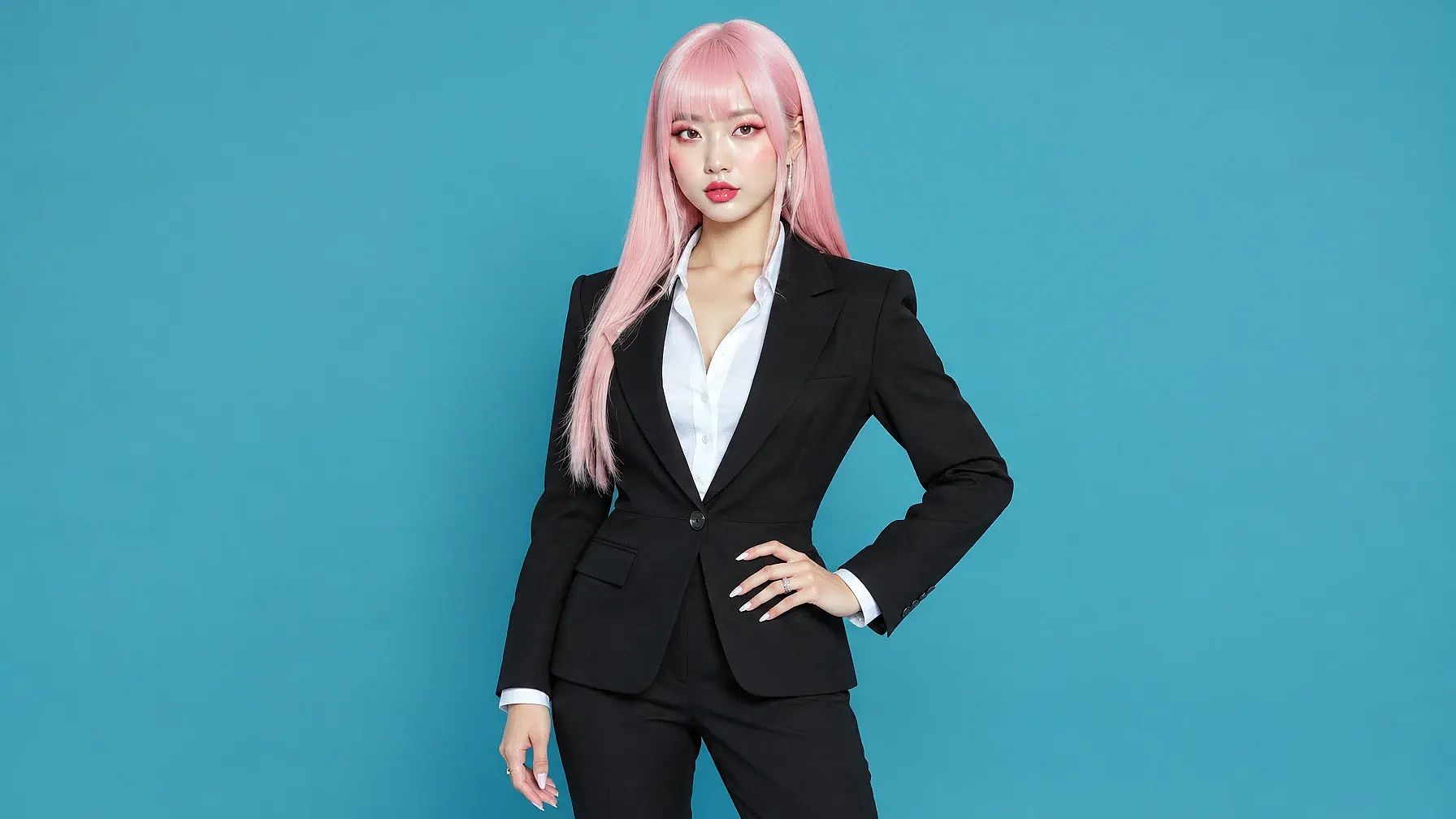
Lade dein Foto in „Edit Image" auf OpenArt hoch oder füge es als Referenzbild in „Create Image" hinzu. Beginne deinen Banner-Prompt dann mit „Keep the person exactly the same" oder „Keep the product exactly the same", damit die KI das Banner um dein Foto herum aufbaut, ohne es zu verändern.
Diese Banner-Foto-Prompts funktionieren für alles, vom Geburtstags-Flexbanner bis zum Produkt-Sale. Sie sind auch praktische Prompts zum Banner-Bearbeiten, wenn du schon ein Design hast und ein Foto hinzufügen willst.
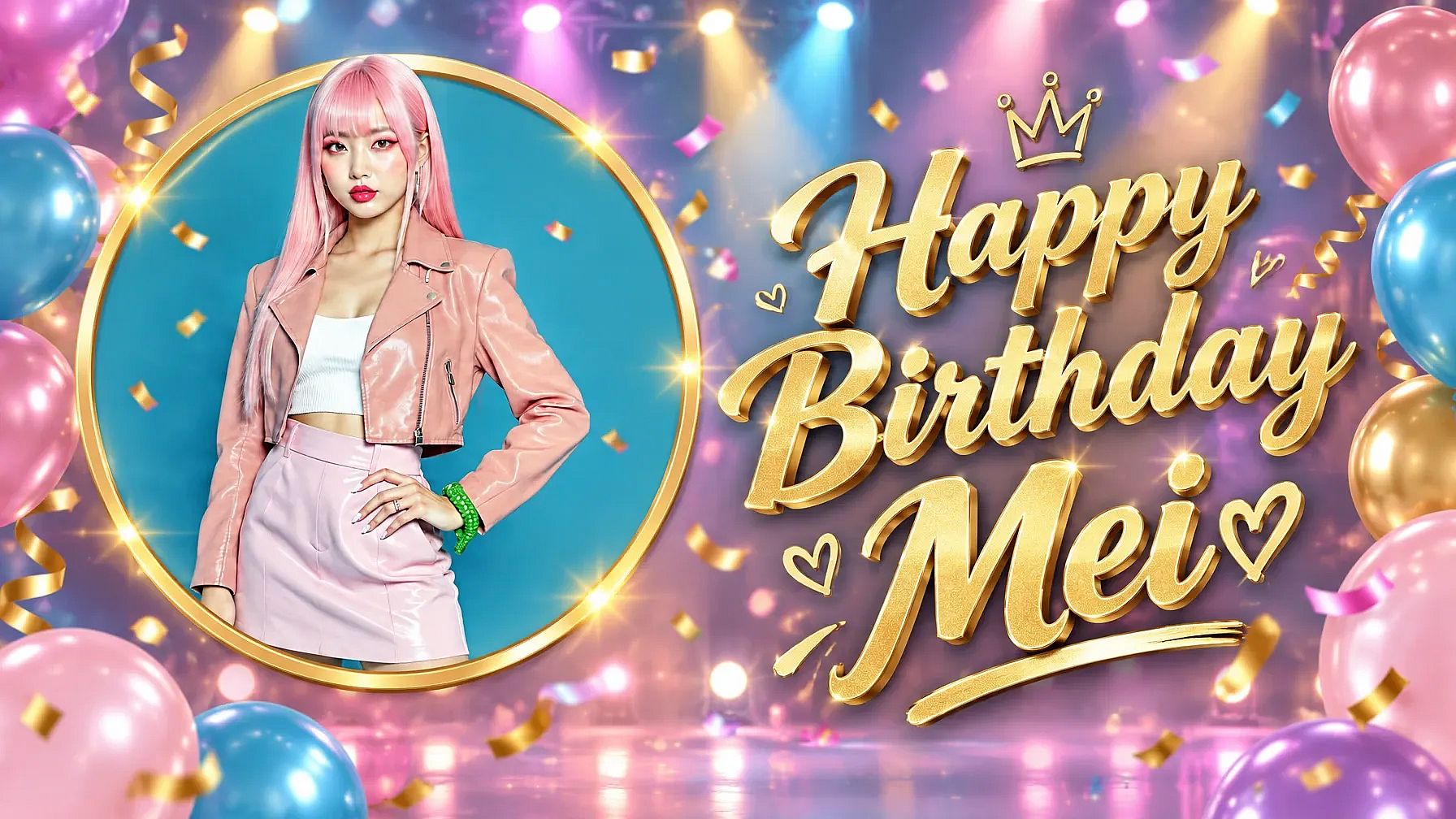
4. Geburtstagsbanner mit deinem Foto
Das ist das klassische Geburtstags-Flexbanner: auf der einen Seite das Foto der Person, auf der anderen die großen Glückwünsche.
Keep the person in my photo exactly the same. Create a wide birthday flex banner with my photo on the left inside a gold circle frame. On the right, the words "Happy Birthday Mei" in big gold letters, with colorful balloons, confetti and soft stage lights in the background.
5. Sale-Banner aus einem Produktfoto
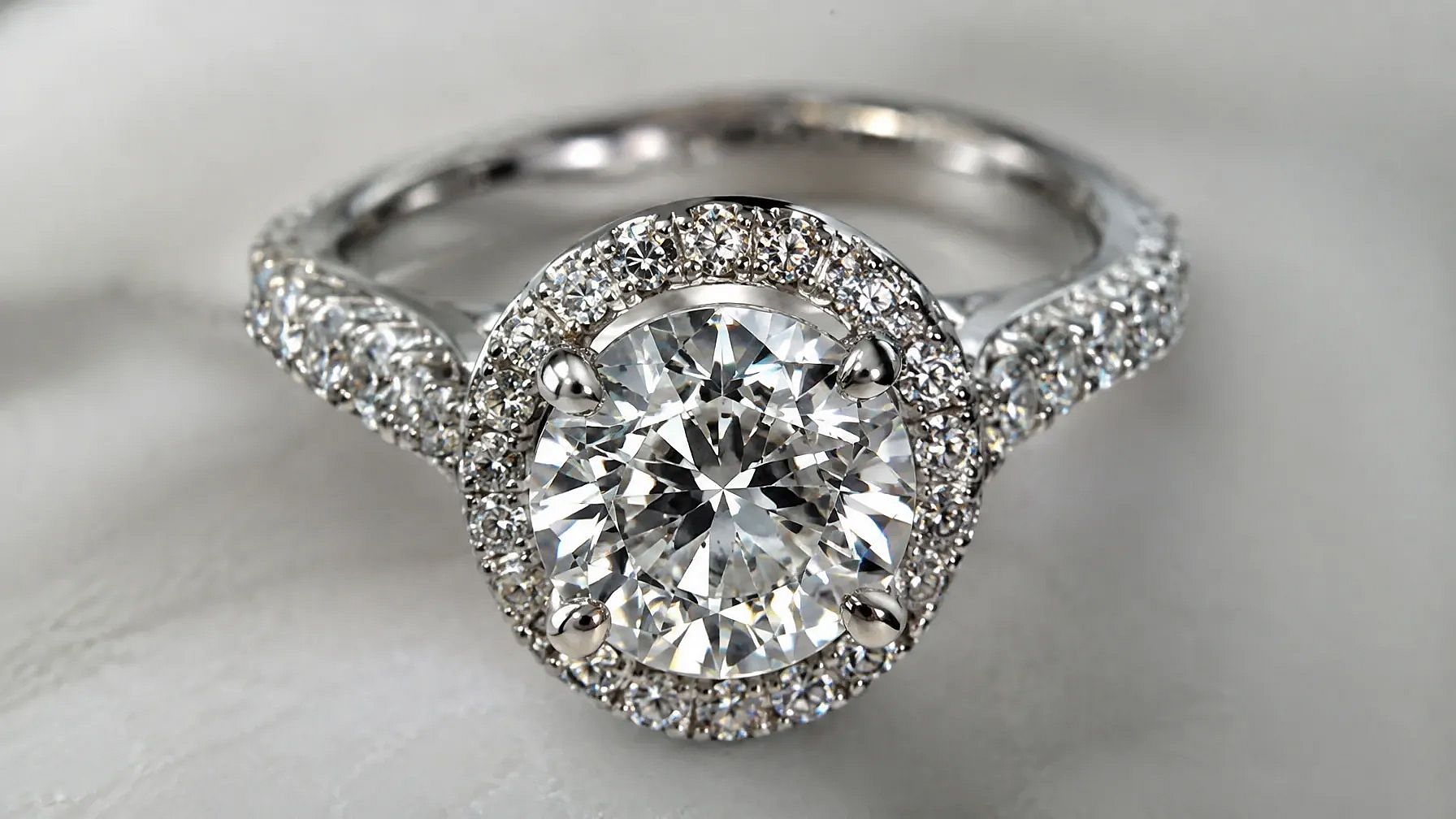
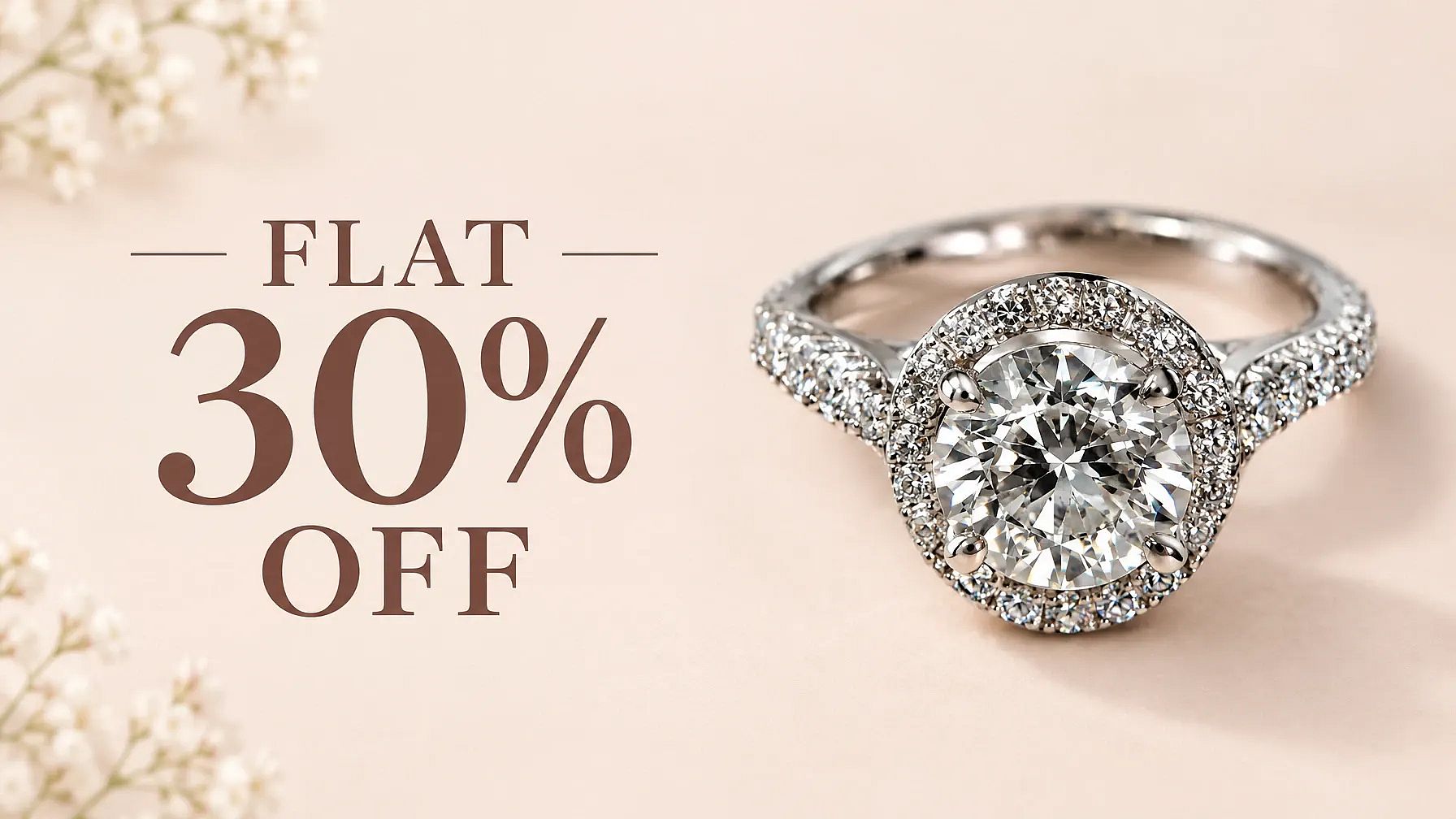
Nutze ein Foto, das du schon hast, und die KI macht daraus ein fertiges Sale-Banner zum Posten.
Keep the product in my photo exactly the same. Place it on the right side of a wide sale banner with a clean pastel blue background and a soft shadow. On the left, the words "FLAT 30% OFF" in bold white letters, with empty space below for a "Shop Now" button.
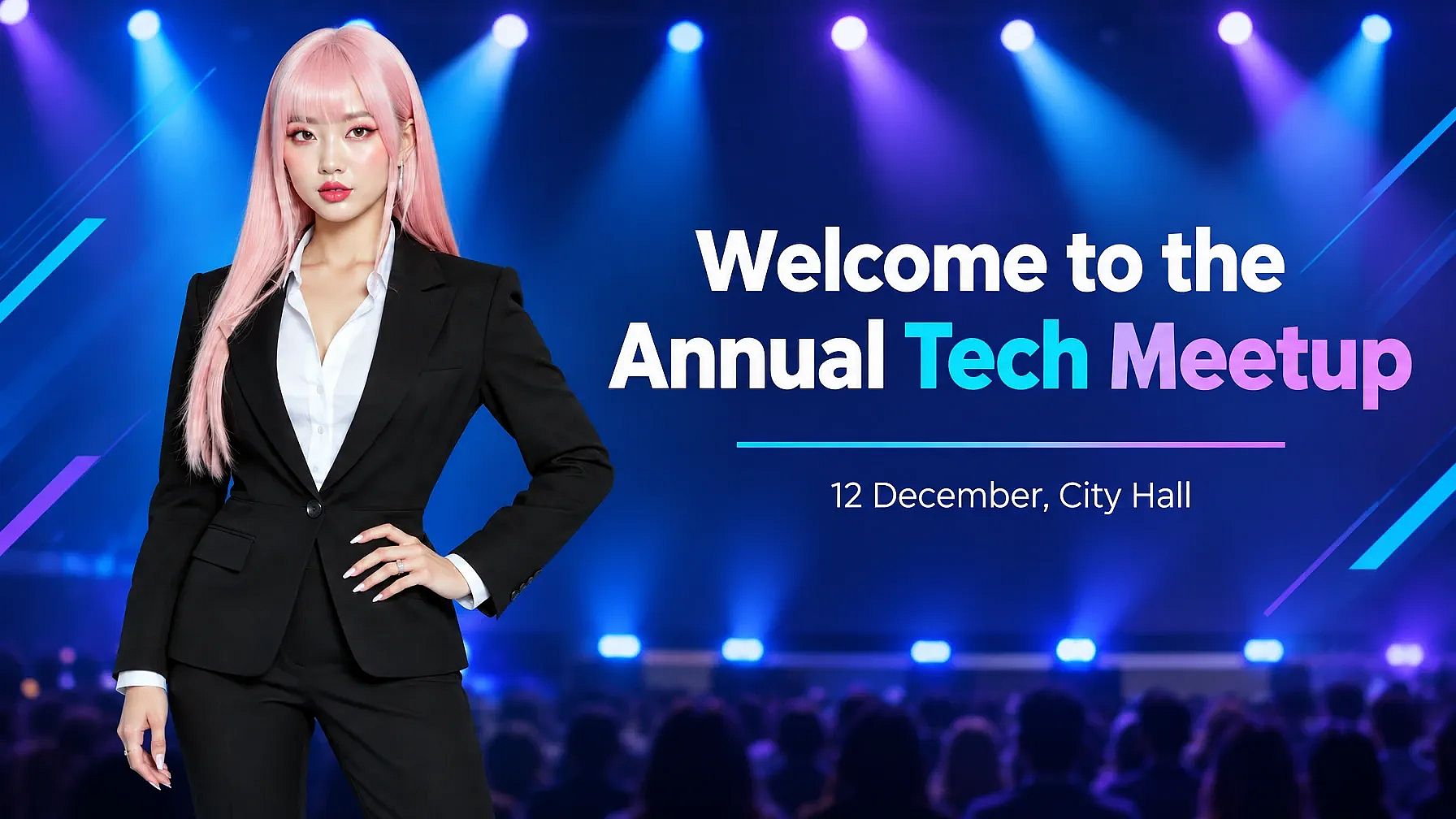
6. Event welcome banner with a photo
Das eignet sich gut für ein Seminar oder eine Schulveranstaltung.
Keep the person in my photo exactly the same. Create a wide 16:9 event welcome banner with my photo on the left. On the right, the words "Welcome to the Annual Tech Meetup" and a smaller line "12 December, City Hall", with soft blue stage lights in the background.
Prompts für Social-Media- und Website-Banner
Social-Media-Banner werden auf Smartphones und Fernsehern unterschiedlich zugeschnitten. Nenne die Form in deinem Prompt und halte die wichtigen Teile in der Mitte – dann sieht dein Banner überall gut aus. Die genauen Größen findest du im Banner-Größenratgeber unten.
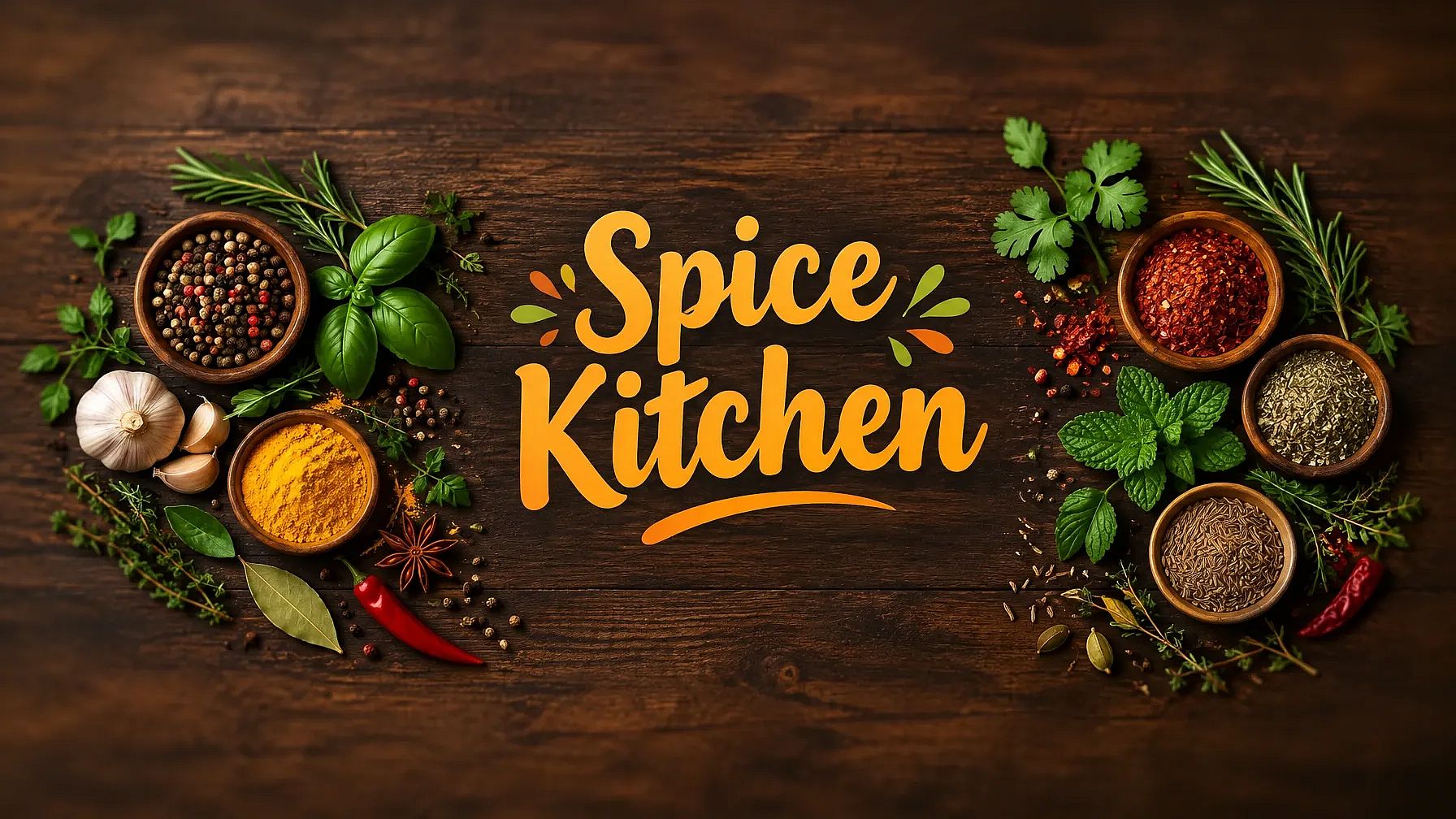
7. YouTube-Kanal-Banner
YouTube zeigt das komplette Banner auf Fernsehern und nur den mittleren Streifen auf Handys – platziere deinen Kanalnamen also in der Mitte. Prüfe unbedingt die erforderlichen YouTube-Bannermaße.
YouTube channel banner, wide, for a home cooking channel called "Spice Kitchen". The channel name in big warm letters in the very center, fresh spices and herbs spread across a dark wood table, plain soft edges with nothing important near them.
Erstellst du auch Thumbnails? Probiere den KI-YouTube-Thumbnail-Generator damit deine Kanalgrafik und deine Videos zusammenpassen.
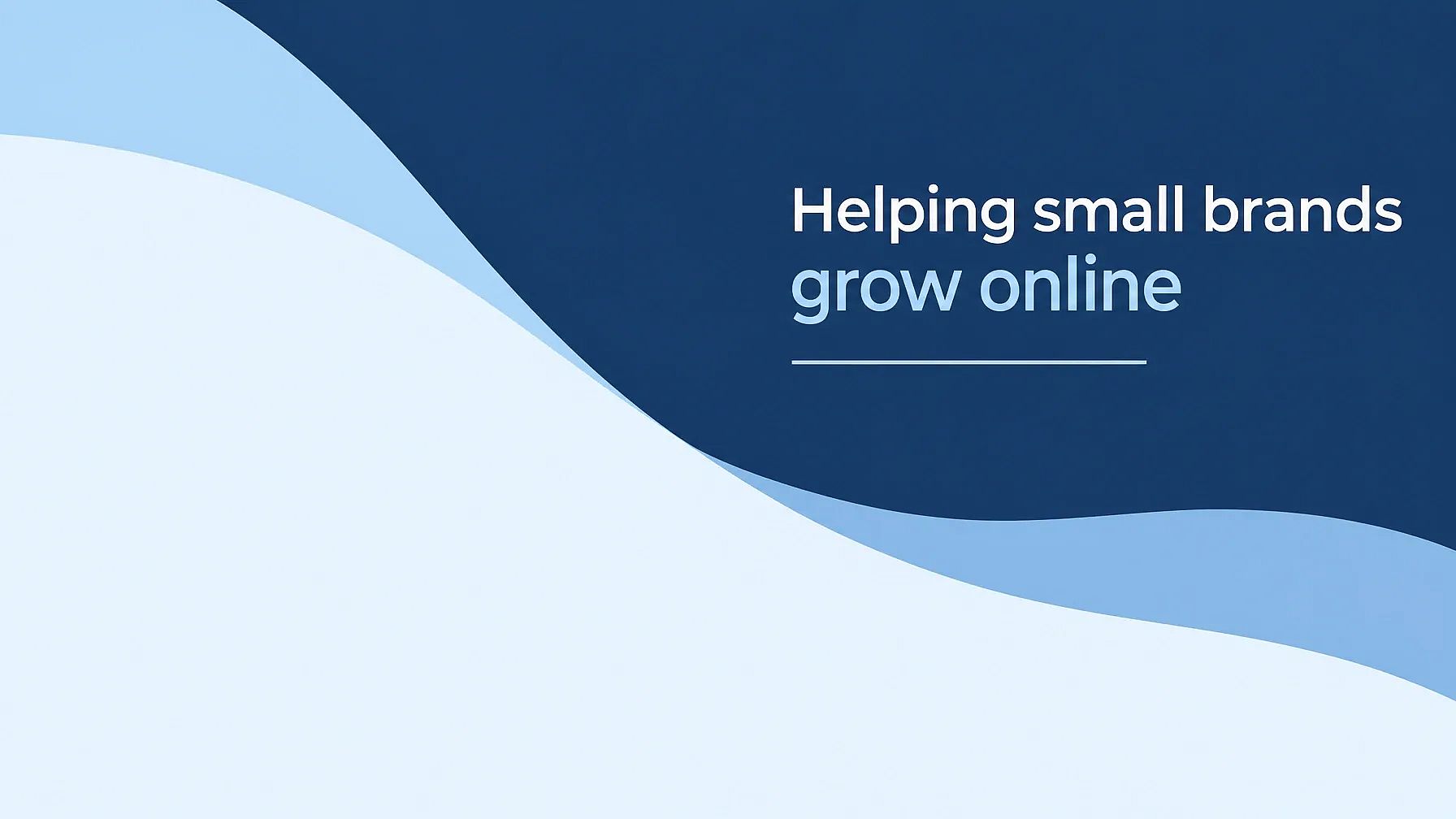
8. LinkedIn-Banner
Dein Profilfoto bedeckt die untere linke Ecke eines LinkedIn-Banners, lass diese Stelle also frei. Prüfe unbedingt die von LinkedIn geforderten Banner-Abmessungen.
LinkedIn banner, wide, calm navy and light blue shapes, the words "Helping small brands grow online" on the right side, a thin line under the text, the lower-left corner left plain and empty, clean professional style.
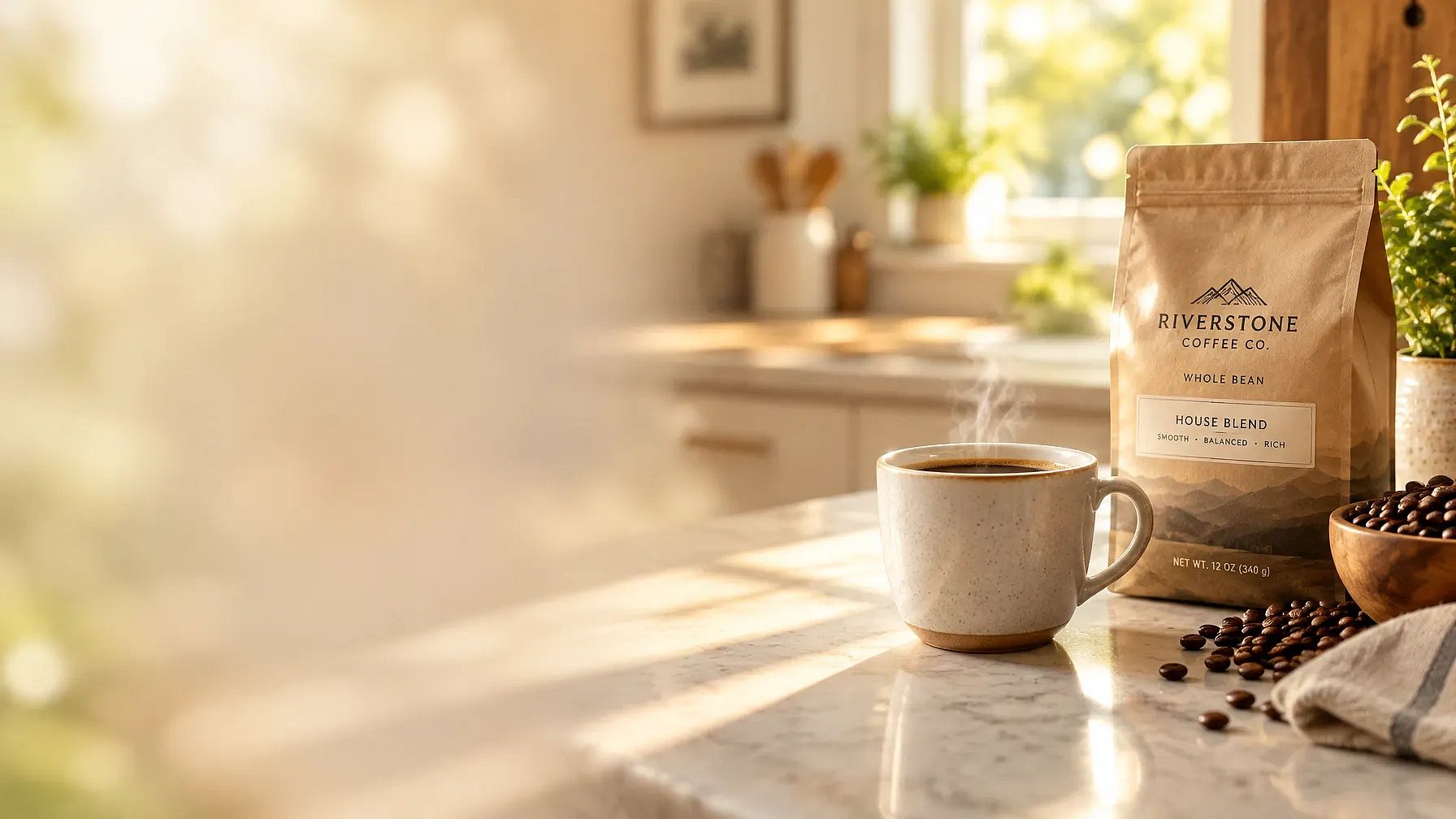
9. Website-Hero-Banner
Ein Hero-Banner ist das große Bild oben auf einer Website. Es braucht freien Platz für deine Überschrift und einen Button.
Website hero banner, wide, a cup of coffee and a bag of beans on a sunlit kitchen counter on the right side, the left half soft and blurred with empty space for a headline and a button, warm morning light.
10. Twitch- oder Discord-Banner
Gaming-Banner dürfen laut und bunt sein, solange dein Name gut lesbar bleibt.
Twitch profile banner, wide, for a streamer called "NovaPlays". Bold purple and electric blue neon shapes, the name in big glowing letters in the center, a small game controller icon, dark background.
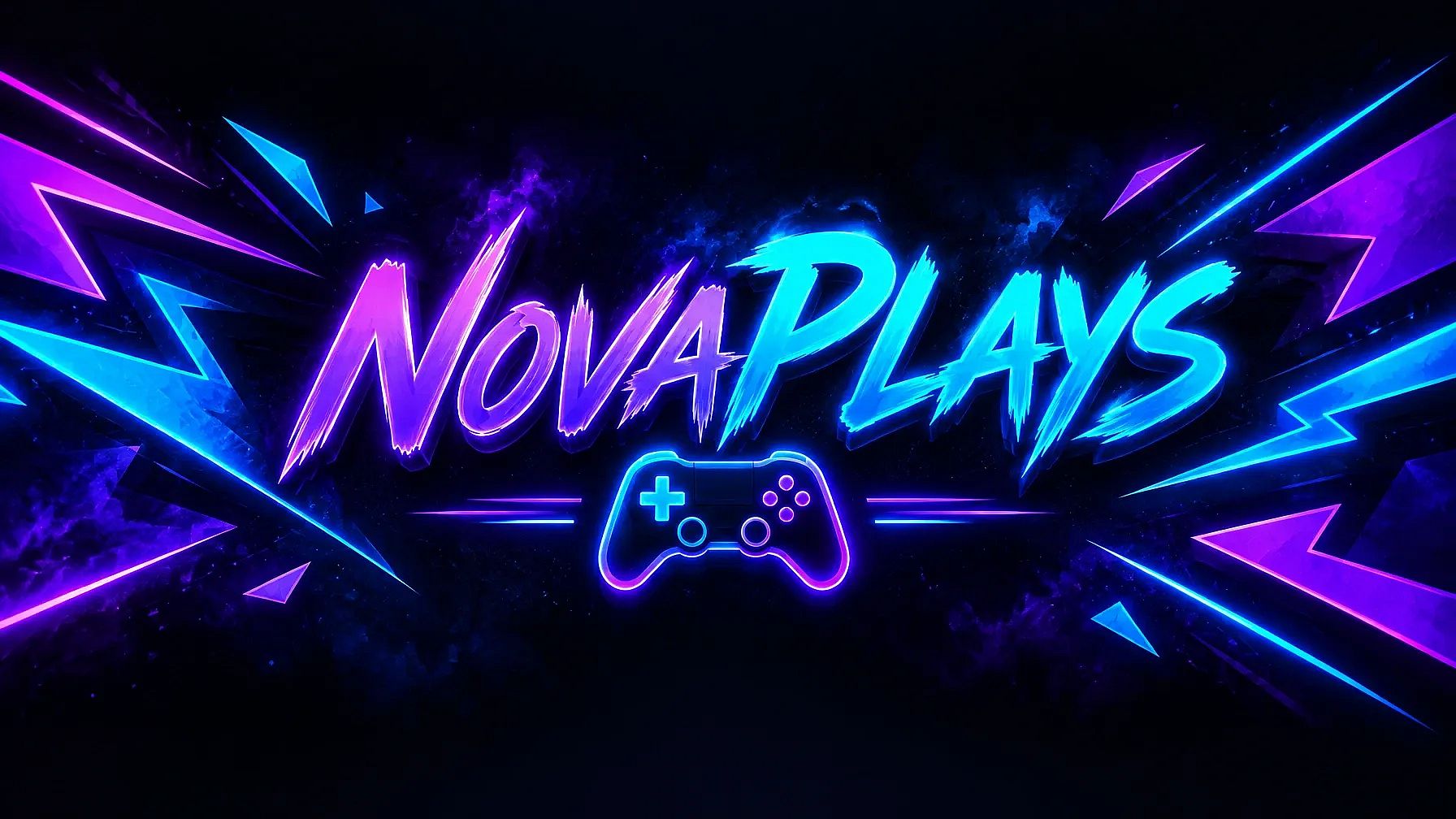
Für ein Discord-Server-Banner ändere das Format auf 16:9. Für einen Twitter- oder X-Header nimm 3:1.
Banner-Prompts für Events und Feiern
Bei Feier-Bannern geht es ganz um das Gefühl. Wähle Farben, die zum Anlass passen, und stelle die Namen oder das Datum in den Vordergrund.
11. Geburtstagsparty-Banner
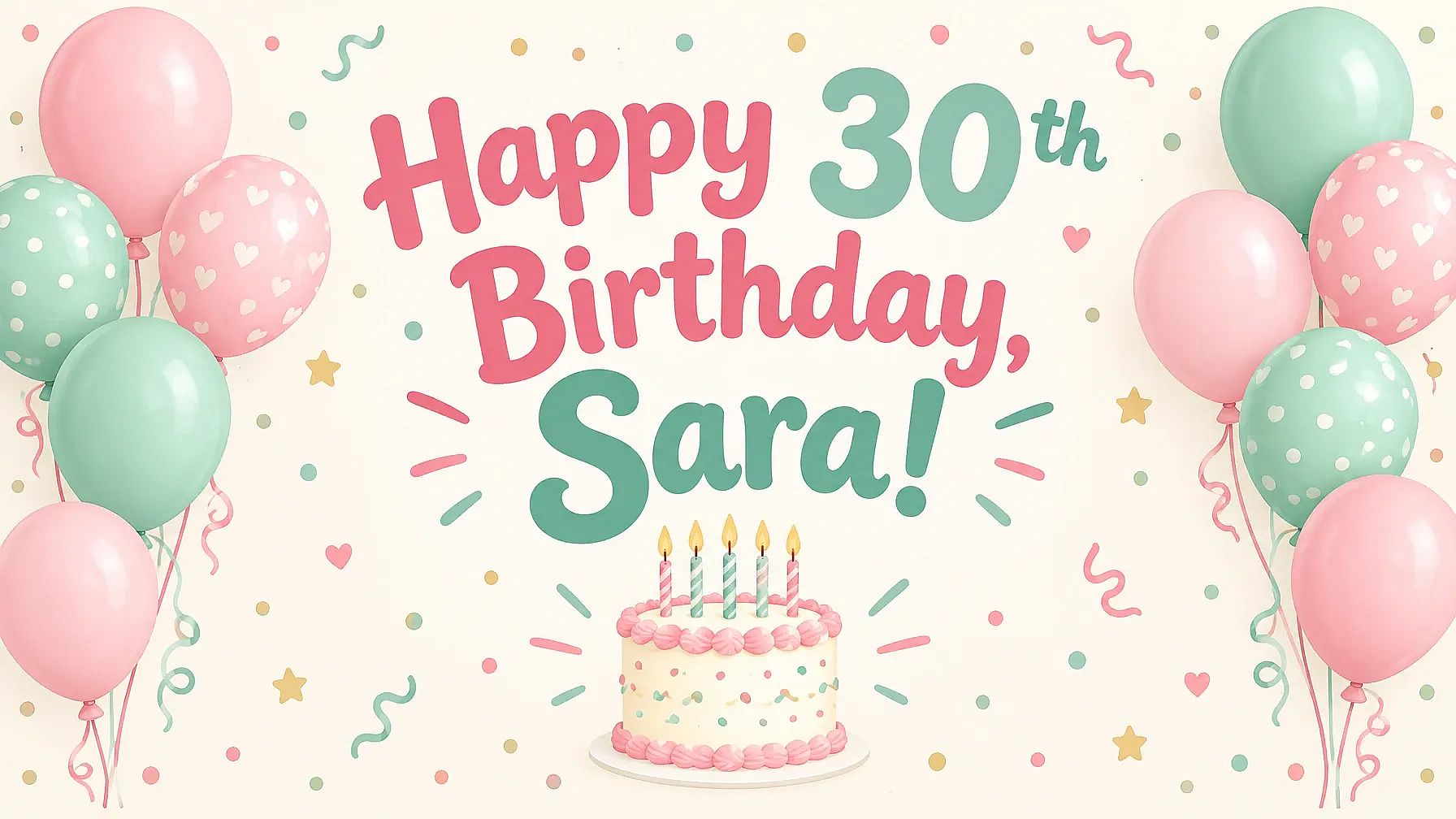
Das funktioniert als gedrucktes Banner an der Wand oder als Post auf Instagram.
Wide birthday party banner, the words "Happy 30th Birthday, Sara!" in big playful letters in the center, pastel pink and mint balloons on both sides, a small cake with candles, soft confetti, cream background.
12. Willkommensbanner zur Hochzeit
Ein Willkommensbanner begrüßt Gäste am Eingang und macht sich super auf Fotos.
Wedding welcome banner, wide, the words "Welcome to the Wedding of Aisha & Omar" in elegant gold script in the center, soft blush and white flowers in the corners, ivory background, simple and romantic.
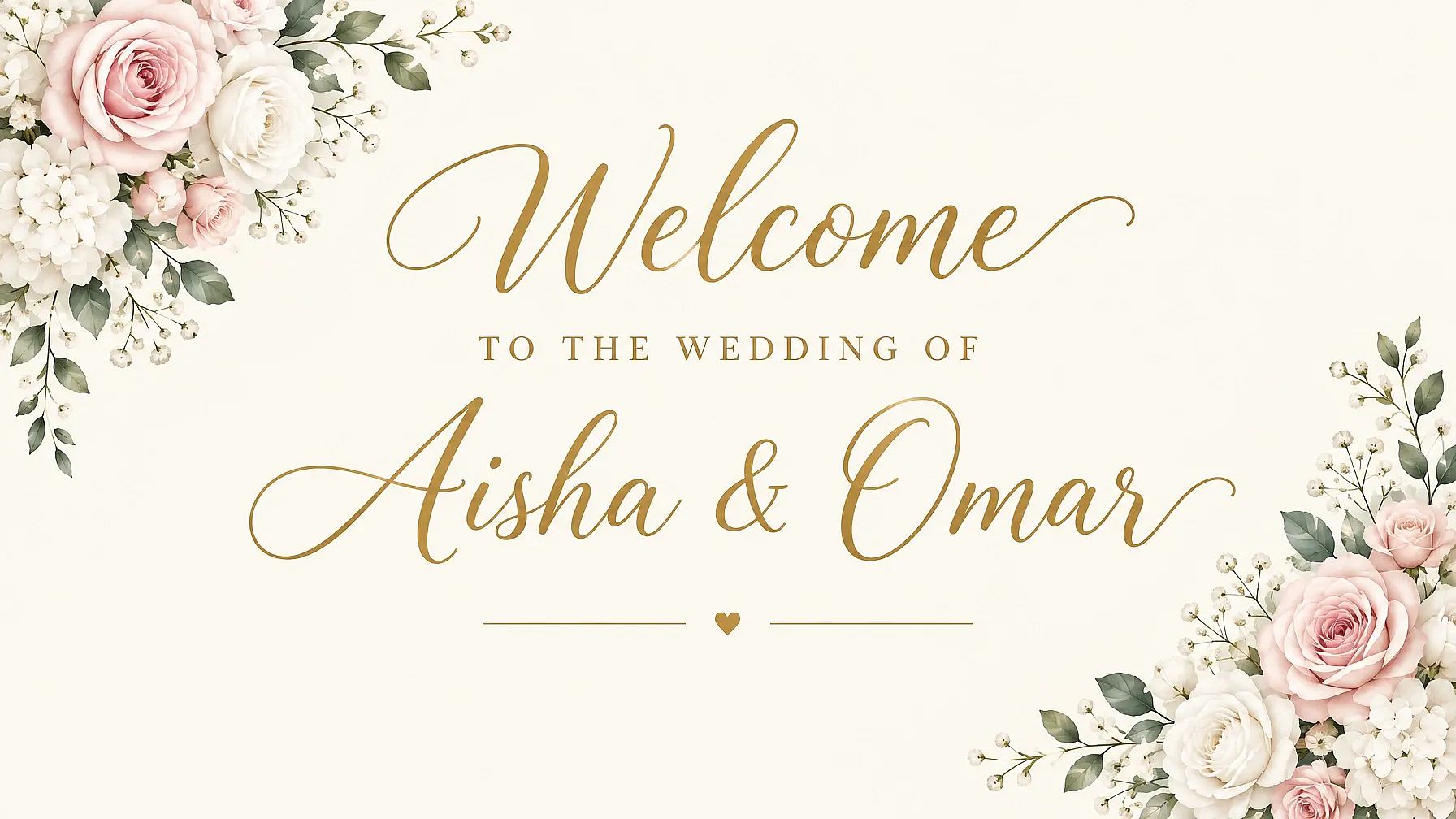
Für eine indische Hochzeit tausche die Blumen gegen „leuchtende Ringelblumen-Girlanden und kleine hängende Glöckchen“ und verwende Tiefrot mit Gold.
Wie erstelle ich ein Flex-Banner zum Drucken?
Ein Flex-Banner braucht ein paar große Wörter und einen schlichten Hintergrund, damit man es von der anderen Straßenseite lesen kann. Lass Platz an den Rändern und vergrößere das Bild dann mit Image Upscale, bevor du es an die Druckerei schickst.
Vinyl- und Roll-up-Banner folgen denselben Regeln wie Flex. Der Prompt unten ist ein guter Einstieg für ein Flex-Design.
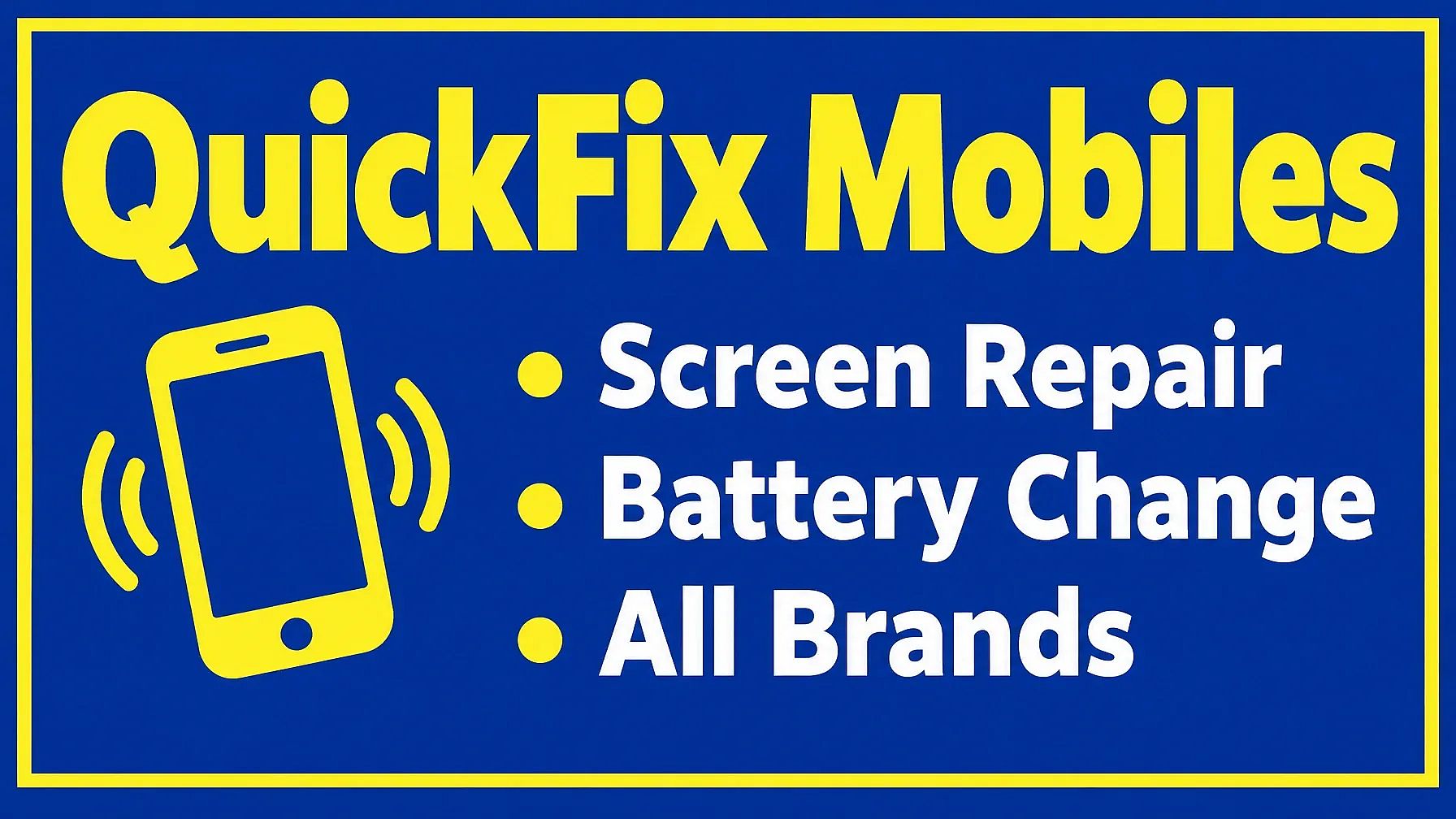
13. Flex-Banner für die Ladenfront
So ein Banner würdest du über einer Ladentür aufhängen.
Wide shop-front flex banner for a mobile repair shop called "QuickFix Mobiles". The shop name in huge bold yellow letters on a deep blue background, three short lines below it: "Screen Repair", "Battery Change", "All Brands". A phone icon on the left, a plain border around the edges, easy to read from far away.
Drucktipps für Flex-Banner
- Halte den Text groß und kurz. Ein Shopname plus ein paar Worte reicht völlig.
- Lass an jedem Rand etwa 2,5 cm Platz frei, da die Druckerei dort vielleicht faltet oder Löcher stanzt.
- Lass dein Banner durch Image Upscale auf OpenArt laufen, damit es auch im großen Druck scharf bleibt.
- Frag deine Druckerei nach der genauen Größe in Fuß und der Dateigröße, die sie benötigt, bevor du das Design fertigstellst.
Angesagte Banner-Stil-Prompts
Ein Stil gibt deinem Banner seine Stimmung, noch bevor jemand ein Wort liest. Diese beiden lassen sich leicht an jede Marke oder jeden Anlass anpassen.
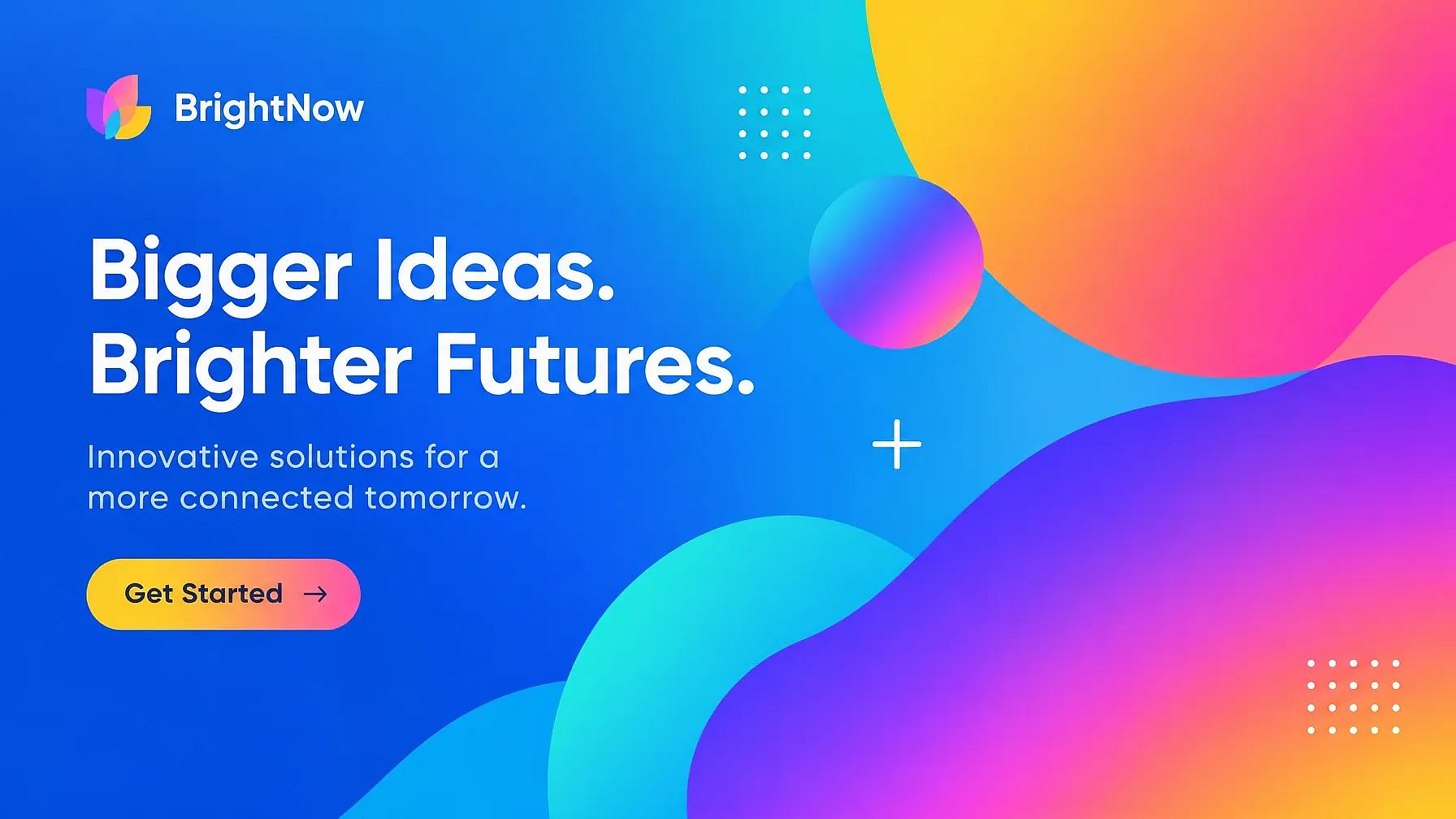
14. Banner im lebendigen Flat-Design
Flache Formen und leuchtende Farbverläufe wirken frisch und modern und lassen reichlich Platz für Text.
Vibrant, colorful banner in a modern, flat design style, featuring abstract shapes and gradients.
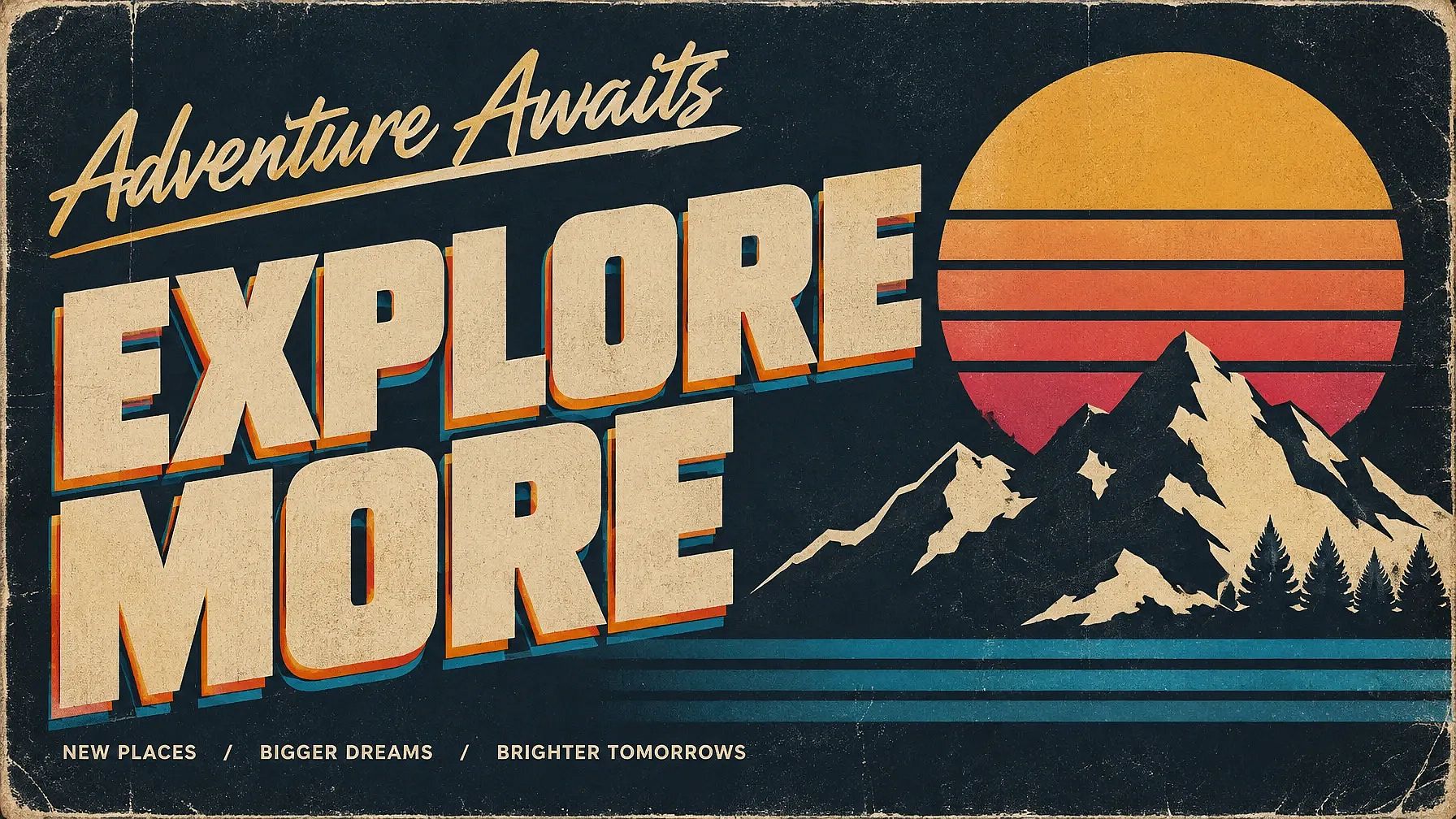
15. Retro-80er-Banner
Fette Buchstaben und Sonnenuntergangsfarben geben diesem Banner einen verspielten, nostalgischen Look.
Retro-style banner with bold typography and vintage color palette, inspired by 80s graphic design.
Willst du einen anderen Banner-Stil? Tausch den Stil gegen „minimalistisch mit viel Weißraum“ oder „Cyberpunk-Neon“ und lass den Rest. Weitere Ideen findest du hier KI-Poster-Prompts und KI-Typografie-Prompts.
Banner-Größenratgeber
Die richtige Bannergröße hängt davon ab, wo es eingesetzt wird. Ein YouTube-Banner ist 2560 x 1440 Pixel groß, ein LinkedIn-Banner 1584 x 396 Pixel.
| Banner | Größe (Pixel) | Form | Wohin mit Text und Logos |
|---|---|---|---|
| YouTube-Kanalbanner | 2560 x 1440 | 16:9 | Der mittlere Streifen, etwa 1546 x 423 |
| LinkedIn-Profilbanner | 1584 x 396 | 4:1 | Weg von der linken unteren Ecke, wo dein Foto sitzt |
| X-(Twitter-)Header | 1500 x 500 | 3:1 | Weg von der unteren linken Ecke, wo dein Foto sitzt, innerhalb des mittleren Bereichs |
| Facebook-Seiten-Cover | 851 x 315 | 16:9 | Die Mitte, denn Smartphones schneiden die Ränder ab |
| Twitch-Profilbanner | 1200 x 480 | 5:2 | Die Mitte |
| Discord-Serverbanner | 960 x 540 oder größer | 16:9 | Die Mitte |
| Website hero banner | 1920 x 1080 ist eine gängige Wahl | 16:9 | Eine Seite, während die andere für die Überschrift frei bleibt |
| Leaderboard-Display-Anzeige | 728 x 90 | etwa 8:1 | Eine kurze Textzeile und ein Button |
| Mittelgroße rechteckige Display-Anzeige | 300 x 250 | 6:5 | Überschrift oben, Button unten |
| Breite Skyscraper-Anzeige | 160 x 600 | 4:15 | Stapel den Text von oben nach unten |
Druck-Bannergrößen. Flex- und Vinylbanner werden meist in Fuß gemessen. Gängige Größen sind 3 x 5 ft und 4 x 6 ft, und Roll-up-Banner messen oft etwa 2,75 x 6,5 ft. Druckereien unterscheiden sich, prüfe daher immer die genaue Größe und die Dateianforderungen bei deiner Druckerei.
Plattformen ändern ihre Größen von Zeit zu Zeit, prüfe daher die Hilfeseite der Plattform, bevor du hochlädst.
So erstellst du ein Banner in jeder Größe auf OpenArt
Du kannst aus einem Banner oder einem Produktfoto ein ganzes Set für Social Media und Print machen. OpenArt erledigt das in vier Schritten.
- Banner erstellen. Füge einen Prompt in OpenArts KI-Banner-Generator ein oder den KI-Bildgenerator. Um es aus einem Produktfoto zu bauen, lade das Foto als Referenzbild in Create Image hoch.
- Behalte deine Markenfarben bei. Füge deinem Projekt ein Brand Kit mit deinem Logo und deinen Markenfarben hinzu. Es funktioniert in Create Image mit GPT Image 2.5 und GPT Image 2, sodass jedes Banner im Set zusammenpasst.
- Passe die Größe für jede Plattform an. Öffne Expand Image und wähle ein Preset wie Facebook-Post oder Instagram-Story, oder gib eine individuelle Größe ein, etwa 1584 x 396 für LinkedIn. Expand Image füllt den neuen Raum rund um dein Design, damit nichts verzerrt wird.
- Mach es druckfertig. Lass große Banner durch Image Upscale laufen, damit sie auf Flex- oder Vinyldruck scharf bleiben.
Willst du den Text später ändern? Extract Layers teilt dein Banner in einzelne Ebenen auf, etwa Produkt und Hintergrund, sodass du einen Teil austauschen kannst, ohne von vorn zu beginnen.
Neue Accounts bekommen 40 kostenlose Testcredits, damit du ein komplettes Banner-Set ausprobieren kannst, bevor du etwas zahlst. Du machst auch Poster? Das KI-Poster-Maker funktioniert genauso.
Banner-Prompts für ChatGPT und Gemini
ChatGPT und Gemini sind super, um die Texte für dein Banner zu schreiben. Fülle die Klammern aus und füge das in eins von beiden ein:
I'm making a banner for [what it's for, such as a Diwali sale at my clothing shop]. Write 5 short headlines of 2 to 5 words each, and 3 call-to-action lines for a button. Keep them simple and easy to read from far away.
Wähle die Überschrift, die dir gefällt, und setze sie in Anführungszeichen in einen beliebigen Prompt oben ein.
The photo prompts on this page (4 to 6) also work as banner design prompts for Gemini. Upload your photo in the chat, paste the prompt and send it. You can also write the headline in Hindi or Indonesian. Just zoom in and check every letter, since text in other scripts needs a careful look.
Tipps für Banner-Prompts
Ein Banner hat ein, zwei Sekunden, um jemandem ins Auge zu fallen. Diese Worte helfen, dass deins gelesen wird.
| Worte, die Banner wirken lassen | Wörter, die Probleme verursachen |
|---|---|
| lass freien Platz für Text | unruhiger Hintergrund, viele Details |
| Überschrift in Anführungszeichen, 2 bis 5 Wörter | lange Sätze, Absätze |
| zwei oder drei Farben | komplettes Farbspektrum des Regenbogens |
| große, fette Buchstaben | kleiner Text, dünne Schriften |
| wichtige Teile in der Mitte | Text nahe den Rändern |
Bei KI-Tools funktioniert „Text in Anführungszeichen“ besser, als die Wörter zu beschreiben. Schreibe "SUMMER SALE" sagt der KI genau, was sie buchstabieren soll.
Häufige Fehler bei Banner-Prompts
- Zu viel Text auf ein Banner packen. Wähl eine Botschaft und streich den Rest.
- Die Überschrift zu nah am Rand platzieren, wo sie abgeschnitten wird.
- Zu vergessen, nach freiem Raum zu fragen, sodass das Bild das ganze Banner füllt und der Text keinen Platz hat.
- Die Bannerform wird weggelassen, sodass du ein quadratisches Bild bekommst, obwohl du ein breites brauchtest.
- Du überspringst die Rechtschreibprüfung? Zoome vor dem Posten oder Drucken bei jedem Wort rein.
Häufige Fragen zu Banner-Prompts
Was ist der beste Prompt für Banner-Design?
Der beste Banner-Design-Prompt nennt das Bannerformat und das Hauptmotiv und setzt dann die Überschrift in Anführungszeichen. Ergänze "Platz für Text frei lassen" und deine Markenfarben. Zum Beispiel: "Breites 3:1-Sale-Banner, weiße Sneaker rechts, die Worte 'SUMMER SALE 40% OFF' links, kräftiges Orange und Weiß."
Wie erstelle ich mit KI ein Banner aus meinem eigenen Foto?
Lade dein Foto unter „Bild bearbeiten" auf OpenArt hoch oder füge es als Referenz unter „Bild erstellen" hinzu. Beginne deinen Prompt mit „Behalte die Person exakt gleich" oder „Behalte das Produkt exakt gleich" und beschreibe dann das Banner darum herum. Die Prompts 4 bis 6 auf dieser Seite sind zum Kopieren bereit.
Welche Größe sollte ein YouTube- oder LinkedIn-Banner haben?
Ein YouTube-Kanalbanner misst 2560 × 1440 Pixel, wobei der Text im mittleren Streifen von etwa 1546 × 423 bleibt. Ein LinkedIn-Profilbanner misst 1584 × 396 Pixel, wobei die untere linke Ecke für dein Foto frei bleibt. Der obige Banner-Größenguide listet weitere Plattformen auf.
Kann KI lesbaren Text auf ein Banner setzen?
Ja, solange du es kurz hältst. Setze die genauen Wörter in Anführungszeichen und halte die Überschrift bei 2 bis 5 Wörtern. Zoome dann rein, um die Rechtschreibung zu prüfen. Lange Details wie eine Telefonnummer oder Adresse fügst du besser danach in einer Design-App hinzu.
Wie erstelle ich ein Flex-Banner zum Drucken?
Bitte um ein paar große Wörter auf schlichtem Hintergrund mit einfachem Rand, wie bei Prompt 13. Lass das Bild dann über Image Upscale auf OpenArt laufen, damit es im Druck scharf bleibt. Kläre die genaue Größe in Fuß vorab mit deiner Druckerei, bevor du die Datei sendest.
Wie erstelle ich ein Banner in jeder Größe?
Erstelle zuerst dein Haupt-Banner und öffne dann „Bild erweitern“ in OpenArt. Wähle ein Preset wie Facebook-Post oder Instagram-Story oder gib eine eigene Größe ein, und das Tool füllt den neuen Raum rund um dein Design. Ein Brand Kit sorgt dafür, dass deine Farben in jeder Version gleich bleiben.
Was ist ein guter Banner-Prompt für Gemini oder ChatGPT?
Für die Texte lass dir von ChatGPT oder Gemini fünf kurze Überschriften und ein paar Button-Zeilen für dein Banner schreiben. Für das Bild lädst du dein Foto hoch und nutzt einen der Foto-Prompts auf dieser Seite. Beides funktioniert prima zusammen: Schreib zuerst die Überschrift und setze sie dann in Anführungszeichen in deinen Bild-Prompt.
Gibt es einen kostenlosen KI-Banner-Generator?
Ja. Der KI-Banner-Generator von OpenArt gibt neuen Accounts 40 kostenlose Testcredits, damit du ein paar Banner gratis erstellen kannst. Jeder Prompt auf dieser Seite ist außerdem kostenlos zum Kopieren und Verwenden.