




 ChatGPT
 Perplexity
 Claude
 Gemini
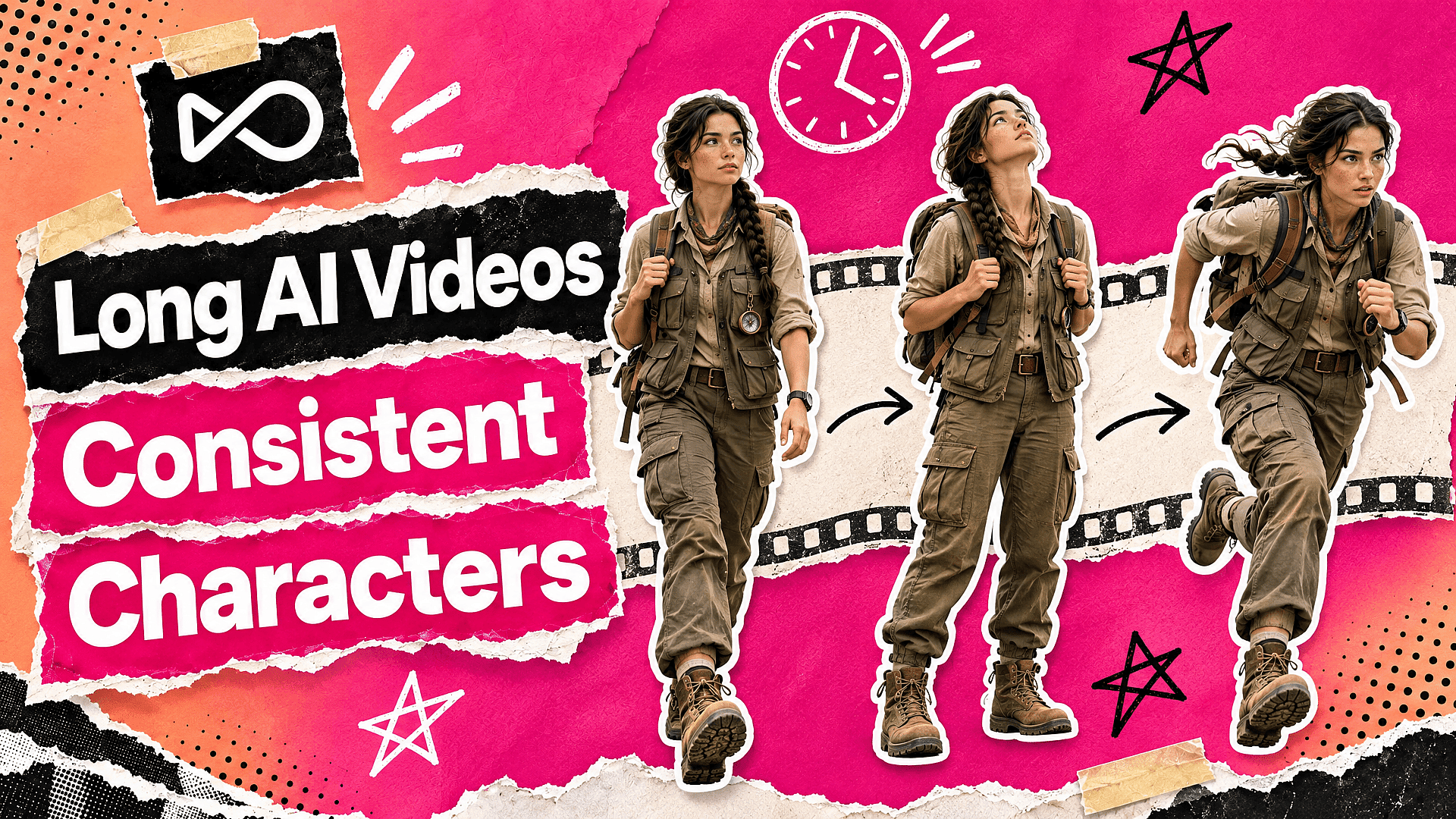
Zu lernen, wie man lange KI-Videos macht, beginnt vor dem ersten Video-Prompt. Zuerst erstellst du drei Bilder, dann verkettest du deine Clips, sodass jeder neue Clip an den vorherigen anknüpft.
Die Schritte folgen einem Tutorial von Isa auf ihrem YouTube-Kanal „Isa does AI“. Isa erstellt in OpenArt ein Dschungel-Abenteuer aus drei 15-Sekunden-Clips, mit sich selbst als Hauptfigur.
Video von Isa does AI.
Wichtigste Erkenntnisse
- Zuerst kommt eine schriftliche Szenenbeschreibung, damit jedes Bild und jeder Clip derselben Story folgt.
- Ein gespeicherter Charakter hält das Gesicht gleich, und ein Ganzkörperbild hält Outfit und Haare gleich.
- Ein Standortbild gibt dem Videomodell einen exakten Ort zum Nachbilden.
- Clip eins verwendet das Charakterbild und das Location-Bild als Referenzen.
- Jeder spätere Clip verwendet das Charakterbild und den vorherigen Clip als Referenzen.
Schritt 1: Schreibe zuerst die Szenenbeschreibung
Im Video: 1:05
Eine schriftliche Szenenbeschreibung hält ein langes KI-Video bei einer Geschichte. Isa bittet einen KI-Assistenten um eine vollständige Szenenbeschreibung, bevor sie ein Generierungstool öffnet.
Die Szenenbeschreibung umfasst den Charakter, den Ort und was von Anfang bis Ende passiert. Jeder spätere Prompt ist ein kleiner Teil dieser Beschreibung, sodass du die Geschichte nie mittendrin neu erfinden musst.
Prompt zum Ausprobieren für die Szenenbeschreibung (beliebiger KI-Assistent):
Write a scene description for a 45-second action video in three parts. An explorer pushes through a jungle and finds an ancient stone temple. She walks down a dark corridor and sets off a trap. She runs into a large inner room as the walls shake. Describe her outfit, the temple, the light, and the action in each part.
Schritt 2: Erstelle deinen Charakter aus einem Foto
Im Video: 3:10
OpenArt-Charaktere speichert einen Charakter einmal und verwendet ihn in jedem Bild und Clip wieder. Öffne „Charakter“ unter „Tools“ und wähle, einen Charakter zu erstellen.
OpenArt Characters bietet dir drei Einstiegsmöglichkeiten: ein Referenzbild, einen Text-Prompt oder Character-Builder-Vorlagen. Isa startet mit einem Referenzbild, weil der Charakter wie sie aussehen soll.
Lade ein klares Foto hoch, das das Gesicht von vorne oder leicht seitlich zeigt. Gib dem Charakter einen Namen und speichere ihn. OpenArt vergibt dem gespeicherten Charakter einen Tag, und du tippst ab jetzt in jedem Prompt @ und den Namen.
Schritt 3: Erstelle ein Ganzkörperbild deines Charakters
Im Video: 4:18
Eine gespeicherte Figur hält das Gesicht gleich. Das Outfit, das Haar und der Gesamtlook können sich von Clip zu Clip dennoch ändern. Isa löst das mit einem Ganzkörperbild, das den Look für das ganze Video festlegt.
Öffne das KI-Bildgenerator und wähle GPT Image 2.6. Setze das Format auf 16:9, markiere deine Figur im Prompt, beschreibe das Outfit und frage nach zwei Versionen.
Isa wählt 16:9, weil ihr Video 16:9 ist. Ein Referenzbild im selben Format wie das Video überträgt sich sauberer.
Prompt zum Ausprobieren für das Ganzkörperbild (GPT Image 2.6, 16:9, gespeicherter Charakter getaggt):
@Maya standing in a jungle clearing, full body, front view. She wears olive green explorer gear: a utility vest, cargo pants, hiking boots, and a small backpack. Her hair is tied back in a braid. Realistic film still, soft daylight.
Schritt 4: Erstelle ein Bild von deinem Ort
Im Video: 5:50
Ein Standortbild hält den Ort in jedem Clip gleich. Bleib im KI-Bildgenerator mit demselben Modell und demselben 16:9-Format und beschreibe den Ort ohne Menschen darin.
Isa macht aus dem Schauplatz ein eigenes Bild, denn ein Bild sagt dem Videomodell mehr als Worte. Das Modell übernimmt genau den Stein, das Licht und die Farben, die es sieht.
Prompt zum Ausprobieren für den Ort (GPT Image 2.6, 16:9):
The inside of an ancient stone temple hidden in a jungle. Tall carved pillars, hanging vines, beams of sunlight through cracks in the roof, and a long corridor leading into the dark. Realistic film still. No people.
Wie sorgen Referenzen dafür, dass ein langes KI-Video konsistent bleibt?
Im Video: 6:39
Referenzen halten ein langes KI-Video konsistent, weil jeder Clip seinen Look an den nächsten weitergibt. Isa ändert die Referenzen von Clip zu Clip nach einem festen Muster.
| Clip | Referenz 1 | Referenz 2 |
|---|---|---|
| Clip eins | Ganzkörper-Charakterbild | Standortbild |
| Clip zwei | Ganzkörper-Charakterbild | Clip eins, als Videoreferenz |
| Clip drei | Ganzkörper-Charakterbild | Clip zwei, als Videoreferenz |
Die Videoreferenz ist der entscheidende Schritt. Ein neuer Clip, der den vorherigen Clip sieht, setzt denselben Ort und dieselbe Bewegung fort.
Schritt 5: Generiere den ersten 15-Sekunden-Clip
Im Video: 7:28
Der erste Clip legt den Look des gesamten Videos fest. Öffne das KI-Videogenerator, wähle Seedance 2.0, und füge das Charakterbild als Bild 1 und das Ortsbild als Bild 2 hinzu.
Stell die Länge auf 15 Sekunden und schreib den Prompt. Seedance 2.0 kann mehrere Kameraperspektiven in einen einzigen Clip packen und fügt Sound hinzu – so deckt ein Clip einen ganzen Teil deiner Story ab.
Isas erster Clip zeigt ihre Figur, wie sie sich durch den Dschungel zum Tempeleingang kämpft. Das Outfit und der Tempel stimmen mit den beiden Referenzbildern überein.
Prompt zum Ausprobieren für Clip eins (Seedance 2.0, 15 Sekunden, zwei Referenzbilder):
The woman in image 1 pushes through thick jungle leaves and reaches the entrance of the stone temple in image 2.
Shot 1: wide view of her walking toward the entrance.
Shot 2: close view of her face as she looks up at the carved stone.
Shot 3: she steps inside and switches on a flashlight.
Jungle sounds and low, tense music.
Schritt 6: Verkette die nächsten Clips mit einer Video-Referenz
Im Video: 9:29
Jeder weitere Clip knüpft an den vorherigen an. Lade für Clip zwei Clip eins als Video-Referenz hoch und behalte das Charakterbild als Bild 1. Lass das Standortbild weg.
Schreibe, was als Nächstes passiert, und generiere. Isas zweiter Clip hat fünf Kamerawinkel in einer einzigen 15-sekündigen Generierung, und ihr Charakter sowie der Tempel bleiben gleich.
Wiederhole den Schritt für Clip drei mit Clip zwei als Video-Referenz. Isas dritter Clip ist eine schnelle Actionszene, und Seedance 2.0 kommt mit nur kleinen Fehlern mit.
Prompt zum Ausprobieren für Clip zwei (Seedance 2.0, 15 Sekunden, ein Bild- und ein Videoreferenz):
Continue from video 1. The woman in image 1 walks down the temple corridor with her flashlight. A stone under her foot sinks with a click, and she stops and looks up. Dust falls from the roof, and she starts to run. Keep her outfit and the temple the same as in video 1.
Schritt 7: Clips zusammenfügen und Musik hinzufügen
Im Video: 11:54
Im letzten Schritt werden die Clips zu einem langen KI-Video zusammengefügt. Öffne einen beliebigen Video-Editor, importiere die drei Clips und ordne sie der Reihe nach an.
Füge unter allen drei Clips einen Musiktrack hinzu. Jeder Clip hat bereits seine eigenen Sounds, und ein gemeinsamer Musiktrack lässt die drei Clips wie ein einziges Video wirken.
Wie lang kann ein KI-Video auf OpenArt sein?
Isas fertiges Video dauert etwa 45 Sekunden und besteht aus drei 15-Sekunden-Clips. Dieselbe Kette funktioniert auch für einen vierten und fünften Clip.
Seedance 2.5 erstellt einzelne Clips von bis zu 30 Sekunden auf OpenArt und akzeptiert auch Videoclips als Referenzen. Weniger, längere Clips bedeuten weniger Stellen, an denen sich ein Charakter verändern kann.
Für eine ganze Geschichte baut OpenArt ein Video mit mehreren Szenen von bis zu 5 Minuten Länge in Director-Modus. Du beschreibst die Geschichte in einem Chat, fügst deinen gespeicherten Charakter hinzu, und OpenArt plant und erstellt jede Szene als ein Projekt.
In diesem Tutorial verwendete Einstellungen
| Schritt | OpenArt-Tool und -Modell | Einstellungen |
|---|---|---|
| Charakter | OpenArt-Charaktere | Ein klares Foto als Referenzbild |
| Ganzkörperbild | KI-Bildgenerator, GPT Image 2.6 | 16:9, zwei Versionen, Charakter mit @ markiert |
| Standortbild | KI-Bildgenerator, GPT Image 2.6 | 16:9, keine Personen |
| Clip eins | KI-Videogenerator, Seedance 2.0 | 15 Sekunden, Charakter- und Ortsbilder als Referenzen |
| Clip zwei und drei | KI-Videogenerator, Seedance 2.0 | 15 Sekunden, Charakterbild und der vorherige Clip als Referenzen |
Starte dein langes KI-Video
Ein langes KI-Video bleibt konsistent, wenn jeder Clip etwas zum Nachahmen hat. Ein gespeicherter Charakter, ein Ganzkörperbild, ein Ortsbild und der vorherige Clip geben Seedance 2.0 diesen Anker.
Weitere Methoden zum Planen und Bearbeiten findest du hier Leitfaden zum KI-Filmemachen. Für Cartoon-Charaktere siehe wie du KI-Cartoon-Videos erstellst.
Häufig gestellte Fragen: lange KI-Videos
Wie macht man lange KI-Videos?
Um lange KI-Videos zu erstellen, generiere mehrere Clips und reihe sie aneinander. Nutze ein Figurenbild und ein Location-Bild als Referenzen für den ersten Clip, dann das Figurenbild und den vorherigen Clip als Referenzen für jeden weiteren Clip.
Wie behältst du einen gleichbleibenden Charakter in einem KI-Video bei?
Ein konstanter Charakter in einem KI-Video braucht zwei Dinge: einen gespeicherten Charakter für das Gesicht und ein Ganzkörperbild für Outfit und Haare. Füge das Ganzkörperbild jedem Clip als Referenz hinzu.
Warum ändert sich das Outfit eines Charakters zwischen KI-Videoclips?
Das Outfit einer Figur ändert sich, wenn das Videomodell nur das Gesicht kennt. Eine gespeicherte Figur hält das Gesicht gleich, also füge ein Ganzkörperbild hinzu, das Outfit und Haar zeigt, und nutze dieses Bild in jedem Clip.
Wie lang kann ein KI-Videoclip sein?
Ein KI-Videoclip auf Seedance 2.0 läuft in Isas Tutorial bis zu 15 Sekunden. Seedance 2.5 auf OpenArt erstellt einzelne Clips von bis zu 30 Sekunden.
Was ist das längste KI-Video, das OpenArt erstellen kann?
OpenArt baut ein mehrszeniges Video von bis zu 5 Minuten Länge in Director-Modus. OpenArt plant die Szenen, erstellt ein Storyboard und baut das komplette Video als ein einziges Projekt.