

 ChatGPT
 Perplexity
 Claude
 Gemini
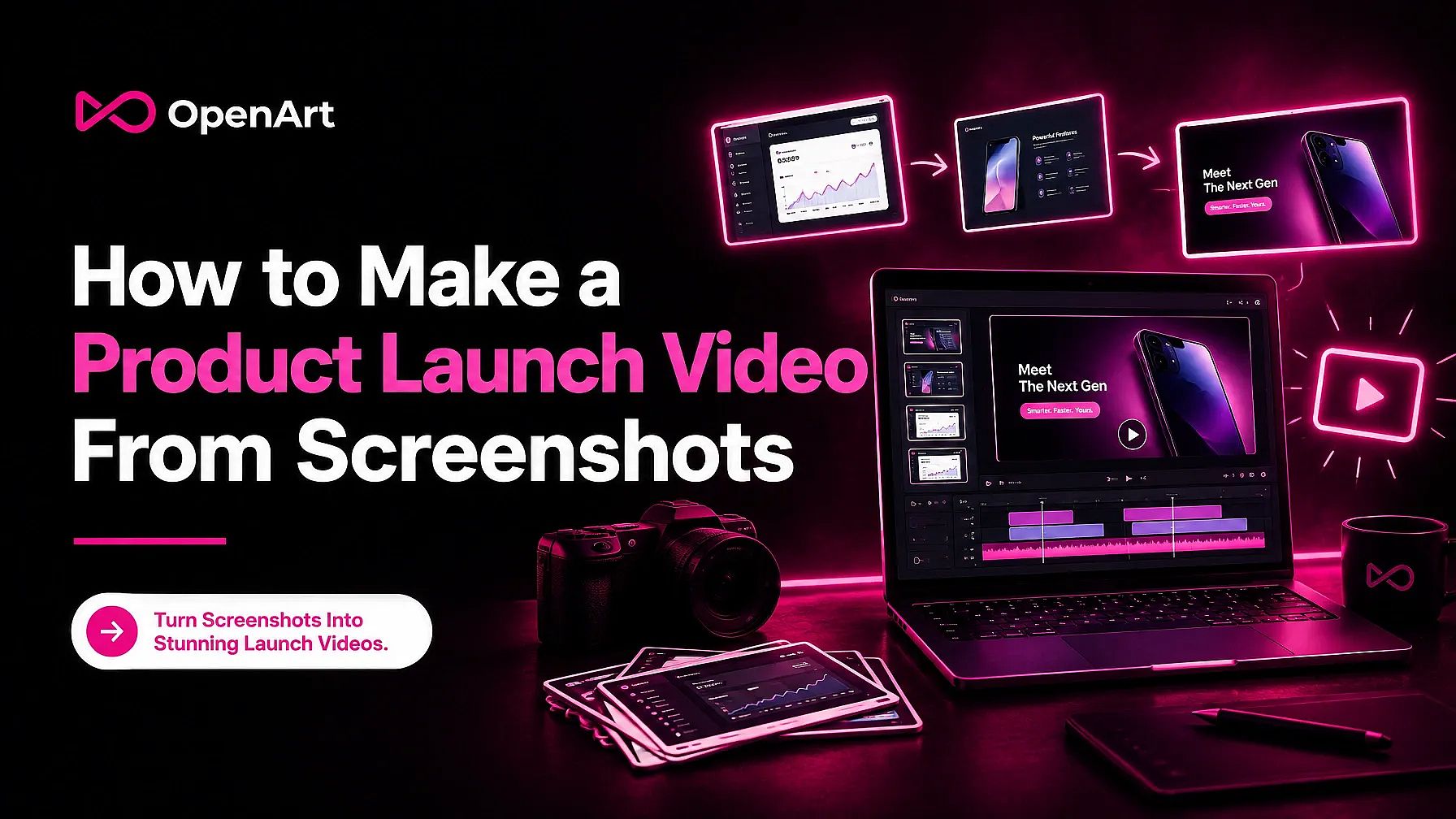
Kurz gesagt
- Ein Produktlaunch-Video stellt deine Software vor und gibt den Leuten einen Grund, sie auszuprobieren. Eine Demo zeigt ihnen, wie man sie benutzt.
- Sammle nützliche Visuals wie ein Logo, UI-Screenshots, Pitch-Folien oder Marketing-Grafiken. Behalte die Visuals, die das Produkt am leichtesten verständlich machen.
- Wähle im Launch-Video-Maker „Launch Video“, gib einen Link oder mindestens ein Visual an und beschreibe, was du launchst. OpenArt erstellt das Video, und du kannst die Untertitel bearbeiten.
- Bevor du das Tool öffnest, benenne deine Zielgruppe, das Problem, das sie hat, und den Mehrwert, den dein Produkt bietet.
Was ein Produktlaunch-Video leisten muss
Ein Produkt-Launch-Video hilft Leuten zu verstehen, was deine Software macht und warum sie sie ausprobieren sollten. Deine Story sollte das Produkt zeigen, es mit einem Problem verbinden, das deine Zielgruppe kennt, und mit einem klaren nächsten Schritt enden. Diese Story kannst du aus einem Logo und Screenshots bauen, ohne neues Material zu drehen.
Eine Produktdemo richtet sich an Zuschauer, die die Schritte innerhalb der Software lernen wollen. Eine Demo könnte zum Beispiel zeigen, wie jemand Einstellungen auswählt und eine Aufgabe abschließt. Wenn deine Zuschauer so eine Anleitung brauchen, verwende stattdessen einen Produktdemo-Video-Maker.
Halte das Launch-Video auf den Zweck des Produkts fokussiert, statt auf jedes Bedienelement auf seinen Screens. Für andere Videoprojekte bietet OpenArts KI-Videogenerator einen breiteren Ausgangspunkt.
Sammle die Assets, die dein Produkt erklären
Beginne mit Visuals, die einem Fremden helfen, dein Produkt zu verstehen. Sieh dir das Logo, die UI-Screenshots, Pitch-Folien oder Marketing-Grafiken an, die du bereits hast, und frage dich, was jedes davon erklärt. Dein Logo identifiziert das Produkt. Screenshots zeigen, was man damit machen kann, während eine Pitch-Folie oder Marketing-Grafik die anvisierte Zielgruppe deutlich machen kann.
Wähle Screenshots, die eine nützliche Aktion oder ein Ergebnis zeigen, ohne eine Tour durch die Benutzeroberfläche nötig zu machen. Für ein hypothetisches Planungstool für freie Nachhilfelehrer erzählt eine Ansicht mit Unterrichtsanfragen neben verfügbaren Zeiten eine klarere Story als eine Einstellungsseite. Ein Wochenkalender könnte zeigen, was der Nachhilfelehrer nach dem Sortieren dieser Anfragen sieht. Lass Bildschirme weg, die mit Menüs, Platzhaltertexten oder Details überladen sind, die du erst erklären müsstest. Verberge persönliche Daten, bevor du echte Screenshots verwendest.
Du brauchst nur wenige Visuals, um diese Geschichte zu erzählen. Behalte das Logo und die klarsten Produktscreens und füge dann eine Folie oder Grafik hinzu, wenn sie etwas erklärt, das die Screens nicht können. Lege alle Assets beiseite, die denselben Punkt wiederholen.
Plane die Story, bevor du irgendein Tool öffnest
Entscheide, wer das Produkt ausprobieren soll und warum, bevor du die Launch-Beschreibung schreibst. Notiere dir die Zielgruppe, ihr Problem, den Mehrwert deines Produkts, die Visuals, die diesen Mehrwert unterstützen, und die Aktion, zu der du die Zuschauer bewegen willst. Nutze diese Notizen, wenn du den Launch in OpenArt beschreibst.
Beim Nachhilfe-Planungstool ist die Zielgruppe selbstständige Nachhilfelehrer, die Unterrichtsanfragen verwalten. Ihr Problem ist, Anfragen und freie Zeiten im Blick zu behalten. Das Produkt bringt beides in eine Ansicht. Ein Screenshot der eingehenden Anfragen und ein Wochenkalender können diesen Mehrwert direkt zeigen, ohne dass die Zuschauer jedem Klick folgen müssen.
Verwandle diese Notizen mit einfachen Worten in eine kurze Beschreibung. Zum Beispiel: „Selbstständige Nachhilfelehrer behalten Unterrichtsanfragen und freie Zeiten zusammen. Zeige die Anfrageansicht und dann den Wochenkalender, damit die Zuschauer sehen, wie sich der Unterricht in die Woche einfügt. Lade Nachhilfelehrer ein, sich anzumelden und das Tool auszuprobieren.“ Halte die Beschreibung darauf fokussiert, was die Zuschauer verstehen müssen, bevor sie das Produkt ausprobieren. Spar dir Schritt-für-Schritt-Anleitungen für eine Demo auf.
Wähle den Call-to-Action, bevor du die Launch-Beschreibung schreibst. „Anmelden“, „Tool ausprobieren“ oder „Link besuchen“ gibt dem Video einen klaren nächsten Schritt. Nutze die Aktion, die zu der Seite passt, auf die du die Zuschauer schickst.
Erstelle das Video mit dem OpenArt Video Launch Maker
Wähle den Launch-Video-Maker von OpenArt, um deinen Story-Plan und vorhandene Visuals in ein Video zu verwandeln. OpenArt braucht zum Start einen Link oder mindestens ein Visual. Eine Beschreibung allein startet den Ablauf nicht.
- Gib einen Link oder mindestens ein Visual an, um loszulegen. Wenn du eine Seite hast, auf der Nachhilfelehrer etwas über die hypothetische Planungs-App erfahren, kannst du diesen Link verwenden.
- Füge dein Logo hinzu und wähle die Visuals aus, die das Produkt erklären. Du kannst bis zu 12 UI-Screenshots, Pitch-Folien oder Marketing-Grafiken hinzufügen. Für die Nachhilfe-Planungs-App wählst du Screenshots von Unterrichtsanfragen und dem Wochenkalender, damit die Zuschauer sehen, was die App bietet.
- Beschreibe, wem die App dient, welches Problem sie löst, warum man sie ausprobieren sollte und welche Visuals gezeigt werden sollen. Schreibe zum Beispiel: „Selbstständige Nachhilfelehrer sehen Unterrichtsanfragen neben ihren freien Zeiten. Zeige die Anfrageansicht und den Wochenkalender und lade dann die Nachhilfelehrer zur Anmeldung ein.“
- Erstelle das Launch-Video. OpenArt baut es aus deiner Beschreibung und deinen Assets zusammen.
Untertitel verfeinern und das Video fertigstellen
Prüfe das Video anhand des Story-Plans, bevor du es als fertig betrachtest. Kontrolliere, ob ein Nachhilfelehrer erkennt, dass die App für ihn gemacht ist, das Buchungsproblem sieht, das sie löst, ihren Mehrwert versteht und die Einladung zur Anmeldung findet. Falls der Kalender ohne Kontext erscheint, überarbeite den dazugehörigen Untertitel, um zu erklären, wie er Nachhilfelehrern hilft, Unterrichtsanfragen zu organisieren.
OpenArt enthält bearbeitbare Untertitel. Lies jeden Untertitel zusammen mit dem Visual, zu dem er erscheint, und ändere jede Formulierung, die übertreibt, was deine App leistet, oder den Call-to-Action verschleiert. Prüfe die bearbeiteten Untertitel anhand deines Story-Plans.
FAQs
- Wie unterscheidet sich ein Launch-Video von einem Produkt-Demo-Video? Nutze ein Launch-Video, um das Produkt vorzustellen und die Leute einzuladen, es auszuprobieren. Nutze eine Demo, wenn die Zuschauer die Schritte zum Abschließen einer Aufgabe nachvollziehen müssen.
- Was brauche ich, um ein Launch-Video zu starten? OpenArts Launch-Video-Flow braucht einen Link oder mindestens ein Visual. Eine Beschreibung allein kann den Flow nicht starten.
- Kann ich Screenshots ohne Logo verwenden? Ja. Ein UI-Screenshot zählt als Visual, du kannst also auch ohne Logo starten. Wähle einen, der den Zweck des Produkts klar macht.
- Wie halte ich das Launch-Skript knapp? Benenne die Zielgruppe, das Problem, den Mehrwert des Produkts und eine Aktion, die die Zuschauer ausführen sollen. Nutze deine klarsten Visuals, um diese Punkte zu unterstützen.
- Kann ich die Untertitel bearbeiten, nachdem OpenArt das Video erstellt hat? Ja. OpenArt enthält im Launch-Video-Flow bearbeitbare Untertitel.
Fazit
Nutze deine klarsten Screenshots, um das Problem zu zeigen, das deine App löst, und schließe mit einem Grund ab, sie auszuprobieren. Mit OpenArts Launch-Video-Flow erstellst du diese Einführung aus Visuals, die du bereits hast, und bearbeitest die Untertitel, bevor du sie teilst.