




 ChatGPT
 Perplexity
 Claude
 Gemini
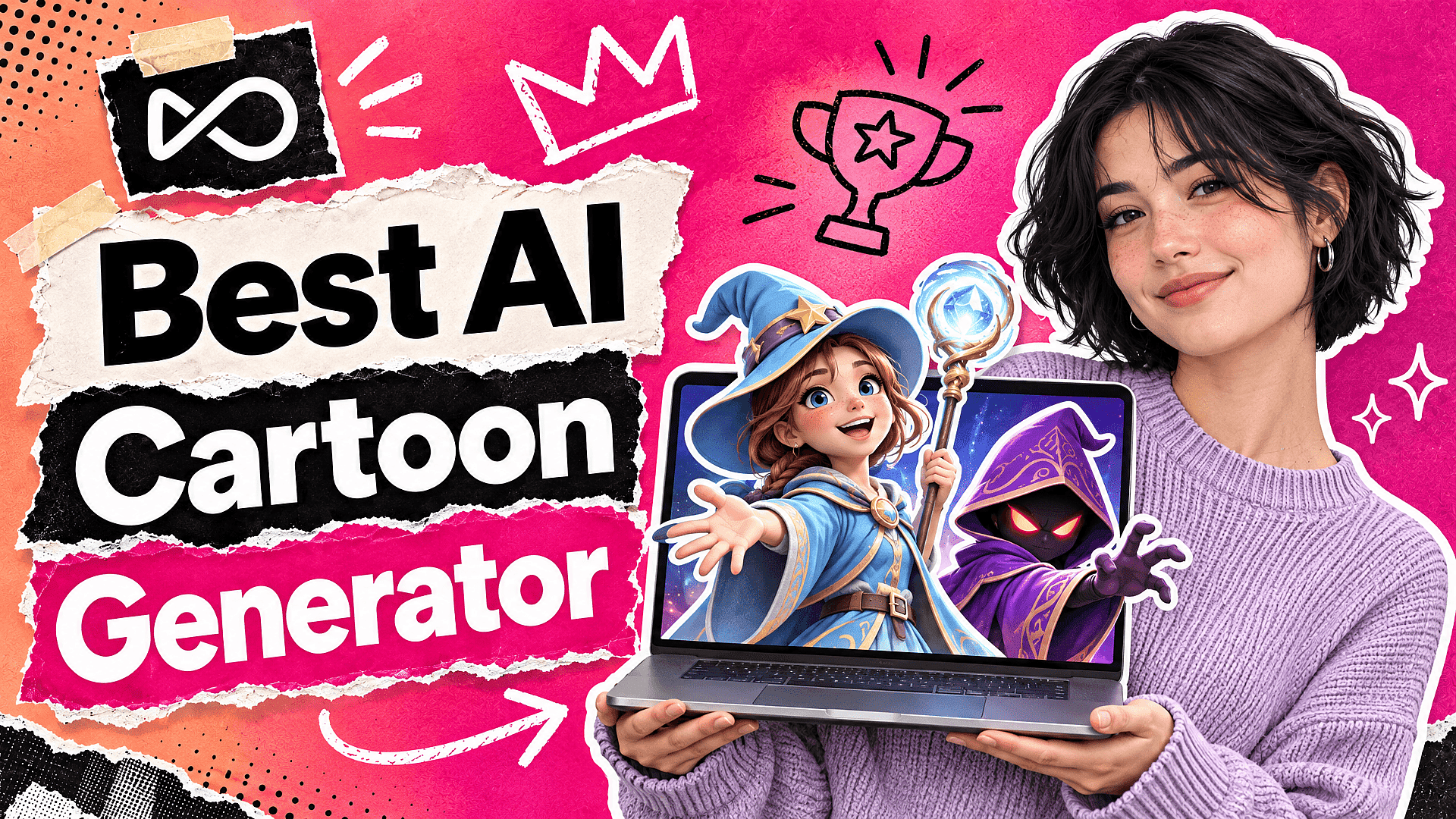
Der beste KI-Cartoon-Generator macht drei Dinge gut: Er bietet eine Auswahl an KI-Modellen, hält deine Charaktere in jeder Szene konsistent und vereint alle Tools an einem Ort. Dieser Guide erklärt diese drei Punkte und führt dich dann durch einen kompletten Cartoon – vom ersten Charakter bis zum fertigen Video.
Die Anleitung folgt einem Tutorial von Roboverse auf dem YouTube-Kanal Roboverse. Roboverse testet KI-Cartoon-Tools anhand der drei Anforderungen und wählt OpenArt für einen Fantasy-Cartoon mit drei Szenen.
Video von Roboverse.
Wichtigste Erkenntnisse
- Der beste KI-Cartoon-Generator gibt dir die Wahl zwischen mehreren Modellen, denn jeder Cartoon-Stil passt zu einem anderen Modell.
- Gespeicherte Charaktere behalten in jedem Bild und Clip dasselbe Gesicht und Outfit.
- Mit OpenArt Characters können zwei gespeicherte Charaktere gemeinsam in einer Szene auftreten.
- Ein früheres Szenenbild dient als Referenz, sodass der Ort in der nächsten Szene gleich bleibt.
- Eine Plattform für Bilder, Video und Erzählung spart dir die Zeit, die du mit dem Verschieben von Dateien verbringen würdest.
Worauf solltest du beim besten KI-Cartoon-Generator achten?
Im Video: 0:38
Roboverse bewertet jeden KI-Cartoon-Generator anhand von drei Anforderungen.
- Eine Auswahl der besten KI-Modelle. Jeder Cartoon-Stil passt zu einem anderen Modell. Ein 3D-Animationsfilm-Look und ein 90er-Jahre-Anime-Look kommen auf unterschiedlichen Modellen am besten raus, deshalb lässt dich ein guter KI-Cartoon-Maker wechseln.
- Figuren, die gleich bleiben. Ein Cartoon braucht Dutzende Bilder derselben Figur in derselben Welt. Roboverse sagt, dass das Korrigieren eines veränderten Gesichts per Hand 3 oder 4 Stunden dauern kann.
- Alle Tools an einem Ort. Einen Cartoon zu erstellen bedeutet, ständig zwischen Bildern, Charakteren und Video hin- und herzuwechseln. Ein KI-Cartoon-Video-Generator, der alle drei an einem Ort vereint, erspart dir das Herunter- und Hochladen von Dateien bei jedem Schritt.
Roboverse nennt OpenArt als das eine Tool in seinem Test, das alle drei Anforderungen erfüllt. Er erstellt einen kompletten Cartoon mit drei Szenen auf OpenArt, um jede Anforderung in Aktion zu zeigen.
Schritt 1: Konsistente Cartoon-Charaktere erstellen
Im Video: 2:25
OpenArt-Charaktere speichert jeden Cartoon-Charakter einmal, sodass der Charakter in jeder Szene gleich aussieht. Öffne Charakter unter Tools und beginne mit einer Beschreibung – oder starte mit einem Bild, falls du bereits einen Charakter hast.
Wähle ein Modell und einen Stil für den Charakter. Roboverse wählt Nano Banana Pro und einen 3D-Animationsfilm-Stil, tippt dann eine kurze Beschreibung und generiert.
OpenArt zeigt dir eine Auswahl an Versionen. Wähle eine aus, gib einen Namen ein und füge eine Hintergrundgeschichte hinzu, falls du eine hast. Roboverse sagt, eine Hintergrundgeschichte hilft, wenn dieselbe Figur in mehreren Cartoons auftaucht.
Wiederhole dieselben Schritte für den zweiten Charakter. Mit OpenArt Characters kannst du beide gespeicherten Charaktere in ein Bild einfügen, und jeder Charakter behält seinen eigenen Look.
Prompt zum Ausprobieren für den Helden (OpenArt Characters, Nano Banana Pro, 3D-Animationsfilm-Stil):
A brave young wizard's apprentice named Mira, wearing sky blue robes with glowing silver stitching. She has braided brown hair, large green eyes, and a determined look.
Prompt zum Ausprobieren für den Bösewicht (OpenArt Characters, Nano Banana Pro, 3D-Animationsfilm-Stil):
A dark villain named Lord Vex in a long, dark purple hooded robe. His red eyes glow from inside the shadow of his hood.
Schritt 2: Generiere deine Cartoon-Szenen
Im Video: 4:25
Jede Cartoon-Szene beginnt als ein Bild mit beiden Charakteren. Tippe im Prompt-Feld @ und wähle jeden gespeicherten Charakter aus, dann beschreibe die Szene um sie herum.
Roboverse behält Nano Banana Pro als Modell, stellt ein Breitbildformat 16:9 ein und wählt 4K. Er sagt, ein 4K-Bild liefert ein saubereres Ergebnis, sobald aus dem Bild ein Video wird. Er fragt nach drei Bildern und behält das beste.
Füge für die zweite Szene das Bild der ersten Szene als Referenz hinzu. Öffne den Verlauf, wähle das Bild aus und schreibe eine Zeile, die auf Bild 1 verweist. Der Raum und beide Charaktere bleiben gleich, und nichts muss heruntergeladen werden.
Prompt zum Ausprobieren für Szene eins (Nano Banana Pro, 16:9, 4K):
Wide view of a dark throne room made of black stone. @Mira stands small at the entrance in the foreground and looks up, her staff glowing softly. Across the room, @Lord Vex stands on a raised platform and holds a bright golden gemstone high in one hand. The light from the gemstone throws long shadows across the floor.
Prompt zum Ausprobieren für Szene zwei (Nano Banana Pro, 16:9, 4K, Szene eins als Bild 1):
Medium view of a magic fight. On the left, a bright blue beam of magic shoots from @Mira's staff. On the right, @Lord Vex raises one hand and blocks the beam with a swirling red and purple shield. Sparks fly where the beam hits the shield. Match the throne room in image 1.
Schritt 3: Mach aus den Cartoon-Bildern ein Video
Im Video: 7:46
OpenArt verwandelt jedes Szenenbild ohne Download in einen Videoclip. Fahre mit der Maus über das Bild und klicke auf „Image to video“ – das Bild öffnet sich im KI-Videogenerator als erstes Bild.
Zu den Videomodellen von OpenArt gehören Kling 3.0, Seedance 2.5 und Veo 3.1. Roboverse wählt für diesen Cartoon Veo 3.1. Er sagt, Veo 3.1 liefert die beste Qualität für einen 3D-Cartoon-Look, mit passendem starkem Sound.
Roboverse schaltet den Ton ein, stellt 1080p und 16:9 ein und setzt die Länge auf 8 Sekunden. Den Endframe lässt er leer, denn zwei Frames, die nicht eng zusammenpassen, erzeugen einen unschönen Sprung.
Wiederhole den Schritt für jede Szene. Wähl das nächste Bild aus dem Verlauf, füge den nächsten Prompt ein und generiere.
Prompt zum Ausprobieren für den ersten Clip (Veo 3.1, 8 Sekunden, 1080p, 16:9, Audio an):
The young wizard steps slowly into the throne room and raises her glowing staff. The hooded villain lifts the golden gemstone higher, and its light grows brighter. The camera moves slowly toward the villain. Deep echoing room sounds and low, tense music.
Schritt 4: Erzählerstimme zu deinem Cartoon hinzufügen
Im Video: 10:05
Die Erzählung verbindet die Cartoon-Szenen zu einer Geschichte. Öffne Audio, wähle Voice-over erstellen und füge jede Erzählzeile in das Textfeld ein. Roboverse fügt alle Zeilen auf einmal ein und teilt das Audio später auf.
Wähl eine Stimme, die zur Story passt. OpenArts voreingestellte Stimmen sind nach Akzent, Geschlecht und Alter benannt, und du kannst jede zuerst anhören. Roboverse wählt eine ältere männliche Stimme, die klingt wie ein Großvater, der eine Geschichte erzählt.
Schritt 5: Den Cartoon zusammensetzen
Im Video: 12:02
Im letzten Schritt werden die Clips und die Erzählung zusammengefügt. Öffne einen beliebigen Video-Editor, ordne die Clips in Story-Reihenfolge an und lege jede Erzählzeile unter ihre Szene.
Roboverse stellt den Cartoon mit drei Szenen in unter 20 Minuten fertig. Beide Charaktere und der Thronsaal bleiben vom ersten bis zum letzten Clip gleich.
In dieser Anleitung verwendete Einstellungen
| Schritt | OpenArt-Tool und -Modell | Einstellungen |
|---|---|---|
| Charaktere | OpenArt Characters, Nano Banana Pro | Starte mit einer Beschreibung, 3D-Animationsfilm-Stil |
| Szenenbilder | Charakter-Prompt-Feld, Nano Banana Pro | 16:9, 4K, 3 Bilder, beide Figuren mit @ getaggt |
| Nächste Szene | Früheres Bild aus dem Verlauf | Als Bild 1 hinzugefügt |
| Videoclips | Bild zu Video, Veo 3.1 | Audio an, 1080p, 16:9, 8 Sekunden, kein Endbild |
| Erzählung | Voice-over erstellen | Eine voreingestellte Stimme, alle Zeilen in einem Feld |
Wähle deinen KI-Cartoon-Generator und leg los
Der beste KI-Cartoon-Generator bietet dir eine Auswahl an Modellen, Charaktere, die gleich bleiben, und alle Tools an einem Ort. OpenArt deckt alle drei ab – vom ersten gespeicherten Charakter bis zum letzten vertonten Clip.
Für eine tiefergehende Methode mit Charakterbögen und Stimmen lies wie du KI-Cartoon-Videos erstellst. Für Gutenachtgeschichten und Kinderkanäle siehe wie man animierte KI-Story-Videos für Kinder erstellt.
Häufig gestellte Fragen: bester KI-Cartoon-Generator
Was ist der beste KI-Cartoon-Generator?
Der beste KI-Cartoon-Generator bietet eine Auswahl an KI-Modellen, hält Charaktere über Szenen hinweg gleich und vereint Bild-, Video- und Sprach-Tools an einem Ort. Roboverse testet KI-Cartoon-Tools gegen diese drei Anforderungen und wählt OpenArt.
Was ist ein KI-Cartoon-Videogenerator?
Ein KI-Cartoon-Videogenerator verwandelt Cartoon-Bilder oder Text-Prompts in bewegte Clips. In OpenArt fährst du mit der Maus über ein Cartoon-Bild, klickst auf „Bild zu Video“, wählst ein Videomodell wie Veo 3.1 und generierst einen Clip mit Sound.
Was ist der beste KI-Animationsgenerator für einen 3D-Cartoon-Look?
Roboverse wählt Veo 3.1 auf OpenArt als den besten KI-Animationsgenerator für einen 3D-Cartoon-Look. Er sagt, Veo 3.1 liefert in seinen Tests die beste 3D-Cartoon-Qualität, und seine Clips kommen mit Ton.
Kann ein KI-Cartoon-Maker zwei Charaktere in einer Szene gleich halten?
Ja. OpenArt-Charaktere speichert jeden Charakter einmal, und du markierst beide Charaktere in einem Prompt mit @. Jeder Charakter behält in der gemeinsamen Szene sein eigenes Gesicht und Outfit.
Wie behältst du in jeder Cartoon-Szene denselben Hintergrund bei?
Füge ein früheres Szenenbild als Referenz für die nächste Szene hinzu. In OpenArt wählst du das frühere Bild aus dem Verlauf und schreibst eine Zeile, die darauf verweist – so bleibt der Ort gleich.