انتقالات الفيديو بالذكاء الاصطناعي
أضف انتقالات فيديو بالذكاء الاصطناعي بين لقطات أي فيديو تنشئه على OpenArt. اختر من بين 7 انتقالات، واضبط مدة كل منها، وتدرّج ظهور واختفاء الموسيقى والتعليق الصوتي على الخط الزمني نفسه.
الميزات الرئيسية لانتقالات الفيديو بالذكاء الاصطناعي
اختر انتقالاً بين أي لقطتين
المخطط الزمني لـ OpenArt في وضع Director يعرض زر وصلة صغيراً عندما تمرّر المؤشر بين لقطتين. انقر على زر الوصلة لفتح لوحة الانتقالات واختر Dissolve أو Black Fade أو Slide أو Clock Wipe أو Wipe أو Iris أو Zoom. استخدم التلاشي الأسود لإغلاق مشهد وفتح التالي، أو استخدم الذوبان لدمج لقطة منتج في أخرى. اختر None لإزالة الانتقال مرة أخرى.
حدّد مدة كل انتقال
يظهر كل انتقال على خط OpenArt الزمني ككتلة أرجوانية عند الوصلة بين لقطتين. اضبط المدة باستخدام شريط Duration في اللوحة، أو اسحب حواف الكتلة الأرجوانية. يمكن أن يستمر الانتقال من 0.2 ثانية إلى 5 ثوانٍ، ويمكن أن يأخذ حتى نصف اللقطة الأقصر المجاورة له. يمكن للقطة مدتها ثانيتان أن تحتوي على انتقال يصل إلى ثانية واحدة، بحيث تبقى كل لقطة على الشاشة مدة كافية لرؤيتها.
تدرّج ظهور واختفاء الموسيقى والتعليق الصوتي
يتيح لك خط OpenArt الزمني تدرّج ظهور واختفاء أي مقطع موسيقى أو تعليق صوتي. انقر على المقطع، ثم حرّك شريطي Fade-in وFade-out في اللوحة الموجودة على اليمين. يُطبَّق التغيير فوراً، ويعرض مسار الموسيقى التلاشي كمنحدر في نهايته. دع الموسيقى ترتفع مع بداية الفيديو وتتلاشى بلطف عند ظهور شعارك.
أبقِ الانتقالات في مكانها أثناء التحرير
تبقى الانتقالات في المخطط الزمني لـ OpenArt مرتبطة بلقطاتها. عندما تنقل لقطة أو تقتصّها، تتحرك انتقالاتها معها. كما تتحرك التعليقات الصوتية والترجمات المتوافقة مع تلك اللقطة، فيبقى توقيتك مضبوطًا. تتطابق الانتقالات والتلاشيات في المعاينة مع الفيديو الذي تصدّره.
كيفية إضافة انتقالات الفيديو
يمكنك إضافة الانتقالات وتحريرها في فيديو OpenArt بثلاث خطوات.
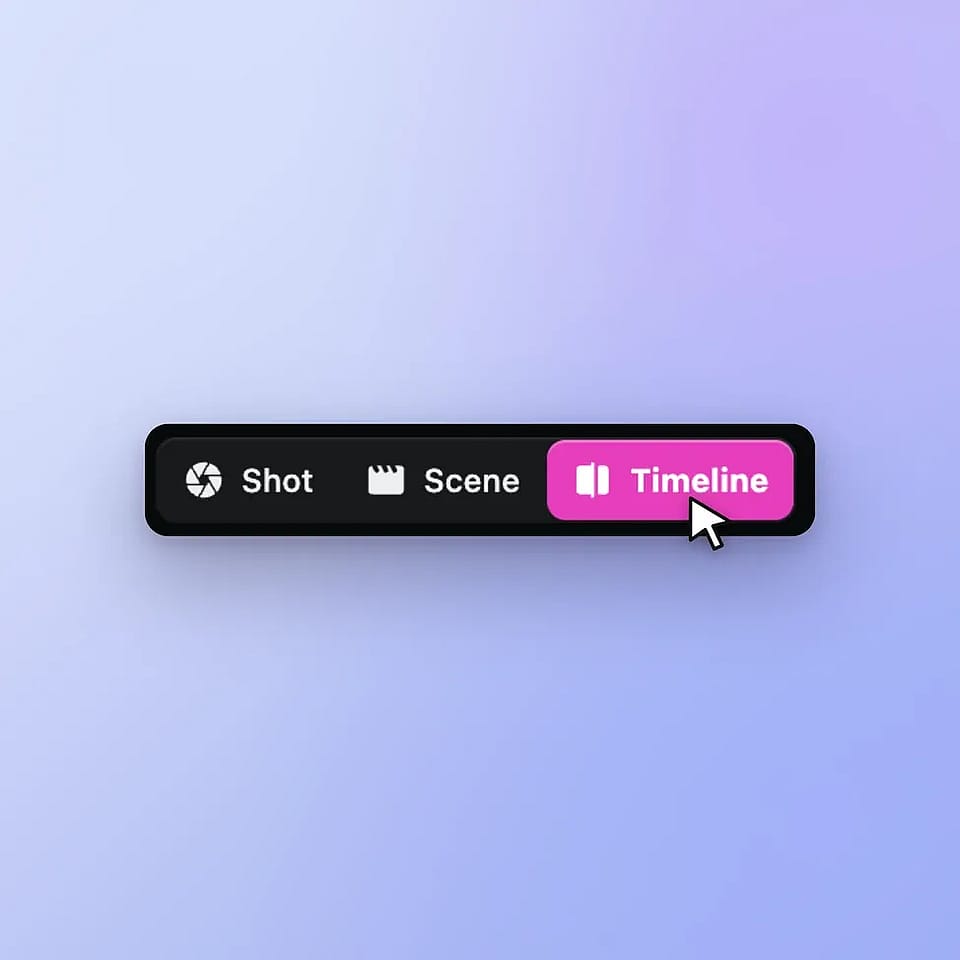
أنشئ الفيديو وافتح المخطط الزمني
صِف الفيديو الخاص بك في وضع Director وانقر على Start Directing. عندما يكون الفيديو جاهزاً، انتقل من Scenes إلى Timeline.
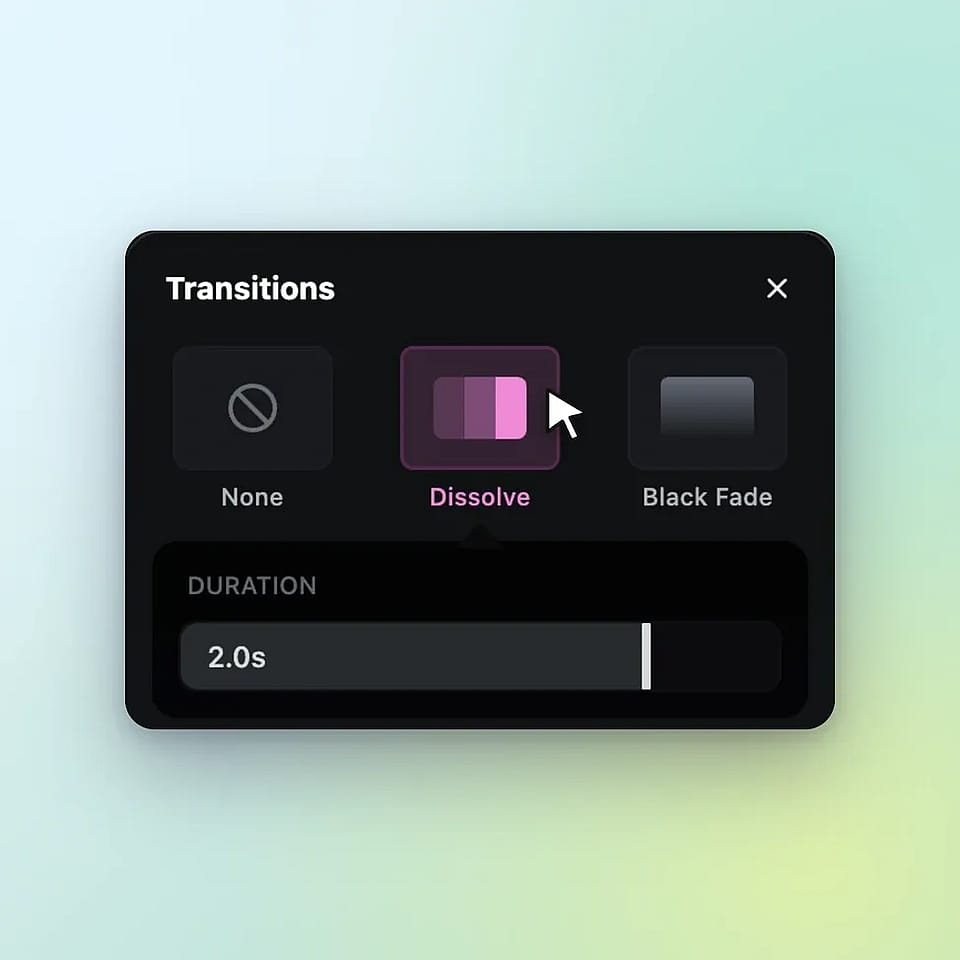
أضف انتقالاتك
مرّر المؤشر بين لقطتين، وانقر على زر الوصلة، واختر انتقالاً. اضبط المدة باستخدام شريط Duration، أو انقر على Apply to all clips.
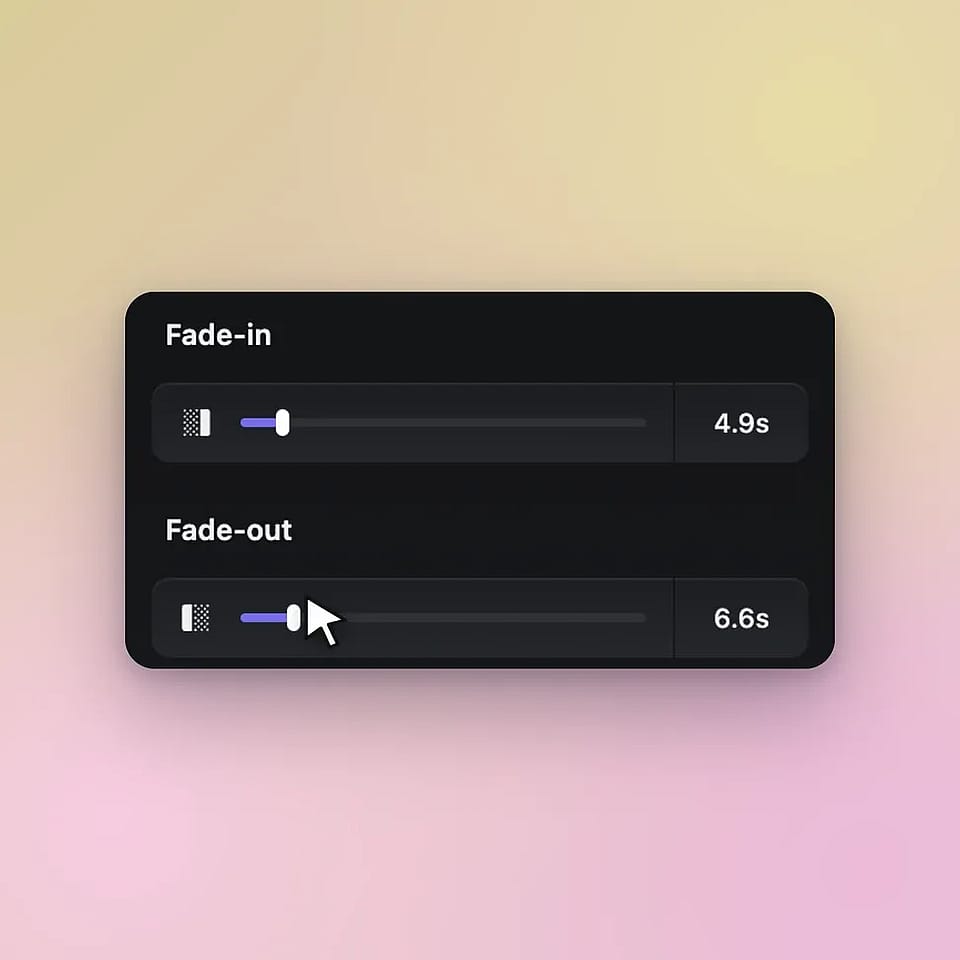
تدرّج بالصوت وصدّر
انقر على مقطع الموسيقى أو التعليق الصوتي لضبط Fade-in وFade-out. تحقق من المعاينة، ثم صدّر الفيديو الخاص بك.
من يستخدم انتقالات الفيديو بالذكاء الاصطناعي
يستخدم مسوّقو الأداء وفرق العلامات التجارية وأصحاب الأعمال الصغيرة وصنّاع الأفلام انتقالات الفيديو بالذكاء الاصطناعي على OpenArt لجعل تغييرات اللقطات تبدو سلسة ومدروسة.
مسوّقو الأداء الذين يختبرون نسخ الإعلانات
يستخدم مسوّقو الأداء انتقالات الفيديو في OpenArt لصنع نسخ عديدة من إعلان واحد. انقل لقطة الجذب إلى المقدمة أو بدّل ترتيب لقطتين للمنتج، وينتقل كل تأثير مع لقطته. انقر على تطبيق على جميع المقاطع لمنح كل نسخة نفس تأثير الذوبان أو التكبير السريع. يمكنك اختبار ترتيب لقطات جديد دون إعادة بناء المونتاج بالكامل.
جرّبه الآنفرق العلامات التجارية ومحرّرو الفيديو الذين يحافظون على اتساق مقاطع الفيديو
يستخدم مصممو العلامات التجارية ومصممو الحركة ومحرّرو الفيديو انتقالات الفيديو في OpenArt لإضفاء أسلوب موحّد لتغيير المشاهد على كل فيديو تسويقي. اختر انتقالاً واحداً ومدة واحدة لعلامتك التجارية، ثم طبّقه على كل لقطة باستخدام Apply to all clips. تُفتح مقاطع الفيديو من أداة إنشاء فيديو الإطلاق على الخط الزمني نفسه، فيمكنك ضبط انتقالاتها وتلاشي الموسيقى قبل يوم الإطلاق. تنطبق الحقوق التجارية على الباقات المدفوعة المؤهّلة.
جرّبه الآنأصحاب الأعمال الصغيرة الذين يصقلون فيديوهات ترويجية
يستخدم أصحاب الأعمال الصغيرة انتقالات الفيديو في OpenArt لإضفاء لمسة احترافية على الفيديو الترويجي. أضف انتقال ذوبان بين لقطات متجرك ومنتجاتك وفريقك. ثم اجعل الموسيقى تتلاشى في النهاية لينتهي الفيديو بلطف. تتم عملية المونتاج بالكامل على خط زمني واحد دون الحاجة إلى برامج إضافية.
جرّبه الآنصنّاع الأفلام الذين ينتقلون بين المشاهد
يستخدم صُنّاع الأفلام انتقالات الفيديو في OpenArt للدلالة على تغيّر الزمان أو المكان في فيلم قصير. استخدم التلاشي الأسود بين مشهدين للإشارة إلى مرور يوم، أو الذوبان للانتقال إلى ذكرى. ضع علامة على شخصية محفوظة من OpenArt Characters في وضع Director، لتظهر الشخصية نفسها في كل مشهد تجمعه. تمتد مقاطع وضع Director إلى 5 دقائق.
جرّبه الآنالأسئلة الشائعة الأسئلة
انتقالات الفيديو هي التأثيرات التي تنقل الفيديو من لقطة إلى التالية، مثل الذوبان أو التلاشي إلى الأسود. على OpenArt، تضيف انتقالات فيديو بالذكاء الاصطناعي بين اللقطات المُنشأة بالذكاء الاصطناعي في فيديو وضع Director مباشرة على الخط الزمني. يوفّر OpenArt 7 انتقالات: Dissolve وBlack Fade وSlide وClock Wipe وWipe وIris وZoom.
يوفّر خط OpenArt الزمني انتقالات Dissolve وBlack Fade وSlide وClock Wipe وWipe وIris وZoom. يمزج الذوبان لقطة بالتالية، ويحوّل التلاشي الأسود الصورة إلى السواد قبل بدء اللقطة التالية. يمسح Clock Wipe الصورة كعقرب الساعة، ويفتح Iris الصورة أو يغلقها في دائرة.
يمكن أن يستمر الانتقال في المخطط الزمني لـ OpenArt من 0.2 ثانية إلى 5 ثوانٍ. يمكن لكل انتقال أن يأخذ حتى نصف اللقطة الأقصر المجاورة له، فيمكن للقطة مدتها 4 ثوانٍ أن تحتمل انتقالًا يصل إلى ثانيتين. لا يظهر زر الوصلة إلا بين لقطتين لا تقل مدة كل منهما عن 0.4 ثانية.
نعم. اختر انتقالاً ومدة في لوحة الانتقالات في OpenArt، ثم انقر على Apply to all clips في أسفل اللوحة. يضع OpenArt الانتقال والمدة نفسيهما على كل تغيير في اللقطات في خطك الزمني.
نعم. تتطابق الانتقالات وتلاشي الصوت في معاينة OpenArt مع الفيديو الذي تصدّره. يمكنك التحقق من كل تغيير في اللقطات في المعاينة قبل التصدير.
افتح الخط الزمني للفيديو في وضع Director ومرّر المؤشر بين لقطتين. انقر على زر الوصلة الذي يظهر، واختر انتقالاً في لوحة الانتقالات، واضبط مدته باستخدام شريط Duration. يظهر الانتقال ككتلة أرجوانية بين اللقطتين.
اختر التلاشي الأسود في لوحة الانتقالات في OpenArt. مرّر المؤشر بين اللقطتين على خطك الزمني، وانقر على زر الوصلة، واختر التلاشي الأسود. اضبط مدة أطول، مثل ثانية أو ثانيتين، للحصول على تلاشٍ بطيء وهادئ.
نعم. أثناء الانتقال في OpenArt، تبدأ اللقطة التالية بينما لا تزال الأولى قيد التشغيل، فتظل اللقطتان تتحركان أثناء اندماجهما. يجعل هذا التداخل الفيديو المكتمل أقصر بمقدار مدة كل انتقال. يقتطع انتقال ذوبان مدته ثانية واحدة ثانية من الإجمالي.
انقر على مقطع موسيقي أو تعليق صوتي في المخطط الزمني لـ OpenArt، ثم استخدم شريطَي التلاشي التدريجي للدخول والخروج في اللوحة على اليمين. يُطبّق التلاشي فورًا، ويُظهر مسار الموسيقى منحدرًا حيث يخفت الصوت. أخفِت الموسيقى تدريجيًا في نهاية الفيديو لتختتمه بلطف.
نعم. يمكن لأداة تحويل الصورة إلى فيديو في OpenArt أن تبدأ فيديو بصورة وتنهيه بأخرى. ارفع صورتك الأولى كإطار البداية وصورتك الثانية كإطار النهاية، ثم صف التغيير الذي تريد رؤيته. تنشئ نماذج مثل Veo 3.1 وKling 3.0 وSeedance 2.5 فيديو ينتقل من الصورة الأولى إلى الثانية.
احصل على رؤى الخبراء من المدونة
احصل على الرؤى التي تحتاجها. يشارك خبراؤنا حيلاً عملية، ويحللون أهم المواضيع، ويقدمون أدلة إرشادية أساسية لمساعدتك على الإبداع والتحسين والتوسع.
اقرأ المزيد