

 ChatGPT
 Perplexity
 Claude
 Gemini
هناك طريقتان لإنشاء رسوم متحركة بالذكاء الاصطناعي. يمكنك أن تطلب من نموذج فيديو بالذكاء الاصطناعي دمج النص داخل المقطع وتأمل أن يكتب كل كلمة بشكل صحيح. أو يمكنك إنشاء الصور في OpenArt وتطلب من Claude بناء الحركة بالبرمجة. تبقى كل كلمة ولون وحركة قابلة للتعديل، لذا يصبح إصلاح الخطأ المطبعي تعديلاً بسطر واحد بدلاً من توليد جديد.
يتّبع هذا الدليل شرحنا التفصيلي مع المبدعة Mia Meow. يغطي ثلاثة أنواع من سير العمل (عرض دوّار متحرك على Instagram، ورسومات فوق فيديو بالذكاء الاصطناعي، وفيديو متحرك كامل مصنوع بالكود) إضافة إلى الإعداد لمرة واحدة.
باختصار
أنشئ صورك في OpenArt، ثم دع Claude يحرّكها بالكود عبر Remotion. تحصل على رسوم متحركة يمكنك تعديلها سطرًا بسطر.
- يُعاد بناء النص بالكود، لذا لا يكلّف تغيير العنوان توليد فيديو جديد.
- يسحب Claude صور OpenArt وطبقاتك وتعليقاتك الصوتية مباشرة من حسابك عبر OpenArt MCP.
- أنت بحاجة إلى تطبيق سطح المكتب Claude مع Claude Code، وإضافة Remotion، وحساب OpenArt. يعمل OpenArt MCP على كل خطط OpenArt.
ما هي الرسومات المتحركة بالذكاء الاصطناعي؟
الرسوم المتحركة هي نصوص وأشكال وصور متحركة: بطاقات العناوين، وملصقات المنتجات، ومنشورات التواصل المتحركة، والتسميات التوضيحية على الفيديو. وتستخدم الرسوم المتحركة بالذكاء الاصطناعي الذكاء لإنشاء الصور أو الحركة أو كليهما.
تعمل الطريقتان بشكل مختلف تماماً:
| الطريقة | كيف يعمل | ماذا يحدث عندما تحتاج إلى تغيير |
|---|---|---|
| فيديو بالذكاء الاصطناعي مع نص مدمج | يرسم نموذج الفيديو النص كجزء من الصورة | تولّد المقطع بأكمله من جديد وتأمل أن تظهر الكلمات الجديدة بشكل صحيح |
| صور من الذكاء الاصطناعي، وحركة بالبرمجة | OpenArt يصنع الصور، وClaude يكتب الحركة بالكود | تغيّر سطرًا واحدًا وتصدّر من جديد |
يعلّمك هذا الدليل الطريقة الثانية. نماذج الفيديو بالذكاء الاصطناعي بارعة في الأشخاص والمنتجات والمشاهد. أما البرمجة فأفضل في كتابة العنوان بالطريقة نفسها في كل مرة.
لماذا تستخدم Claude للرسوم المتحركة؟
تبرز ثلاثة أسباب من الشرح.
يبقى كل حرف قابلاً للتعديل. يعيد Claude بناء النص بالبرمجة، مطابقاً للأسلوب والخط الذي تعرضه له. تصحيح الكلمة الخاطئة يصبح تعديلاً نصياً سريعاً.
تتوقّف عن الدفع لإعادة التوليد. عندما يكون النص داخل فيديو مولّد بالذكاء الاصطناعي، يعني كل تعديل توليدًا جديدًا ومزيدًا من الأرصدة. أما مع الكود، فتذهب الأرصدة إلى الصور والمقاطع التي تريدها فعلًا. وتتم تغييرات النص وضبط التوقيت بالكود.
اختبار الإعلانات يصبح أرخص. هل تريد اختبار عنوانين على نفس فيديو المنتج؟ غيّر سطرًا واحدًا وصدّر من جديد. يبقى مشهد المنتج كما هو تمامًا، ليقيس الاختبار العنوان وحده.
سير العمل 1: كيفية إنشاء عرض دوّار متحرك على Instagram
العروض الدوّارة تستحق الجهد. وجدت دراسة Metricool لعام 2026 حول Instagram والتي شملت أكثر من 24 مليون منشور أن العروض الدوّارة تحصل على حفظ بنحو 9 أضعاف منشورات الصورة الواحدة. العرض الدوّار المتحرك يبرز أكثر في موجز الأخبار. أما المنشورات الثابتة، فإن مولّد منشورات Instagram مسار أسرع.
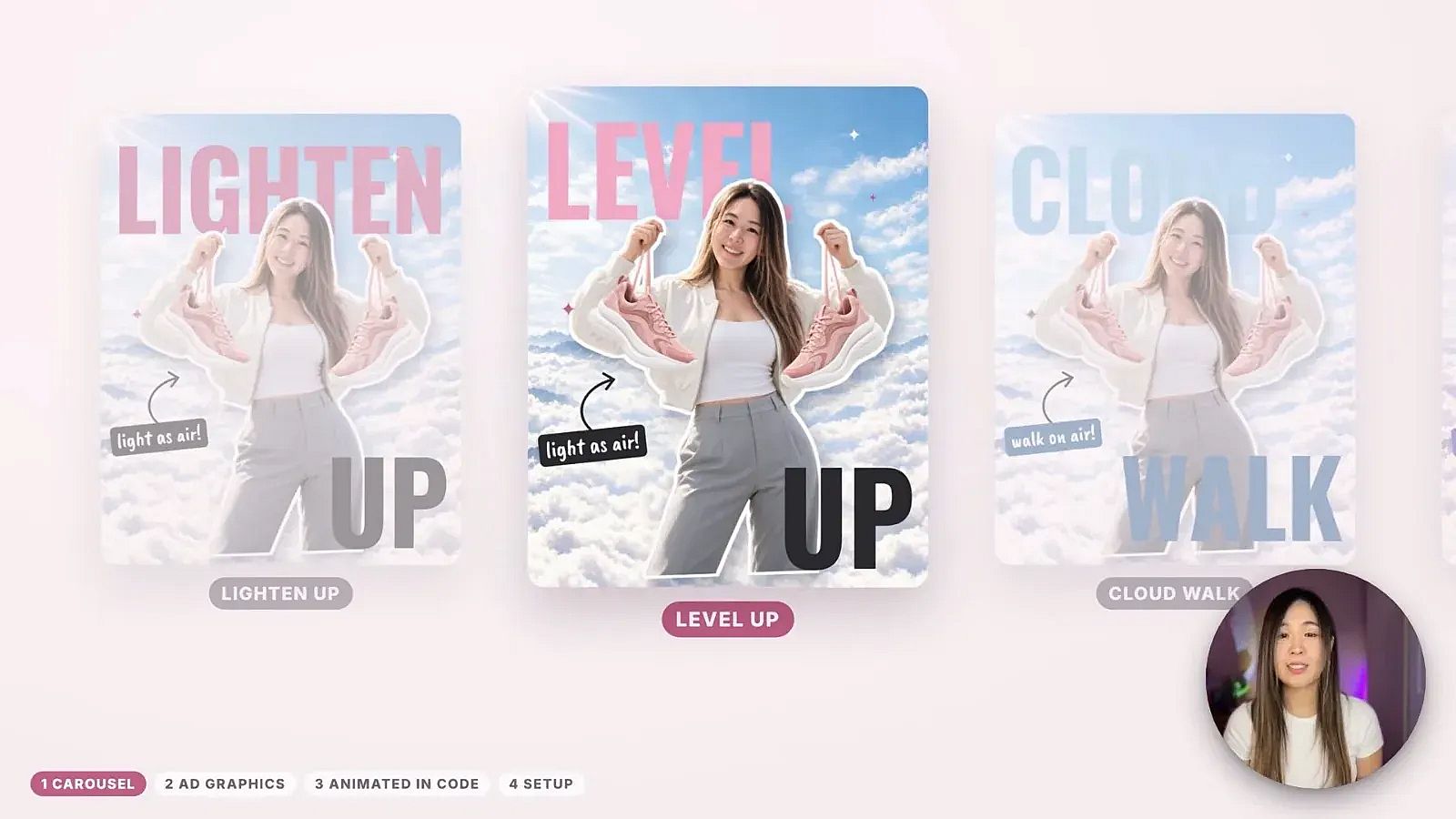 ثلاث شرائح عرض دوّار أُنشئت في محادثة Claude واحدة، لكل منها عنوان متحرك خاص بها.
الخطوة 1: أنشئ الصورة داخل Claude. مع توصيل OpenArt MCP، يعمل Claude بصفة مولّد الصور بالذكاء الاصطناعي من Claude، حتى تتمكّن من تخطيط الفكرة وكتابة النص وتوليد الصورة في محادثة واحدة. في الشرح التفصيلي، أعطت Mia لـ Claude صورة حذاء وصورة لنفسها، وأنشأ Claude صورة الشريحة بـ GPT Image 2.5 على OpenArt.
الخطوة 2: قسّم الصورة إلى طبقات. فتح استخراج الطبقات من أدوات الصور في OpenArt وارفع الصورة. حدّد أقصى عدد من الطبقات تريده، من 2 إلى 16. ضبطته Mia على 6. دليلنا حول كيفية تقسيم صورة إلى طبقات قابلة للتعديل يغطّي الأداة بمزيد من التفصيل.
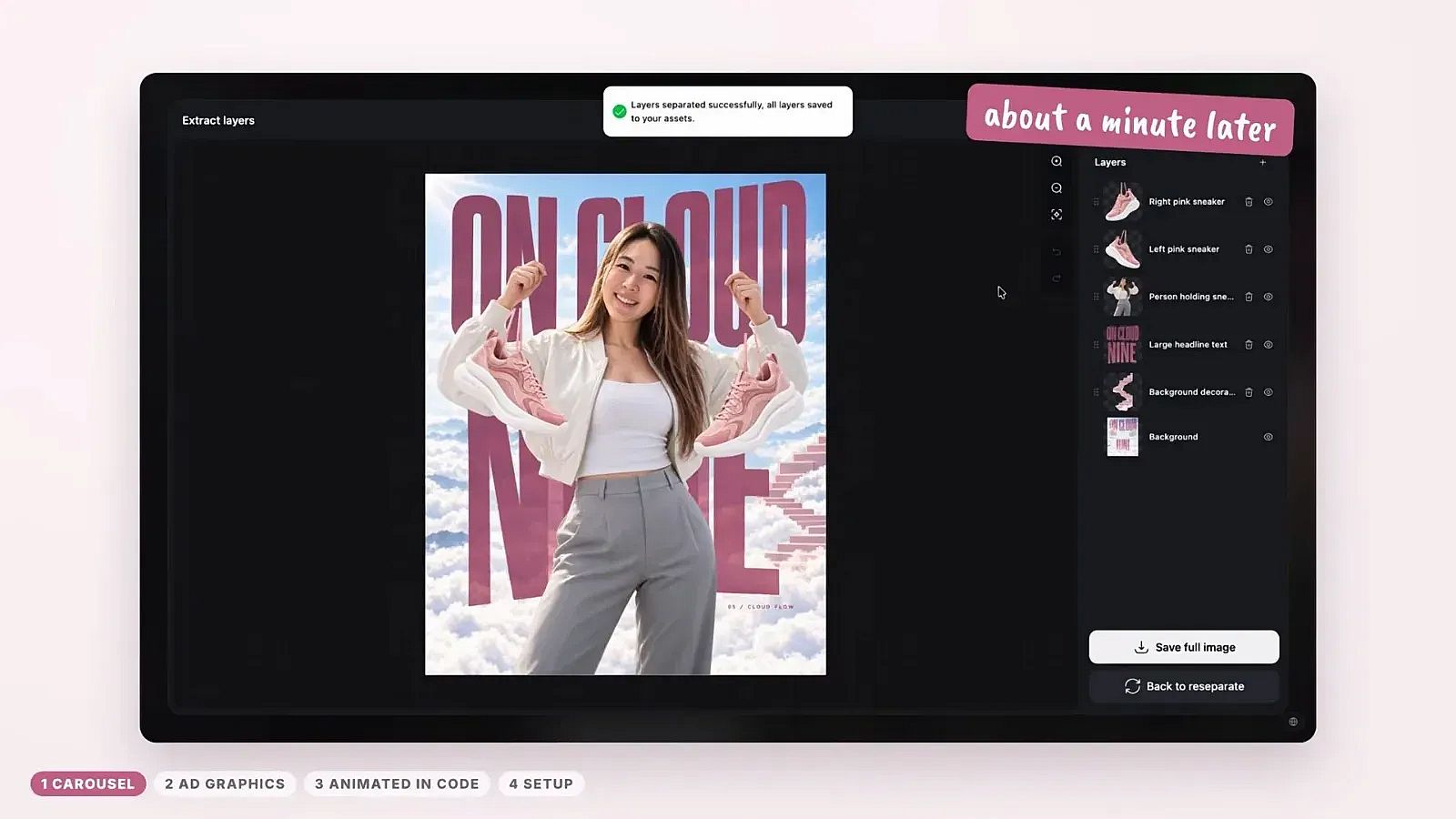 تحوّل Extract Layers صورة مسطّحة واحدة إلى طبقات منفصلة يمكنك تحريك كل منها بمفردها.
الخطوة 3: دع Claude يسحب الطبقات. احفظ الطبقات في حساب OpenArt الخاص بك. يلتقطها Claude عبر MCP، فلا شيء لتنزيله أو سحبه. ثم أخبر Claude كيف ينبغي أن تتحرك كل طبقة: الشخص ينزلق إلى الداخل، والخلفية تنجرف، والحذاء يظهر فجأة.
الخطوة 4: أعد بناء النص بالبرمجة. طبقة النص من Extract Layers هي صورة لكلمات. اطلب من Claude إعادة بنائها كنص حقيقي بالكود، مطابقًا للنمط والخط. حينها يصبح العنوان قابلاً للتعديل بالكامل.
كيف يساعد مجلد المشروع ومكتبة الأنماط؟
مجلد مشروع ومكتبة أنماط يجعلان كل مشروع تالٍ أسرع.
أولاً، احتفظ بمجلد مشروع واحد. يبنيه لك مُوجّه الإعداد من الشرح التفصيلي: المدخلات، والمراجع، والصوت، والفيديوهات المنتهية، والقوالب، إضافة إلى ملف قواعد يتبعه Claude.
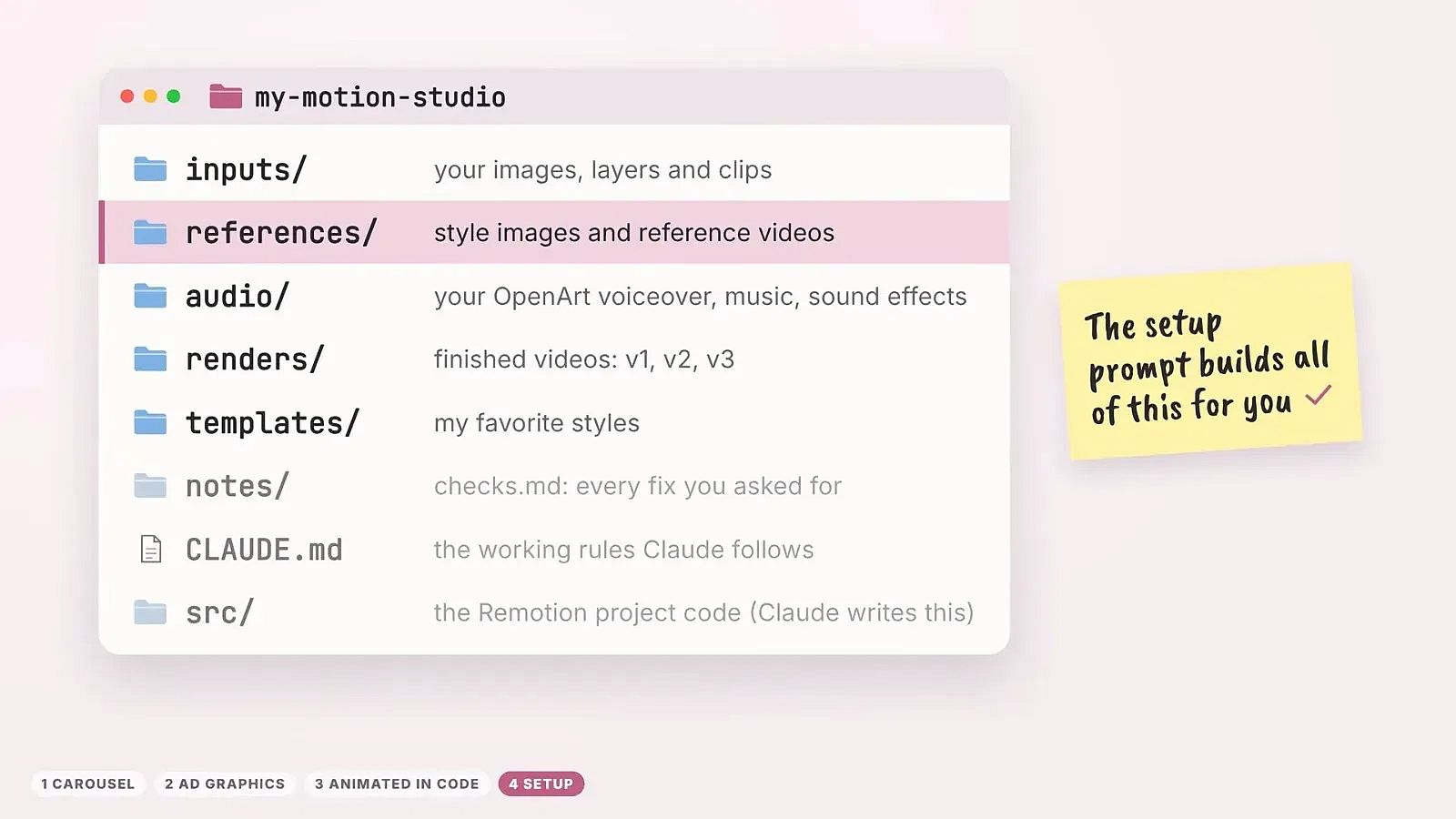 مجلد واحد لكل شيء. يعرف Claude أين يجد صورك وتعليقاتك الصوتية وأنماطك المحفوظة.
ثانيًا، أنشئ مكتبة أنماط للرسوم المتحركة. عندما تصل إلى مظهر يعجبك، احفظه. وعندما ترى نمط حركة تحبه في مكان آخر، أضف الفيديو المرجعي واطلب من Claude إعادة إنشائه. في المرة التالية، يقرأ Claude المكتبة، ويقترح أنماطًا مناسبة، ويعيد استخدام الشيفرة بدلًا من البدء من الصفر.
سير العمل 2: كيفية إضافة رسومات متحركة إلى فيديو بالذكاء الاصطناعي
إضافة الرسومات فوق فيديو الذكاء الاصطناعي هي أكثر سير عمل فائدة لإعلانات المنتجات. لإعلان كامل مصنوع من موجز، انظر كيفية إنشاء إعلانات فيديو بالذكاء الاصطناعي في Claude.
الخطوة 1: أنشئ مقطعاً نظيفاً. أنشأت Mia مقطعاً قصيراً للأحذية باستخدام Seedance 2.5 في مولّد فيديو بالذكاء الاصطناعي. أبقِه بسيطاً، واترك النص خارج موجّه الفيديو. يأتي النص لاحقاً بالبرمجة. للأفكار حول الموجّهات، راجع هذه أمثلة على موجّهات فيديو الذكاء الاصطناعي لـ MCP.
الخطوة 2: اختر مظهراً عبر صورة ثابتة. بدت نسخها الأولى عادية. فأخذت إطارًا واضحًا من المقطع وطلبت من Claude إنشاء ثلاثة أساليب فنية باستخدام GPT Image 2.5 عبر MCP: مظهر مجلة أزياء، ومظهر شاشة ألعاب فيديو، ومظهر رسم يدوي عفوي.
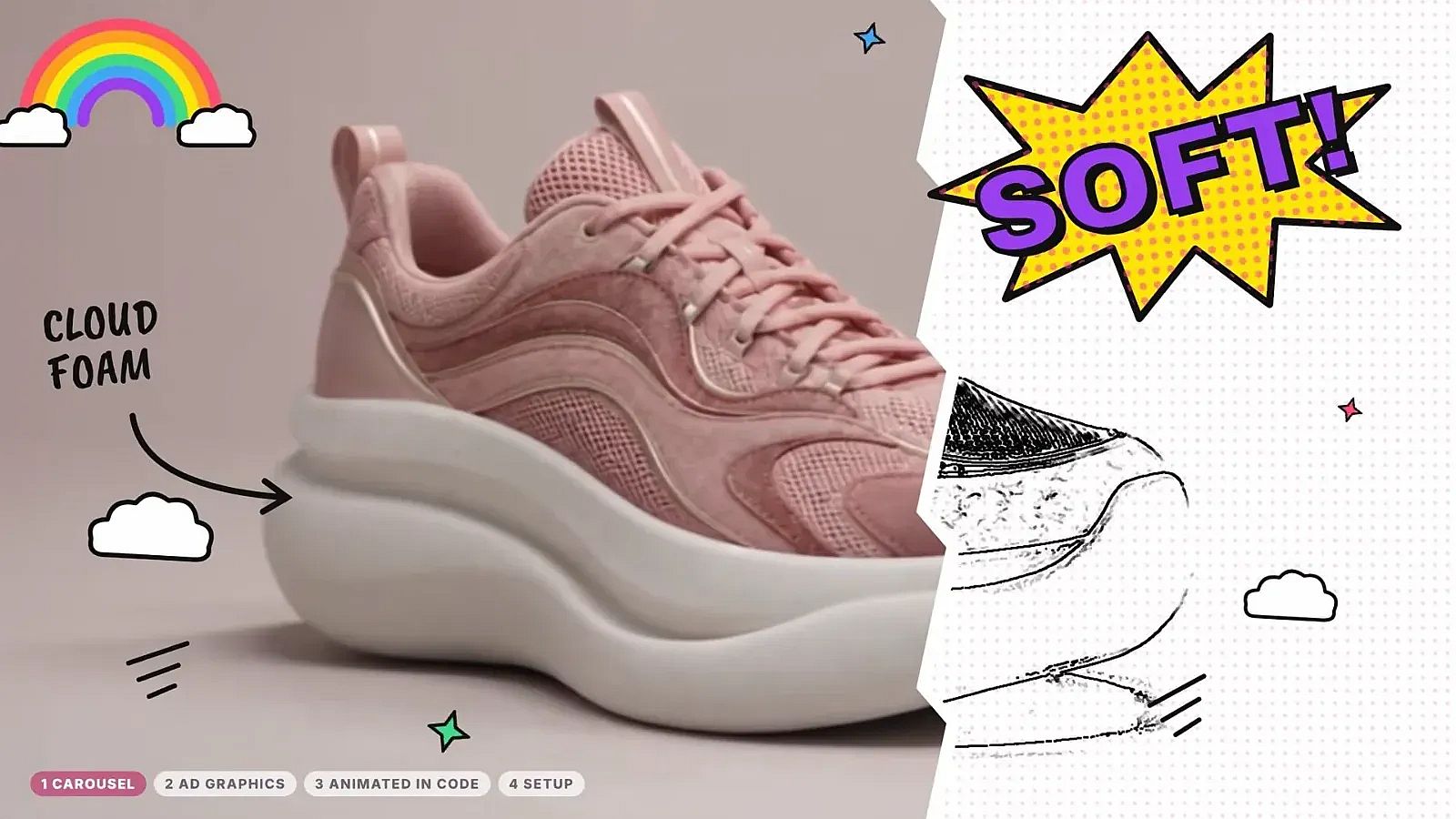 أسلوب الرسم اليدوي العفوي، أحد ثلاثة مظاهر جُرّبت على إطار واحد قبل تحريك أي شيء.
الخطوة 3: سلّم Claude المقطع والصورة الثابتة. المقطع هو الأساس. والصورة الثابتة توضح كيف ينبغي أن يبدو. يعيد Claude بناء كل حرف ورسمة بالبرمجة فوق الفيديو.
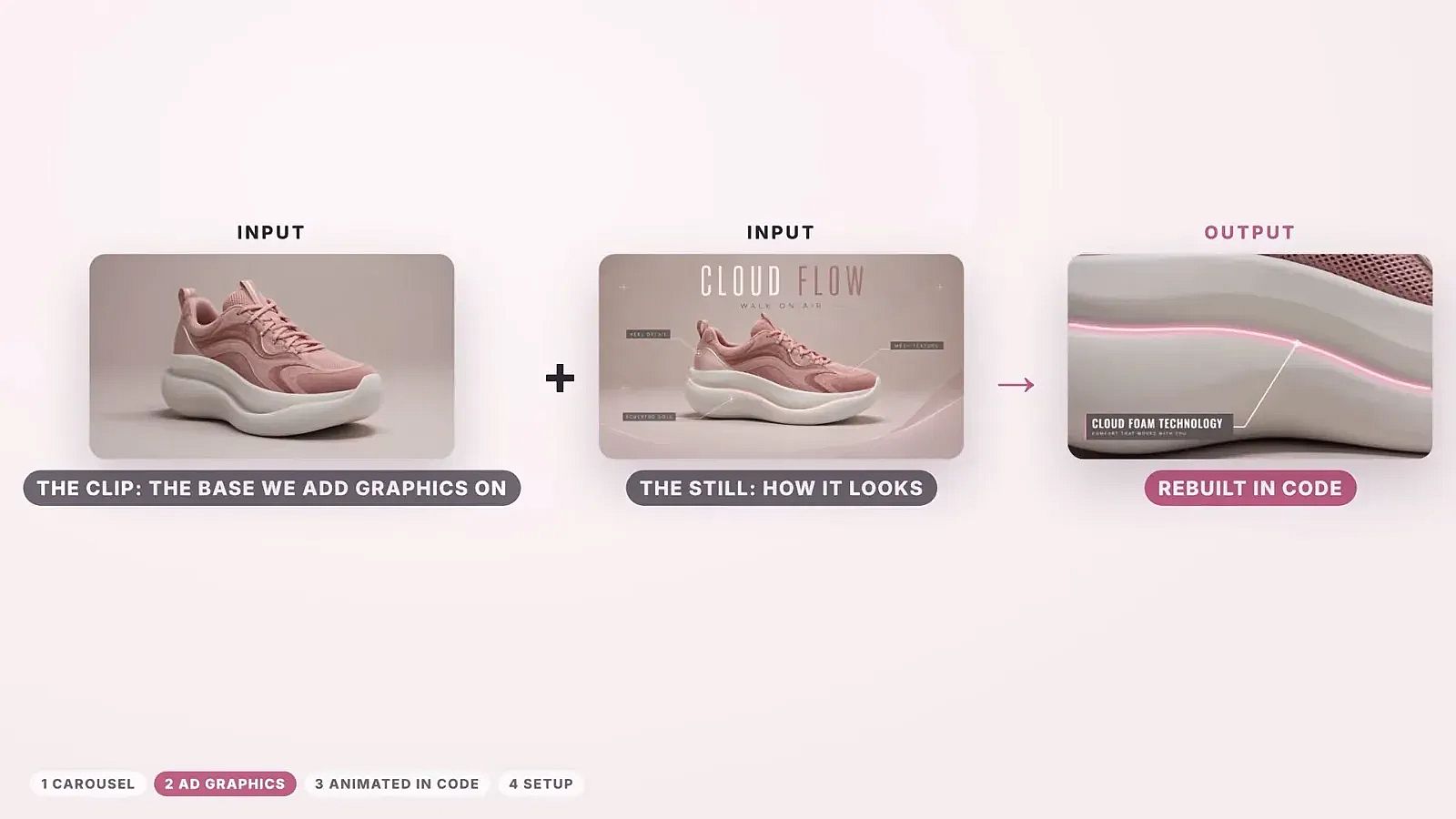 المدخل: مقطع عادي وصورة ثابتة واحدة بأسلوب مميز. المخرج: المقطع نفسه مع رسوم حية قابلة للتعديل.
الخطوة 4: صِف اللقطات بكلمات بسيطة. الكلمات العادية تفي بالغرض هنا. كانت خطة Mia للقطات أربعة أسطر: اسم Cloud Flow، ولقطة مقرّبة للشبكة، وتقنية رغوة السحاب، والكعب المقاوم للخدش. حوّل Claude ذلك إلى نص على الشاشة وتوقيت. وإذا أردت تحكماً أكبر، اطلب من Claude أن يعرض لك قائمة اللقطات قبل أن يبني أي شيء.
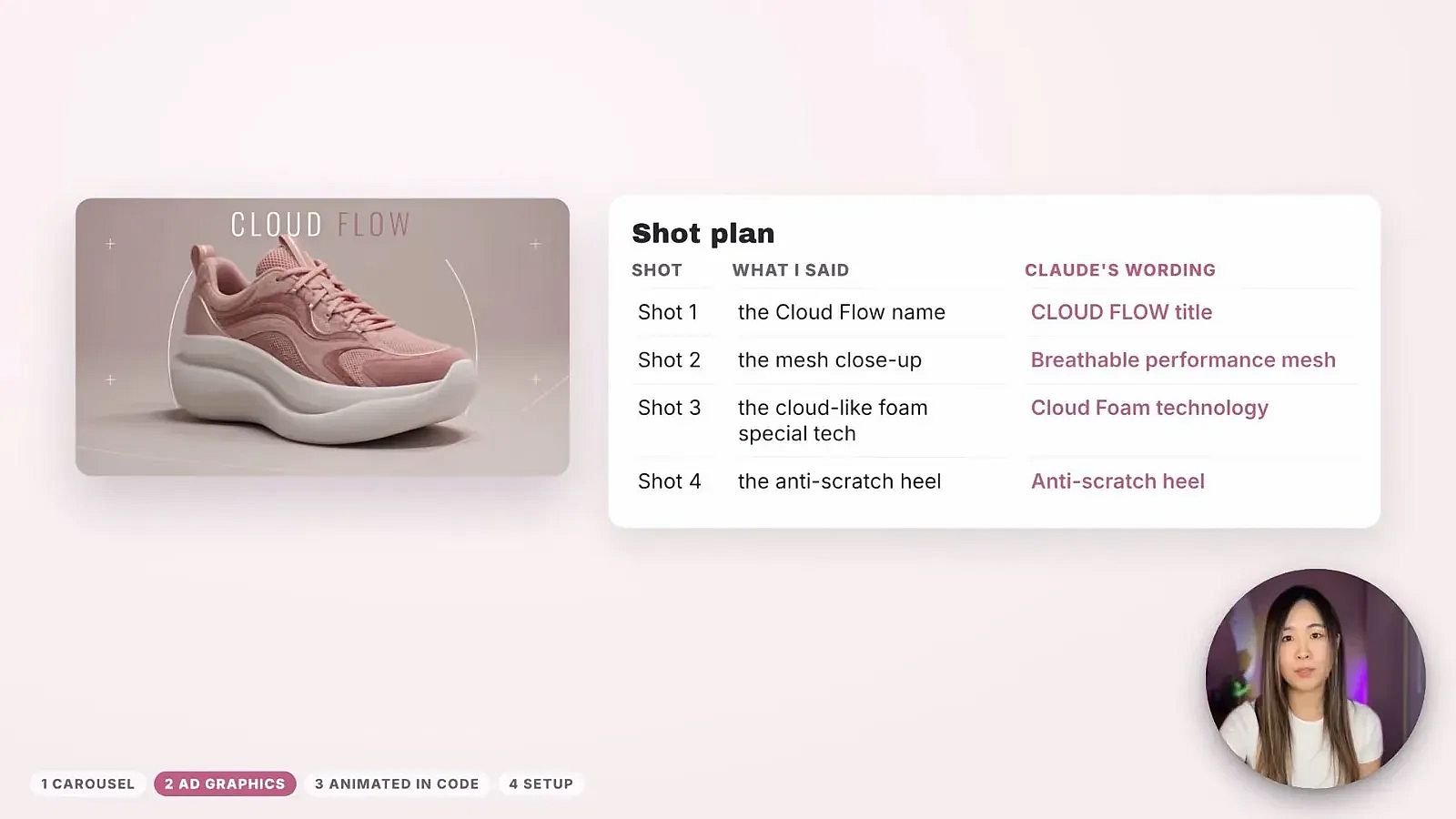 ما قالته ميا على اليسار، والنص الذي كتبه Claude لكل لقطة على اليمين.
الخطوة 5: اختبر العناوين دون توليد جديد. غيّر سطر العنوان في الكود وصدّر من جديد. لا يتغيّر مشهد المنتج، ولا تنفق أرصدة على فيديو ثانٍ.
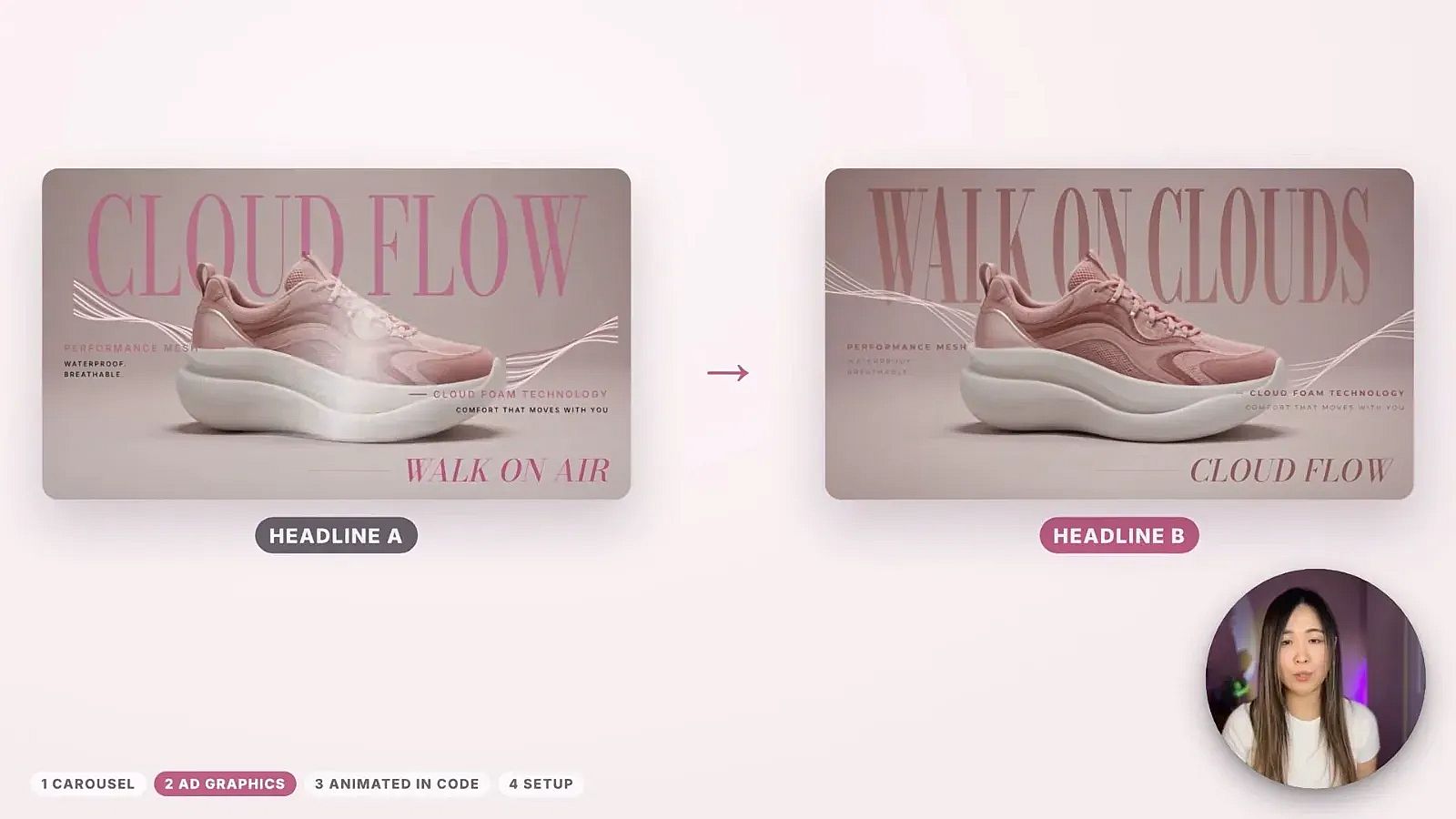 العنوان A والعنوان B على المقطع نفسه. لم يتغيّر سوى سطر واحد من الكود.
هذا يهمّ مسوّقي الأداء أكثر من غيرهم. يمكنك إنشاء دفعة من نسخ الإعلان من مقطع جيد واحد وترك النتائج تختار الأفضل. دليلنا إلى اختبار الإبداعات الإعلانية بالذكاء الاصطناعي يوضّح كيفية التخطيط لتلك الاختبارات.
سير العمل 3: كيفية إنشاء فيديو متحرك كامل بالكود
يمكنك أيضًا الاستغناء عن نموذج الفيديو كليًا. مثال ميا هو "ميمي جائعة"، فيديو دافئ بأسلوب الألعاب عن قطة تعدّ أومليت مثاليًا. مربعات النص والقوائم واللعبة المصغّرة وشاشة النتيجة، كلها بالكود.
الشخصيات. أنشأ GPT Image 2.5 على OpenArt ورقة تضم القطة في ست وضعيات على خلفية خضراء بسيطة، إضافة إلى خلفية المطبخ. فصل Claude كل وضعية وبدّلها زمنيًا كأنها تحريك إيقافي ورقي. تعمل هذه الطريقة على أفضل نحو للمظهر المتقطّع المصنوع يدويًا. كما يمكن لـ Claude أن يرسم شخصيات يدوية بسيطة بنفسه ضمن الشيفرة.
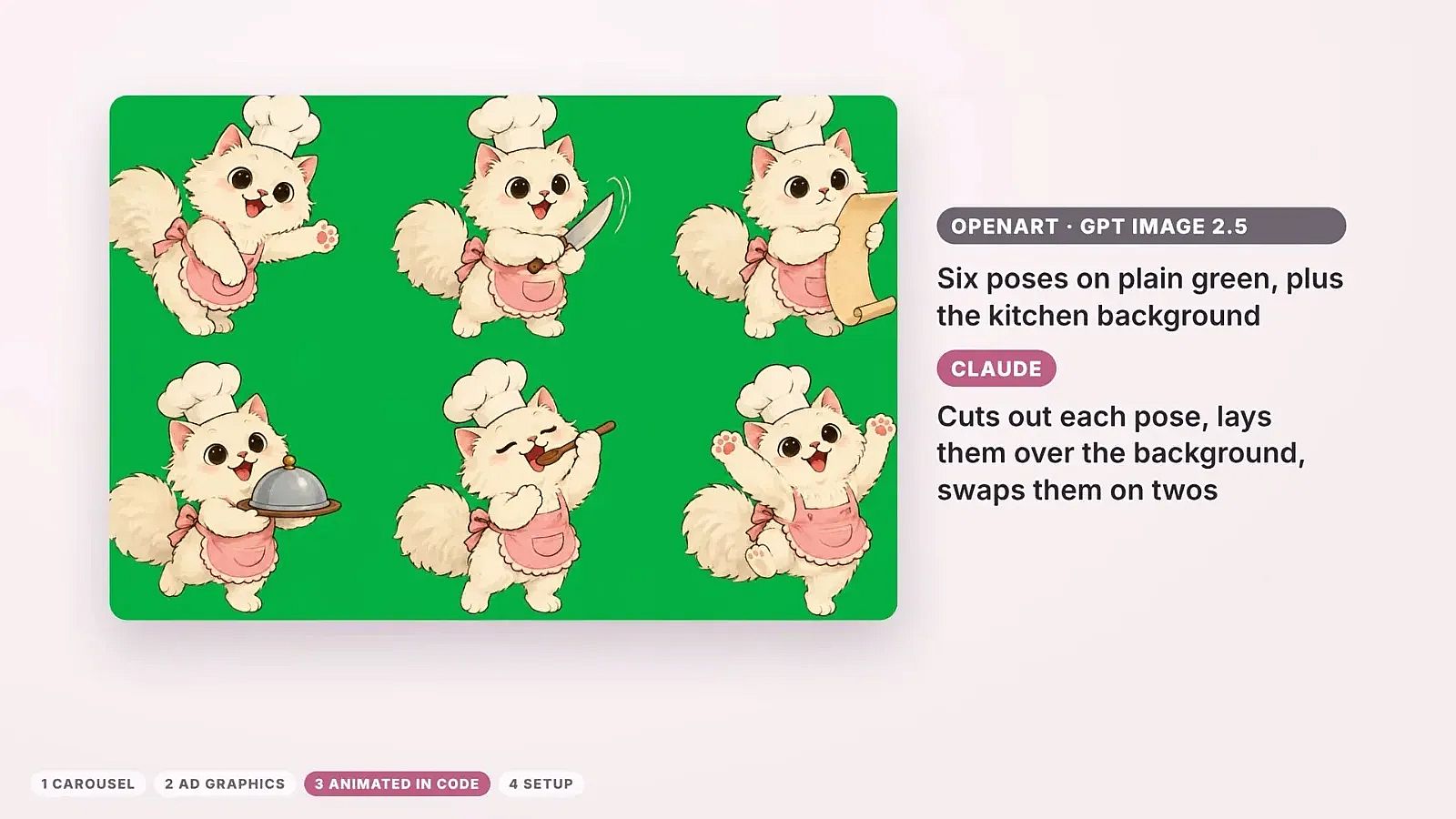 صورة واحدة، ست وضعيات. يتنقّل Claude بينها لجعل القط يتحرك.
الصوت. جاءت الأصوات من أداة Create voice-over في OpenArt. أما المؤثرات الصوتية وموسيقى 8-bit فقد كُتبت بالكود.
الاتجاه. وصفت ميا قصة وأسلوبًا، فاستنتج Claude الحركة. النهج نفسه يصلح لمقاطع الموسيقى بموسيقى أصلية، والشروحات، والقصص القصيرة للعلامات التجارية. وإذا كنت تفضّل عدم العمل بالكود، فإن الـ مولّد الرسوم المتحركة بالذكاء الاصطناعي يصنع فيديوهات متحركة من موجّه نصي.
كيفية إعداد Claude وOpenArt للرسومات المتحركة
تحتاج إلى إجراء الإعداد مرة واحدة فقط.
- افتح Claude Code في تطبيق سطح المكتب. افتح تبويب Code، وأنشئ مجلد مشروع جديدًا، وافتحه في Claude Code واسمح بالوصول. إذا كنت جديدًا على إنشاء المرئيات في Claude، فابدأ بهذا دليل توليد الصور والفيديو بـ Claude Opus 5.5.
- أضف ملحق Remotion. Remotion هي مكتبة الأكواد التي تحوّل كود Claude إلى فيديو. في تطبيق Claude للحاسوب، اختر Code ثم Customize ثم Plugins ثم Discover. ابحث عن "remotion" وأضف الإضافة.
- شغّل مُوجّه الإعداد. حزمة الإعداد مرتبطة في وصف الفيديو. يثبّت الموجّه Node.js وGit إذا كانا مفقودَين، ويُعدّ مشروع Remotion، ويضيف قوالب وملف قواعد، وينشئ فيديو اختبار قصيراً. اضبط الأذونات على "accept edits" حتى يعمل Claude دون أن يسأل في كل خطوة.
- وصّل OpenArt MCP. في تطبيق Claude لسطح المكتب أو على claude.ai، اذهب إلى Customize ثم Connectors. انقر على Add custom connector، وسمّه OpenArt، والصق عنوان الخادم هذا:
https://mcp.openart.ai/mcp. انقر على Add ثم Connect، وسجّل الدخول بحساب OpenArt الخاص بك. تجد الخطوات الكاملة للوكلاء الآخرين على صفحة MCP.
ملاحظة عن الأدوات: يولّد OpenArt MCP الصور والفيديوهات، ويتولى Claude الحركة بالكود. تعمل ميزتا Extract Layers وCreate voice-over على موقع OpenArt. أنشئ الطبقات أو التعليق الصوتي هناك واحفظها، ثم يسحبها Claude من حسابك.
ملاحظة حول Remotion: إنه مجاني للأفراد والفرق المكوّنة من 3 أشخاص فأقل. تحتاج الشركات المكوّنة من 4 أشخاص أو أكثر إلى ترخيص شركة من Remotion.
ابدأ بمشروع صغير واحد، مثل شريحة متحركة واحدة في عرض دوّار. وبمجرد أن يكون المجلد ومكتبة الأنماط جاهزَين، نفّذ الباقي دفعةً واحدة.
كم تبلغ التكلفة؟
هناك حسابان معنيّان.
Claude. تحتاج إلى Claude Code في تطبيق Claude للحاسوب.
OpenArt. تُنفَق الأرصدة على ما يولّده OpenArt: الصور ومقاطع الفيديو والطبقات والتعليقات الصوتية. أما تعديل النص والتوقيت والحركة بالبرمجة فلا يستهلك أرصدة OpenArt. وهذا هو التوفير الرئيسي مقارنةً بإعادة توليد فيديو الذكاء الاصطناعي حتى يظهر النص بشكل صحيح.
| ما تحتاجه | من أين يأتي |
|---|---|
| الوصول إلى OpenArt MCP | متوفر في كل خطط OpenArt، بدءًا من خطة Starter بسعر 14$ شهريًا |
| الصور والشخصيات | GPT Image 2.5 ونماذج الصور الأخرى على OpenArt |
| مقاطع المنتجات | Seedance 2.5 ونماذج فيديو أخرى على OpenArt |
| الطبقات والصوت | Extract Layers وإنشاء تعليق صوتي على OpenArt |
| الحركة والنص | Claude Code مع Remotion |
إذا كانت الرسوم المتحركة مخصصة لعمل عميل أو إعلانات، لاحظ أن الحقوق التجارية تنطبق على الباقات المدفوعة المؤهلة. تحصل الحسابات الجديدة على 40 رصيداً مجانياً للتجربة، دون الحاجة إلى بطاقة ائتمان. راجع صفحة الأسعار للاطلاع على الخطط والأرصدة الحالية.
الأسئلة الشائعة
هل يستطيع Claude إنشاء رسوم متحركة؟
نعم. مع Claude Code وملحق Remotion، يكتب Claude الرسوم المتحركة كبرمجة ويصدّرها كفيديو. لا يملك Claude نموذج صور خاصاً به (ها هو لماذا لا يستطيع Claude توليد الصور)، لذا اقرنه بـ OpenArt MCP. حينها يعمل Claude أيضًا كـ مولّد الفيديو بالذكاء الاصطناعي في Claude ويمكنه إنشاء الصور والشخصيات والمقاطع التي يحرّكها.
هل أحتاج إلى After Effects أو مهارات في التحريك؟
لا. كل ما في الشرح أُنجز دون After Effects. تصف القصة والأسلوب واللقطات بكلمات بسيطة، ويتولى Claude الحركة.
لماذا يُستحسن إبقاء النص خارج موجّه فيديو الذكاء الاصطناعي؟
ترسم نماذج فيديو الذكاء الاصطناعي النص كجزء من الصورة. فإذا كانت كلمة واحدة خاطئة، عليك توليد المقطع بأكمله من جديد. أما حين يعيش النص في البرمجة، فأنت تصلحه بتعديل سريع، ويبقى بقية الفيديو كما هو تماماً.
ما هي إعدادات Claude وRemotion؟
Remotion هي مكتبة أكواد لإنشاء الفيديوهات. تمنح إضافة Remotion لـ Claude Code ما يحتاجه Claude لبناء مشاريع Remotion. تضيفها من قسم الإضافات في تطبيق سطح المكتب Claude.
هل Remotion مجاني؟
Remotion مجاني للأفراد والفرق التي تصل إلى 3 أشخاص. أما الشركات التي تضم 4 أشخاص أو أكثر فتحتاج إلى رخصة شركة من Remotion.
أي خطة OpenArt أحتاج؟
يعمل OpenArt MCP على كل الخطط، بما فيها Starter. وتمنحك الخطط الأكبر أرصدة شهرية أكثر للصور والمقاطع. وتنطبق الحقوق التجارية على الخطط المدفوعة المؤهّلة.