

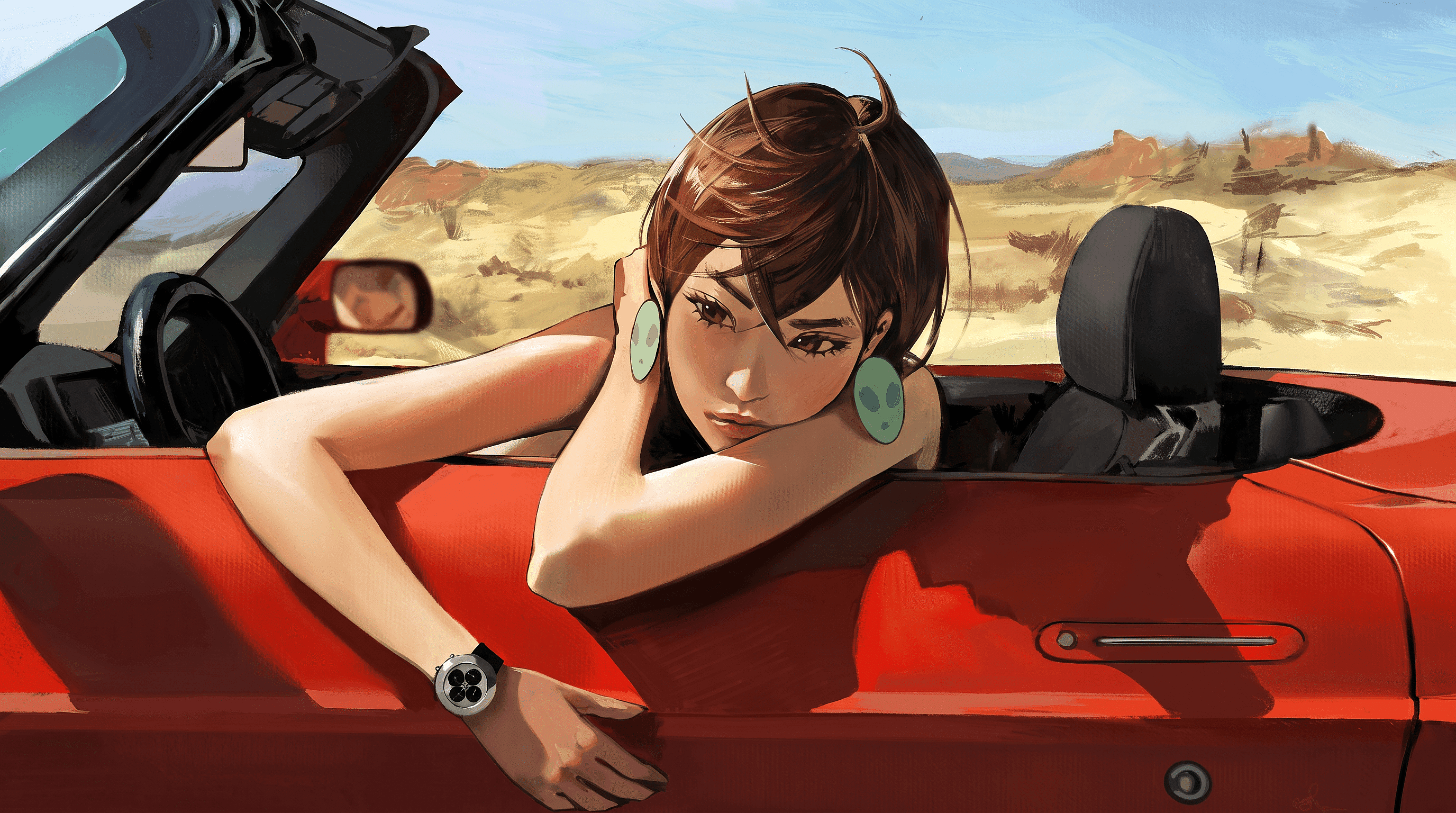
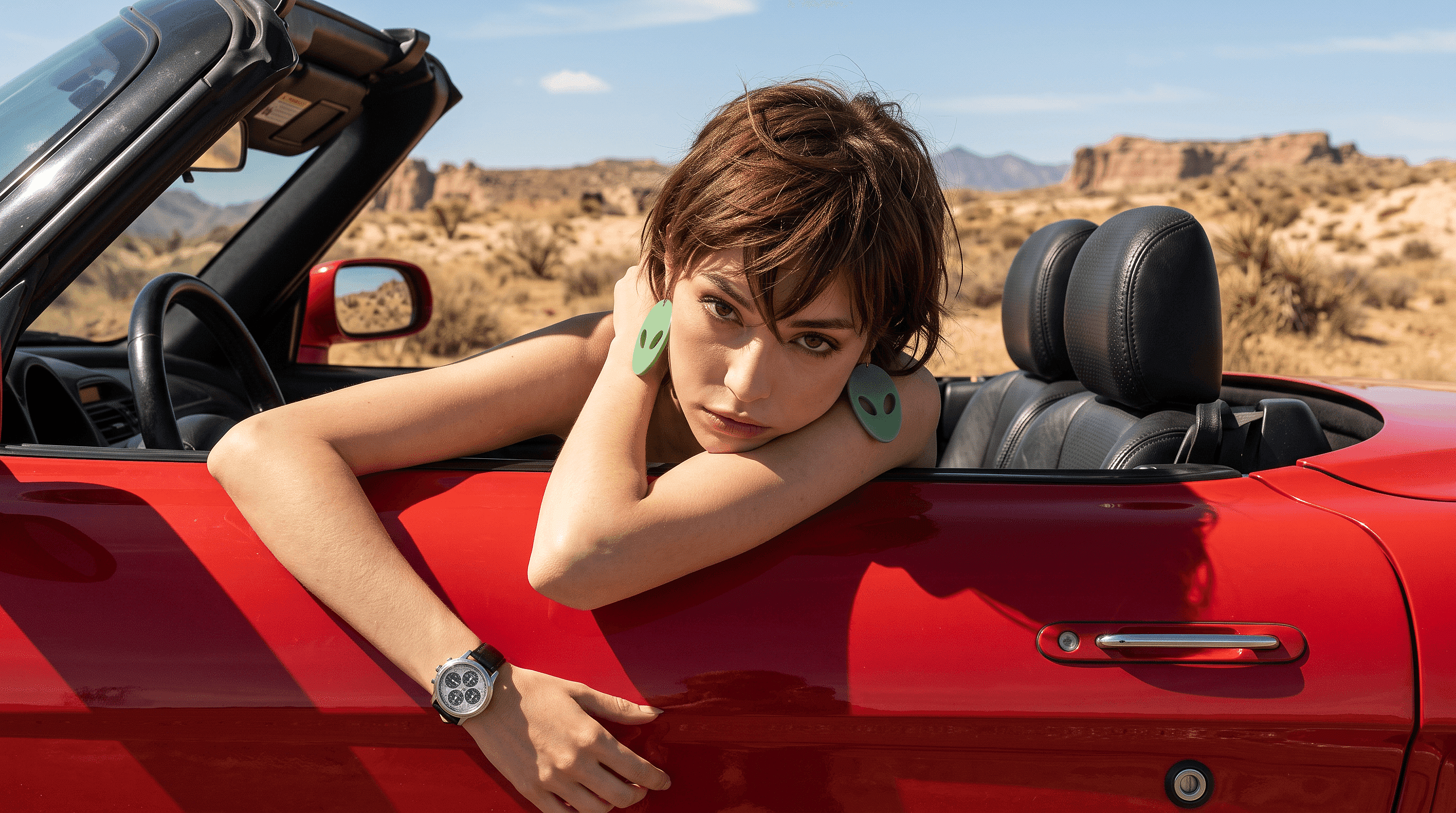
مزيل الفلاتر بالذكاء الاصطناعي
ارفع صورة مفلترة وصِف ما تريد التراجع عنه. يعيد مزيل الفلاتر بالذكاء الاصطناعي من OpenArt بناء الصورة بدلاً من إزالة طبقة، فيعمل حتى عندما يكون الفلتر مدمجاً مباشرةً في البكسلات.
 إضافة صورة أو اسحب وأفلت هنا · JPEG، PNG، WEBP، HEICJPEG, PNG, WEBP, HEIC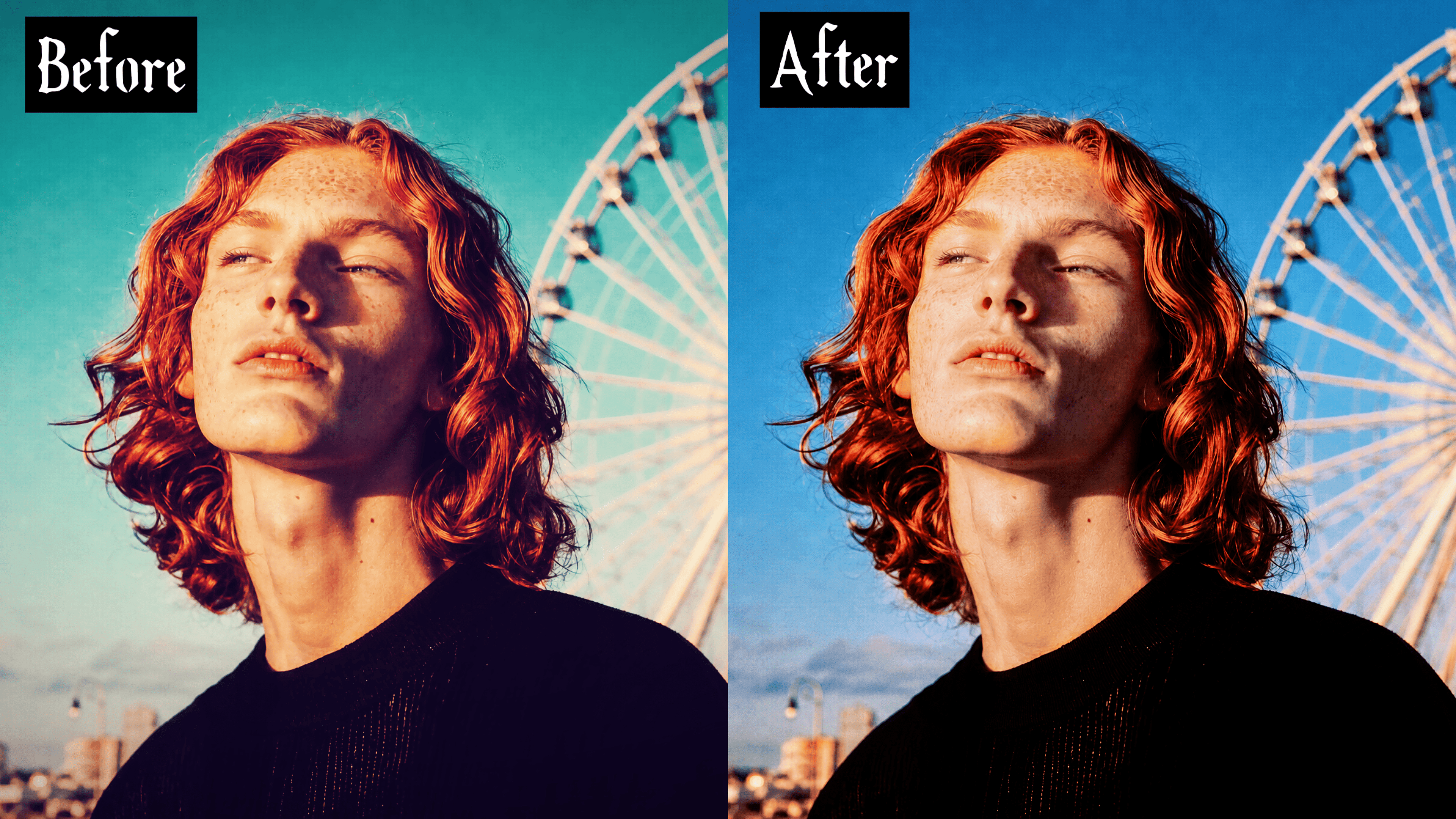
كيفية استخدام مزيل الفلاتر بالذكاء الاصطناعي
أزل أي فلتر صور في ثلاث خطوات، دون الحاجة إلى مهارة في التحرير.
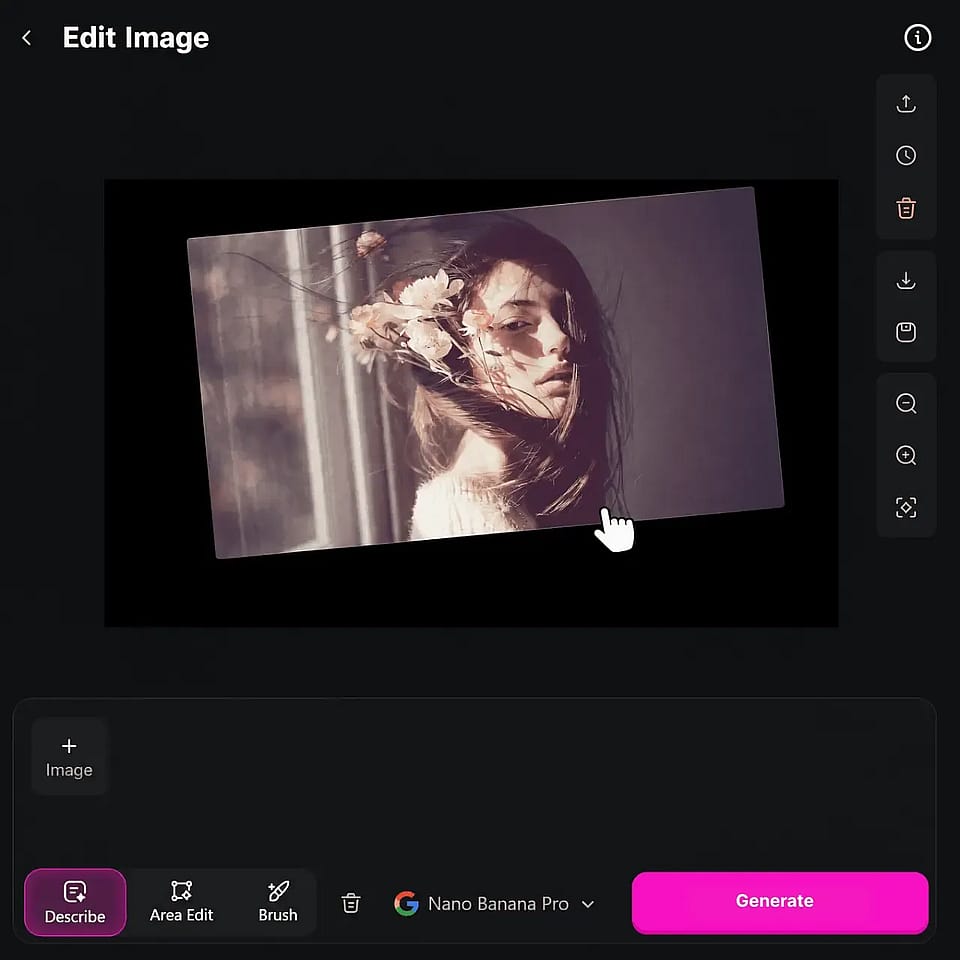
ارفع صورتك المفلترة
انتقل إلى أدوات الصور في OpenArt وافتح سير عمل تحرير الصورة. ارفع صورة تحتوي على فلتر تجميل، أو صبغة لون، أو مؤثر منصة، أو أسلوب مفرط بالذكاء الاصطناعي.
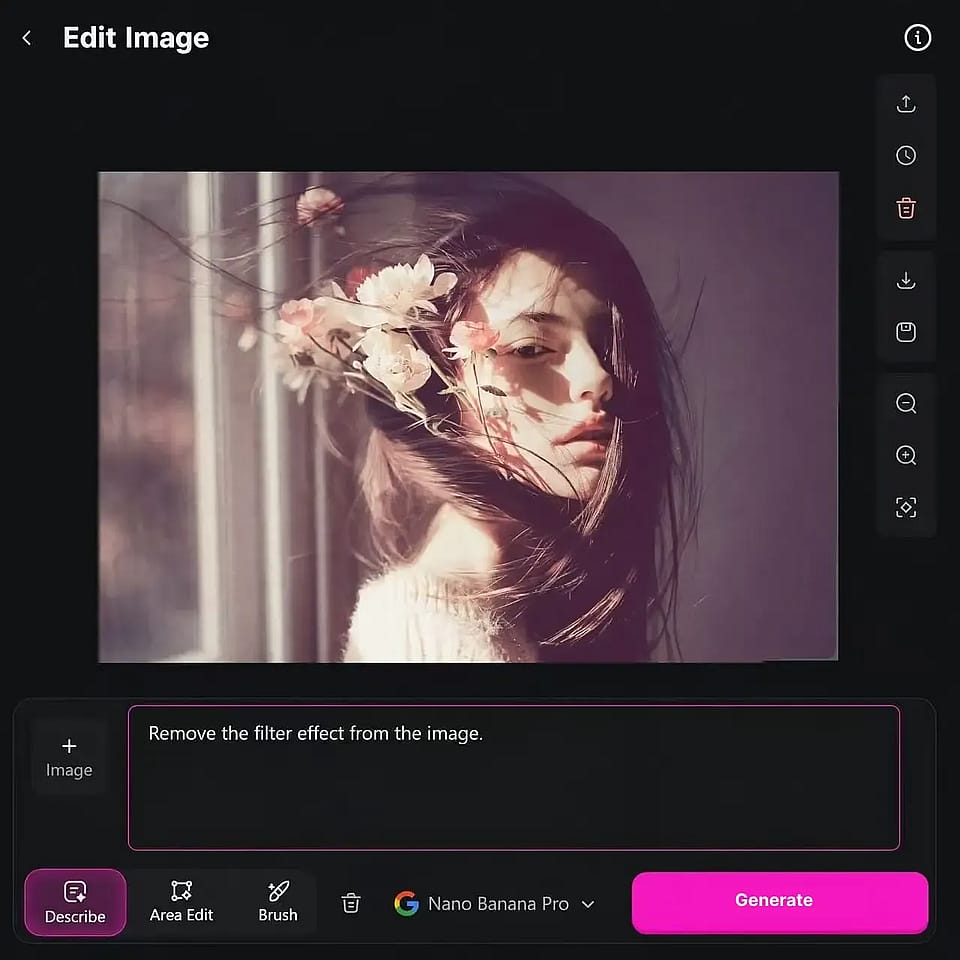
صِف ما تريد إزالته
اكتب المؤثر المحدد والنتيجة التي تريدها، على سبيل المثال «أزل نعومة التجميل وأعِد ملمس البشرة الطبيعي.»
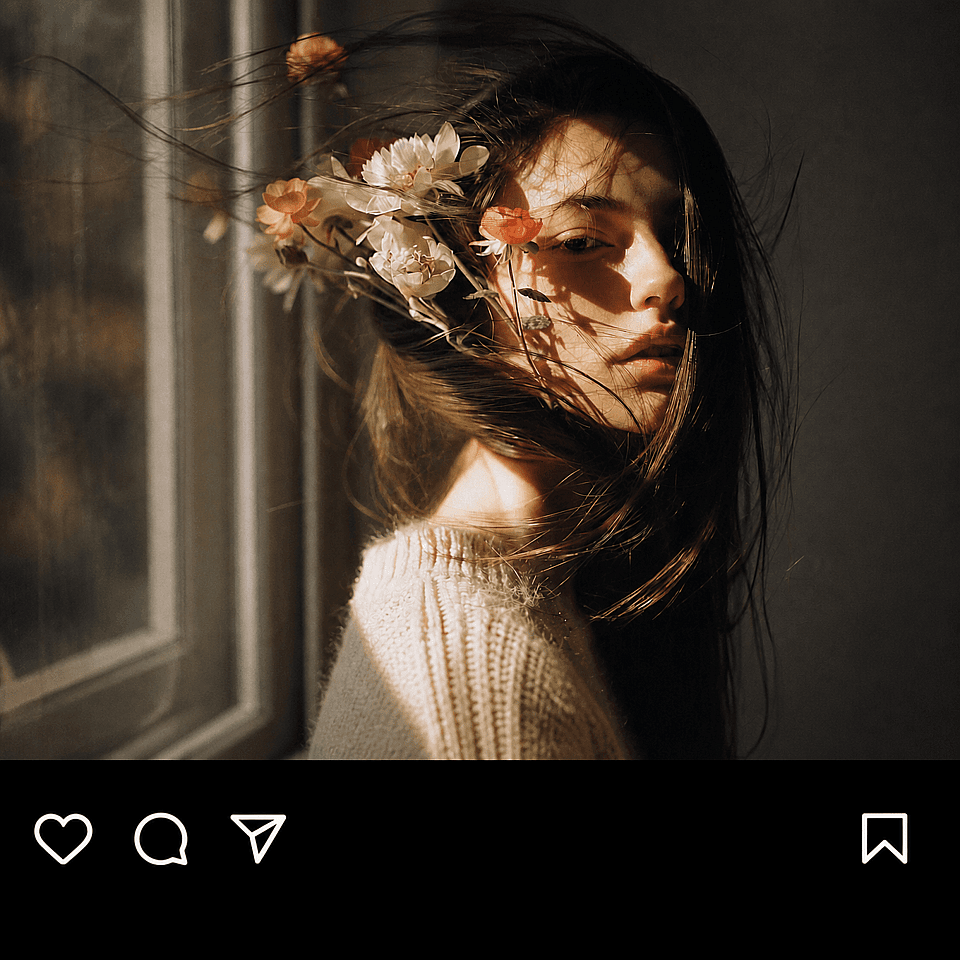
نزّل وحسّن
قارن النتيجة بصورتك الأصلية. إذا لم تكن المحاولة الأولى كافية، أعِد التوليد بوصف أكثر تحديداً.
إزالة الفلتر من الصورة: فلاتر التجميل والكلاسيكية والتطبيقات والذكاء الاصطناعي
من فلاتر التجميل إلى مؤثرات المنصات إلى الصور المفرطة في الأسلوب بالذكاء الاصطناعي، صِف ما تغيّر ويعيد OpenArt بناءه.
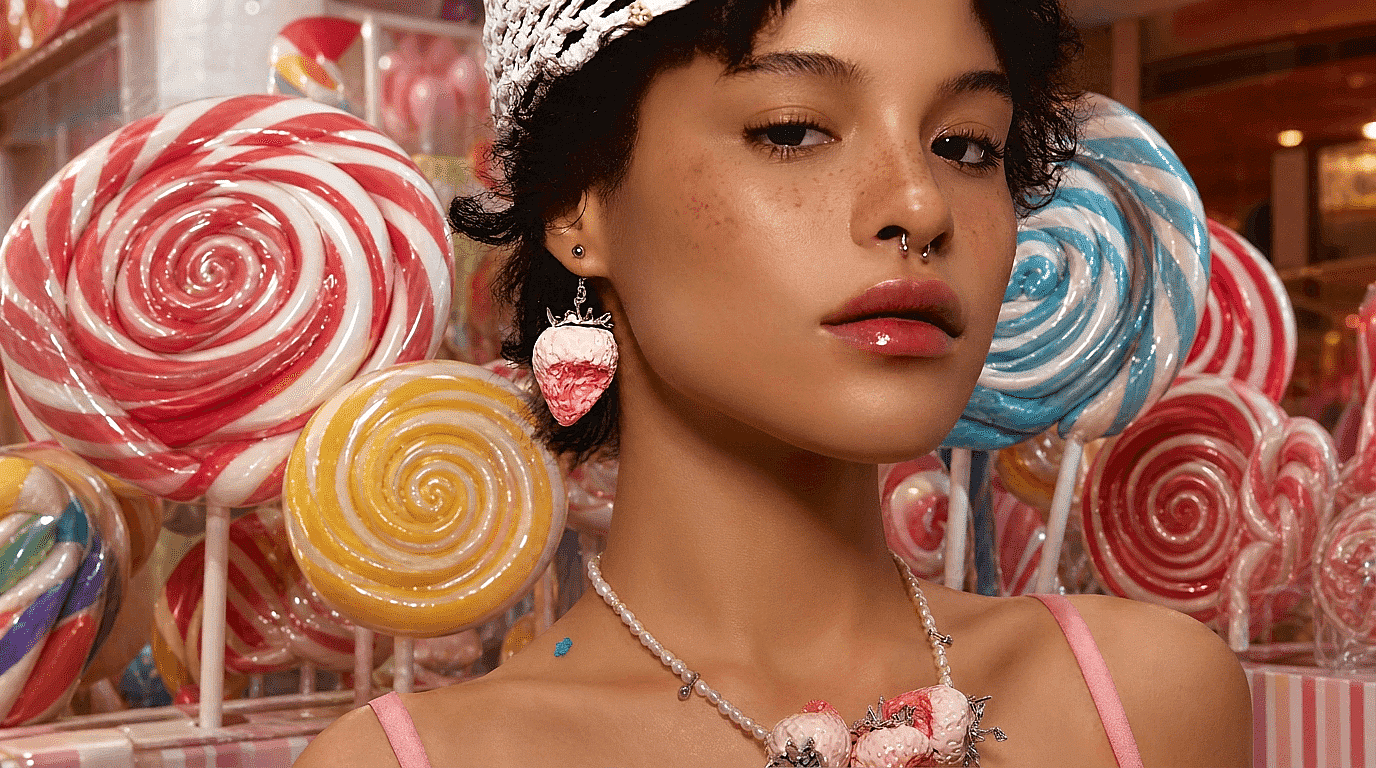
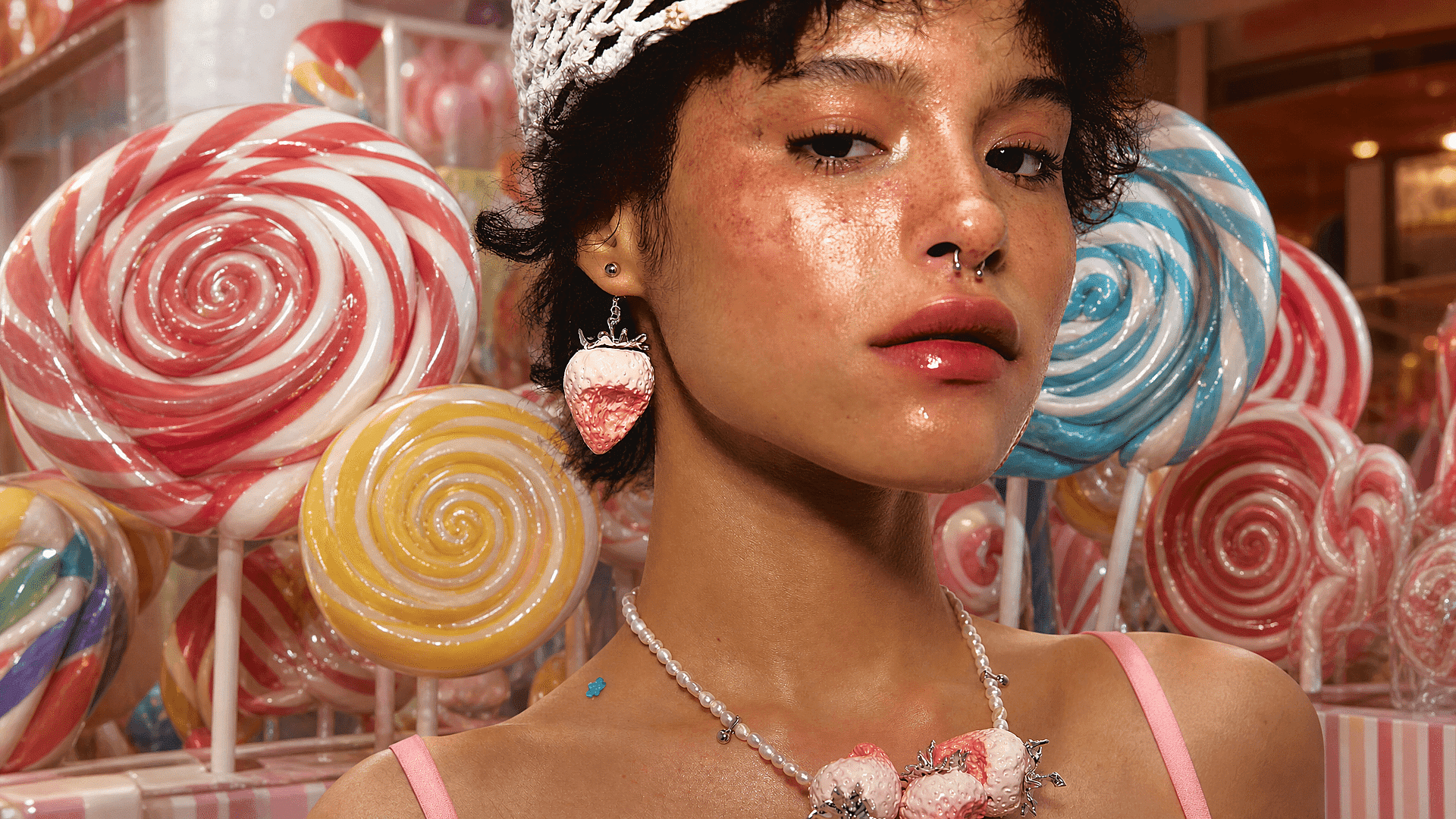
تراجع عن فلتر التجميل أو تنعيم البشرة
هنا يأتي دور مولّد صور بالذكاء الاصطناعي مثل OpenArt أن يفعل ما تعجز عنه معظم الأدوات الأخرى. يعمل فلتر التجميل القوي على تنعيم البشرة، وتليين الحواف، وأحياناً إعادة تشكيل ملامح الوجه مباشرةً، دون أن يترك طبقة يمكن إزالتها. ونتيجة لذلك، لن تُجدي الأدوات التي تعكس تعديلات الألوان فقط نفعاً هنا. صِف التعديل ببساطة—«أعِد ملمس البشرة الطبيعي، وأبقِ المسام الظاهرة، وأزل الضبابية»—ويعيد OpenArt بناء تفاصيل واقعية بدلاً من إنتاج المظهر البلاستيكي المفرط النعومة نفسه.
جرّبه الآن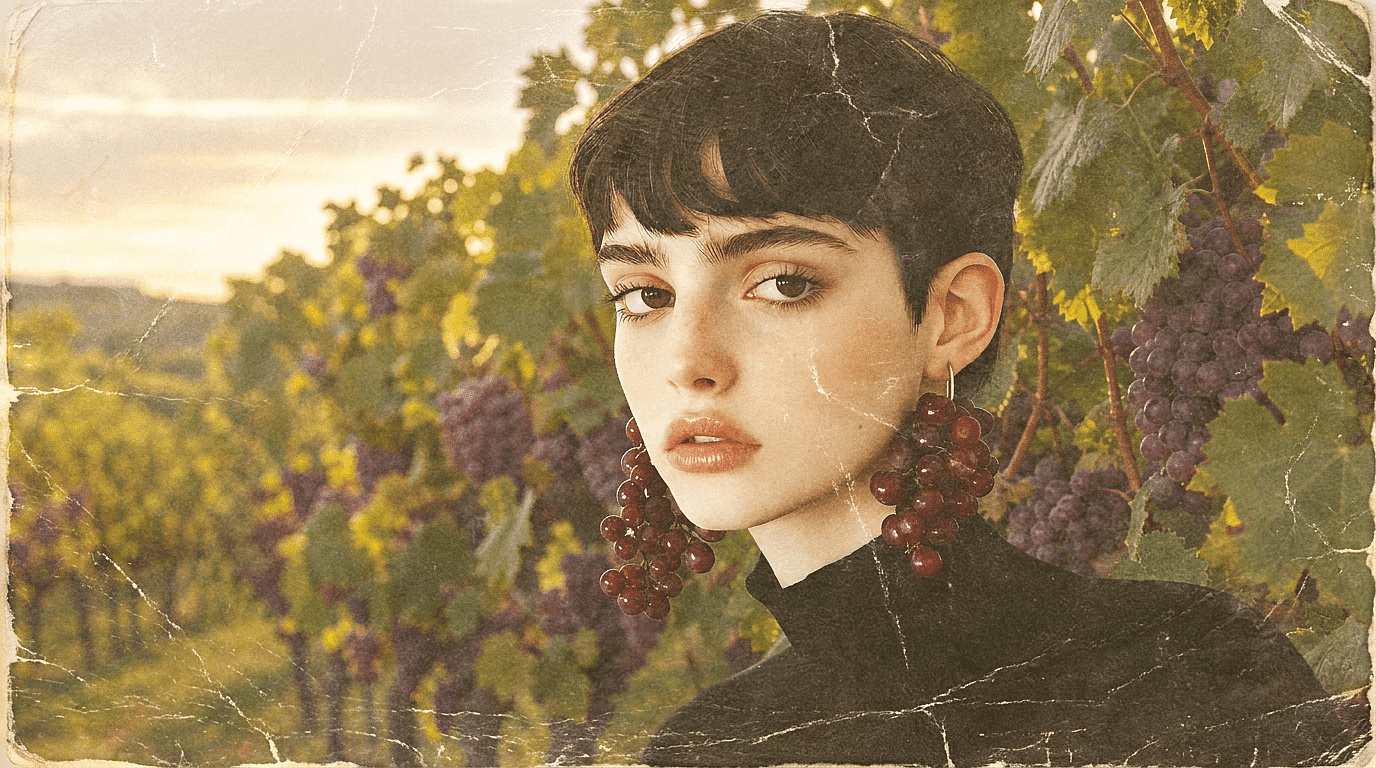
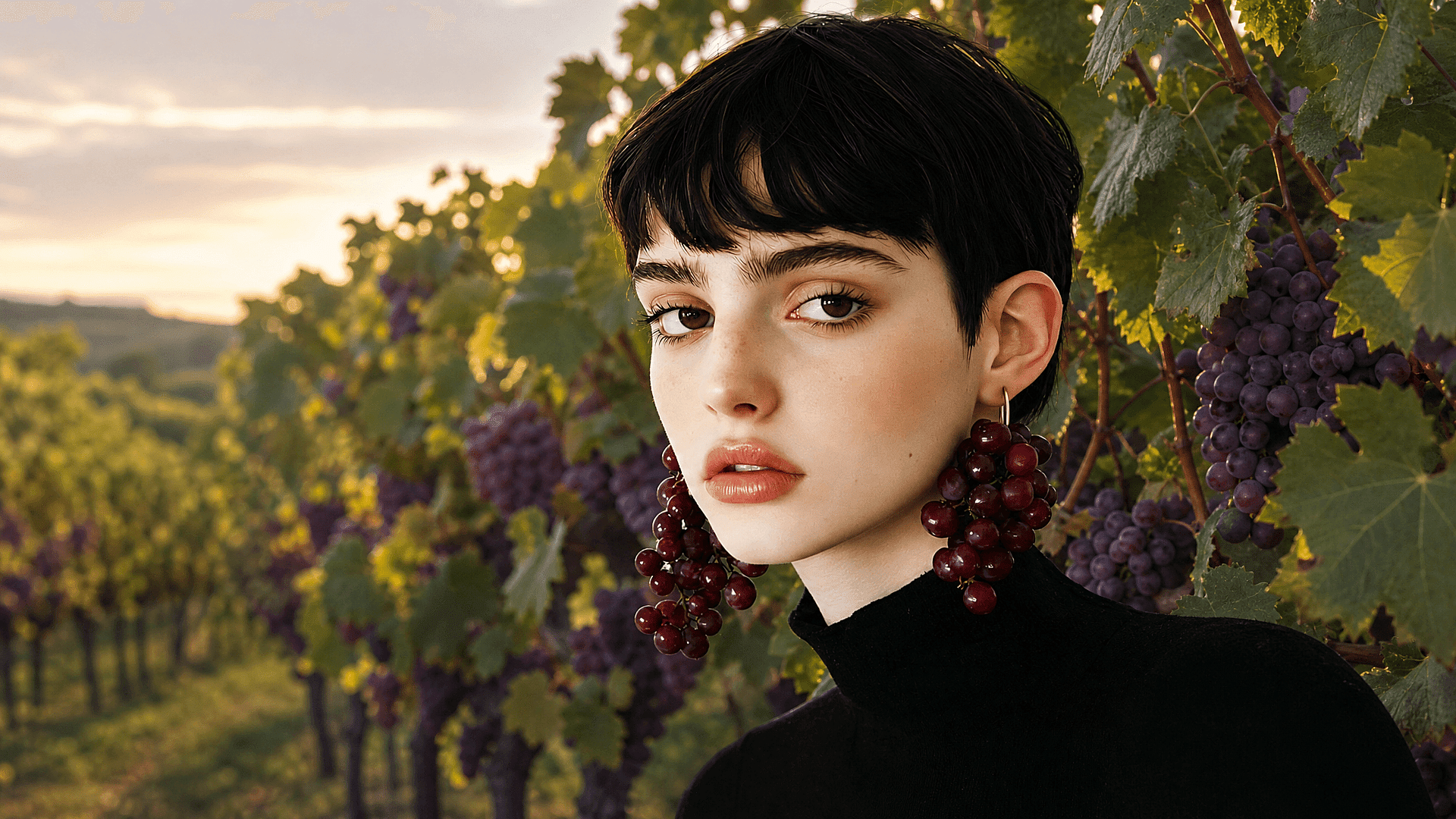
استعادة الألوان الحقيقية من فلتر عتيق أو ملوّن
تُحدث درجات السيبيا، وإعدادات الأفلام الباهتة، والطبقات الدافئة تغييراً في توازن ألوان الصورة بدلاً من تنعيم البشرة. صِف هذا التغيير، «أزل صبغة السيبيا الدافئة، وأعِد لون البشرة الطبيعي وتوازن اللون الأبيض لضوء النهار»، ويعيد OpenArt بناء علاقات الألوان بدلاً من مجرد إزالة التشبّع. يعمل هذا سواء جاءت الصبغة من فلتر كاميرا، أو حزمة إعدادات مسبقة، أو صورة قديمة ممسوحة ضوئياً.
جرّبه الآن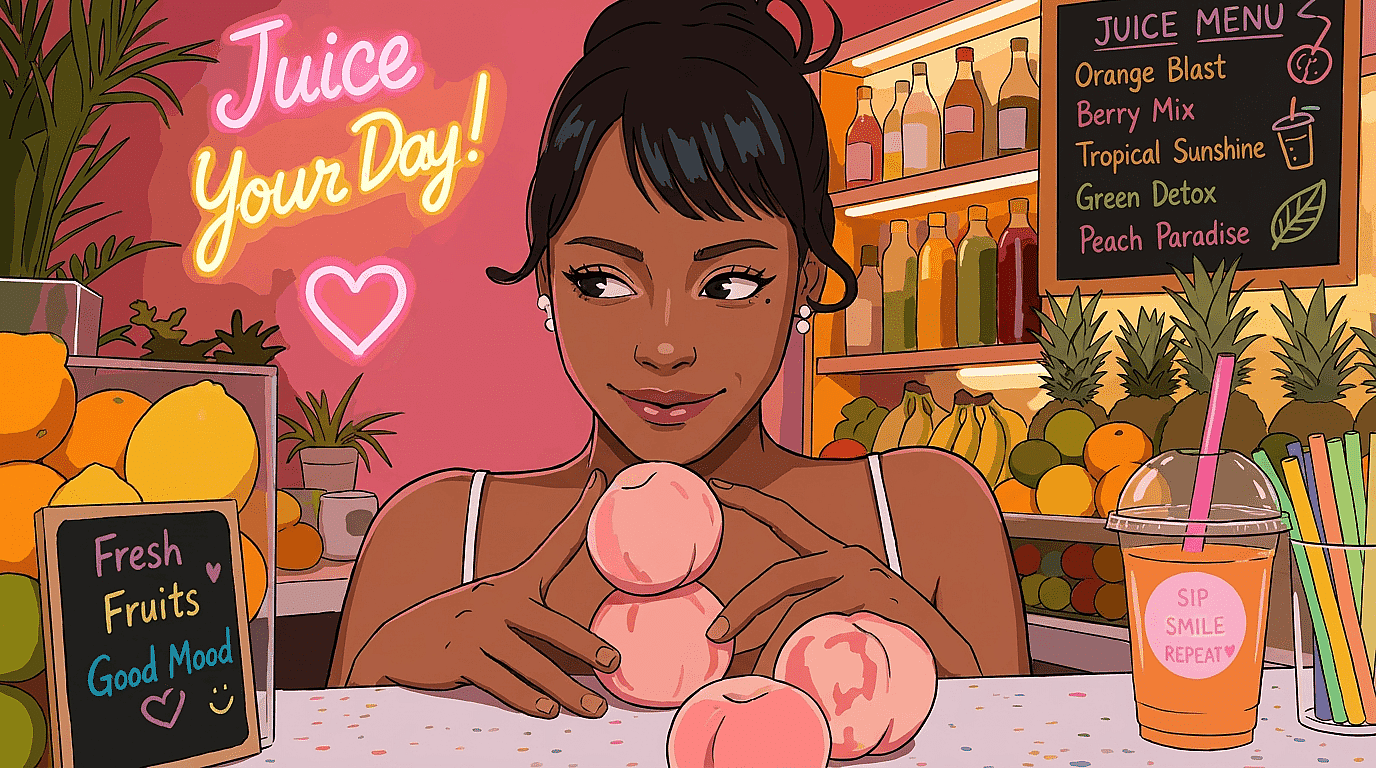
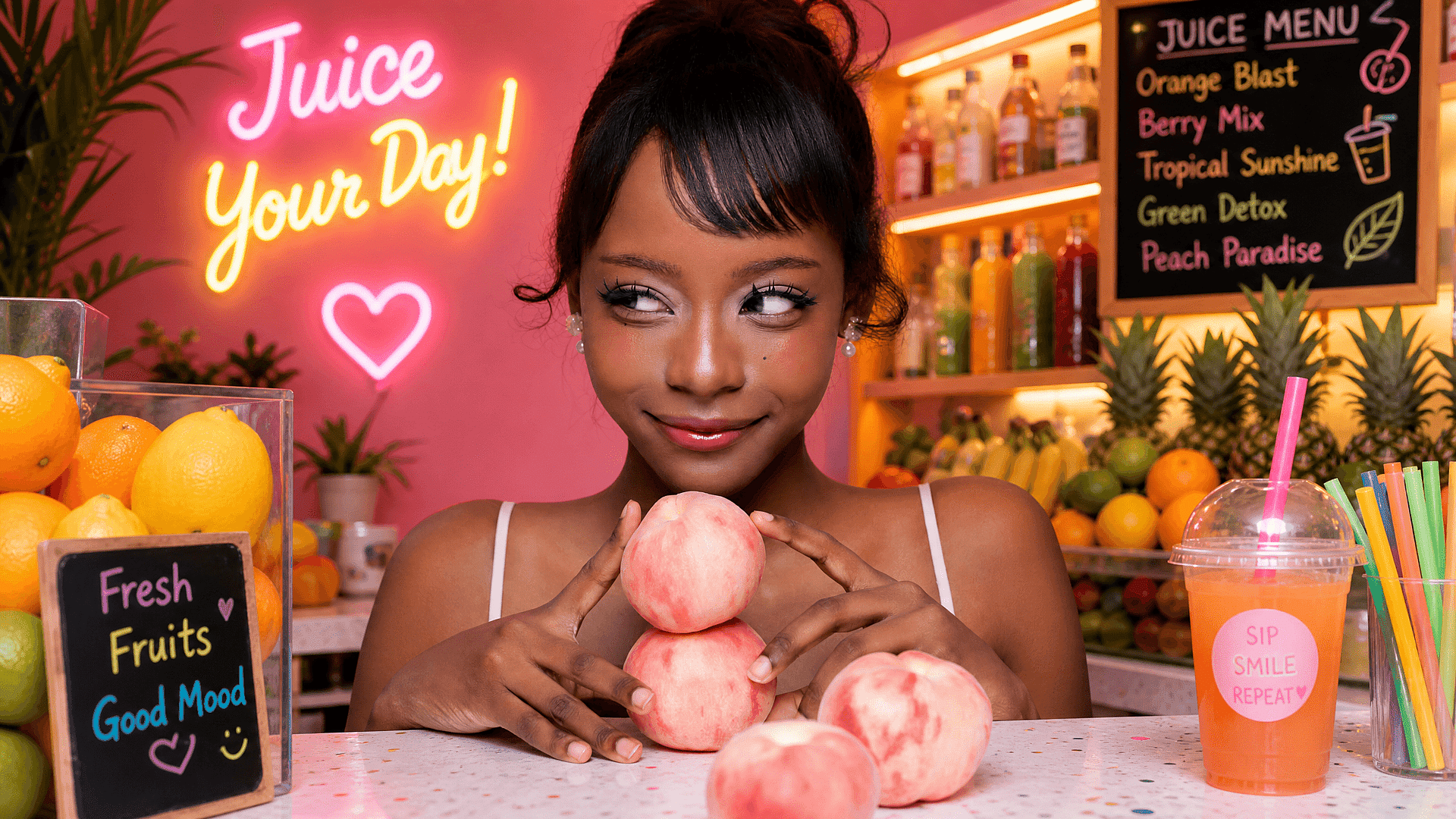
نظّف صورة مولّدة بالذكاء الاصطناعي مفرطة الأسلوب
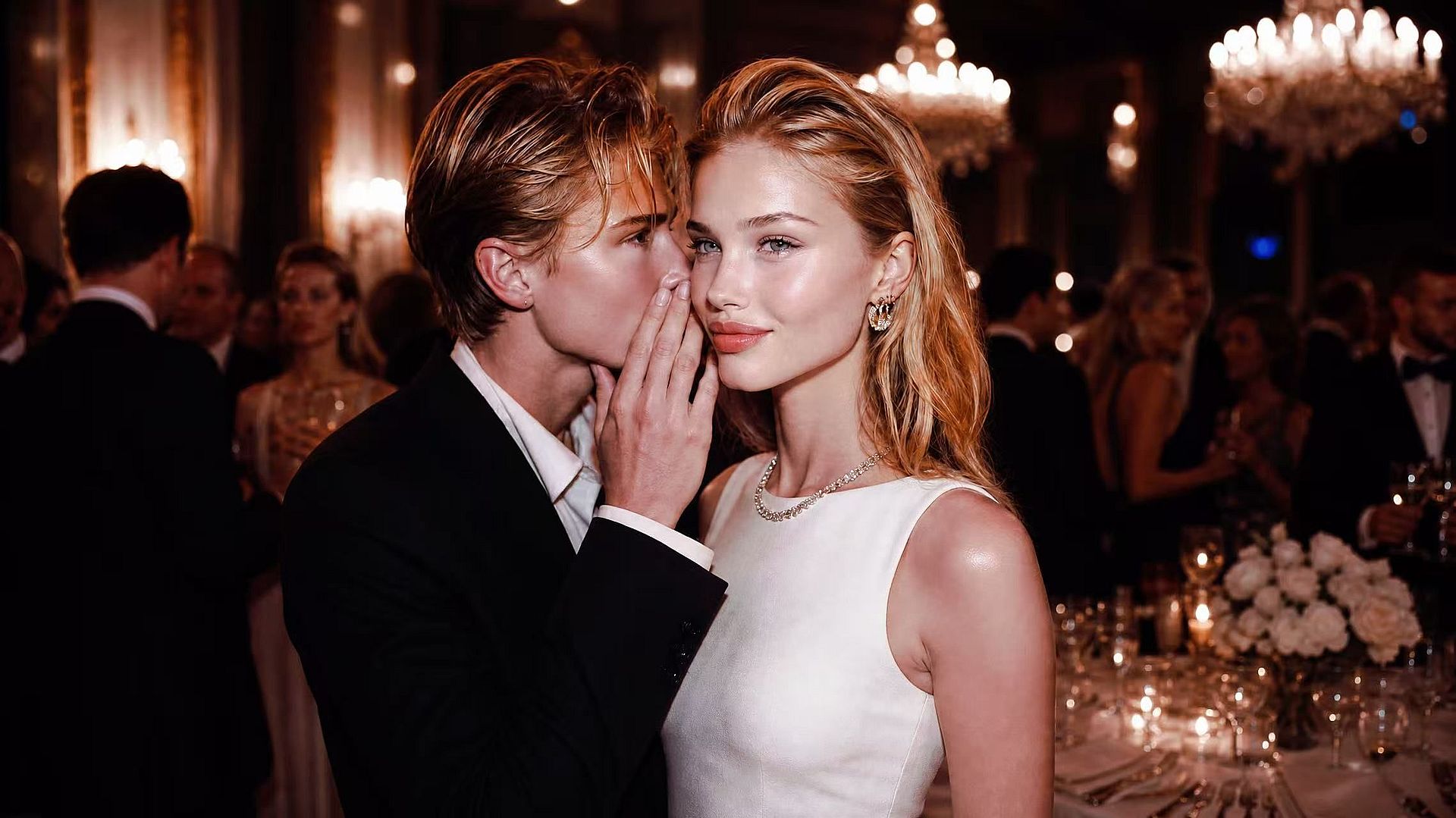
هذه هي الحالة التي لم تُصمَّم لها مزيلات الفلاتر التقليدية أبداً، لأنها ليست فلتر كاميرا على الإطلاق. يمكن لمولّد الذكاء الاصطناعي أن يدفع الصورة كثيراً نحو المظهر التصويري أو الأنمي أو المُصمّم، دون إعداد مسبق معروف لعكسه. إن أداة OpenArt مولّد الصور من صورة بالذكاء الاصطناعي يعيد بناء الصورة انطلاقاً من وصف بدلاً من ذلك، فيمكنك إعادة توليد مفرط الأسلوب نحو مظهر طبيعي وفوتوغرافي.
جرّبه الآن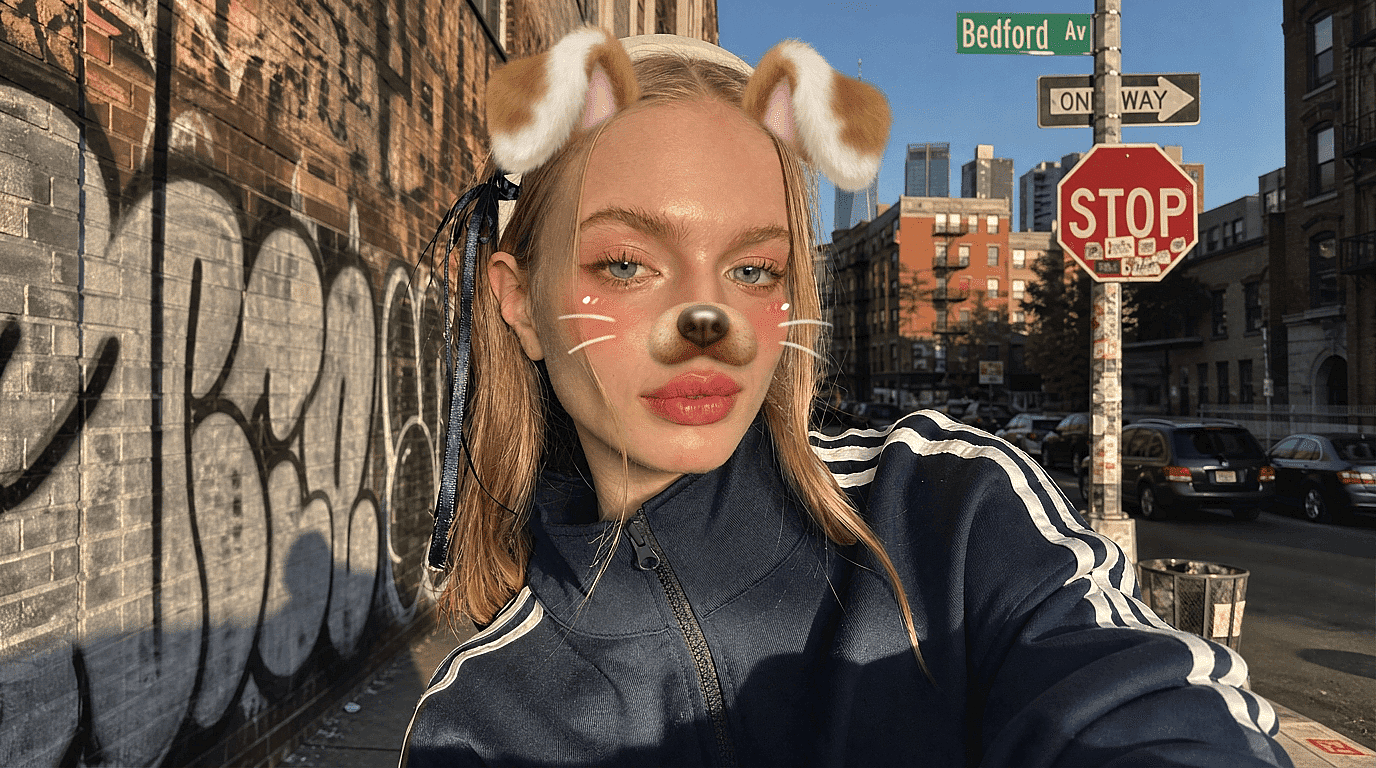
اعكس فلتر Instagram أو Snapchat أو TikTok
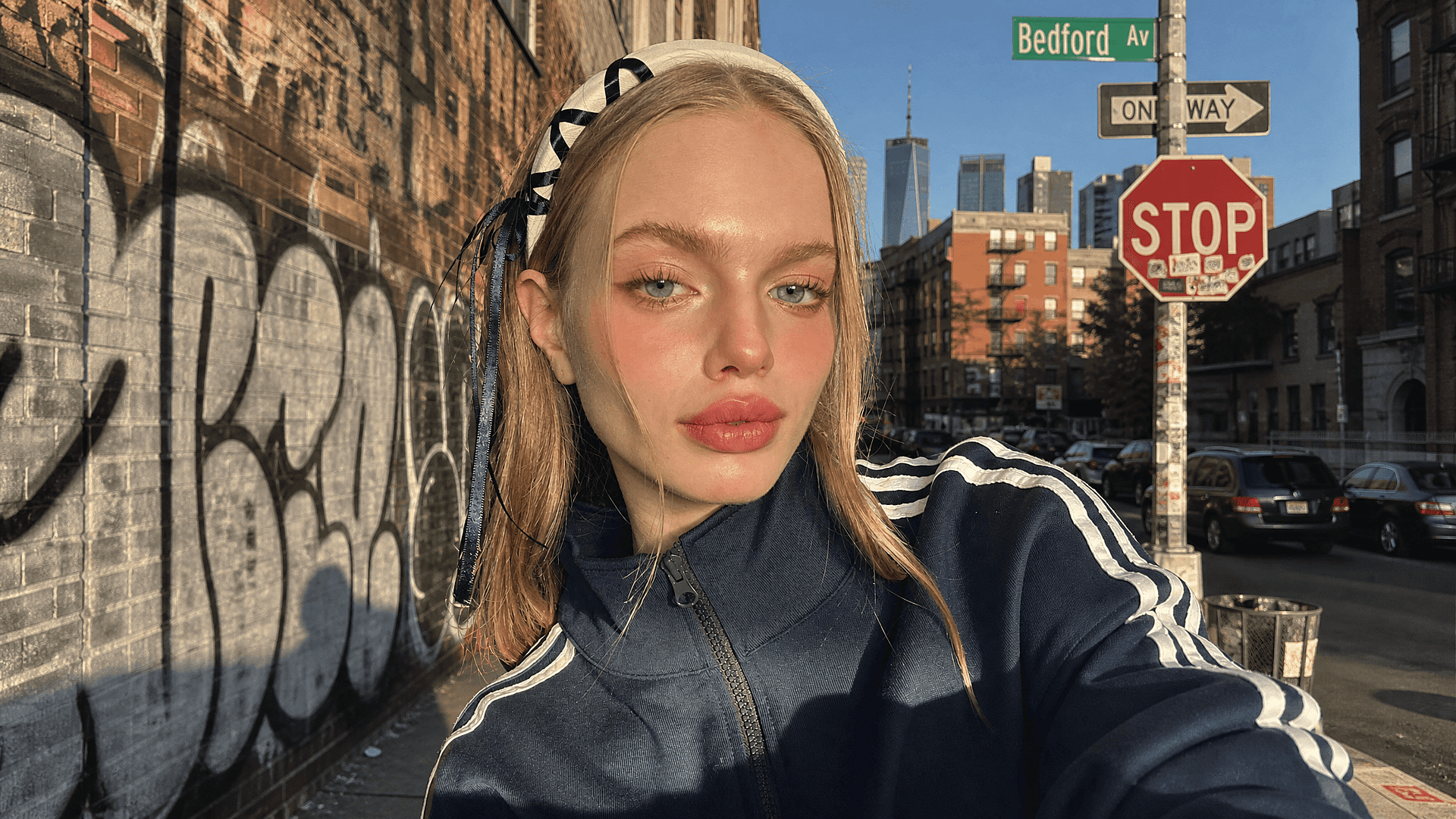
أحياناً يكون الهدف أبسط: الفضول لمعرفة كيف بدت الصورة قبل فلتر المنصة. صِف المؤثر المحدد: «أزل عدسة أذني الكلب في Snapchat ونعومة التجميل» أو «تراجع عن فلتر النبرة الدافئة في TikTok.» إن أداة OpenArt محرّر الصور بالذكاء الاصطناعي يعيد بناء الصورة نحو أصل أكثر طبيعية في المظهر. هذا يقرّب ما كان غالباً موجوداً أسفل الفلتر، وليس استعادة جنائية للبكسلات الأصلية بدقة.
جرّبه الآن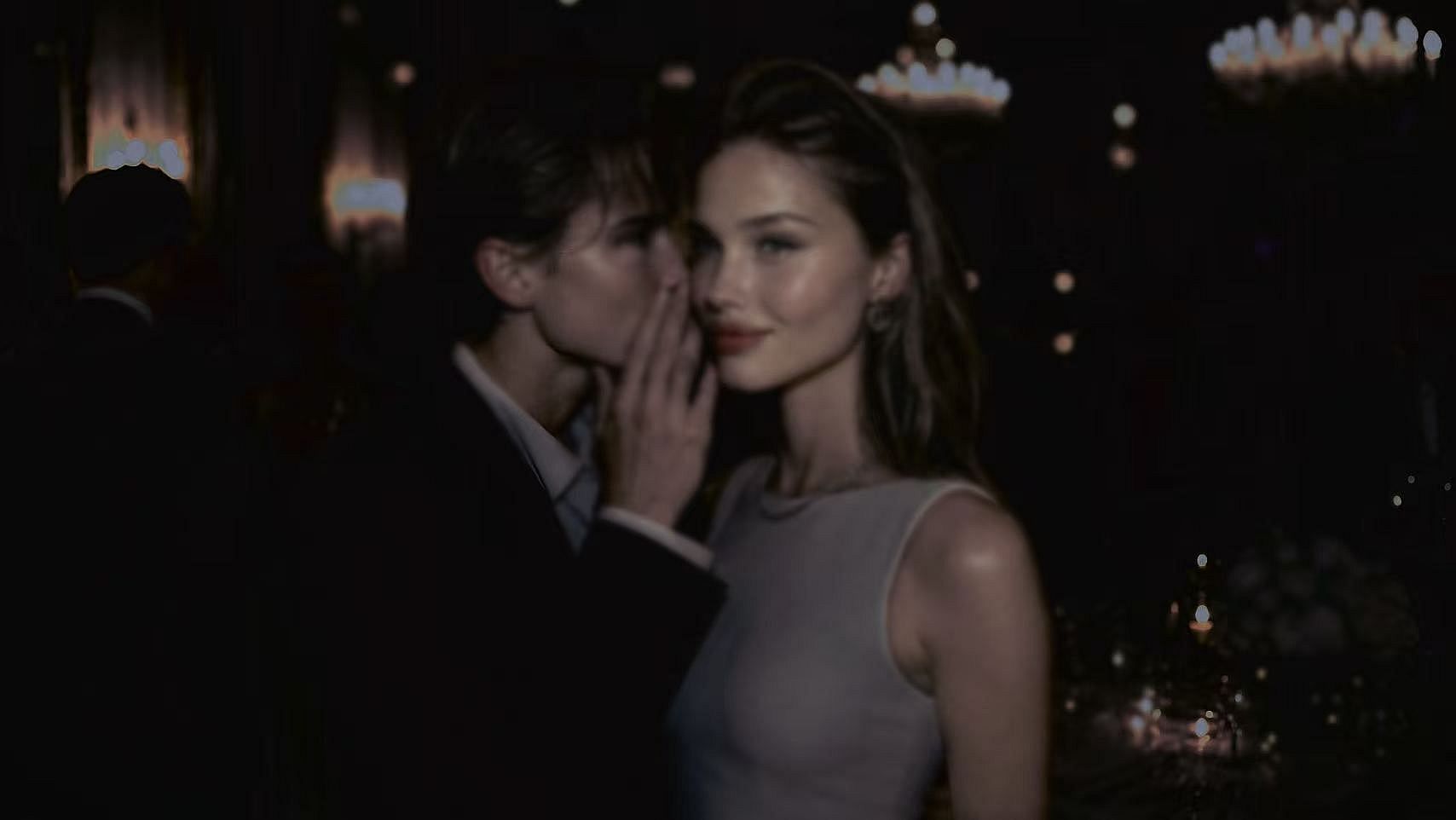
أصلح صور المنتجات أو العلامة التجارية المفلترة قبل إعادة استخدامها
يتكرر هذا مراراً، وليس مرة واحدة فقط. صورة منتج ملتقطة تحت إضاءة متجر دافئة، أو صورة مورّد بفلتر ألوان مدمج، تُخلّ بدقة الألوان التي يحتاجها المنتج المعروض. صِف التصحيح بالطريقة نفسها، «أزل الصبغة اللونية الدافئة، وأعِد الألوان الواقعية»، وستكون مجموعة من الصور غير المتناسقة سهلة الإصلاح مثل صورة شخصية واحدة.
جرّبه الآنالأسئلة الشائعة الأسئلة
يعيد مزيل الفلاتر بالذكاء الاصطناعي بناء الصورة لتقريبها من مظهرها قبل الفلتر بدلاً من إزالة طبقة سطحية. تغيّر معظم الفلاتر البكسلات مباشرةً، بما في ذلك ملمس البشرة واللون والتفاصيل. يعيد OpenArt بناء تلك المناطق المتأثرة بناءً على وصفك، فلا حاجة لتحديد إعداد مسبق.
نعم، إذا وصفت مؤثر المنصة أو العدسة المسمّاة التي تريد إزالتها. عادةً ما تحتفظ صور Instagram وSnapchat وTikTok المصدّرة بالبكسلات المفلترة بدلاً من طبقة فلتر قابلة للتحرير. يقرّب OpenArt المظهر الأساسي بدلاً من استعادة ملف غير مفلتر بدقة.
تحصل حسابات OpenArt الجديدة على 40 رصيداً مجانياً دون الحاجة إلى بطاقة ائتمان. يمكنك استخدام تلك الأرصدة لاختبار مزيل فلاتر الصور على صورتك الخاصة قبل اختيار خطة مدفوعة.
نعم، يمكن لـ OpenArt إزالة فلاتر التجميل عبر إعادة توليد ملمس بشرة وتفاصيل وجه طبيعية المظهر. غالباً ما تنعّم فلاتر التجميل البشرة أو تعيد تشكيل الملامح مباشرةً، مما لا يترك طبقة منفصلة لأداة بسيطة كي تزيلها. تعليمات محددة مثل «أزل نعومة التجميل وأعِد المسام الظاهرة» تمنح النموذج هدفاً واضحاً.
ينبغي لـ OpenArt أن يتجنب الضبابية الناتجة عن مجرد تلاشي الفلتر أو مزجه. يعيد الذكاء الاصطناعي توليد المناطق المفلترة، مما قد يحافظ على ملمس وتفاصيل أكثر حدة. لا تزال جودة النتيجة تعتمد على قوة الفلتر الأصلي ومدى تحديد وصفك.
تستخدم الأدوات البسيطة قوائم إعدادات ثابتة ولا يمكنها إلا عكس الفلاتر التي تتعرّف عليها. يوفّر Photoshop تحكماً أكبر، لكن العمل على البشرة مثل فصل الترددات يتطلب مهارة في التحرير. يعيد OpenArt البناء انطلاقاً من وصف بلغة بسيطة بدلاً من ذلك، دون انتظار مطابقة إعداد مسبق.
احصل على رؤى الخبراء من المدونة
احصل على الرؤى التي تحتاجها. يشارك خبراؤنا حيلًا عملية، ويحللون أهم المواضيع، ويقدمون أدلة إرشادية أساسية لمساعدتك على البناء والتحسين والتوسّع.
اقرأ المزيد
يتصدّر OpenArt Director المرتبة الأولى في معيار Physion Labs لوكلاء إعلانات الفيديو بالذكاء الاصطناعي
