

 ChatGPT
 Perplexity
 Claude
 Gemini
إذا أردت معرفة كيفية استخدام Claude Cowork في العمل الإبداعي، ابدأ بمهمة واحدة: تصوير منتج. أعطينا Cowork صورة واحدة لمضرب تنس ومجلدًا. فأعاد لنا ثلاث صور إعلانية كلٌّ منها بنسبة 9:16، وفيديو منتج مدته 5 ثوانٍ، ونسختين تشويقيتين من ذلك الفيديو بنسبتي 9:16 و16:9.
يشرح هذا الدليل التعليمي لـ Claude Cowork هذا الاختبار بالتحديد. ستضيف الـ OpenArt MCP الموصل، ونفّذ مهمة إبداعية من الموجز إلى الملفات الجاهزة، وانسخ المطالبات التي استخدمناها للصور والفيديوهات.
أبرز النقاط
- Claude Cowork هو وضع Claude لتسليم مهام كاملة. وبإضافة موصّل OpenArt، يمكنه إنشاء الصور والفيديوهات والعمل على الملفات في مجلد تختاره.
- يصنع OpenArt MCP الصور والفيديوهات. يخطط Claude للمهمة ويكتب المطالبات ويعرض التكلفة قبل الإنشاء ويحرر المقاطع الجاهزة بنفسه.
- عند تفعيل الموافقات، يسأل Claude قبل إنفاق الأرصدة. في اختبارنا، عرض خيار جودة مع تكلفة كل خيار قبل إنشاء أي صورة.
- لا تكلف التعديلات أي أرصدة. التشذيب والتسميات التوضيحية ونسخة 16:9 ونسخ الخطاف جميعها تمت داخل Cowork دون أي توليد جديد.
- كل عملية إنشاء تصل أيضًا إلى حسابك على OpenArt، فتبقى لديك نسخة دائمًا حتى إن لم يصل الملف إلى مجلدك.
ما هو Claude Cowork (وما الذي تحتاجه)
Claude Cowork هو الجزء من Claude الذي ينفّذ المهام الكاملة نيابةً عنك. تلخّصها Anthropic هكذا: الدردشة للتفكير مع Claude، وCowork لتفويض المهام إلى Claude. منذ سبتمبر 2026، أصبح Cowork جزءًا من كل محادثة في Claude، لذا ستجده في تطبيق Claude العادي. ويتم الطرح تدريجيًا أيضًا.
يستخدم Cowork نفس الإعداد الوكيلي الخاص بـ Claude Code، لكن دون طرفية. يمكنه التعامل مع الملفات في مجلد واستدعاء موصلات مثل OpenArt MCP. هذا يجعل Claude Cowork مناسباً تماماً للمهام الإبداعية متعددة الخطوات.
إليك ما تحتاجه قبل البدء:
- خطة Claude مدفوعة. Cowork في مرحلة تجريبية على خطتَي Pro وMax.
- تطبيق Claude لسطح المكتب على macOS أو Windows. تحتاج إليه لربط مجلد محلي. يتطلب الوصول إلى المجلد تثبيت تطبيق Claude لسطح المكتب والاتصال بالإنترنت.
- مجلد لهذه المهمة. ضع فيه صورة منتجك أو مراجع أخرى. يحفظ Claude الملفات الجاهزة هناك مرة أخرى.
- حساب OpenArt بأرصدة للتوليد. يوضح القسم التالي كيفية ربطه.
كيفية إضافة MCP إلى Claude Cowork (موصّل OpenArt)
تضيف OpenArt MCP إلى Claude Cowork مرة واحدة، كموصّل مخصص. لا يحتاج إلى مفتاح API.
- افتح Claude وانتقل إلى تخصيص > الموصّلات.
- انقر + إضافة، ثم إضافة موصّل مخصص.
- سمِّه OpenArt والصق هذا الرابط:
https://mcp.openart.ai/mcp - انقر توصيل وسجّل الدخول إلى حسابك على OpenArt.
- ابدأ مهمة Cowork واختر مجلدك.
في خطتي Team وEnterprise، يضيف المالك الموصّل ضمن إعدادات المؤسسة > الموصّلات. ثم ينقر الأعضاء على توصيل على حسابهم الخاص. يتضمن دليل الموصّل المخصص من Anthropic لقطات شاشة لكل خطوة، كما يتضمن دليلنا إلى ربط OpenArt MCP بـ Claude يغطّي الإعداد نفسه داخل المحادثة.
اختر كيفية طلب Claude Cowork للموافقة
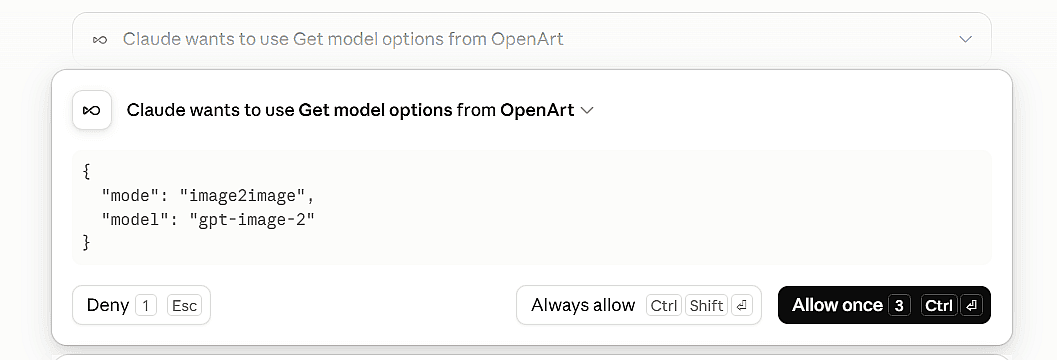
في المرة الأولى التي يستدعي فيها Claude إحدى أدوات OpenArt، يطلب منك السماح مرة واحدة, السماح دائمًا أو رفض. يمكنك ضبط كل أداة مسبقًا في إعدادات الموصّل كـ "السماح دائمًا" أو "تحتاج موافقة" أو "محظورة".
اضبط أدوات توليد الصور وتوليد الفيديو على يتطلب موافقة. لا يزال Claude يعرض لك الخطة والتكلفة قبل كل عملية إنشاء، وتنقر للتأكيد. أما أدوات القراءة فقط، مثل التحقق من النماذج أو التكاليف، فمن الآمن ضبطها على "السماح دائمًا".
دع Claude Cowork يحفظ الملفات في مجلدك
يوفّر OpenArt صورًا ومقاطع فيديو جاهزة من cdn.openart.ai. إذا تعذّر على جلسة Cowork الوصول إلى ذلك النطاق، فسينشئ Claude الملفات لكنه لن يتمكّن من تنزيلها إلى مجلدك.
هذا ما حدث في اختبارنا. أعطانا Claude رابط الملف وطلب منا حفظ الفيديو في المجلد، ثم تابع التحرير. هناك طريقتان للتعامل مع ذلك:
- اسمح بالنطاق. في خطة الفريق، يضيف المسؤول
cdn.openart.aiضمن إعدادات المؤسسة > القدرات. - نزّله بنفسك. كل عملية إنشاء تصل أيضاً إلى حساب OpenArt الخاص بك. افتحها هناك واحفظ الملف في مجلد Cowork الخاص بك وأخبر Claude أنه جاهز.
كيفية استخدام Claude Cowork لمهمة إبداعية، خطوة بخطوة
إليك كيفية استخدام Claude Cowork من الملخص إلى الملفات النهائية. كل خطوة أدناه هي ما حدث في اختبار المضرب الخاص بنا.
1. أعطِ Claude ملخصاً ومجلداً
ابدأ مهمة Cowork، واختر مجلدك وصِف العمل بكلمات بسيطة. قل ما هو المنتج وأين ستُعرض الإعلانات.
كان موجزنا قصيرًا: أنشئ ثلاث صور إعلانية للمضرب الموجود في مجلدنا، على خلفيات استوديو نظيفة، ثم احفظ الصور النهائية في المجلد نفسه.
2. أرسل صورة منتجك كمرجع
فتح Claude مشروع OpenArt الخاص بـ رفع مرجع نافذة مباشرة ضمن المحادثة. أدرجنا صورة بسيطة لمضرب تنس، واستخدمها Claude كمرجع للمنتج في كل صورة وفيديو بعد ذلك.
إذا كان الأصل موجودًا بالفعل في مكتبة OpenArt الخاصة بك، فاطلب من Claude استخدامه من هناك. يمكن لـ OpenArt MCP إعادة استخدام الصور ومقاطع الفيديو التي أنشأتها سابقًا كمراجع.
3. راجع الخطة والتكلفة
قبل أن ينشئ أي شيء، كتب Claude خطة لكل لقطة. اختار GPT Image 2 للصور وقدّم مستويين من الجودة، مع تكلفة الأرصدة لكل منهما.
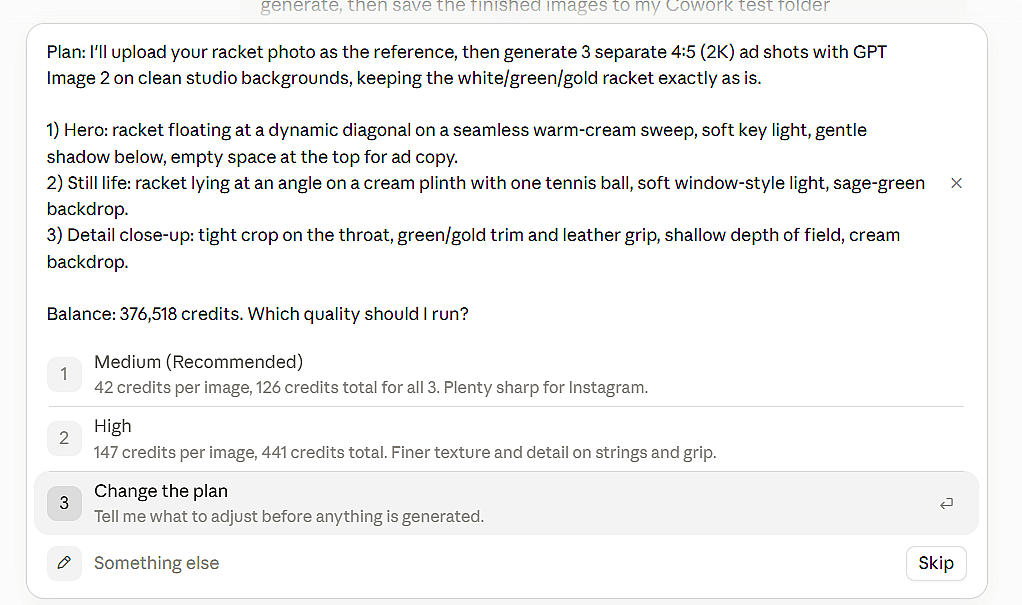
يمكنك اعتماد الخطة أو اختيار خيار آخر أو طلب تغييرات. لا يُنتَج أي شيء حتى تؤكد.
4. يولّد OpenArt MCP الصور*
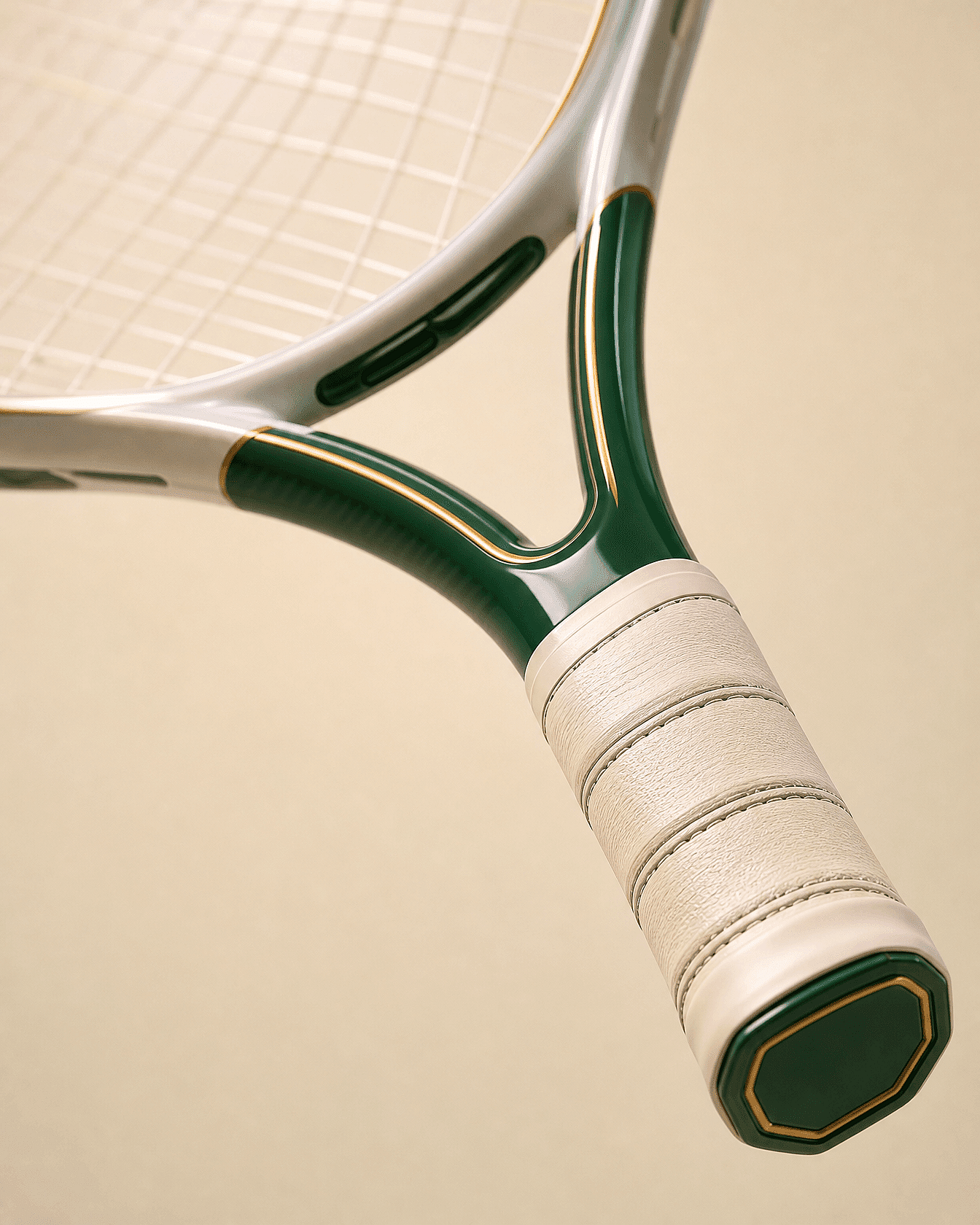
أنشأ OpenArt MCP اللقطات الثلاث التي اعتمدناها: لقطة بطولية عائمة، ولقطة طبيعة صامتة مع كرة تنس، ولقطة مقربة للمقبض. حافظت كل لقطة على تصميم المضرب باللون الأبيض والأخضر والذهبي.


5. أنشئ فيديو مسودة أولًا
بالنسبة للفيديو، خطّط Claude لمقطع مدته 5 ثوانٍ بنسبة 9:16 مع مسودة Seedance 2.5، باستخدام صورة المضرب كمرجع للمنتج. يستقر المضرب على طاولة دوّارة كريمية اللون تدور ببطء بينما تبقى الكاميرا ثابتة.
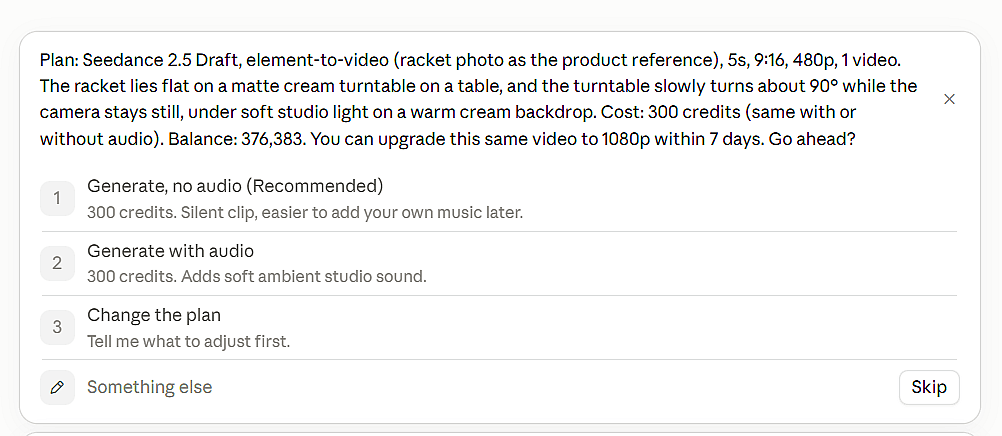
تُعرض المسودة بدقة 480p. إذا أعجبتك، يمكنك ترقية الفيديو نفسه إلى 1080p. كما سأل Claude عما إذا كنا نريد صوتًا قبل أن يولّده.
6. انقل الملفات إلى مجلدك
يصل كل توليد إلى حساب OpenArt الخاص بك. ثم يُنزّله Claude إلى مجلد Cowork، ما دامت الجلسة قادرة على الوصول إلى cdn.openart.ai (انظر قسم الإعداد أعلاه).
7. دع Claude يعدّل الفيديو
لا يحتوي OpenArt MCP على أداة تحرير، لذا يقوم Claude بالتحرير بنفسه باستخدام أدوات مجانية داخل Cowork. تكلّف تعديلاتنا 0 أرصدة.
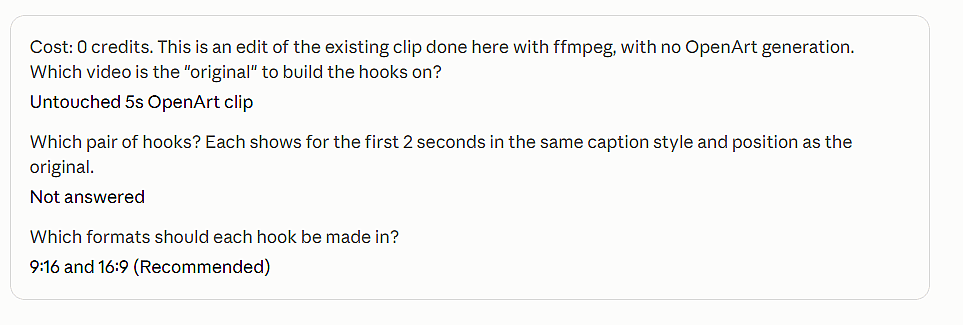
قصّ Claude المقطع إلى 3 ثوانٍ وأضاف تعليقاً نصياً. وللحصول على نسخة بنسبة 16:9 من المقطع العمودي، قدّم ثلاثة خيارات: تعبئة خلفية ضبابية، أو أشرطة كريمية، أو إنشاء جديد بنسبة 16:9. كان الخياران الأولان مجانيين، ونبّه Claude إلى أن الثالث سيكلّف أرصدة.
لمزيد من المعلومات حول تحرير الفيديو، استكشف أفضل أدوات تحرير الفيديو بالذكاء الاصطناعي لسير العمل الآلي.
8. قدّم ملاحظاتك واحصل على النسخ
اطلب التعديلات كما تفعل مع محرر. طلبنا تسمية توضيحية بخط مائل، فحفظها Claude كملف جديد بجانب النسخة الأولى.
عندما تحصل على النسخة التي تريدها، اطلب من Claude ترقية ذلك المقطع الواحد إلى 1080p. وحده الفيديو الذي ستنشره يحصل على التصيير الكامل.
حالات استخدام وأمثلة Claude Cowork، مع مطالبات جاهزة للنسخ
تأتي أمثلة Claude Cowork هذه من أعمال إبداعية وتسويقية. الصق موجّهًا في مهمة Cowork، واستبدله باسم منتجك ومجلدك، ثم راجع الخطة قبل الموافقة عليها.
صور منتجات من مرجع واحد
صورة منتج واحدة نظيفة تكفي لـ إنشاء الصور في Claude للإعلانات وقوائم المنتجات.
استخدم صورة المنتج في مجلد [اسم المجلد] كمرجع. اصنع 3 صور إعلانية بنسبة 4:5 على خلفيات استوديو نظيفة: لقطة رئيسية مع مساحة في الأعلى للنص، ولقطة طبيعة صامتة مع عنصر واحد، ولقطة مقربة لأفضل تفصيل. حافظ على المنتج كما هو تمامًا. أرني الخطة والتكلفة أولًا، ثم احفظ الصور في المجلد نفسه.
إعلان فيديو قصير
يطلب هذا الموجّه مسودة أولاً، كي تتمكن من فحص الحركة قبل الترقية إلى 1080p. إنها أسرع طريقة لـ أنشئ مقاطع الفيديو في Claude دون التخمين في الإعدادات.
استخدم صورة منتجي كمرجع وأنشئ فيديو مدته 5 ثوانٍ بنسبة 9:16 باستخدام Seedance 2.5 Draft. يوضع المنتج على منصة دوّارة تدور ببطء تحت إضاءة استوديو ناعمة. أظهر لي التكلفة قبل الإنشاء. ثم قُصّه إلى 3 ثوانٍ وأضف التسمية التوضيحية "[جملتك]" وأنشئ نسخة بنسبة 16:9 دون إنشاء جديد.
نسخ الـ Hook من فيديو واحد معتمد
بمجرد نجاح الفيديو، اختبر جملته الافتتاحية بدلًا من إنشاء مقاطع جديدة. في اختبارنا، اقترح Claude ثلاثة أزواج من المقدمات، يُعرض كل منها خلال أول ثانيتين بنفس نمط التسمية التوضيحية.
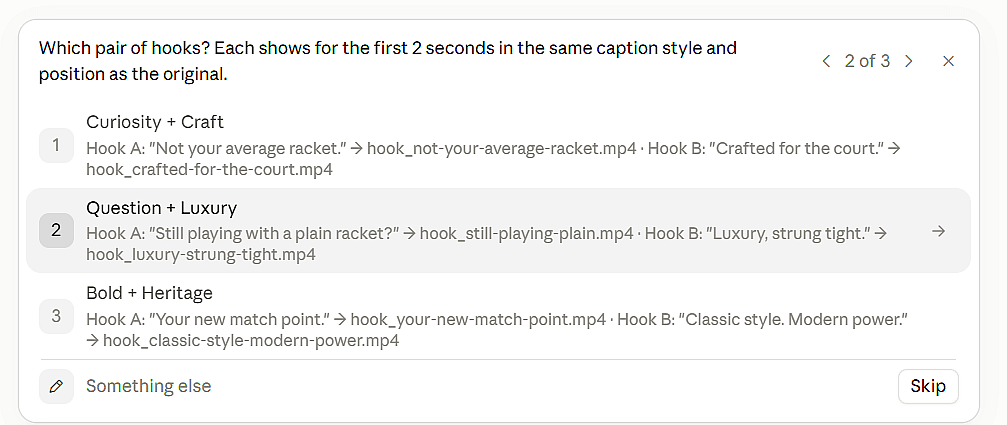
اخترنا "ليس مضربك العادي." و"مصنوع للملعب." أنشأ Claude كل واحدة بنسبة 9:16 و16:9، وسمّى كل ملف باسم جملته الجاذبة، وأنفق 0 أرصدة.
خذ [اسم ملف الفيديو] وأنشئ 5 نسخ بمقدمات جذابة. ضع جملة افتتاحية مختلفة على الشاشة خلال أول ثانيتين، بنفس نمط التسمية التوضيحية. أنشئ كل نسخة بنسبتي 9:16 و16:9 وسمِّ كل ملف باسم مقدمته. لا تنشئ أي شيء جديد.
10 إعلانات منتجات من رسالة واحدة
يمكن لـ Cowork تكرار المهمة بأكملها عبر كتالوج منتجات.
راجع الصور العشر للمنتجات في مجلدي [اسم المجلد]. لكل منتج، أنشئ صورة إعلانية واحدة بنسبة 4:5 وفيديو مسودة مدته 5 ثوانٍ بنسبة 9:16. أرِني الخطة الكاملة والتكلفة الإجمالية أولًا. احفظ ملفات كل منتج في مجلد فرعي خاص به.
Claude Cowork مقابل Claude Code للعمل الإبداعي
لمعظم المهام الإبداعية، اختر Claude Cowork. كلاهما يعمل على نفس الوكيل، لكن Cowork يعمل في تطبيق Claude دون واجهة طرفية، وهو ما يناسب المسوّقين والمصممين. أما Claude Code فيناسب المطورين الذين يرغبون في إنشاء الصور والفيديو ضمن سير عمل البرمجة.
| Claude Cowork | Claude Code | |
|---|---|---|
| أين تستخدمه | تطبيق Claude (للكمبيوتر والويب والهاتف) | واجهة طرفية أو محرر أكواد |
| الواجهة الطرفية مطلوبة | لا | نعم |
| إضافة OpenArt MCP | تخصيص > الموصّلات، الصق الرابط | أمر واحد في الطرفية |
| العمل مع الملفات | المجلدات التي تربطها في تطبيق سطح المكتب | مجلد المشروع الذي تفتحه |
| الموافقات | اختر السماح مرة واحدة، أو السماح دائمًا، أو الرفض في المحادثة | الموجّهات في الواجهة الطرفية |
| الأفضل لـ | الإعلانات، لقطات المنتجات، فيديوهات التواصل الاجتماعي، مهام الإبداع المجمّعة | إنشاء الأصول داخل بناء تطبيق أو موقع |
إذا كنت تقضي معظم وقتك في الطرفية، فإن OpenArt CLI خيار آخر. دليلنا مقارنة MCP مقابل CLI يوضح متى يناسبك كل واحد منها.
نصائح وحدود
كل نصيحة أدناه مستمدة من اختبار المضرب الخاص بنا.
نصائح لنتائج أفضل
- اطلب اسم ملف جديد لكل تعديل. في اختبارنا، حفظ Claude أحد التعديلات فوق ملف سابق ثم اضطر لاستعادته. أضف "احفظ كل نسخة كملف جديد" إلى توجيهاتك.
- اصنع مسودة أولًا، ثم رقِّ فيديو واحدًا. مرّر الأفكار عبر Seedance 2.5 Draft ورقِّ الفائز فقط. وللحصول على جودة نهائية منذ البداية، استخدم Seedance 2.5.
- اطلب من Claude مراجعة عمله. يستطيع Claude فتح الإطارات النهائية والتأكد من أن التسمية التوضيحية في المكان الذي طلبته قبل تسليم الملفات.
- احفظ قواعد العلامة التجارية في مهارة Claude. اكتب خطوطك ونمط التسميات مرة واحدة، وسيتبعها Claude في كل مهمة. أضف شعارك كمرجع صورة عندما تحتاج إلى ظهوره على الشاشة.
- راقب وضعك. يتيح الوضع التلقائي لـ Claude التصرف دون سؤال. ويبقيك الوضع اليدوي متحكمًا في كل عملية إنشاء.
قيود يجب معرفتها
- لا يحرّر OpenArt MCP مقاطع الفيديو. يُنشئ الصور والفيديوهات. ويقوم Claude بالاقتصاص وإضافة التسميات التوضيحية وتغيير الأحجام بأدواته الخاصة. لمزيد من التفاصيل، راجع كيفية تحرير مقاطع الفيديو في Claude.
- لا تتوفر أداة Brand Kit أو Characters في MCP. مرّر الشعارات والمنتجات كمراجع صور، أو أعد استخدام الأصول من مكتبة OpenArt الخاصة بك.
- يتطلب الوصول إلى المجلدات تطبيق سطح المكتب. على الويب والجوال، يمكن لـ Cowork التوليد لكن لا يمكنه الحفظ في مجلد محلي.
- لا تعمل خوادم MCP المحلية في جلسات السحابة. استخدم رابط OpenArt المستضاف،
https://mcp.openart.ai/mcp.
إذا كنت تفضل بناء فيديو متعدد اللقطات على خط زمني مرئي، فجرّب وضع Director في OpenArt.
لمزيد من طرق استخدام Claude عبر الحملات، اقرأ دليل Claude للتسويق.
الأسئلة الشائعة
كيف أستخدم Claude Cowork لإنشاء الصور ومقاطع الفيديو؟
أضف OpenArt MCP كموصّل مخصص، وابدأ مهمة Cowork واختر مجلداً. ثم صف المهمة، ووافق على الخطة والتكلفة، وسيُنشئ Claude الملفات باستخدام OpenArt ويحفظها في مجلدك.
ماذا يستطيع Claude Cowork أن يفعل؟
يُنفّذ Cowork المهام متعددة الخطوات، مثل العمل مع الملفات داخل مجلد واستدعاء الموصلات مثل OpenArt MCP. الدردشة أفضل للأسئلة السريعة والتفكير بصوت عالٍ، بينما صُمّم Cowork لإنجاز المهمة وتسليمك الملفات.
كيف أضيف موصّل MCP إلى Claude Cowork؟
انتقل إلى Customize > Connectors، وانقر على + Add، ثم Add custom connector. الصق عنوان URL للخادم، مثل https://mcp.openart.ai/mcp، وسجّل الدخول.
هل أحتاج إلى تطبيق سطح المكتب لاستخدام Claude Cowork؟
تحتاج إليه لربط مجلد محلي، وهو ما يتيح لـ Claude قراءة مراجعك وحفظ الملفات المنجزة. يمكن تشغيل Cowork على الهاتف، لكن الوصول إلى المجلد يتطلب تثبيت تطبيق Claude لسطح المكتب واتصاله بالإنترنت. تبقى إبداعاتك في حسابك على OpenArt.
هل يحفظ Cowork الملفات في مجلدي؟
نعم، عندما تتمكن الجلسة من الوصول إلى cdn.openart.ai. وإن لم يتمكن، يمنحك Claude رابط الملف، كما تتوفر كل الإبداعات أيضاً في حسابك على OpenArt للتنزيل.
كيف أبقي التكاليف تحت السيطرة؟
أبقِ موافقات الأدوات مفعّلة ليعرض Claude الخطة والتكلفة قبل كل عملية توليد. استخدم Seedance 2.5 Draft للمحاولات الأولى، واطلب من Claude تعديل المقاطع الموجودة بدلًا من توليد مقاطع جديدة.
ما أدوات الإبداع بالذكاء الاصطناعي التي تعمل مع Claude Desktop؟
يمكن لأي أداة تحتوي على خادم MCP عن بُعد الاتصال بـ Claude. يمنح OpenArt MCP لـ Claude نماذج الصور والفيديو في موصّل واحد، وقائمتنا من أفضل خوادم MCP لإنشاء الصور والفيديو يقارن بين الخيارات الأخرى.