

 ChatGPT
 Perplexity
 Claude
 Gemini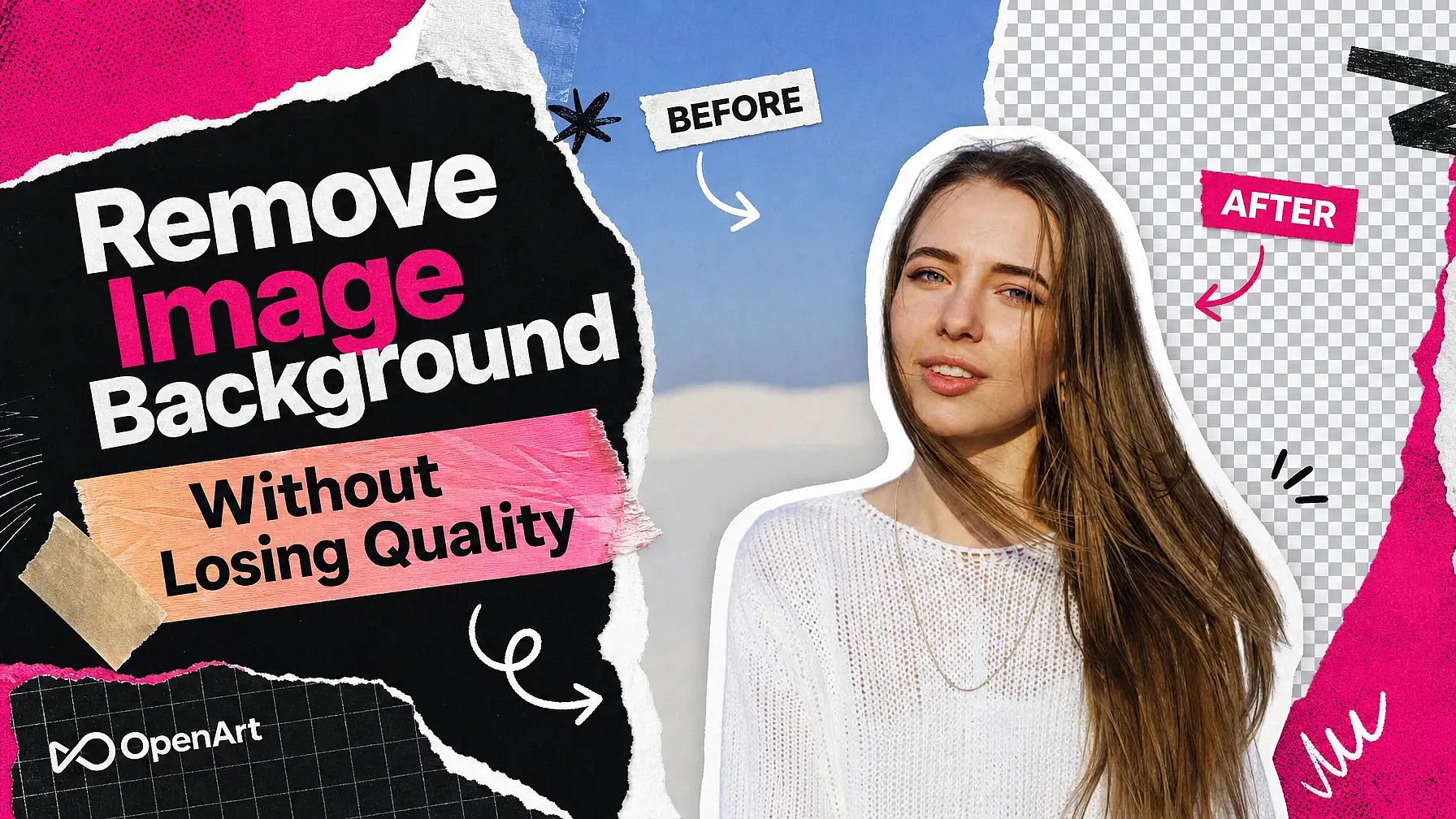
أزلت الخلفية من صورة منتج، والآن تبدو الحواف غير واضحة. عادةً ما يبدأ الحل قبل أن تلمس الخلفية إطلاقًا.
لإزالة الخلفية دون فقدان الجودة، ابدأ بأوضح نسخة وأكبرها من الصورة لديك. ثم استخدم أداة ذكاء اصطناعي تضع العنصر على طبقة شفافة خاصة به، واحفظ النتيجة كملف PNG. يغطي هذا الدليل كل خطوة في OpenArt.
أبرز النقاط
- تبدو إزالة الخلفية منخفضة الجودة عندما تكون الصورة الأصلية صغيرة أو مشوشة أو ملف JPG محفوظ بكثرة.
- PNG هو نوع الملف الصحيح للصورة الخالية من الخلفية، لأنه يحافظ على المنطقة الشفافة.
- تضع ميزة استخراج الطبقات في OpenArt الموضوع والخلفية على طبقات PNG شفافة منفصلة.
- تجعل أداة تحسين دقة الصورة من OpenArt الصورة الصغيرة أكبر وأوضح قبل أن تزيل الخلفية.
- يمكن لأداة استخراج الطبقات إعادة توليد طبقة واحدة غير متقنة مع بقاء جميع الطبقات الأخرى كما هي.
لماذا تجعل إزالة الخلفية الصورة تبدو أسوأ؟
تبدو الصورة أسوأ عند إزالة الخلفية إذا كانت التفاصيل المتاحة للذكاء الاصطناعي قليلة جدًا. فالصورة الصغيرة أو المشوّشة لها حواف ناعمة، لذا يخرج الخط المحيط بالشعر أو الفراء أو مقبض المنتج مسننًا أو ملطخًا.
نوع الملف JPG هو سبب الانخفاض الكبير الثاني في الجودة. إذ يضغط ملف JPG الصورة لتصغير حجم الملف، وكل عملية حفظ جديدة تتخلى عن المزيد من التفاصيل. كما أن JPG لا يستطيع تخزين خلفية شفافة، فتتحول المنطقة الفارغة إلى لون صلب.
كيفية إزالة الخلفية دون فقدان الجودة في OpenArt
OpenArt's استخراج الطبقات يفصل العنصر عن الخلفية في خمس خطوات.
- ابحث عن أفضل صورك. استخدم أكبر نسخة وأوضحها من الصورة لديك.
- حسّن دقة الصورة الصغيرة أولًا. افتح أداة OpenArt مكبّر الصور، واختر الوضع الدقيق، وارفع الحجم.
- ارفع الصورة إلى أداة استخراج الطبقات. افتح أداة استخراج الطبقات من قائمة أدوات الصور وارفع الصورة. اختر الصورة كاملة، أو اختر تحديد منطقة وارسم حلقة حول العنصر.
- حدّد عدد الطبقات ثم ولّد. اختر حدًا أقصى من 2 إلى 16. يحتاج شخص أمام جدار بسيط إلى نحو 2 أو 3.
- تحقق من طبقة العنصر. أخفِ طبقة الخلفية لترى الحواف وحدها. تحفظ أداة استخراج الطبقات كل طبقة في مكتبة الأصول الخاصة بك كملف PNG شفاف.
أي صيغة ملف تحافظ على وضوح الخلفية الشفافة؟
صيغة PNG هي أفضل صيغة ملف يومية لصورة أُزيلت خلفيتها. فهي تحتفظ بكل بكسل دون ضغط الملف، وتخزّن المنطقة الشفافة حول الموضوع.
يعمل ملف PNG الشفاف على المواقع الإلكترونية وقوائم المنتجات وفي تطبيقات التصميم مثل Photoshop وCanva وFigma. احفظ نسخة JPG فقط عندما تكون الصورة على لون صلب واحد.
كيف تحافظ على نظافة الشعر والحواف الدقيقة؟
يظهر الشعر والفرو والحواف الرفيعة بأنقى صورة عندما تبرز بوضوح عن الخلفية. فشخص ذو شعر داكن أمام جدار فاتح يُفصل بسهولة.
ثلاثة حلول تساعد عندما تظل الحواف خشنة في ميزة استخراج الطبقات بـ OpenArt:
- أعد توليد طبقة واحدة. يمكن لاستخراج الطبقات إعادة إنشاء طبقة واحدة مع الإبقاء على الطبقات الأخرى كما هي تمامًا.
- افصل مساحة أصغر. اختر تحديد منطقة وارسم الحلقة قريبة من العنصر.
- غيّر عدد الطبقات. ارفع الرقم إذا خرج العنصر ملتصقًا بشيء خلفه. وخفّض الرقم إذا خرج العنصر مقسّمًا إلى أجزاء.
ماذا يمكنك أن تفعل بصورة خالية من الخلفية؟
A subject on a transparent background can sit on top of any new scene. OpenArt's مولّد صور بالذكاء الاصطناعي ينشئ هذا المشهد من وصف قصير، مثل "سطح رخامي أبيض في ضوء الصباح الناعم."
OpenArt's مجموعة الهوية التجارية keeps the new background in your brand colors when you turn it on in Create Image. OpenArt's وضع المحادثة يمكنها إنشاء الخلفية ذاتها من رسالة واحدة.
الأسئلة الشائعة
هل يمكنك إزالة الخلفية دون فقدان الجودة؟
Yes. Start with the largest, sharpest copy of the image, separate the subject with OpenArt's استخراج الطبقات، واحتفظ بالنتيجة كملف PNG.
لماذا تبدو صورتي مشوشة بعد إزالة الخلفية؟
An image looks blurry after background removal when the original photo was small, blurry, or saved as a JPG many times. Upscale the photo with OpenArt's مكبّر الصور في الوضع الدقيق قبل أن تزيل الخلفية.
ما هو أفضل تنسيق للخلفية الشفافة؟
PNG هو أفضل تنسيق للخلفية الشفافة. يخزّن ملف PNG المنطقة الشفافة ويحافظ على كل بكسل.
هل يمكنني تجربة OpenArt مجانًا؟
نعم. تمنحك النسخة التجريبية المجانية من OpenArt 40 رصيدًا على مدار 7 أيام، دون الحاجة إلى بطاقة ائتمان ودون علامة مائية على ما تنشئه. ويستمر مخصص الأرصدة المجانية اليومي لتوليد الصور الأساسية بعد انتهاء النسخة التجريبية.