

 ChatGPT
 Perplexity
 Claude
 Gemini
يوضح هذا الدليل كيفية إنشاء عرض شرائح متتالية (كاروسيل) على Instagram وLinkedIn، بدءًا من تخطيط الشرائح وحتى نشرها. منشور الكاروسيل هو منشور واحد يحتوي على عدة شرائح يتصفحها الأشخاص بالتمرير. على Instagram، تختار حتى 20 صورة وفيديو في منشور واحد. أما على LinkedIn، فتحمّل ملف PDF، وتصبح كل صفحة شريحة. نغطي كل خطوة بالترتيب الذي تنفّذها به: خطّط الشرائح، واختر حجم الكاروسيل، وأنشئ صور الشرائح بالذكاء الاصطناعي، ثم انشرها.
باختصار
- Instagram: أنشئ منشورًا، اختر حتى 20 صورة وفيديو، رتّبها، ثم شاركها. تستخدم جميع الشرائح الشكل نفسه.
- LinkedIn: ضع شرائحك في ملف PDF واحد، ثم أضفه إلى منشور كمستند. يمكن أن يصل حجم الملف إلى 100 ميجابايت و300 صفحة.
- الحجم: عرض 1080 بكسل يعمل على كليهما. على Instagram، يشغل النمط العمودي 3:4 (1080 x 1440) أكبر مساحة على الشاشة.
- خطط لفكرة واحدة لكل شريحة: خطاف جذاب في الشريحة 1، والنقاط في المنتصف، ودعوة لاتخاذ إجراء في النهاية.
- لإنشاء صور الشرائح، صِف ملف التمرير بأكمله في رسالة واحدة إلى وضع الدردشة في OpenArt واحصل على مجموعة متناسقة.
ما هو منشور ملف التمرير؟
المنشور المتعدد (carousel) هو منشور واحد على وسائل التواصل الاجتماعي يحتوي على عدة صور أو مقاطع فيديو. يمرّر الناس إلى اليسار لرؤية الشريحة التالية. تظهر الشريحة الأولى في التغذية، مع نقاط أسفلها تخبر الناس بأن هناك المزيد لرؤيته.
تعمل عروض الشرائح بشكل جيد مع المحتوى المكوّن من خطوات أو أجزاء: شرح لطريقة ما، أو قائمة نصائح، أو منتج من عدة زوايا، أو مقارنة قبل وبعد، أو قصة قصيرة. تحمل كل شريحة جزءًا واحدًا، مما يجعل المنشور سهل المتابعة على الهاتف. ولعروض المنتجات، مولّد صور المنتجات بالذكاء الاصطناعي يُنشئ لقطات استوديو لمنتجك لاستخدامها كشرائح.
يدعم كل من Instagram وLinkedIn عروض الشرائح، لكنهما يتعاملان معها بطرق مختلفة. ينشئ Instagram العرض من ملفات صور وفيديو منفصلة، بينما ينشئه LinkedIn من مستند واحد، عادةً ملف PDF.
كيفية التخطيط لشرائح ملف تمرير يتصفحها الأشخاص
عرض الشرائح قصير. وعلى كل شريحة أن تستحق التمرير إلى التالية. وهذه الخطة البسيطة تنجح مع معظم المواضيع.
الشريحة 1: الخطاف الجذاب. عبّر عما سيحصل عليه القارئ ببضع كلمات، مثل "5 أخطاء في الإعداد تُفقدك العملاء". اجعل النص كبيرًا بما يكفي ليُقرأ في الخلاصة.
الشرائح الوسطى: نقطة واحدة لكل منها. امنح كل شريحة نصيحة واحدة، أو خطوة واحدة، أو زاوية منتج واحدة. أبقِ الكلمات قصيرة واستخدم التخطيط نفسه حتى تبدو المجموعة كمنشور واحد.
الشريحة الأخيرة: دعوة الإجراء. أخبر الناس بما يفعلونه بعد ذلك: المتابعة، أو حفظ المنشور، أو زيارة الرابط في نبذتك، أو قراءة المقال كاملاً.
حافظ على المظهر نفسه عبر جميع الشرائح. استخدم الخلفية والألوان والخط ذاتها في كل شريحة، واترك شعارك في الزاوية نفسها. عندما تتطابق الشرائح، تُقرأ المجموعة كقصة واحدة.
ما الحجم المناسب للمنشور المتعدد على Instagram؟
بمجرد معرفة ما تقوله كل شريحة، حدد الحجم. استخدم عرض 1080 بكسل على كلا المنصتين. فهذا هو العرض الذي يرفع به Instagram، ويحافظ على وضوح النص على LinkedIn أيضًا.
| المنصة | شكل | الحجم بالبكسل | ملاحظات |
|---|---|---|---|
| عمودي 3:4 | 1080 x 1440 | أطول شكل يحتفظ به Instagram دون اقتصاص | |
| عمودي 4:5 | 1080 x 1350 | حجم عمودي شائع | |
| مربع 1:1 | 1080 x 1080 | خيار آمن للشبكات | |
| أفقي 1.91:1 | 1080 x 566 | يشغل أقل مساحة على الشاشة | |
| صفحة مربعة أو عمودية | 1080 × 1080 أو 1080 × 1350 | يجب أن تكون كل صفحة PDF بالحجم نفسه |
وفقًا لمركز مساعدة Instagram، يحتفظ Instagram بالصورة بحجمها الأصلي عندما تكون نسبة العرض إلى الارتفاع بين 1.91:1 و3:4 ويكون العرض بين 320 و1080 بكسل. أي شيء خارج هذا النطاق يتم اقتصاصه. وبما أن كل شريحة في ملف تمرير Instagram تشترك في شكل واحد، اجعل جميع شرائحك بالحجم نفسه من البداية.
كيفية إنشاء صور عروض الشرائح باستخدام الذكاء الاصطناعي
يستغرق تصميم عشر شرائح متناسقة يدويًا وقتًا طويلاً. مع مولّد صور بالذكاء الاصطناعي، يمكنك وصف المنشور المتعدد بالكامل مرة واحدة والحصول على كل شريحة بالنمط نفسه. إليك كيفية القيام بذلك على OpenArt.
الخطوة 1: صِف المجموعة بأكملها في وضع الدردشة. فتح وضع المحادثة واكتب رسالة واحدة تتضمن الموضوع وعدد الشرائح والحجم وكلمات كل شريحة بين علامات اقتباس. يختار وضع الدردشة النموذج والإعدادات، ويعرض تكلفة الأرصدة، ويحفظ كل شريحة في مكتبتك.
الخطوة 2: أبقِ النمط ثابتاً. صِف الخلفية والألوان ونمط الخط مرة واحدة واطلب كل شريحة بهذا النمط. ولاستخدام شعارك وألوانك السداسية وخطوطك بدقة، احفظها في مجموعة الهوية التجارية وأنشئ الشرائح باستخدام من نص إلى صورة في إنشاء الصورة، باستخدام GPT Image 2.6 أو GPT Image 2.
الخطوة 3: أصلح شريحة واحدة في كل مرة. أخبر وضع الدردشة بما تريد تغييره، مثل "كبّر النص على الشريحة 3." وتحقق من الإملاء على كل شريحة قبل النشر.
الخطوة 4: التصدير لكل منصة. نزّل الشرائح بالترتيب. بالنسبة إلى Instagram، ارفعها كعرض شرائح واحد. وبالنسبة إلى LinkedIn، ضعها في ملف PDF واحد باستخدام أي أداة PDF، ثم ارفع الملف كمستند.
أنشأنا المنشور المتعدد المثال أدناه على OpenArt باستخدام Nano Banana Pro، صورة واحدة لكل شريحة. استخدم كل موجه نص النمط نفسه، ولم تتغير سوى كلمات الشريحة:
Style for every slide: solid sunny yellow (#FFD23F) background, a real photo cut-out in the top half with a crisp daylight shadow, a huge bold condensed cobalt blue (#1F4BFF) headline in the bottom half, and small "HEARTH COFFEE" text in the top left corner. Slide 1: "BETTER POUR-OVER IN 3 STEPS" and "Swipe to start". Slide 2: the number "1", "HEAT THE WATER TO 200°F" and "Just off the boil". Slide 3: the number "2", "RINSE THE FILTER" and "No papery taste". Slide 4: the number "3", "POUR SLOWLY IN CIRCLES" and "About 3 minutes total". Slide 5: cobalt background with yellow text, "SAVE THIS FOR TOMORROW" and "Follow for more brew tips".
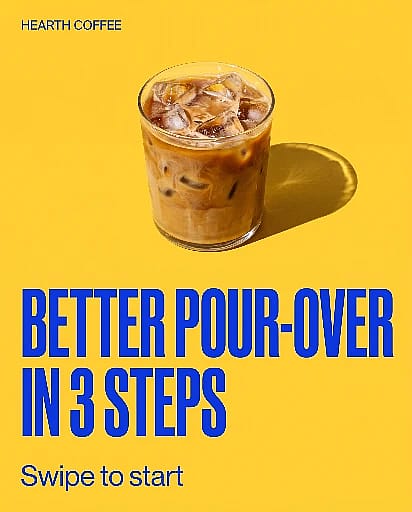
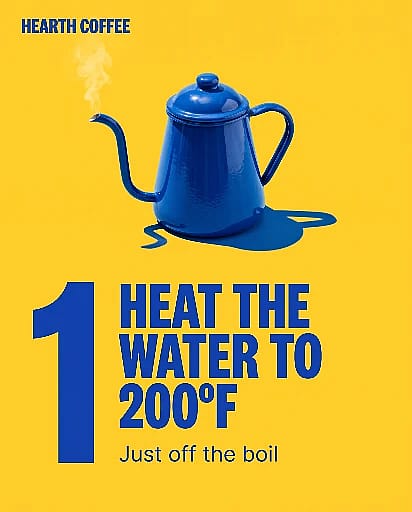
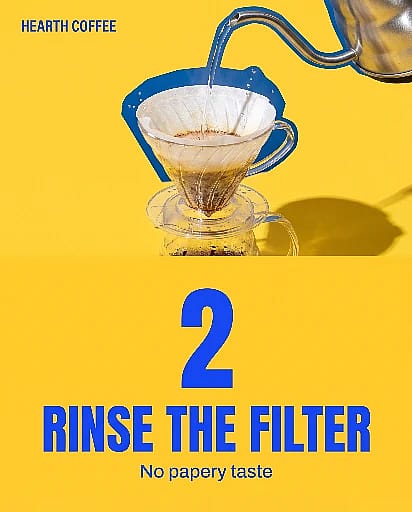
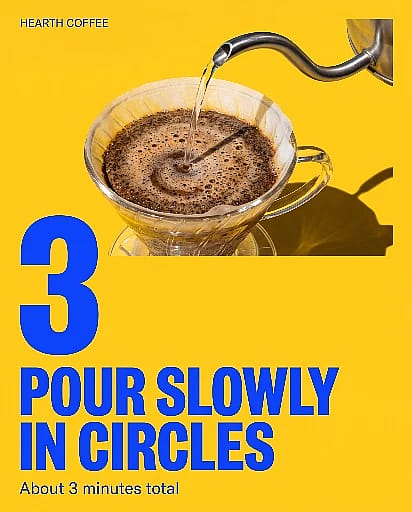

مثال على ملف تمرير Instagram تم إنشاؤه باستخدام Nano Banana Pro على OpenArt. تظهر الشرائح الخمس جميعها بالترتيب.
هناك بعض الأمور التي تساعد أيضًا. ضع كل كلمة تريد ظهورها على الشريحة بين علامات اقتباس في موجّهك. يتعامل GPT Image 2.6 وNano Banana Pro مع النصوص على الصور بشكل جيد. وإذا كان لديك بالفعل شريحة تعجبك، فارفعها إلى من صورة إلى صورة واطلب الشريحة التالية بالنمط نفسه. وإذا أردت تحريك شريحة واحدة، فارفعها إلى تحويل الصورة إلى فيديو وصِف حركة واحدة. يمكن لملفات تمرير Instagram مزج الصور والفيديوهات في منشور واحد. ولإعادة استخدام مجموعة بشكل آخر، غيّر حجمها باستخدام أداة تغيير نسبة الأبعاد بالذكاء الاصطناعي.
يصلح نص النمط نفسه لبقية صور وسائل التواصل الاجتماعي لديك. استخدمه مع مولّد صور مصغّرة لـ YouTube بالذكاء الاصطناعي للحصول على غلاف فيديو متطابق، صانع الملصقات بالذكاء الاصطناعي لملصق فعالية أو تخفيضات، أو مولّد منشورات Instagram للمنشورات الفردية بين ملفات التمرير. بهذه الطريقة تحافظ خلاصتك على مظهر موحد.
كيفية إنشاء ملف تمرير على Instagram
بعد أن تصبح شرائحك جاهزة، يمكنك نشرها. تتبع هذه الخطوات مركز مساعدة Instagram للاستخدام على الكمبيوتر. ويتبع تطبيق الهاتف الترتيب نفسه.
- ابدأ منشورًا. انقر إنشاء، ثم انقر نشر، ثم اختيار من الكمبيوتر.
- حدد عدة ملفات. انقر على أيقونة تحديد متعدد واختر حتى 20 صورة ومقطع فيديو.
- اختر الشكل ثم اقتصص. اختر مربعاً أو عمودياً أو أفقياً. ينطبق الشكل الذي تختاره على كل شريحة، لذا لا يمكنك مزج الأشكال في منشور متعدد واحد. اسحب كل عنصر لضبط كيفية ملاءمته للإطار، ثم انقر التالي.
- حدّد الترتيب. اسحب الشرائح إلى الترتيب الذي تريده. شريحتك الأولى هي ما يراه الناس في التغذية.
- أضف الفلاتر إن أردت. طبّق فلتراً واحداً على كل شريحة، أو حرّر الشرائح واحدة تلو الأخرى.
- اكتب التعليق وشارك المنشور. أضف تعليقًا واحدًا وموقعًا واحدًا للمنشور بأكمله. يمكنك الإشارة إلى أشخاص في كل شريحة. ثم انقر مشاركة.
بعد النشر، يمكنك إعادة ترتيب الشرائح وحذف شريحة وتعديل التعليق. لا يمكنك إضافة شرائح جديدة إلى عرض شرائح منشور بالفعل، لذا تحقق من المجموعة قبل مشاركتها.
تفصيل آخر من مركز مساعدة Instagram: مقاطع الفيديو داخل المنشور المتعدد لا تُحتسب كمقاطع Reels. فهي لن تظهر في علامة تبويب Reels ولن تحصل على ميزاتها.
كيفية نشر ملف تمرير على LinkedIn
على LinkedIn، يكون ملف التمرير منشور مستند. تصمم الشرائح، وتحفظها كملف PDF واحد، وترفع الملف. يعرض LinkedIn الصفحات واحدة تلو الأخرى، حتى يتمكن الأشخاص من تصفحها مثل الشرائح.
- احفظ شرائحك في ملف PDF واحد. رتّب الشرائح وصدّرها كملف واحد. يقبل LinkedIn أيضًا صيغ PPT وPPTX وDOC وDOCX.
- ابدأ منشورًا. انقر ابدأ منشورًا في أعلى صفحتك الرئيسية على LinkedIn.
- أضف مستندًا. انقر المزيد، ثم أضف مستندًا الأيقونة، ثم اختر ملفًا.
- امنحه عنواناً. اكتب عنوان المستند وانقر تم. يظهر العنوان على المنشور.
- اكتب المنشور وانشره. أضف نص منشورك، وأشر إلى أشخاص أو أضف وسومًا إذا أردت، ثم انقر نشر.
يحدد مركز مساعدة LinkedIn الحدود عند 100 ميجابايت و300 صفحة لكل ملف. بعد النشر، يمكنك تعديل نص المنشور، لكن لا يمكنك تغيير المستند نفسه. ويمكن للأعضاء الذين يرون منشورك تنزيل المستند بصيغة PDF أيضًا.
إليك كيف يبدو كاروسيل LinkedIn قبل دمجه في ملف PDF. يستخدم صفحات مربعة بحجم 1080 × 1080 بنقطة واحدة لكل صفحة.

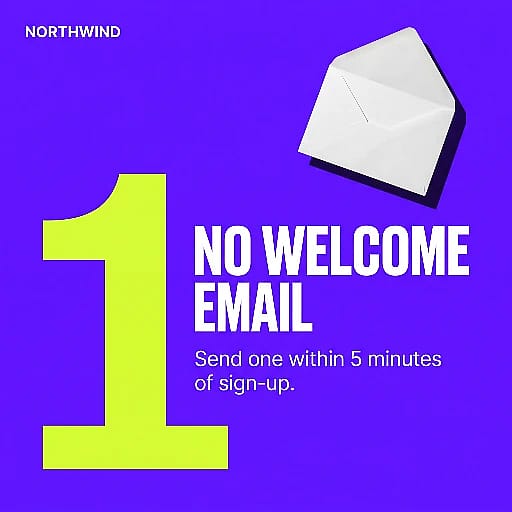
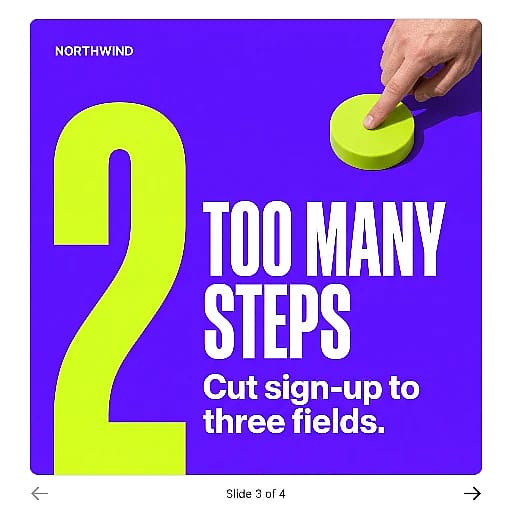
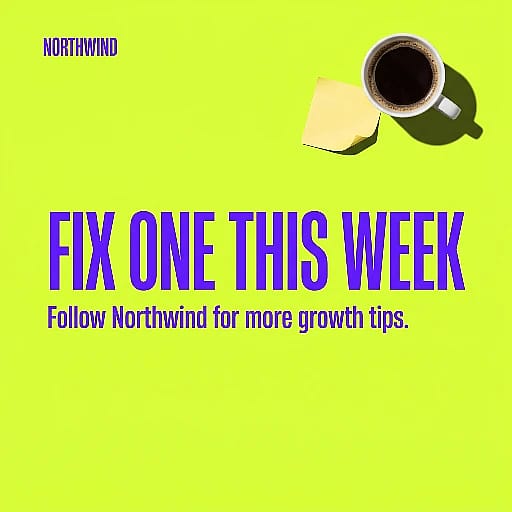
نموذج عرض شرائح على LinkedIn لعلامة Northwind، وهي علامة B2B افتراضية، مختصرة إلى أربع صفحات مربعة. أنشأنا كل صفحة باستخدام Nano Banana Pro على OpenArt، ثم دمجنا الصفحات في ملف PDF واحد للتحميل.
ملفات التمرير على Instagram مقابل LinkedIn: ما الفرق؟
| طريقة الرفع | افصل بين الصور ومقاطع الفيديو | ملف مستند واحد (PDF أو PPT أو PPTX أو DOC أو DOCX) |
| حد الشرائح | حتى 20 صورة ومقطع فيديو | حتى 300 صفحة، 100 ميجابايت |
| شرائح الفيديو | نعم | لا، المستند يحتوي على صفحات فقط |
| التعديل بعد النشر | أعد ترتيب الشرائح أو احذفها أو عدّل التعليق | تعديل نص المنشور فقط |
| الأفضل لـ | مجموعات المنتجات، النصائح، الكواليس، القصص | نصائح وأطر عمل ودراسات حالة وشروحات تعليمية |
يمكنك استخدام الشرائح نفسها على كليهما. اجعلها مربعة أو عمودية بنسبة 4:5، وانشر الصور كملف تمرير على Instagram، ثم اجمع الصور نفسها في ملف PDF لـ LinkedIn.
الأسئلة الشائعة
كم عدد الشرائح التي يمكن أن يحتوي عليها المنشور المتعدد على Instagram؟
يمكن أن يحتوي ملف تمرير Instagram على ما يصل إلى 20 صورة وفيديو في منشور واحد، وفقًا لمركز مساعدة Instagram. يمكنك مزج الصور والفيديوهات في ملف التمرير نفسه.
هل يمكنني إضافة المزيد من الشرائح إلى كاروسيل Instagram بعد النشر؟
لا. بعد مشاركة منشور متعدد، يمكنك إعادة ترتيب الشرائح وإزالتها وتحرير التسمية التوضيحية. لكن لا يمكنك إضافة صور أو مقاطع فيديو جديدة إليه. لإضافة شرائح، احذف المنشور وشاركه مرة أخرى.
كيف أنشئ ملف تمرير على LinkedIn بدون ملف PDF؟
يقبل LinkedIn أيضًا ملفات PPT وPPTX وDOC وDOCX لمنشورات المستندات، وفقًا لمركز المساعدة في LinkedIn. لذا يمكنك تحميل عرض شرائح مباشرة من PowerPoint. وأيًا كان الملف الذي تستخدمه، يعرضه LinkedIn كصفحات يتصفحها الأشخاص.
ما حجم المنشور المتعدد على LinkedIn؟
لا يحدد مركز مساعدة LinkedIn حجم صفحة للمستندات. والخيارات الشائعة هي صفحات مربعة 1080 × 1080 أو عمودية 1080 × 1350. اجعل كل الصفحات بالحجم نفسه حتى لا تقفز الشرائح أثناء تصفح المستخدمين لها.
كيف أعيد استخدام منشور متعدد واحد على Instagram وLinkedIn والقصص؟
اجعل الشرائح مربعة أو عمودية بنسبة 4:5 أولاً، فكلاهما يناسب Instagram وLinkedIn. انشر الصور كعرض شرائح على Instagram، وادمج الصور نفسها في ملف PDF واحد من أجل LinkedIn. وللقصص بنسبة 9:16، غيّر حجم كل شريحة باستخدام أداة تغيير نسبة الأبعاد بالذكاء الاصطناعي بدلاً من إنشاء مجموعة جديدة.
هل يستطيع الذكاء الاصطناعي إنشاء كاروسيل بالنيابة عني؟
نعم. على OpenArt، صِف عرض الشرائح بالكامل في رسالة واحدة في وضع الدردشة، مع عدد الشرائح وكلمات كل شريحة بين علامات اقتباس. ستحصل على مجموعة متناسقة من صور الشرائح يمكنك تعديلها شريحة تلو الأخرى ثم نشرها.
هل يمكنني استخدام شرائح عرض متتالية منشأة بالذكاء الاصطناعي لأعمالي؟
نعم. تنطبق الحقوق التجارية على الخطط المدفوعة المؤهلة على OpenArt. تحقق من النصوص والشعارات وتفاصيل المنتج على كل شريحة قبل النشر. راجع صفحة الأسعار لمعرفة تفاصيل الخطة.