

 ChatGPT
 Perplexity
 Claude
 Gemini
باختصار
- يتصل Kimi AI بـ OpenArt MCP عبر متجر إضافات Kimi. لا تلصق عنوان الموصّل المستخدم مع Claude أو ChatGPT أو Cursor.
- ثبّت إضافة "OpenArt AI" من متجر إضافات Kimi.
- سجّل الدخول بحساب OpenArt عبر OAuth. لا تحتاج إلى مفتاح API.
- النوع
/OpenArtفي مربع الرسائل لتفعيل الإضافة، ثم اطلب من Kimi توليد صورة أو فيديو داخل الدردشة. - يغطي هذا الشرح دعم OpenArt الموثّق حديثاً لربط OpenArt AI بـ Kimi.
لماذا تربط OpenArt بـ Kimi
يتيح OpenArt MCP لعملاء الذكاء الاصطناعي المتوافقين استدعاء أدوات إنشاء الصور وإنشاء الفيديو والمكتبة في OpenArt. يتيح لك ربطه بـ Kimi إنشاء الوسائط داخل محادثة Kimi بدلاً من التنقل بين واجهات منفصلة.
صُمّم نموذجا Kimi ذوا الأوزان المفتوحة K2 وK3 لسير العمل المعتمد على الأدوات، وكثير من هذا الجمهور يعيش بالفعل في الأدوات الوكيلة: نفس الفئة التي تستخدم Claude Code وCodex CLI وGemini CLI. إذا كنت تطلب بالفعل من مساعدٍ استدعاء أدوات خارجية أثناء المحادثة، فإن إضافة توليد الصور والفيديو إلى تلك العادة خطوة صغيرة وليست جديدة، وإذا كنت تفضّل تجاوز واجهة الدردشة بالكامل، فإن OpenArt يوفّر أيضاً واجهة سطر أوامر CLI يمكنك استدعاؤها مباشرة من الطرفية.
يُدرج OpenArt تطبيق Kimi كعميل MCP مدعوم في صفحة MCP الخاصة به، مع مسار تثبيت خاص بـ Kimi عبر متجر الإضافات بدلاً من رابط الموصّل الذي تلصقه في Claude أو ChatGPT. لا تنطبق أي من التعليمات أدناه بين الاثنين، لذا تعامل مع هذا الإعداد على أنه إعداد مستقل، وليس نسخة من إعداد قمت به من قبل. كما توفّر Runway وKrea AI وHiggsfield تكاملات وكيل الذكاء الاصطناعي الخاصة بها، ويمكنك معرفة كيف يقارن OpenArt بكل منها: Runway, Krea, Higgsfield. تُقدّم Freepik واحداً أيضاً، لكن حتى وقت كتابة هذا، لا يُدرج أي منها Kimi كعميل مدعوم بالطريقة التي تفعلها OpenArt.
تثبيت إضافة OpenArt AI من متجر إضافات Kimi
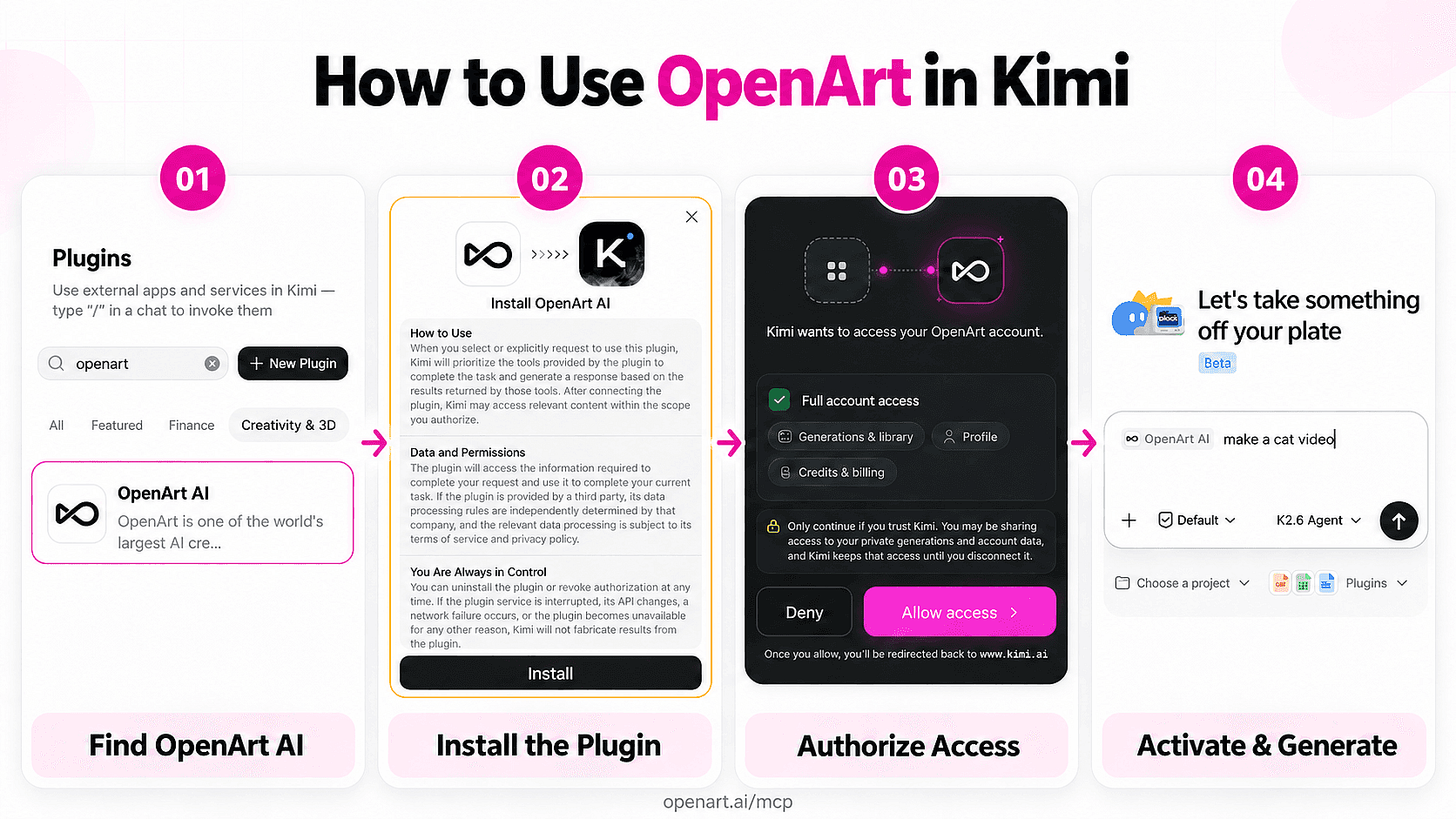
افتح واجهة محادثة Kimi الرئيسية واختر الإضافات لفتح دليل الإضافات. استخدم متجر إضافات Kimi بدلًا من محاولة إضافة رابط موصّل OpenArt MCP يدويًا. توثّق OpenArt حاليًا متجر الإضافات كمسار التثبيت المدعوم لـ Kimi.
في الدليل، اتبع أياً من هذين المسارين.
- افتح الإبداع والأبعاد الثلاثية الفئة وحدد الموقع OpenArt AI.
- إدخال openart في حقل البحث عن الإضافات وحدد OpenArt AI من النتائج.
تحقق من اسم الإضافة قبل المتابعة. قد تظهر أدوات صور مشابهة في الفئة نفسها، لكنك تحتاج إلى القائمة المسماة OpenArt AI.
يفتح Kimi نافذة أذونات عند تحديد الإضافة. راجع كيفية الاستخدام قسم للحصول على تعليمات حول استدعاء OpenArt داخل محادثة. ثم افتح البيانات والأذونات لمعرفة المعلومات التي يمكن للإضافة الوصول إليها عند استخدامها. يشرح قسم أنت دائماً المتحكم كيف يتعامل Kimi مع وصول الإضافة، وكيف يمكنك تعطيل الإضافة أو إزالتها لاحقًا.
تحديد تثبيت بعد مراجعة النافذة، ثم انتظر حتى يعلّم Kimi OpenArt AI كمُثبَّت أو يضيفه إلى الإضافات المتاحة لديك. يمكنك بعد ذلك ربط الإضافة المُثبَّتة بحساب OpenArt الخاص بك.
منح OpenArt الصلاحية باستخدام حسابك
بعد تثبيت الإضافة، ابدأ طلب التصريح في Kimi. يفتح Kimi صفحة تسجيل دخول OpenArt حيث يمكنك تسجيل الدخول أو إنشاء حساب. تستخدم OpenArt بروتوكول OAuth لهذا الاتصال، لذا لا تتطلب إضافة Kimi نسخ أو إنشاء أو لصق مفتاح API.
تطلب شاشة الموافقة الوصول إلى ثلاثة مجالات من حساب OpenArt الخاص بك.
- عمليات الإنشاء والمكتبة يتيح لـ Kimi إنشاء الوسائط عبر OpenArt والوصول إلى العمليات التي تختار إعادة استخدامها.
- الملف الشخصي تتيح للإضافة تحديد حساب OpenArt المتصل بـ Kimi.
- الأرصدة والفوترة يتيح لـ Kimi التحقق من أرصدتك المتاحة ومعلومات الحساب ذات الصلة.
راجع الأذونات، ثم انقر السماح بالوصول. تُعيد OpenArt توجيه متصفحك إلى kimi.ai، ويربط Kimi الإضافة بحساب OpenArt الذي أذنت به.
هذه خطوة تُنفّذ مرة واحدة. يحتفظ Kimi بالتصريح لكل محادثة مستقبلية إلى أن تلغيه أو تنتهي صلاحية الاتصال أو تعيد ربط حساب مختلف. وإذا طلب منك Kimi تسجيل الدخول مجددًا في أي وقت، فهذا يعني ببساطة أن الجلسة انتهت وليس أن شيئًا تعطّل، لذا أعد الربط من إعدادات الإضافة وستعود إلى حيث كنت.
تفعيل OpenArt AI في محادثة وإنشاء أول صورة أو فيديو لك
افتح محادثة Kimi وفعّل الإضافة قبل كتابة موجّه الإنشاء الخاص بك.
- اختر OpenArt AI من قائمة الإضافات المنسدلة. يمكنك أيضاً كتابة
/في مربع الرسالة واختر OpenArt AI من مُنتقي الإضافات. كتابة/OpenArtينبغي أن يُظهر الخيار نفسه. - تأكد من أن OpenArt AI تظهر الشارة في بداية مربع الرسائل. تحدد الشارة OpenArt AI كالأداة المختارة لطلبك التالي بدلاً من أداة الصور المدمجة في Kimi. في واجهة الإضافة الحالية، يعمل هذا التدفق للتفعيل مع نموذج K2.6 Agent الخاص بـ Kimi.
- أدخل موجّهًا محددًا بعد ظهور الأيقونة. على سبيل المثال، اطلب: "أنشئ صورة منتج سينمائية لساعة مشي فضية على حجر أسود مبلل، مع ضباب صباحي ناعم ونسبة عرض إلى ارتفاع مربعة."
يرسل Kimi الطلب عبر إضافة OpenArt AI ويعرض الصورة المكتملة في المحادثة. بالنسبة للفيديو، أبقِ الإضافة نشطة واطلب: "أنشئ فيديو مدته خمس ثوانٍ للكاميرا وهي تتحرك ببطء نحو الساعة بينما يتصاعد الضباب عبر الحجر."
تحقق من نشاط الأداة أو استجابة الإنشاء بحثاً عن إشارة إلى OpenArt. إذا استدعى Kimi مُنشئ الصور المدمج بدلاً من ذلك، أعد فتح مُنتقي الإضافات، وحدد OpenArt AI مرة أخرى، وتأكد من بقاء شارته مرئية قبل إعادة إرسال الموجّه.
ما الذي يمكنك فعله بـ OpenArt بمجرد ربطه بـ Kimi؟
يتيح لك OpenArt AI التوليد الصور و مقاطع الفيديو عبر موجّهات Kimi العادية. يمكنك وصف الموضوع المطلوب والمعالجة البصرية، بما في ذلك التنسيق أو الحركة، وتستقبل النتيجة داخل المحادثة. ويمكن للموجّهات اللاحقة طلب نسخة أخرى أو تعديل التوجّه الإبداعي.
تمنح الصور المرجعية OpenArt سياقًا بصريًا أكبر. يمكنك إرفاق صورة لتتّبعها OpenArt أو أن تطلب منها إعادة استخدام توليد سابق من مكتبتك في OpenArt. على سبيل المثال، قد تُنشئ صورة المنتج، ثم استخدم تلك النتيجة كإطار بداية لفيديو قصير.
يمكن لإضافة OpenArt AI أيضًا استرجاع معلومات حساب OpenArt المدعومة داخل Kimi. يمكنك أن تطلب من الإضافة التحقق من أرصدتك المتاحة أو استرجاع تفاصيل الحساب ذات الصلة دون فتح موقع OpenArt.
تستهلك عمليات إنشاء MCP نفس أرصدة OpenArt التي تُستهلك في عمليات الإنشاء على OpenArt. يحفظ OpenArt كل نتيجة مكتملة في مكتبتك، حتى تتمكن من الوصول إليها لاحقًا عبر OpenArt أو إعادة استخدامها كمرجع في طلب Kimi آخر.
كيف يختلف هذا عن ربط OpenArt بـ Claude أو ChatGPT أو Cursor؟
MCP هو ما يتيح للمساعد استدعاء أداة خارجية في منتصف المحادثة بدلاً من مجرد وصف ما يمكن إنشاؤه، وهذا مهم لأن لا يستطيع Claude إنشاء الصور بمفرده. هذا هو جوهر "تكامل MCP": تكتب موجّهاً في Claude، Claude Desktop، أو ChatGPT واحصل على صورة أو فيديو OpenArt فعلي، دون تبديل علامات التبويب أو نسخ طلب في مكان آخر. يُعد OpenArt أحد الأدوات الإبداعية التي تتصل بـ Claude Desktop بهذه الطريقة، إلى جانب ChatGPT و Cursor، كلٌّ عبر الموصّل نفسه.
يتصل Kimi بـ OpenArt عبر متجر الإضافات الخاص به. بالمقارنة، يستخدم Claude وChatGPT وCursor تدفق موصّل حيث تلصق https://mcp.openart.ai/mcp في إعدادات MCP أو الموصّل الخاصة بالعميل.
بالنسبة إلى Kimi، ثبّت إضافة OpenArt AI وامنح صلاحية الوصول إلى حساب OpenArt الخاص بك عبر OAuth. يدير Kimi اتصال الخادم خلف الإضافة، لذا لن تحتاج إلى لصق عنوان MCP أو تقديم مفتاح API. يعكس نموذج متجر الإضافات سياسة متجر تطبيقات Kimi وليس أي قيد في أدوات الصور أو الفيديو أو المكتبة أو الحساب في OpenArt.
إذا سبق أن ربطت OpenArt بعميل آخر، فلا تبحث عن حقل موصّل MCP خام في Kimi. توثّق OpenArt حالياً متجر الإضافات كطريقة الاتصال المدعومة بـ Kimi.
إضافة OpenArt AI لا تعمل في Kimi؟ جرّب هذا
إذا لم يظهر OpenArt AI، تحقق أولاً من المكان الذي بحثت فيه وما إذا كان Kimi قد أكمل التثبيت. افتح دليل الإضافات وتحقق من فئة الإبداع و3D، ثم ابحث عن كل من "OpenArt" والاسم الدقيق "OpenArt AI". إذا كان Kimi لا يزال يعرض زر التثبيت، أكمل التثبيت وتحقق من إضافاتك المُثبَّتة مرة أخرى. أعد تحميل Kimi وأعد فتح الدليل إذا لم تظهر الإضافة المُثبَّتة فوراً.
قد يستخدم Kimi أداة الصور المدمجة عندما يكون OpenArt AI مُثبَّتاً لكن غير مُفعَّل. قبل إرسال موجّه، تأكد من ظهور شارة "OpenArt AI" في بداية مربع الرسائل، كما هو موضح في خطوة التفعيل أعلاه. إذا كانت الشارة مفقودة، حدد الإضافة مرة أخرى أو ابدأ محادثة جديدة وأعد تفعيلها. يمكنك أيضاً جعل المسار صريحاً بكتابة "استخدم OpenArt AI للإنشاء" قبل وصف صورتك أو فيديوك.
إذا ظهرت الأيقونة لكن فشل التوليد، افتح إعدادات الإضافة وتأكد من أن حساب OpenArt الخاص بك لا يزال مصرّحًا له. أعد ربط الحساب لإنشاء جلسة OAuth جديدة إذا انتهت صلاحية الجلسة الحالية أو تعطّلت.
هل يعمل OpenArt MCP مع Kimi Code؟
ليس بعد، على الأقل ليس رسمياً. يدعم Kimi Code، وهو وكيل البرمجة المنفصل الخاص بـ Moonshot للطرفية وبيئة التطوير، خوادم MCP عبر mcp.json ملف، وهذا منتج مختلف تماماً عن تطبيق محادثة Kimi الذي يغطيه هذا الدليل. لا شيء من جانب OpenArt يؤكد أن رابط الموصّل يعمل إذا وضعته في ذلك الملف، لذا اعتبره غير مُختبَر بدلاً من كونه اختصاراً.
التزم بإضافة OpenArt AI في واجهة محادثة Kimi في الوقت الحالي. إذا نشرت OpenArt خطوات إعداد لـ Kimi Code، فهذا دليل ليوم آخر.
خلاصة ختامية
يُعد Kimi من أوائل عملاء الدردشة التي تظهر فيها OpenArt كإضافة قابلة للتثبيت بدلًا من رابط موصّل يُلصق يدويًا، وهذا أهم من آلية الإعداد نفسها. فهذا يعني أن مجموعة الأدوات الإبداعية نفسها التي تستخدمها على openart.ai أصبحت الآن داخل محادثة قد تكون مفتوحة لديك بالفعل للبرمجة أو البحث، دون علامة تبويب منفصلة ودون مفتاح API لإدارته. وإذا أردت معرفة كيف يتفوق على الخيارات الأخرى، جمعت OpenArt أفضل خوادم MCP لإنشاء الصور والفيديو في دليل منفصل.
الأسئلة الشائعة
- هل يكلّف هذا أرصدة إضافية؟
يطبّق OpenArt معدلات أرصدة الإنشاء المعتادة. تستهلك طلبات Kimi نفس أرصدة OpenArt التي تُستهلك في الطلبات المُنجزة على OpenArt. تُحفظ صورك ومقاطع الفيديو المكتملة في مكتبة OpenArt الخاصة بك. - هل أحتاج إلى حساب OpenArt أولًا؟
يخزّن حساب OpenArt صلاحياتك وأرصدتك وأصولك المولّدة. يطلب منك Kimi تسجيل الدخول عبر OAuth عند ربط الإضافة. لا تحتاج إلى إنشاء أو لصق مفتاح API. - هل يعمل هذا مع Kimi Code؟
Kimi Code هو واجهة برمجة منفصلة تدعم خوادم MCP التي يعدّها المستخدم عبرmcp.jsonملف. لم يوثّق OpenArt أو يؤكد التوافق مع Kimi Code عبر ذلك المسار. استخدم إضافة OpenArt AI في واجهة الدردشة الخاصة بـ Kimi للاتصال الموثّق. - هل يمكنني استخدام Brand Kit عبر اتصال Kimi؟
يخزّن Brand Kit أصول العلامة التجارية وقواعد التوليد في OpenArt. لم يوثّق OpenArt عناصر التحكم في Brand Kit ضمن إضافة OpenArt AI لـ Kimi. استخدم صوراً مرجعية في Kimi عندما تحتاج إلى اتساق بصري. - هل تُنشئ OpenArt AI الفيديو إلى جانب الصور في Kimi؟
نعم. أبقِ الإضافة نشطة بعد توليد صورة واطلب فيديو في الطلب نفسه أو في طلب لاحق. يقوم OpenArt بعرضه عبر اتصال MCP نفسه ويحفظه في مكتبة OpenArt الخاصة بك مثل أي توليد آخر. - ماذا لو
/OpenArtلا يفعل شيئاً عند كتابته؟
يفعّل الأمر إضافة OpenArt AI المثبّتة. افتح منتقي الإضافات، وأكّد التثبيت، وحدد OpenArt AI يدوياً. تحقق من وجود شارة OpenArt AI قبل إدخال الطلب حتى لا يستخدم Kimi أداة الصور الأصلية الخاصة به.