


 ChatGPT
 Perplexity
 Claude
 Gemini
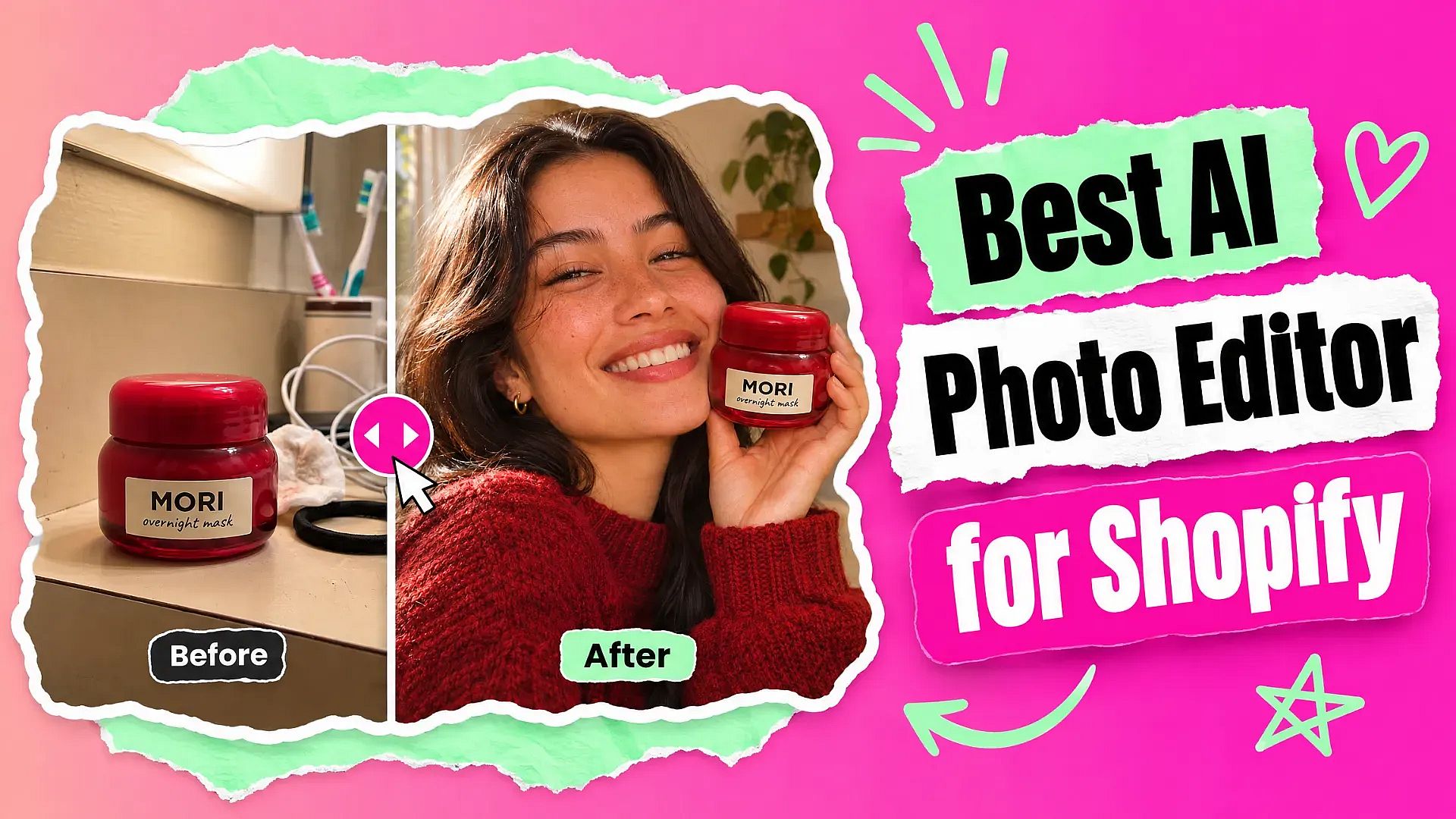
Picking the best Shopify photo editor comes down to where the edit happens. Shopify's built-in media editor handles quick crops and background swaps on Shopify product images. Shopify apps sync bulk edits back to your catalog. Outside AI tools make new scenes, sale banners, and product videos that you upload yourself. This guide compares the best AI photo editor for Shopify product images in each group, matches each tool to a real Shopify job, and walks through a workflow you can copy. It also lists the image sizes Shopify uses, so every edited photo fits your product pages and banners.
باختصار
- للقص السريع وتغيير الحجم وتبديل الخلفيات، يعمل محرّر الوسائط المدمج في Shopify وتوليد الوسائط بالذكاء الاصطناعي داخل لوحة الإدارة.
- للتعديلات بالجملة التي تتزامن مع كتالوجك، يُعد تطبيق Shopify مثل Photoroom الأنسب.
- للمشاهد الجديدة بأسلوب الحياة، ولافتات التخفيضات مع النص، وفيديوهات المنتجات من صورة هاتف واحدة، يُعد OpenArt الأنسب، ثم تُرفع الملفات إلى Shopify.
- اجعل صور المنتجات مربّعة بحجم 2048 × 2048 بكسل حتى يعمل التكبير وتتناسق شبكة مجموعتك.
ماذا يجب أن يفعل محرر صور Shopify؟
على محرر صور Shopify أن يفعل أكثر من مجرد تحسين مظهر صورة واحدة. فلكل صورة مكانها في المتجر، ولكل مكان مهمته الخاصة:
- معرض صفحة المنتج: صورة رئيسية نظيفة، إضافةً إلى لقطات حياتية وتفصيلية ولقطات للحجم.
- شبكة المجموعة: الصور الرئيسية بنفس نسبة العرض إلى الارتفاع، لتصطف المنتجات. تشير Shopify إلى أن الصور بنفس النسبة تُعرض بنفس الحجم جنبًا إلى جنب.
- صور المتغيرات: صورة واحدة لكل لون أو نمط، مُخصصة للمتغيّر المطابق.
- بانرات الصفحة الرئيسية والتخفيضات: صور عريضة مع مساحة للنص. تقص أقسام الثيم مثل عروض الشرائح وبانرات الصور الصور لتناسب شكلها.
- الإعلانات والأسواق: المنتج نفسه بأحجام ملائمة للخلاصات والقصص وGoogle Shopping.
يجب أن يظل المنتج نفسه أمينًا في جميع هذه الصور. فإذا تغيّر الملصق أو اللون، لم تعد القائمة تُظهر ما سيحصل عليه المتسوق.
عندما يصف فريقا العلامة التجارية والتجارة الإلكترونية ما يبطئ عملهما، تتكرر الطلبات نفسها مراراً:
- نص ملصق قابل للقراءة: خطوط العلامة التجارية والشارات والنصوص الصغيرة هي المواضع التي تفشل فيها تعديلات الذكاء الاصطناعي غالبًا.
- نسخ متعددة من جلسة تصوير واحدة: استبدال وحدات SKU، وتوسيع الخلفيات، وإنشاء نسخ بأحجام وملصقات مختلفة دون جلسة تصوير جديدة.
- مقاطع منتجات قصيرة: فيديوهات من 3 إلى 6 ثوانٍ مصنوعة من صور كتالوج بخلفية بيضاء، لصفحات المنتجات وإعلانات الكتالوج.
- تصميم واحد بكل الأحجام: نفس العرض الترويجي بأحجام مختلفة للخلاصات والقصص والإعلانات، مع تغييرات سريعة على العرض أو نص الزر.
تتم مقارنة الأدوات أدناه بناءً على مدى جودة تعاملها مع هذه المهام لمتجر Shopify.
مقارنة أفضل محررات صور Shopify
| الأداة | كيف يعمل مع Shopify | أفضل مهمة Shopify | انتبه إلى |
|---|---|---|---|
| OpenArt | تطبيق ويب؛ نزّل الصورة ثم أضفها إلى وسائط Shopify | مشاهد نمط الحياة، وبانرات العروض مع نص، والرسوم المعلوماتية، ومقاطع فيديو المنتجات | ليس تطبيق Shopify، لذا لا توجد مزامنة للكتالوج |
| محرر وسائط Shopify وتوليد الوسائط بالذكاء الاصطناعي | مدمج في لوحة إدارة Shopify | قصّ وتغيير أحجام سريع، ونص بديل، وتبديل خلفيات على صور فردية | صور الذكاء الاصطناعي تكون افتراضيًا بنحو 1 ميغابكسل، ومشهد واحد في المرة الواحدة |
| Photoroom | تطبيق Shopify يزامن التعديلات مع منتجاتك | تنظيف شامل للكتالوج، وقوالب، وصور لمتغيرات الألوان | يحتاج التطبيق إلى إذن لتعديل المنتجات والملفات |
| Claid | تطبيق ويب وواجهة API، خارج Shopify | تنظيف صور الموردين قبل الاستيراد | لا مزامنة؛ تجري الأتمتة الجماعية عبر الـ API |
| Canva | يفتح تطبيق Canva Connect صور منتجات Shopify في Canva | البانرات والشارات وتخطيطات النص | أداة تصميم عامة، ليست مُصمَّمة فقط لصور المنتجات |
| Google Product Studio | داخل تطبيق Google و YouTube | مشاهد ودقة أعلى لقوائم Google | تصنّفه Google على أنه تجريبي |
لنظرة أوسع على الخطط المجانية والأرصدة والعلامات المائية عبر الأدوات، اطّلع على هذه القائمة من مولّدات تصوير المنتجات المجانية بالذكاء الاصطناعي. لتحرير الصور خارج Shopify، مثل إزالة الكائنات أو النصوص، تجد هذه المجموعة من أفضل محرّر صور بالذكاء الاصطناعي تتعمّق الأدوات أكثر.
أفضل 6 محررات صور Shopify لصور المنتجات
1. OpenArt: الأفضل للمشاهد الجديدة والبانرات وفيديوهات المنتجات
الـ مولّد صور المنتجات بالذكاء الاصطناعي على OpenArt يحوّل صورة هاتف واحدة إلى لقطات استوديو وصور قوائم بخلفية بيضاء ومشاهد حياتية. ما عليك سوى رفع الصورة إلى Edit Image ووصف المشهد الذي تريده. هذا من صورة إلى صورة يغيّر التعديل الخلفية والإضاءة مع بقاء المنتج كما التُقط.
الـ مولّد الصور بالذكاء الاصطناعي على OpenArt يجمع عدة نماذج صور في حساب واحد. GPT Image 2.6 ويحافظ Nano Banana Pro على وضوح نصوص الملصقات الصغيرة، وهو أمر مهم لعبوات العناية بالبشرة والطعام والمكمّلات الغذائية. لا توجد عيّنة بعد؟ من نص إلى صورة يمكنه إنشاء نموذج أولي مبكر من وصف مكتوب.
بالنسبة لمتجر Shopify، يغطّي OpenArt الصور التي لا ينتجها المحرّر المدمج: اللقطات الحياتية للمعرض، وبانر الصفحة الرئيسية بعنوان رئيسي ونص زر، وإنفوجرافيك للمنتج. وضع المحادثة يمكنه إنشاء عدة صور من هذه من رسالة واحدة ويعرض تكلفة الأرصدة أولاً. تحويل الصورة إلى فيديو ثم يحوّل صورة منتهية إلى مقطع قصير، وتقبل وسائط منتجات Shopify ملفات MP4 وMOV بطول يصل إلى 10 دقائق.
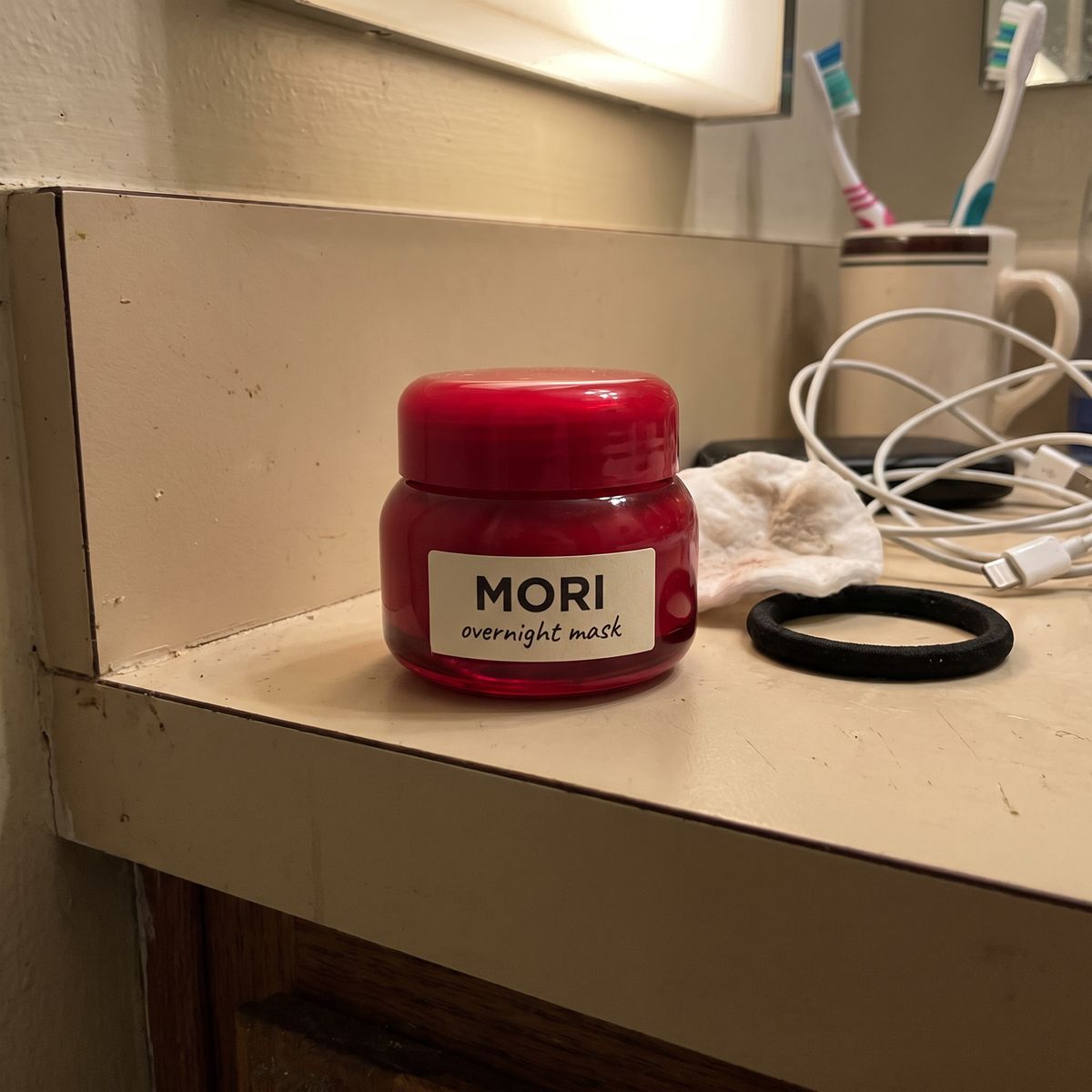
قبل: صورة بالهاتف
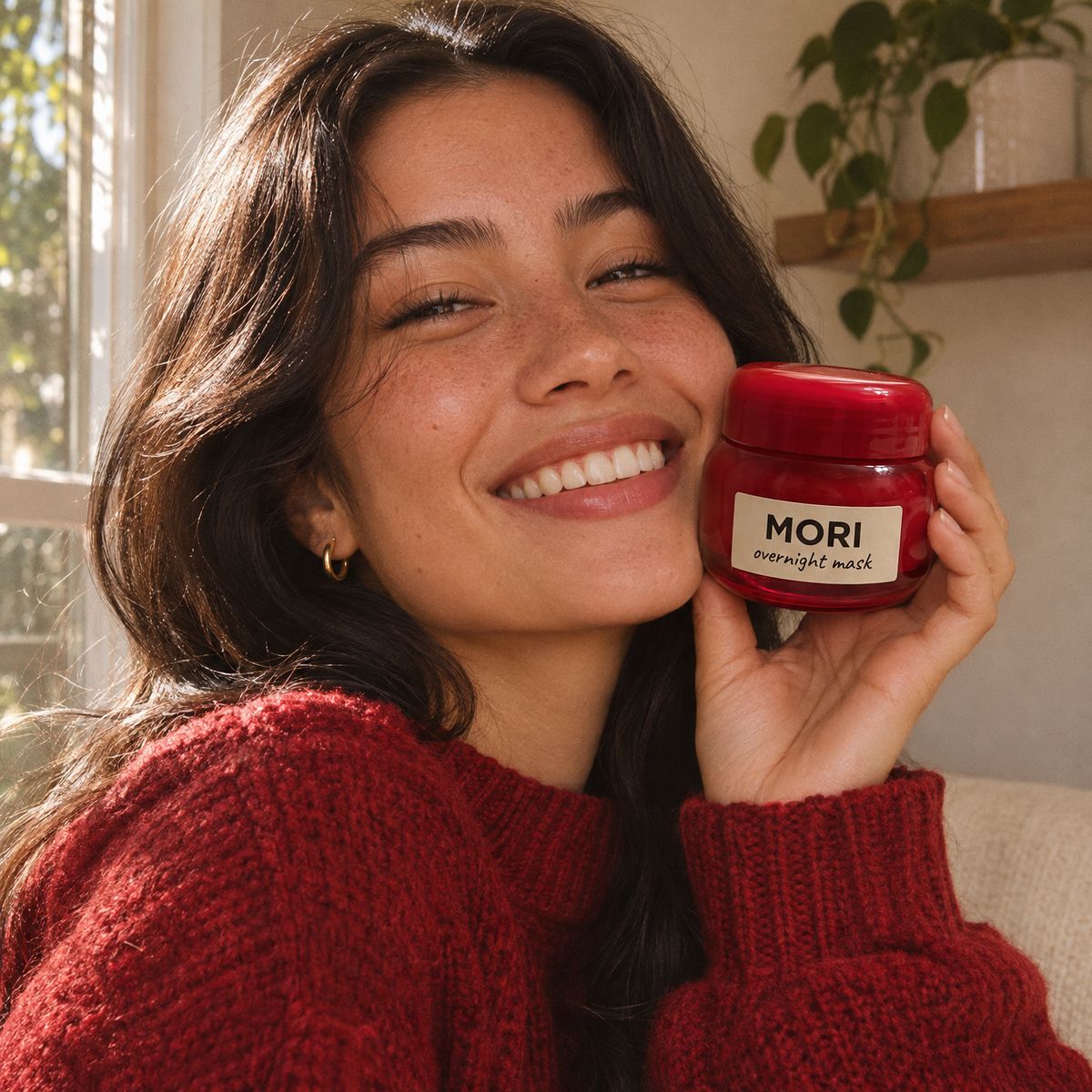
بعد: OpenArt Edit Image
صورة واحدة من الهاتف، مُحرّرة باستخدام GPT Image 2.6. يبقى الوعاء والغطاء والملصق كما هي.
- أفضل مهام Shopify: لقطات معرض بأسلوب الحياة، ولافتات الصفحة الرئيسية والتخفيضات، وإنفوغرافيك المنتجات، ومقاطع فيديو قصيرة للمنتجات.
- نقاط القوة: العديد من نماذج الصور في مكان واحد، وتعديلات مصممة للحفاظ على المنتج كما صُوّر، والصور والفيديو في حساب واحد.
- القيود: OpenArt ليس تطبيق Shopify. يتم تنزيل كل ملف وإضافته إلى وسائط Shopify يدويًا.
- السعر: ابدأ مجانًا مع 40 رصيدًا مجانيًا ودون الحاجة إلى بطاقة ائتمان. تُطبّق الحقوق التجارية على الخطط المدفوعة المؤهلة.
2. محرر وسائط Shopify وتوليد الوسائط بالذكاء الاصطناعي: الأفضل للتعديلات السريعة داخل لوحة الإدارة
يحتوي كل متجر Shopify على محرّر وسائط لوسائط المنتجات وصور القوالب والملفات. وفقًا لـ مركز مساعدة Shopify، إذ يمكنه قص الصور وتغيير حجمها وتدويرها والرسم عليها، واقتراح نص بديل بالذكاء الاصطناعي، وإزالة الخلفيات أو استبدالها. كما يعمل تحرير الصور في تطبيق الهاتف.
إنشاء الوسائط بالذكاء الاصطناعي، المتوفّر عبر Sidekick في محرّر الملفات، يضيف ثلاث أدوات: تلوين الخلفية، والتوليد الذي يغيّر الخلفية أو الإضاءة انطلاقًا من موجّه قصير، والتوسيع.
- أفضل مهام Shopify: إصلاح الصور الفردية دون مغادرة لوحة الإدارة، وقصّ مجموعة إلى نسبة عرض إلى ارتفاع واحدة، وكتابة النص البديل.
- نقاط القوة: لا شيء للتثبيت، والتعديلات تُحفظ مباشرة في المنتج.
- القيود: يقول Shopify إن الصور المُنشأة تكون افتراضيًا بنحو 1 ميغابكسل، أي أقل بكثير من التوصية البالغة 2048 × 2048 بكسل لصور المنتجات المربّعة. ينشئ المحرّر مشهدًا واحدًا بالذكاء الاصطناعي في المرة الواحدة، وتُضاف علامة مائية غير مرئية لا تقيّد الاستخدام التجاري.
- السعر: تدرج Shopify إنشاء الوسائط بالذكاء الاصطناعي لخطط Basic و Grow و Advanced و Plus، دون تكلفة إضافية لفترة محدودة.
3. Photoroom: الأفضل للتعديلات على مستوى الكتالوج المتزامنة مع Shopify
يتصل تطبيق Photoroom على Shopify، المُدرج باسم Photoroom AI Listing Assistant، بمتجرك بحيث تعود التعديلات إلى منتجاتك. يحرّر البائعون صور المنتجات على دفعات، ويطبّقون قوالب للحصول على مظهر متناسق، ويضيفون خلفيات وظلالًا بالذكاء الاصطناعي، وينشرون التحديثات على Shopify. كما يغطّي مركز مساعدة Photoroom سير عمل Shopify لإعادة تلوين المنتجات، وعارضات الأزياء بالذكاء الاصطناعي، ولقطات المانيكان الشبحي للملابس.
- أفضل مهام Shopify: صور رئيسية متطابقة عبر كتالوج كبير، وصور تنويعات الألوان من صورة واحدة، وقوائم الملابس.
- نقاط القوة: تعديلات جماعية، ومزامنة المتجر، وتطبيق للجوال.
- القيود: لمزامنة التعديلات، يحتاج تطبيق Shopify إلى إذن لتحرير منتجاتك وملفات متجرك.
- السعر: تتوفر خطة مجانية. راجع صفحة أسعار Photoroom للاطلاع على الخطط المدفوعة الحالية.
4. Claid: الأفضل لتنظيف صور الموردين
يناسب Claid المتاجر التي تبدأ من صور المورّدين أو لقطات الهواتف غير المرتّبة، وهو أمر شائع في الدروبشيبينغ. فهو يزيل الخلفيات، ويضع المنتجات في مشاهد التصوير بالذكاء الاصطناعي، ويحسّن الدقة، ويقصّ الصور ويضيف لها حشوة لتناسب مقاسات Shopify وAmazon وGoogle Shopping. وتقسّم صفحة Claid على Shopify الاستخدام إلى قسمين: تطبيق الويب لتحسين القوائم الفردية، وواجهة API لتوسيع الكتالوجات وخلاصات المورّدين المتكررة والفرق التي تدير عدة متاجر.
- أفضل مهام Shopify: إصلاح صور الموردين غير المتسقة قبل الاستيراد، ومعالجة خلاصات الموردين المتكررة عبر واجهة API.
- نقاط القوة: لا حاجة إلى أذونات متجر، ولا نصوص برمجية مضافة إلى قالبك.
- القيود: ليس Claid تطبيقاً لـ Shopify، لذا يتم تنزيل الملفات النهائية ورفعها يدوياً ما لم يربط فريقك واجهة API.
- السعر: جرّبه مجانًا. راجع صفحة أسعار Claid للاطلاع على الخطط الحالية.
5. Canva: الأفضل للبانرات وتخطيطات النصوص
يتصل Canva بـ Shopify عبر تطبيق Canva Connect، الذي يفتح صور منتجاتك وملفاتك داخل Canva. من هناك، يضيف البائعون شارة "تخفيضات" أو عنواناً أو لافتة مجموعة إلى صورة منتج نهائية باستخدام قوالب Canva. وأداة إزالة الخلفية في Canva مجانية للتجربة.
- أفضل مهام Shopify: بانرات الصفحة الرئيسية والمجموعات، وشارات العروض الترويجية، ومنشورات التواصل الاجتماعي.
- نقاط القوة: مكتبة قوالب كبيرة، وخطوط العلامة التجارية، والوصول إلى ملفات Shopify.
- القيود: Canva أداة تصميم عامة وليست مصممة فقط لصور المنتجات.
- السعر: تتوفر خطة مجانية، مع خطط مدفوعة لمزيد من الميزات.
6. Google Product Studio: الأفضل لصور Google Shopping
يتوفر Google Product Studio داخل تطبيق Google و YouTube في Shopify. وفقًا لـ مساعدة Google Merchant Center، يمكنه إنشاء المشاهد، وإزالة الخلفيات، وزيادة دقة الصورة، وإنشاء مقاطع فيديو للمنتجات.
- أفضل مهام Shopify: صور للمتاجر التي تبيع بالفعل عبر Google Shopping.
- نقاط القوة: مدمج في تطبيق Google وYouTube، وتثبيته مجاني.
- القيود: تصف Google هذه الميزة بأنها تجريبية، وتعمل بأفضل شكل مع السلع المعبأة المعروضة في المقدمة والوسط.
- السعر: لا تذكر صفحة مساعدة Google أي رسوم منفصلة.
أي محرّر صور Shopify يناسب كل مهمة؟
تحتاج معظم المتاجر إلى أنواع عدة من الصور. يطابق هذا الجدول مهام Shopify الشائعة مع الأداة الأنسب لكل منها.
| مهمة Shopify | ملائم | لماذا |
|---|---|---|
| صورة رئيسية بخلفية بيضاء لشبكة المجموعة | محرّر وسائط Shopify، Photoroom | خلفية ملونة في لوحة الإدارة لبعض المنتجات؛ قوالب جماعية لكتالوج كبير |
| لقطات بأسلوب الحياة لمعرض المنتج | OpenArt | مشاهد جديدة من صورة هاتف واحدة، مع الحفاظ على المنتج كما تم تصويره |
| صورة واحدة لكل متغيّر لوني | Photoroom | سير عمل لإعادة التلوين مُصمَّم لقوائم Shopify |
| إصدارات الحجم أو النكهة أو الملصق لمنتج واحد | OpenArt | تبدّل ميزة تحرير الصورة الملصق أو تفاصيل التغليف وتحافظ على المشهد، فلا يحتاج أي رمز SKU جديد إلى جلسة تصوير جديدة |
| صور الموردين أو الدروبشيبينغ | Claid | التنظيف والترقية وإعدادات الأحجام المسبقة، بالإضافة إلى واجهة برمجية للخلاصات المتكررة |
| بانر رئيسي للصفحة الرئيسية أو بانر عروض مع نص | OpenArt، Canva | بانر مُنشأ بنص عنوان رئيسي، أو قالب Canva فوق صورة جاهزة |
| إنفوغرافيك المنتج للمعرض | OpenArt، Canva | نصوص توضيحية مُنشأة ضمن الصورة، أو مُضافة بأدوات النصوص في Canva |
| مقطع منتج قصير من صورة بخلفية بيضاء | OpenArt، Google Product Studio | تحويل الصورة إلى فيديو في OpenArt يحوّل صورة من الكتالوج إلى بضع ثوانٍ من الحركة؛ كما يُنشئ Product Studio مقاطع فيديو للمنتجات |
| صور لـ Google Shopping | Google Product Studio | مدمج في تطبيق Google و YouTube |
| نص بديل لصور المنتجات | محرر وسائط Shopify | اقتراحات نص بديل بالذكاء الاصطناعي داخل لوحة الإدارة |
تجمع العديد من المتاجر بين أداتين: واحدة لتنظيف الكتالوج وأخرى للصور الإبداعية. ثم يتولى المحرر المدمج القص النهائي والنص البديل قبل نشر المنتج.
كيفية تحرير صور منتجات Shopify بالذكاء الاصطناعي
تستخدم الخطوات أدناه OpenArt للتعديل الإبداعي ولوحة إدارة Shopify للرفع.
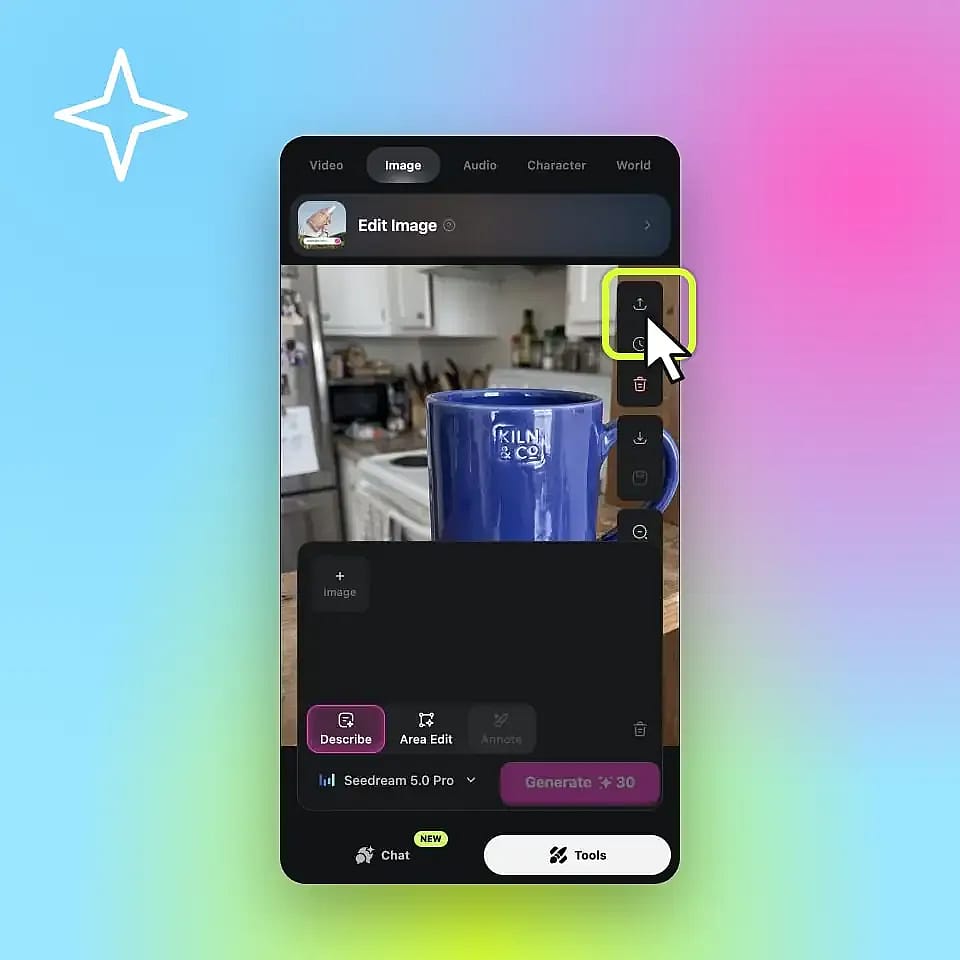
الخطوة 1: ارفع صورة واضحة للمنتج
افتح تحرير الصورة وارفع صورة واضحة للمنتج بالهاتف. تساعد الخلفية البسيطة وإضاءة النافذة المتساوية الذكاء الاصطناعي على إبقاء الملصق نظيفًا. اختر حجمًا مربعًا 1:1 قبل الإنشاء، فالصور المربعة مناسبة لصفحات منتجات Shopify.
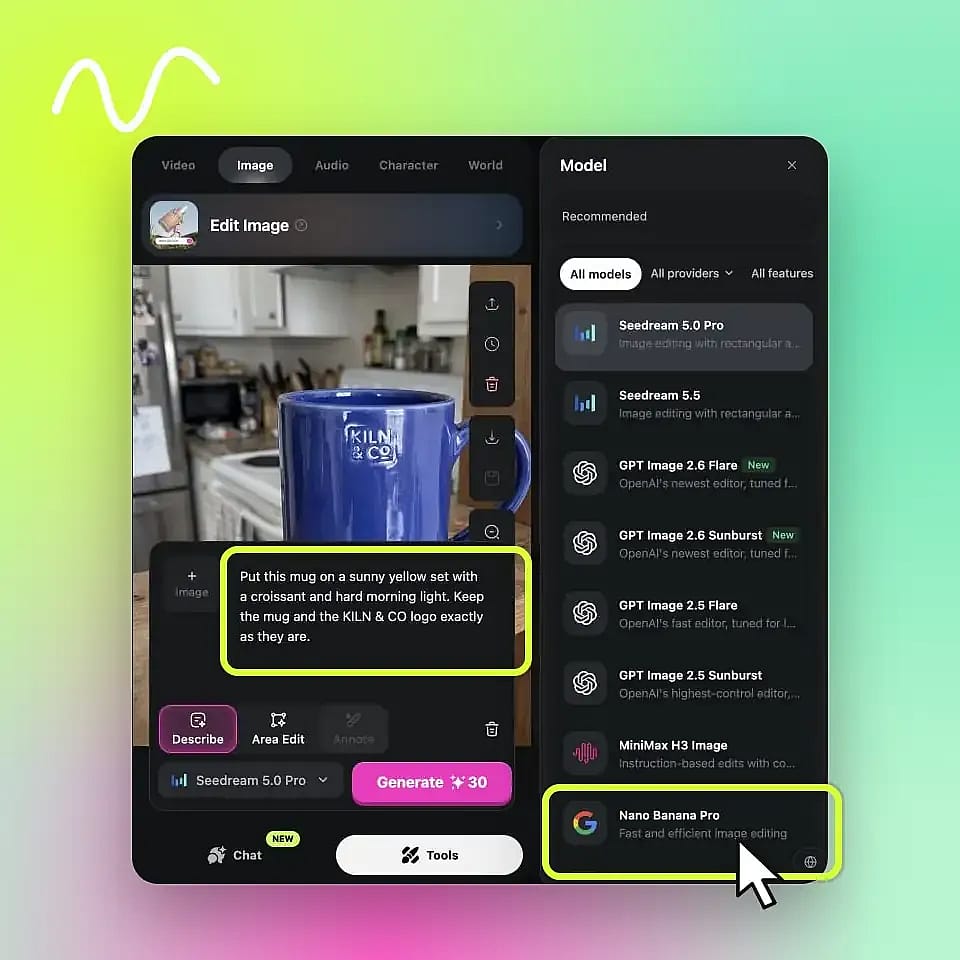
الخطوة 2: صف المشهد الجديد
اكتب الخلفية والسطح والإضاءة والعناصر التي تريدها. ثم أضف «حافظ على المنتج والملصق والشكل تمامًا كما هي». اختر GPT Image 2.6 أو Nano Banana Pro للمنتجات ذات النص الصغير. لاستبدال خلفية بسيط، فإن مغيّر الخلفيات بالذكاء الاصطناعي خيار سريع.
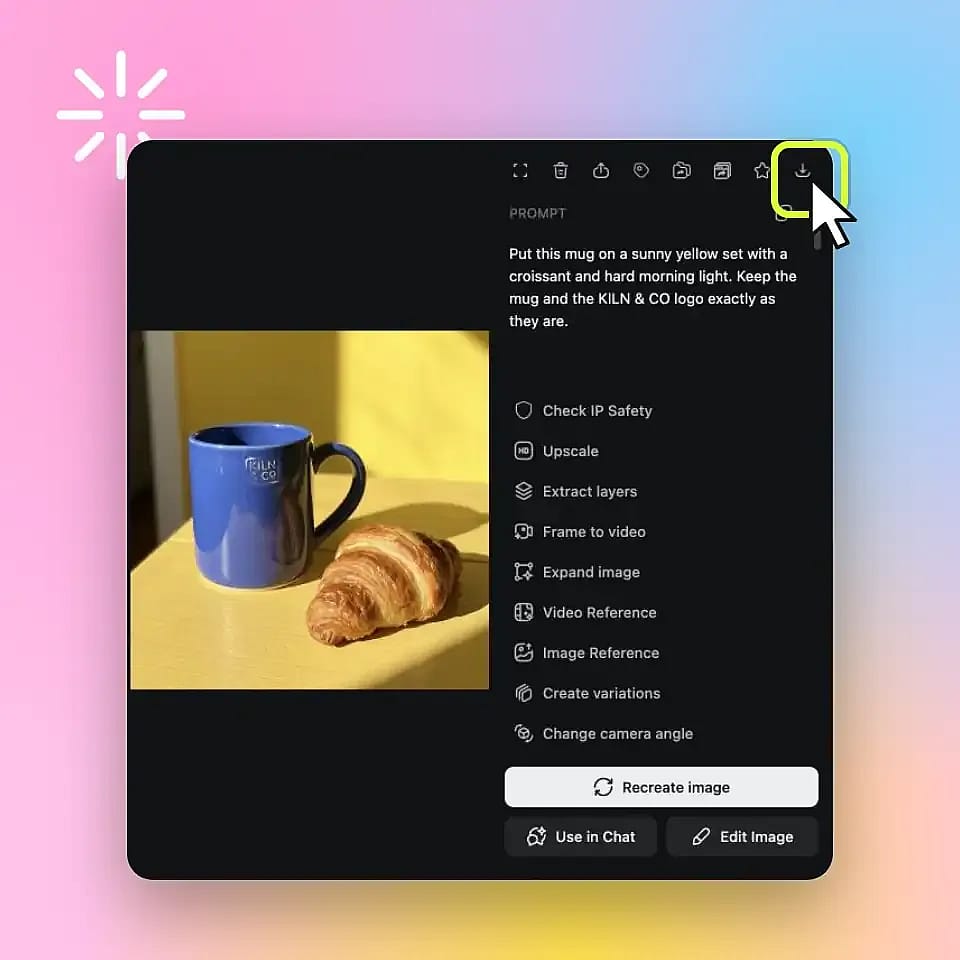
الخطوة 3: التحقق وتحسين الدقة والإضافة إلى Shopify
كبّر الصورة وتحقق من الشعار والملصق واللون. مرّر النسخة النهائية عبر تحسين دقة الصورة حتى تبقى واضحة عندما يُكبّر المتسوقون الصورة. نزّل الصورة، ثم من لوحة إدارة Shopify افتح المنتجات، اختر المنتج، وأضف الملف ضمن الوسائط. إذا أظهرت الصورة لونًا واحدًا، فعيّنها للمتغيّر المطابق، وأضف نصًا بديلًا في محرر الوسائط.
مطالبات ذكاء اصطناعي لكل صورة منتج على Shopify
كل مطالبة أدناه مكتوبة لمساحة محددة في متجر Shopify. تبدأ كل مطالبة بالسطر نفسه حتى يبقى المنتج كما صُوّر، ويمكن استبدال تفاصيل المنتج بتفاصيلك الخاصة.
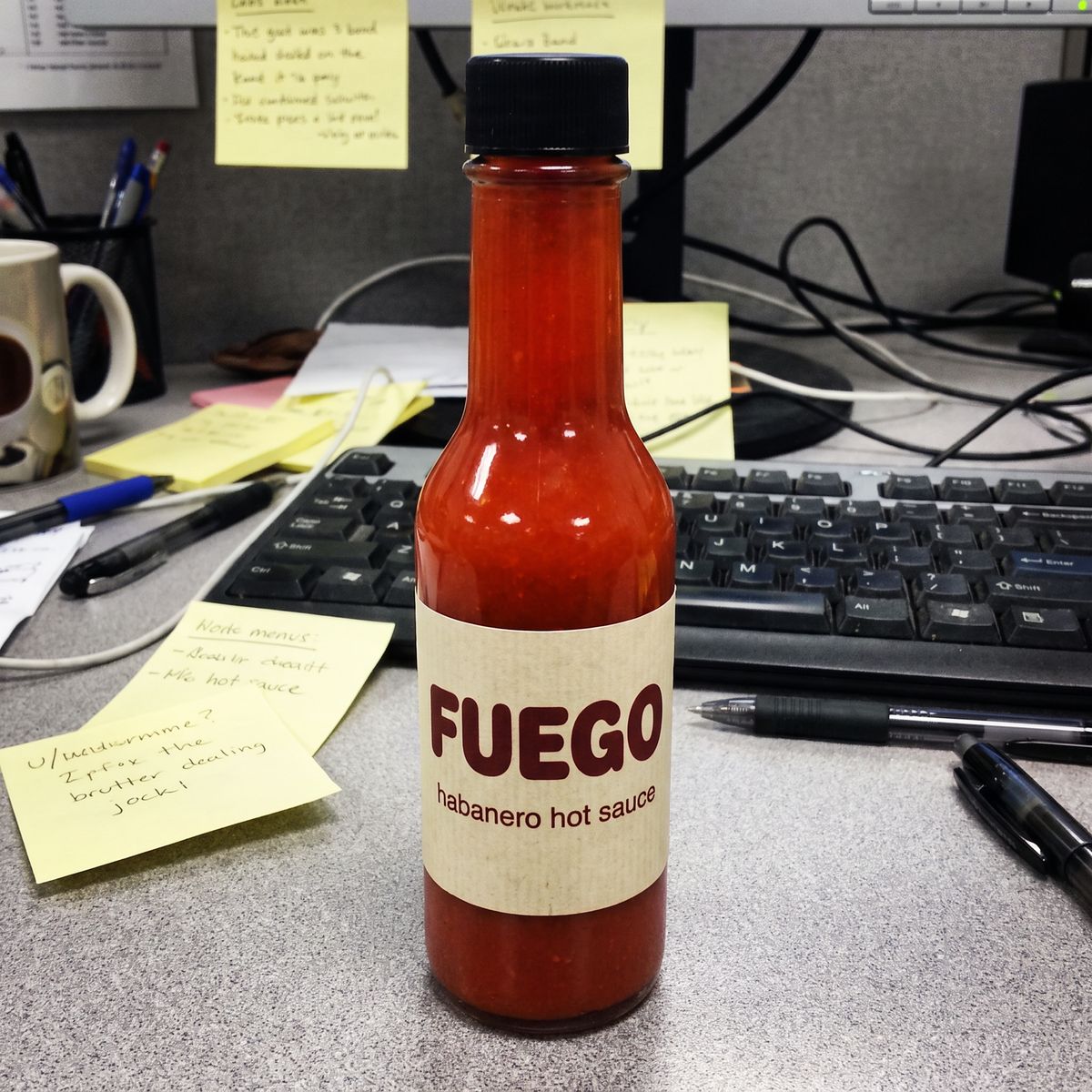
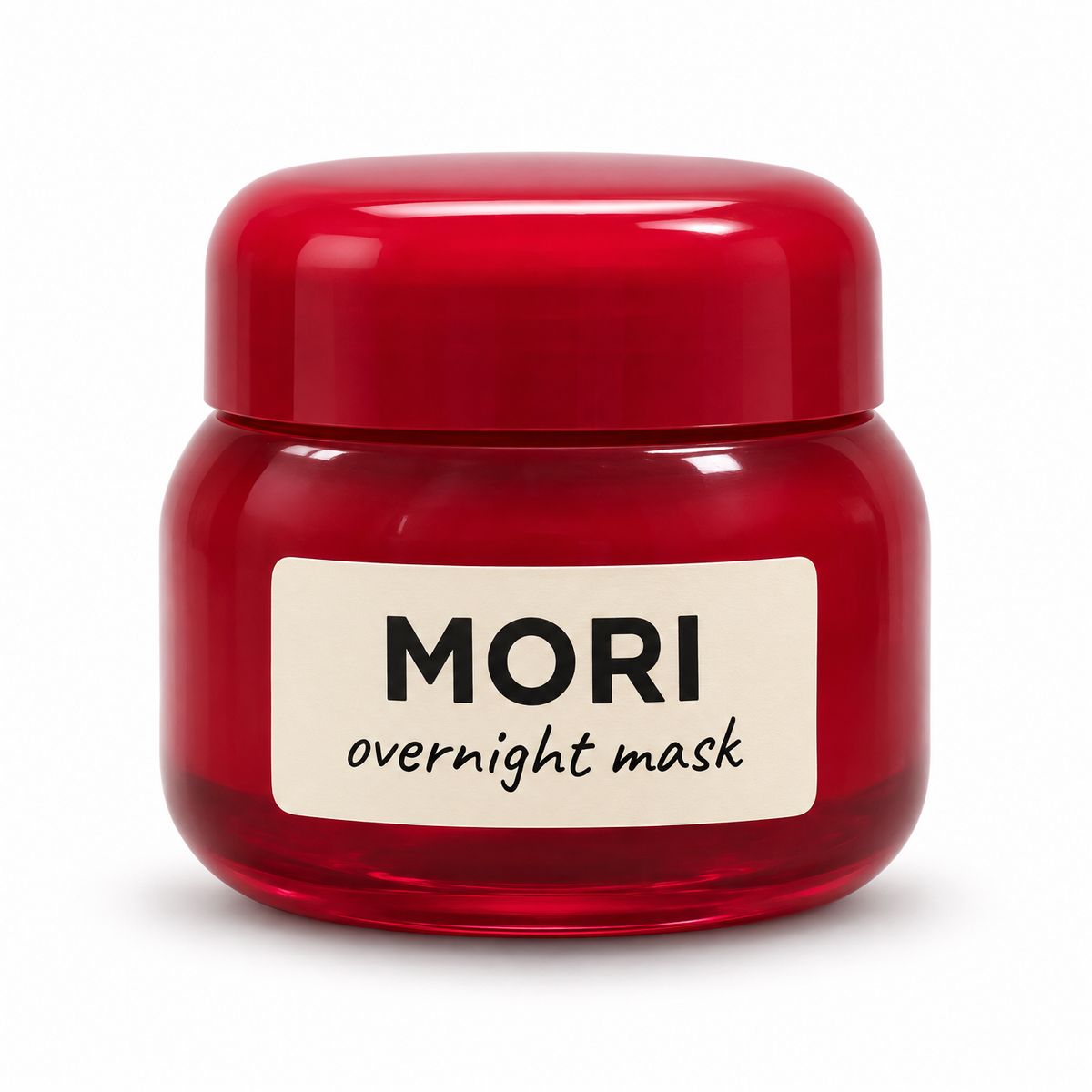
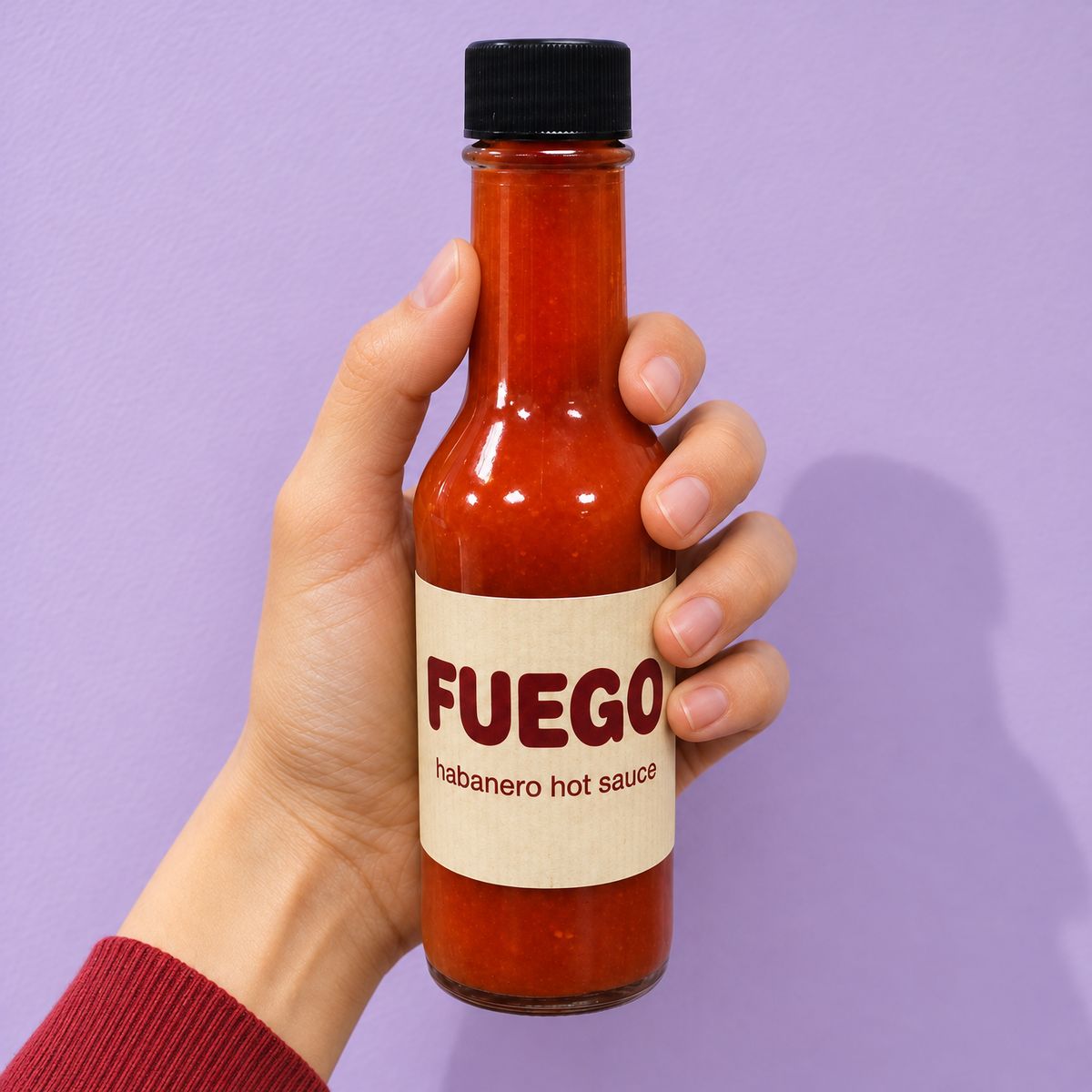
شغّلنا كل مطالبة في «تعديل الصورة» باستخدام GPT Image 2.6. الصورة 1 هي دائمًا صورة بسيطة للمنتج ملتقطة بالهاتف. لمعظم المطالبات، أضفنا أيضًا صورتين أو ثلاث صور مرجعية للنمط وجدناها على Pinterest بالكلمة المفتاحية نفسها، حتى تبدو الإضاءة والتنسيق كصور علامة تجارية حقيقية. إليك الصور الأولية، ثم كل مطالبة مع نتيجتها.
قناع الوجه
صلصة حارّة
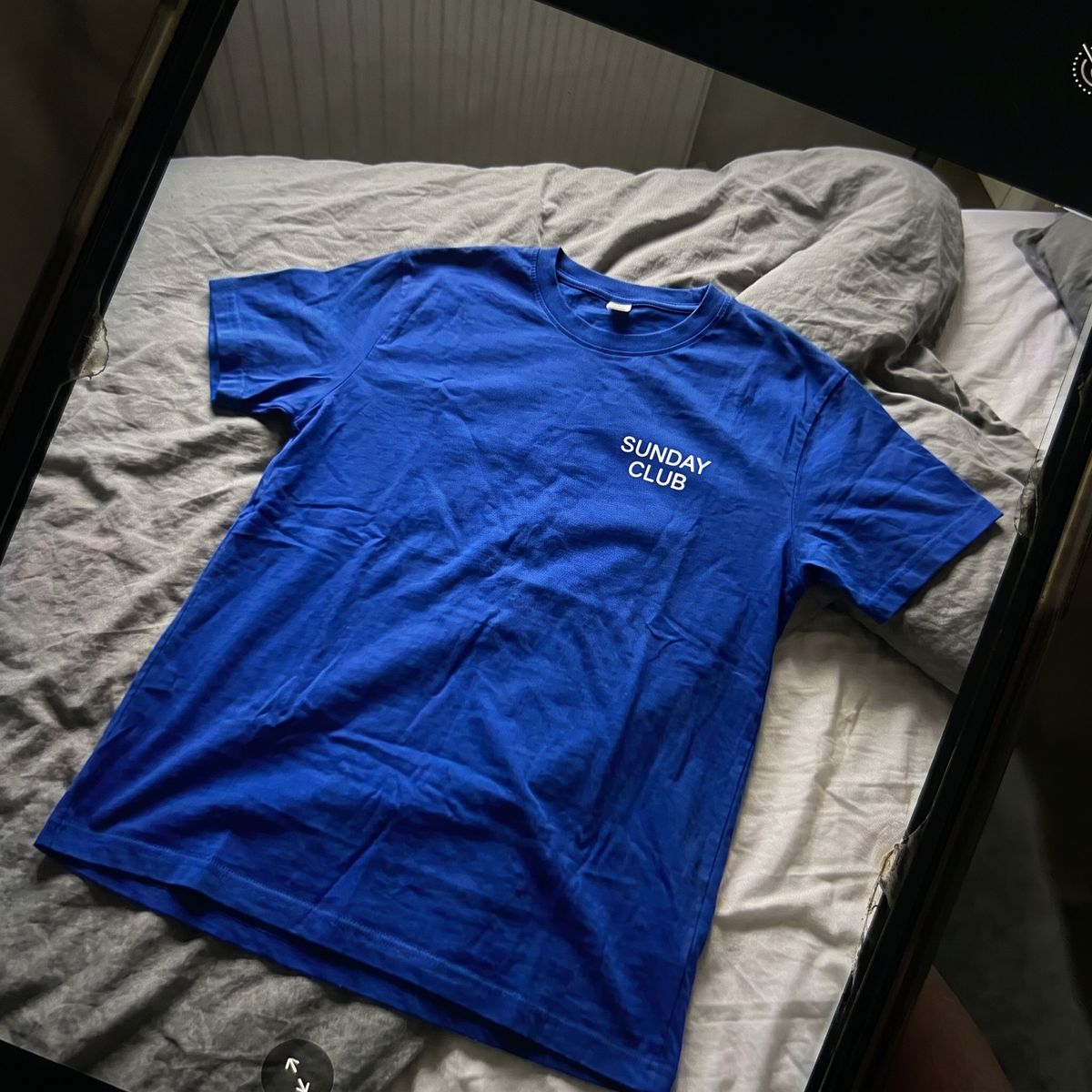
تي شيرت
1. الصورة الرئيسية لصفحة المنتج
حافظ على المنتج والملصق والشكل تمامًا كما في الصورة 1. ضعه على خلفية بيضاء خالصة مع ظل ناعم تحته. إطار مربع 1:1، يملأ المنتج معظم الإطار، إضاءة استوديو متساوية. استخدم الصور الأخرى كمراجع للإضاءة والتنسيق فقط؛ لا تنسخ منتجاتها أو نصوصها أو شعاراتها.
2. لقطة من الحياة اليومية مع عارضة أزياء للمعرض
حافظ على البرطمان والغطاء والملصق تمامًا كما في الصورة 1. امرأة شابة أنيقة بشعر داكن لامع وأقراط ذهبية صغيرة على شكل حلقات تحمل البرطمان بجانب خدها وتبتسم، مرتدية سترة محبوكة بلون أحمر كرزي. ضوء نافذة طبيعي دافئ في المنزل، صورة عفوية من الحياة اليومية لمتجر عناية بالبشرة على Shopify، حبيبات فيلم خفيفة، بشرة مطفية واقعية. إطار مربع. استخدم الصور الأخرى فقط كمراجع للأجواء والتنسيق والإضاءة؛ لا تنسخ أشخاصها أو منتجاتها أو نصوصها أو شعاراتها.
3. لقطة يد تُظهر الحجم
حافظ على المنتج تمامًا كما في الصورة 1. أظهره ممسوكًا بيد امرأة نظيفة وطبيعية بأظافر قصيرة غير مطلية وبلا خواتم، قريبًا من الكاميرا، أمام جدار بلون أرجواني فاتح. ضوء نهار ناعم، بشرة واقعية، إطار مربع. استخدم الصور الأخرى فقط كمراجع للإضاءة والتنسيق؛ لا تنسخ منتجاتها أو نصوصها أو شعاراتها.
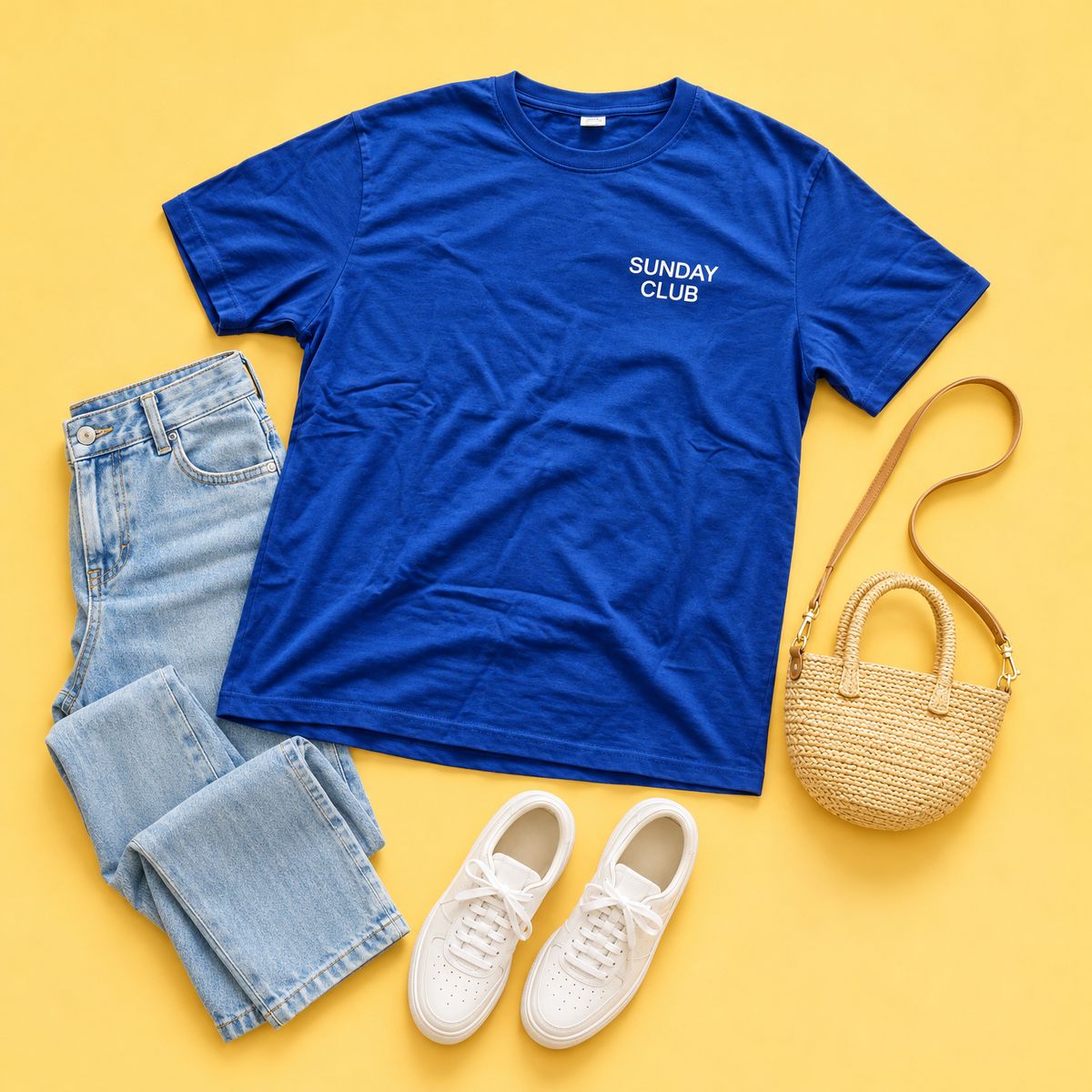
4. تصوير مسطّح لقائمة ملابس
حافظ على لون القميص وطبعته وشعاره تمامًا كما في الصورة 1. ضعه مسطحًا على خلفية صفراء مشمسة مع جينز بلون فاتح وأحذية رياضية بيضاء وحقيبة قش صغيرة، منسّقًا كطقم كامل. منظور من الأعلى، إضاءة ناعمة ساطعة، إطار مربع. استخدم الصور الأخرى فقط كمراجع للإضاءة والتنسيق؛ لا تنسخ منتجاتها أو نصوصها أو شعاراتها.
5. لافتة طقم هدايا الأعياد للصفحة الرئيسية
Keep the bottle and label exactly as in image 1. Create a 16:9 holiday banner for a Shopify hot sauce store. On the right, an open kraft gift box filled with crinkle paper holds three of these bottles, tied with a red ribbon, on a rustic wooden table with pine branches, a few red and gold ornaments, and warm string lights. On the left, on a deep forest green background, add the headline "HOLIDAY GIFT SETS" in large bold cream letters, the line "Stocking stuffers for spice lovers" below it, and a red rounded button that says "SHOP NOW". Warm, cozy, realistic food product photography. Use the other images only as references for layout and festive styling; do not copy their products, text, or logos.

لإضفاء مظهر احتفالي على صورة منتج لديك بالفعل، جرّب أضف خلفية عيد الميلاد إلى الصورة. بالنسبة للافتات بأحجام وتخطيطات أخرى، فإن مولّد البانرات بالذكاء الاصطناعي خطوة تالية جيدة، وهذه أفكار تسويقية لعيد الميلاد تغطية مزيد من منشورات وعروض الأعياد.
6. إنفوغرافيك المنتج للمعرض
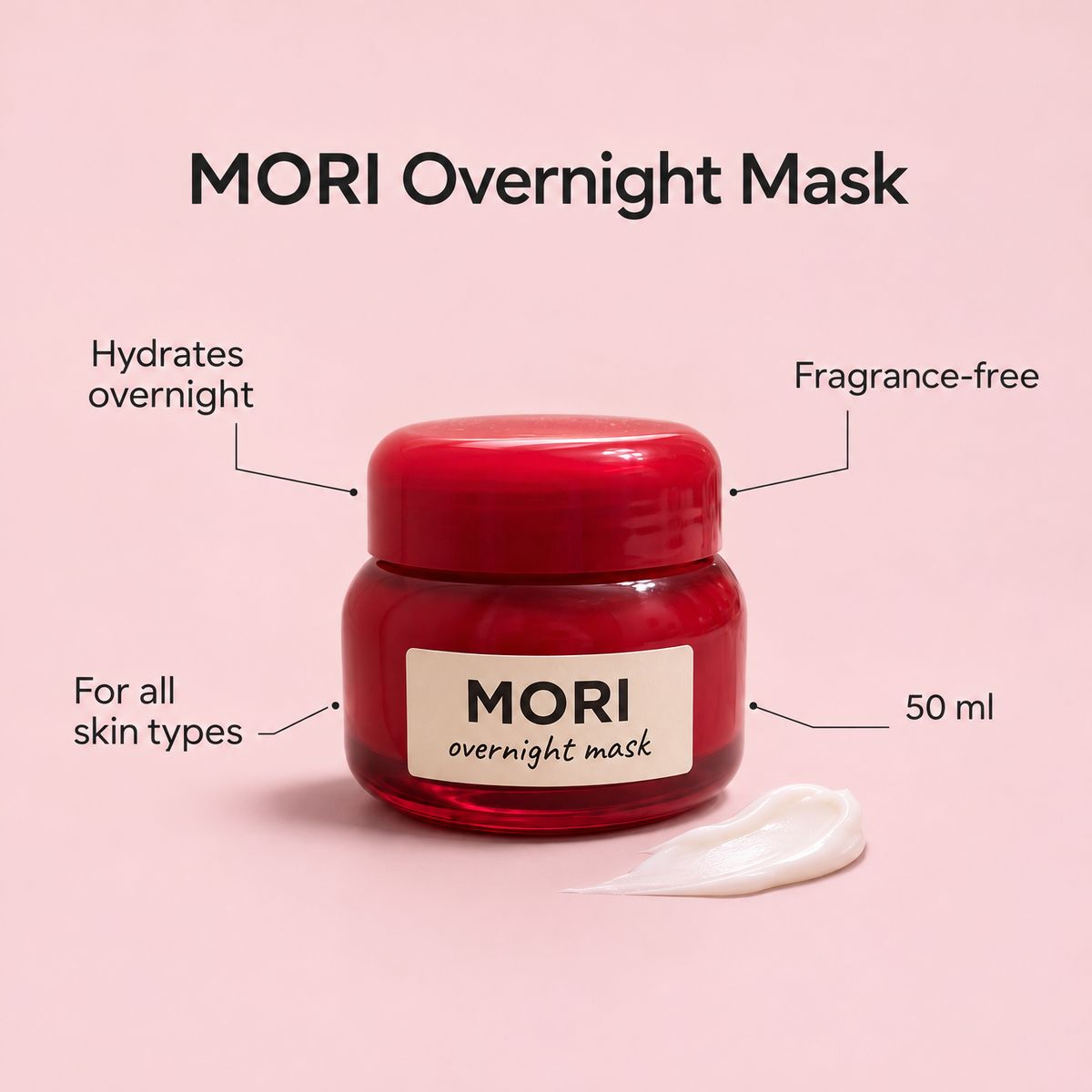
Keep the jar, lid, and label exactly as in image 1. Create a square product infographic for a Shopify product page. The jar sits on a soft blush pink background with a small swipe of the cream texture next to it. Add the title "MORI Overnight Mask" at the top and four short callouts with thin lines pointing to the jar: "Hydrates overnight", "Fragrance-free", "For all skin types", "50 ml". Clean sans-serif font, plenty of empty space. Use the other images only as references for layout and styling; do not copy their products, text, or logos.
أحجام صور منتجات ولافتات Shopify
تبدو الصور المعدّلة أفضل ما يكون عندما تطابق حجم المساحة التي تملؤها. الأرقام أدناه مأخوذة من دليل Shopify لـ دليل أحجام الصور و مركز مساعدة Shopify.
| صورة | الحجم الموصى به | ملاحظات |
|---|---|---|
| صورة المنتج | 2048 x 2048 بكسل، مربعة | رفع حتى 5000 x 5000 بكسل أو 25 ميغابكسل، أقل من 20 ميغابايت |
| تكبير المنتج | أكبر من 800 x 800 بكسل | لا يمكن تكبير الصور الأصغر حجمًا |
| صورة المجموعة | حتى 5000 x 5000 بكسل | نفس الحد المطبّق على صور المنتجات |
| الصورة الرئيسية | 1280 × 720 بكسل على سطح المكتب | نسبة 16:9 |
| لافتة الموقع | 1200 × 400 بكسل على سطح المكتب | نسبة 3:1 |
| صورة الخلفية | 2560 × 1440 بكسل على سطح المكتب | 16:9 على سطح المكتب، 9:16 على الهاتف |
| فيديو المنتج | حتى 10 دقائق و1 غيغابايت | MP4 أو MOV أو WebM، حتى 4K |
يعمل تنسيق PNG بشكل أفضل لمعظم صور المنتجات، يليه JPEG. بعض العادات تحافظ على اتساق الكتالوج:
- استخدم نفس الخلفية والإضاءة في كل صورة رئيسية.
- حافظ على المنتج بحجم متشابه في كل إطار.
- اصنع لقطات من الحياة اليومية من الصورة المصدر نفسها حتى يتطابق اللون.
- اكتب نصًا بديلًا يذكر اسم المنتج ولونه.
للحصول على موجّهات وإعدادات تتجاوز Shopify، اطّلع على هذا الدليل حول التصوير الاحترافي للمنتجات بالذكاء الاصطناعي.
الأسئلة الشائعة
ما هو أفضل محرر صور بالذكاء الاصطناعي لصور منتجات Shopify؟
يعتمد ذلك على المهمة. يتولى محرر الوسائط المدمج في Shopify التعديلات السريعة داخل لوحة الإدارة، ويزامن Photoroom التعديلات الجماعية مع الكتالوج. أما مشاهد الحياة اليومية واللافتات وفيديوهات المنتجات المصنوعة من صورة واحدة، فإن OpenArt خيار ممتاز لها، لأن تعديلاته مصممة لإبقاء المنتج كما صُوّر، ويوفر عدة نماذج صور في حساب واحد.
كيف أحرّر الصور على Shopify؟
في لوحة إدارة Shopify، افتح المنتج ببساطة وانقر على الصورة المصغّرة لفتح محرر الوسائط. ستجد أدوات القص وتغيير الحجم والتدوير والخلفية جميعها هناك، إلى جانب حقل النص البديل حيث قد يقترح Shopify نصًا بالذكاء الاصطناعي. تُحفظ التغييرات بمجرد النقر على حفظ.
هل محرر الصور بالذكاء الاصطناعي في Shopify مجاني؟
يوفّر Shopify إنشاء الوسائط بالذكاء الاصطناعي دون تكلفة إضافية لفترة محدودة. تُنشأ الصور بدقة تقارب 1 ميغابكسل افتراضيًا وتحمل علامة مائية غير مرئية لا تقيّد الاستخدام التجاري. بالنسبة لصور المنتجات الكبيرة، نوصي بتحسين دقة النتيجة أو استخدام أداة تصدّر بدقة أعلى، إذ يوصي Shopify بدقة 2048 x 2048 بكسل لصور المنتجات المربعة.
ما الحجم المناسب لصور منتجات Shopify؟
توصي Shopify بصور مربعة بحجم 2048 × 2048 بكسل للمنتجات، مما يحافظ على عمل خاصية التكبير وتناسق شبكة المجموعة. يمكن أن تصل التحميلات إلى 5000 × 5000 بكسل أو 25 ميغابكسل، بحجم أقل من 20 ميغابايت. بالنسبة للمساحات العريضة، يقترح دليل أحجام الصور من Shopify نحو 1280 × 720 بكسل للصورة الرئيسية و1200 × 400 بكسل للافتة الموقع، مع أن كل قالب قد يقتصّ الصورة بشكل مختلف، لذا يُستحسن التحقق من المعاينة بعد التحميل.
كيف أصنع لافتة رئيسية لـ Shopify باستخدام الذكاء الاصطناعي؟
ابدأ من صورة واضحة للمنتج الرئيسي وصف المشهد والعنوان ونص الزر في موجّه واحد، بحجم 16:9 للصورة الرئيسية أو 3:1 لبانر الموقع. مع OpenArt، يحافظ تحرير الصورة على المنتج كما صُوّر بينما يبني المشهد حوله، كما أن مجموعة الهوية التجارية يحافظ على اتساق الشعار وألوان الهكس عبر البانرات. إن مولّد فيديوهات المنتجات بالذكاء الاصطناعي يمكنك بعد ذلك تحويل صورة البانر نفسها إلى مقطع قصير لقسم الفيديو.
كيف أحرّر صور منتجات Shopify بشكل جماعي؟
لتنظيف خلفيات الكتالوج بالكامل مع المزامنة مع Shopify، يناسب تطبيق مثل Photoroom أكثر من غيره. لتغذيات الموردين التي تتغير كثيرًا، يمكن لواجهة Claid البرمجية معالجة الصور قبل استيرادها. لمجموعة جديدة من الصور الإبداعية، يمكن لوضع المحادثة في OpenArt إنشاء عدة صور من طلب واحد.
هل يمكنني استخدام صور معدّلة بالذكاء الاصطناعي في متجر Shopify الخاص بي؟
نعم. تحمل صور Shopify المولّدة بالذكاء الاصطناعي علامة مائية غير مرئية لا تقيّد الاستخدام التجاري. مع OpenArt، تنطبق الحقوق التجارية على الخطط المدفوعة المؤهلة، و الأسعار تُظهر الصفحة أي خطة تناسب متجرك. في كلتا الحالتين، يُستحسن التحقق من أن كل صورة تطابق المنتج الحقيقي، حتى تبقى القوائم دقيقة.