

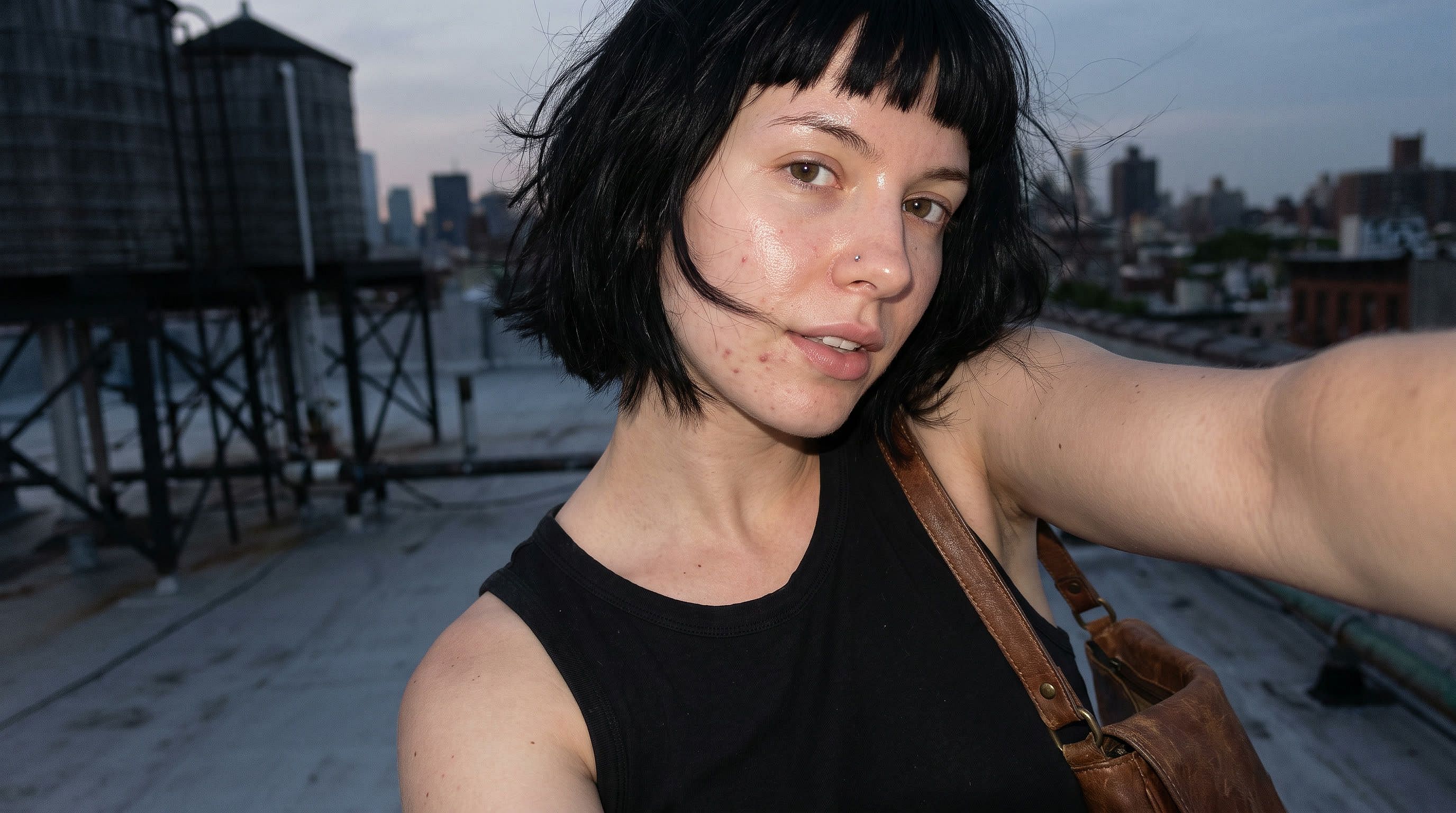
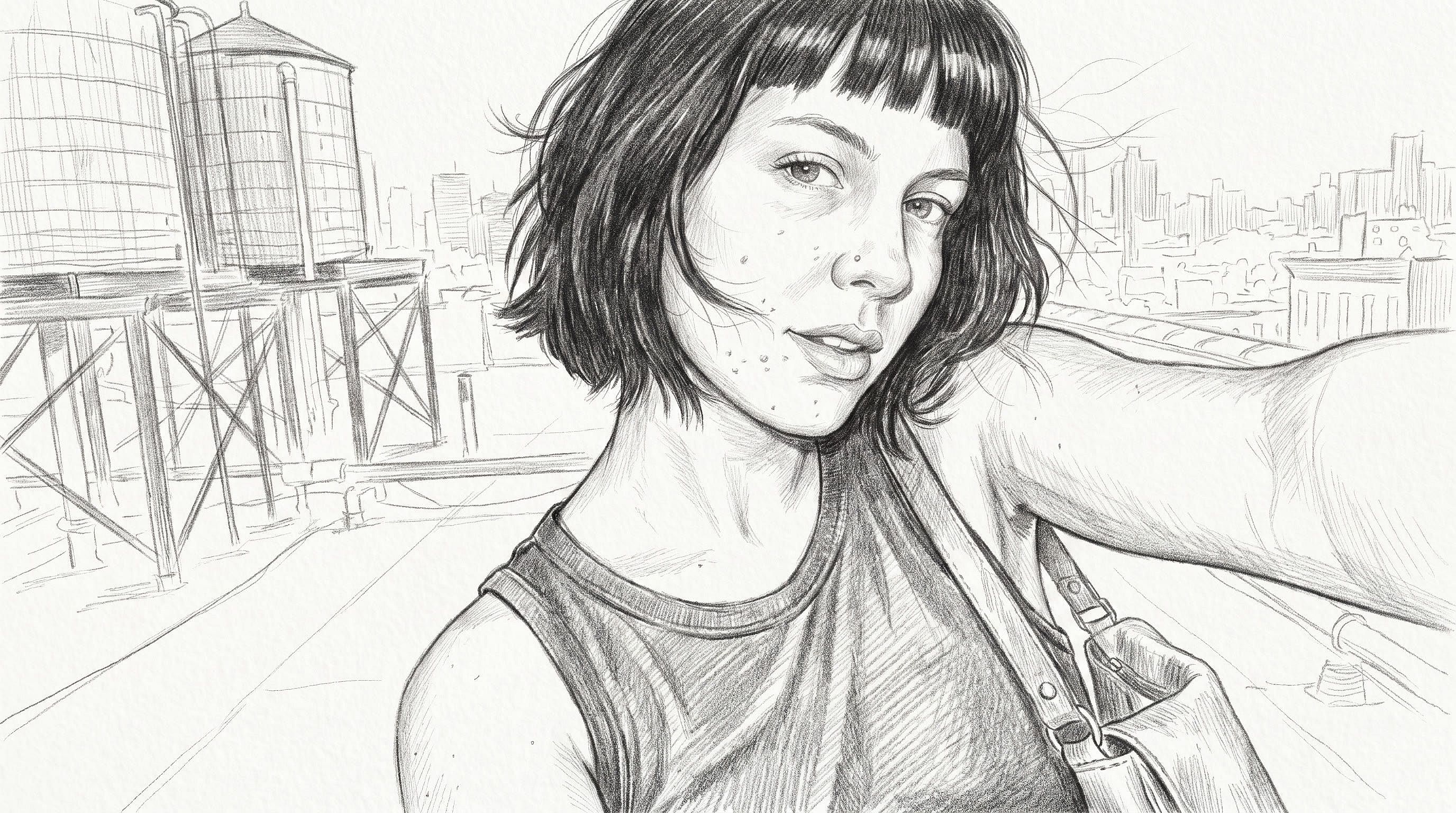
Converta sua foto em esboço
Transforme qualquer imagem em arte de rascunho com o OpenArt. Envie uma foto, digite o estilo de desenho que você quer, como lápis, carvão ou traço limpo, e baixe seu rascunho em minutos.
 Adicionar uma imagem Ou arraste e solte aqui · JPEG, PNG, WEBP, HEICJPEG, PNG, WEBP, HEIC
Como converter uma foto em rascunho
Você pode transformar uma foto em esboço em três passos.
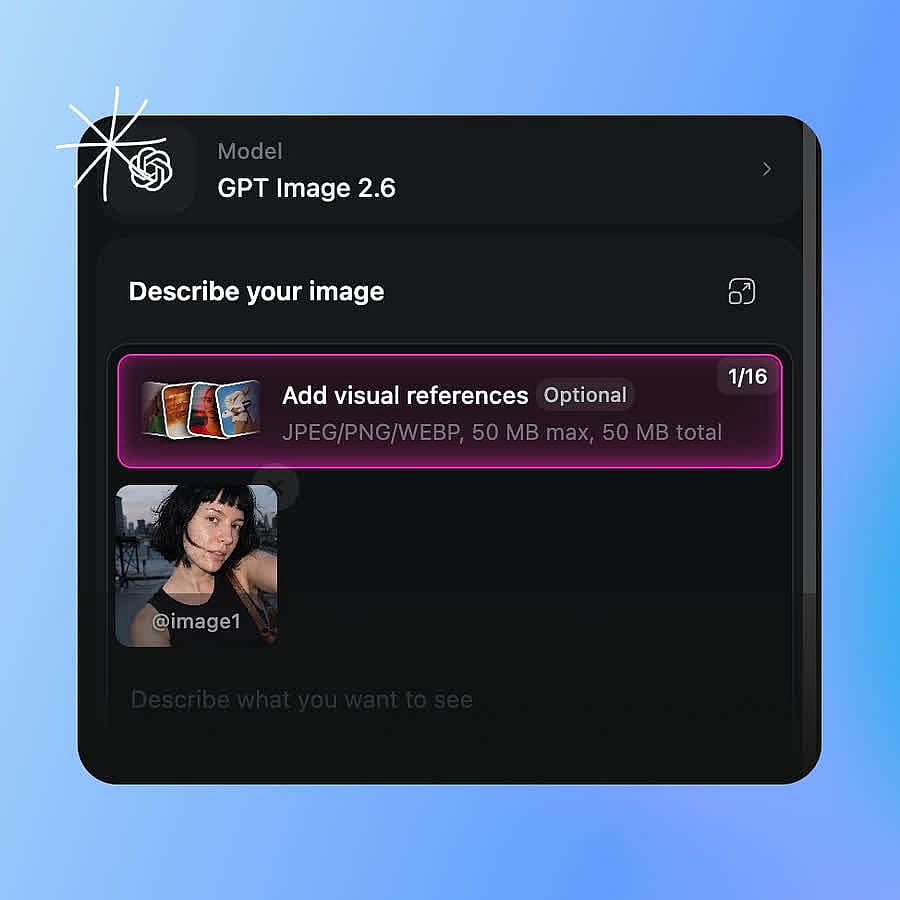
Envie sua foto
Abra o gerador de imagens com IA e envie sua foto, ou escolha uma imagem da sua biblioteca na OpenArt.
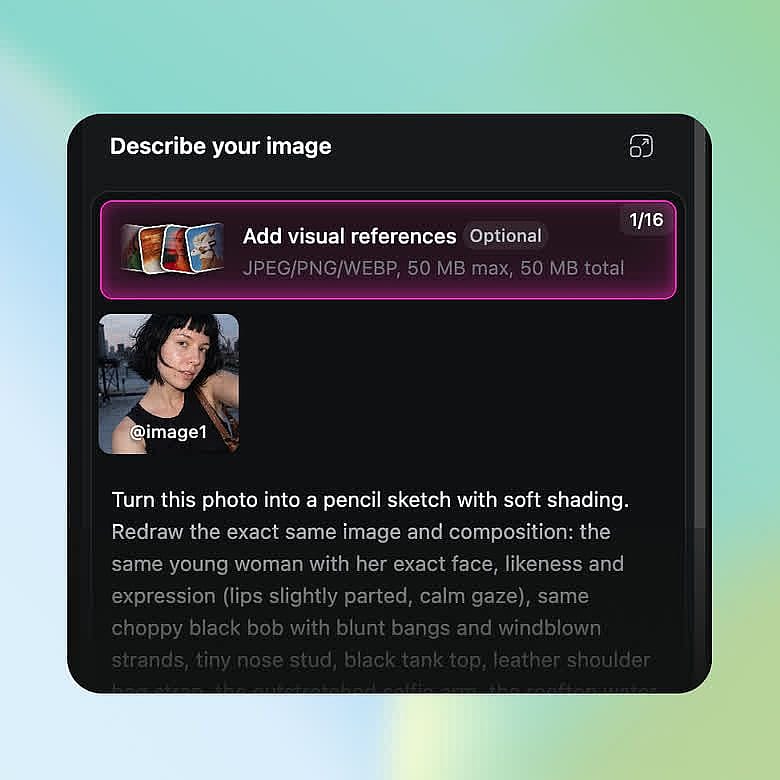
Descreva o esboço
Digite o estilo de desenho que você quer, como "transforme esta foto em um rascunho a lápis com sombreado suave."
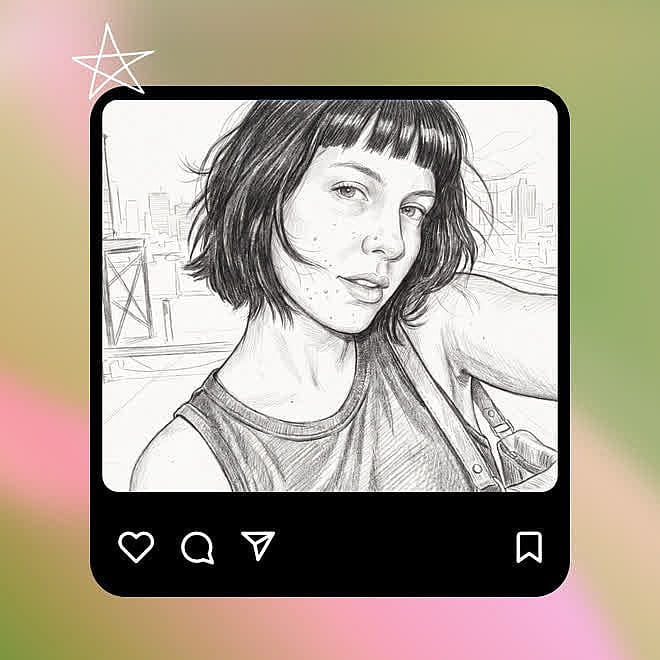
Gerar e baixar
Confira seu rascunho e, se quiser, mude as palavras para tentar de novo. Baixe a versão que você gostar.
Principais recursos do gerador de imagem para esboço
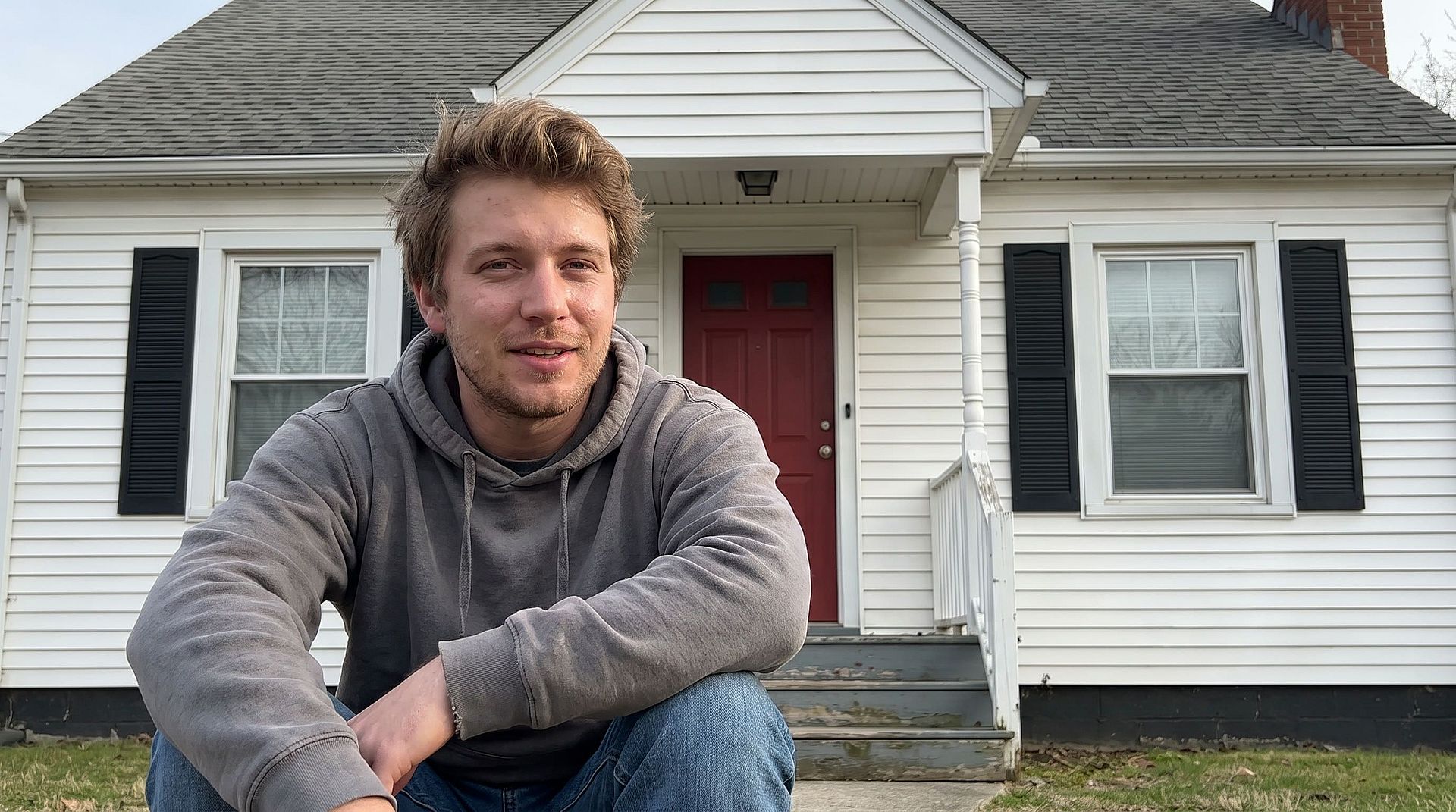
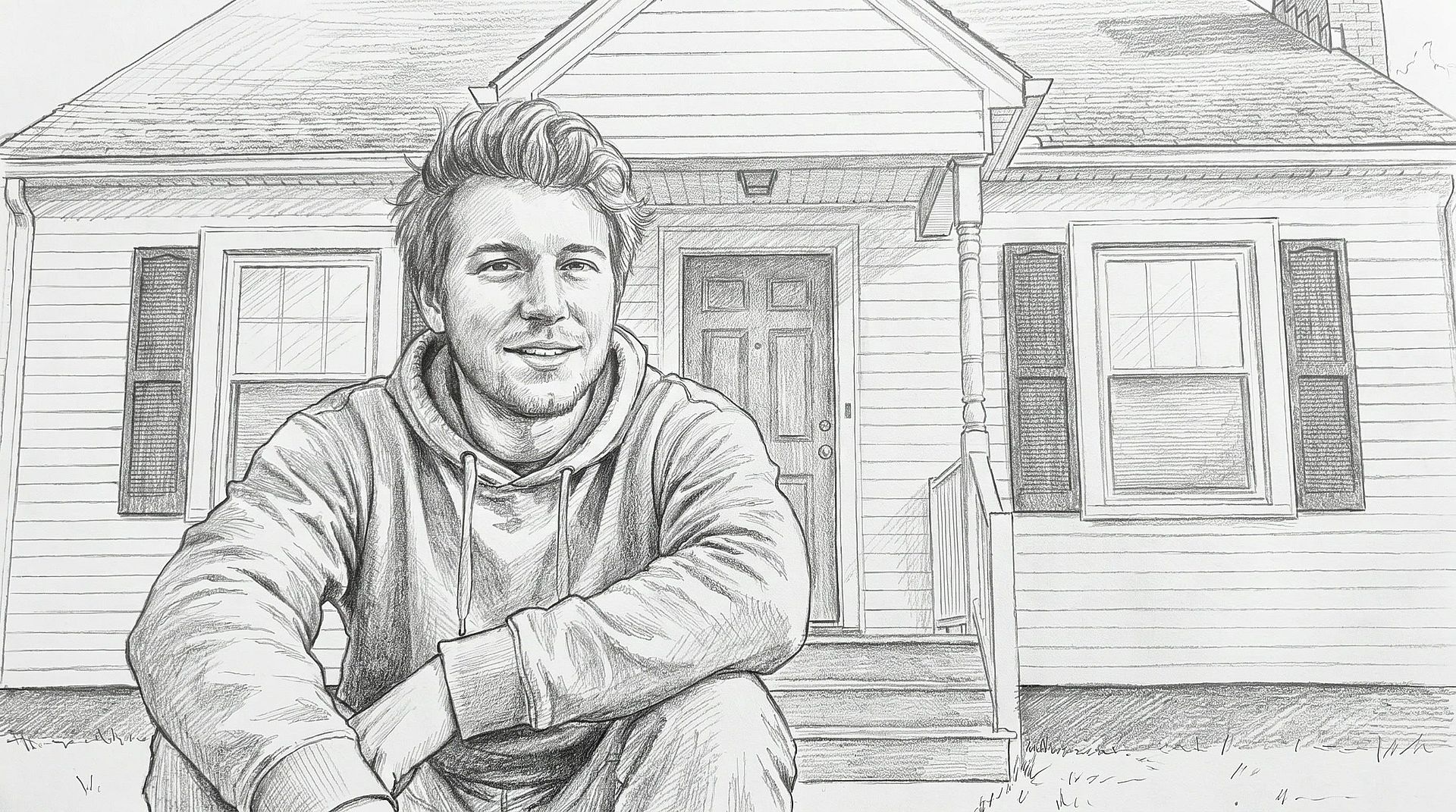
Transforme uma foto em esboço a lápis
Envie sua foto como imagem de referência e digite "transforme esta foto em um rascunho a lápis com sombreado suave." O Gerador de imagens com IA cria uma nova imagem da mesma cena, desenhada com traços de lápis cinza em papel branco. Um retrato mantém o formato do rosto e do cabelo. Uma foto da sua casa mantém as janelas, o telhado e a porta da frente. Transformar foto em rascunho a lápis exige apenas um upload e uma frase.
Experimente agora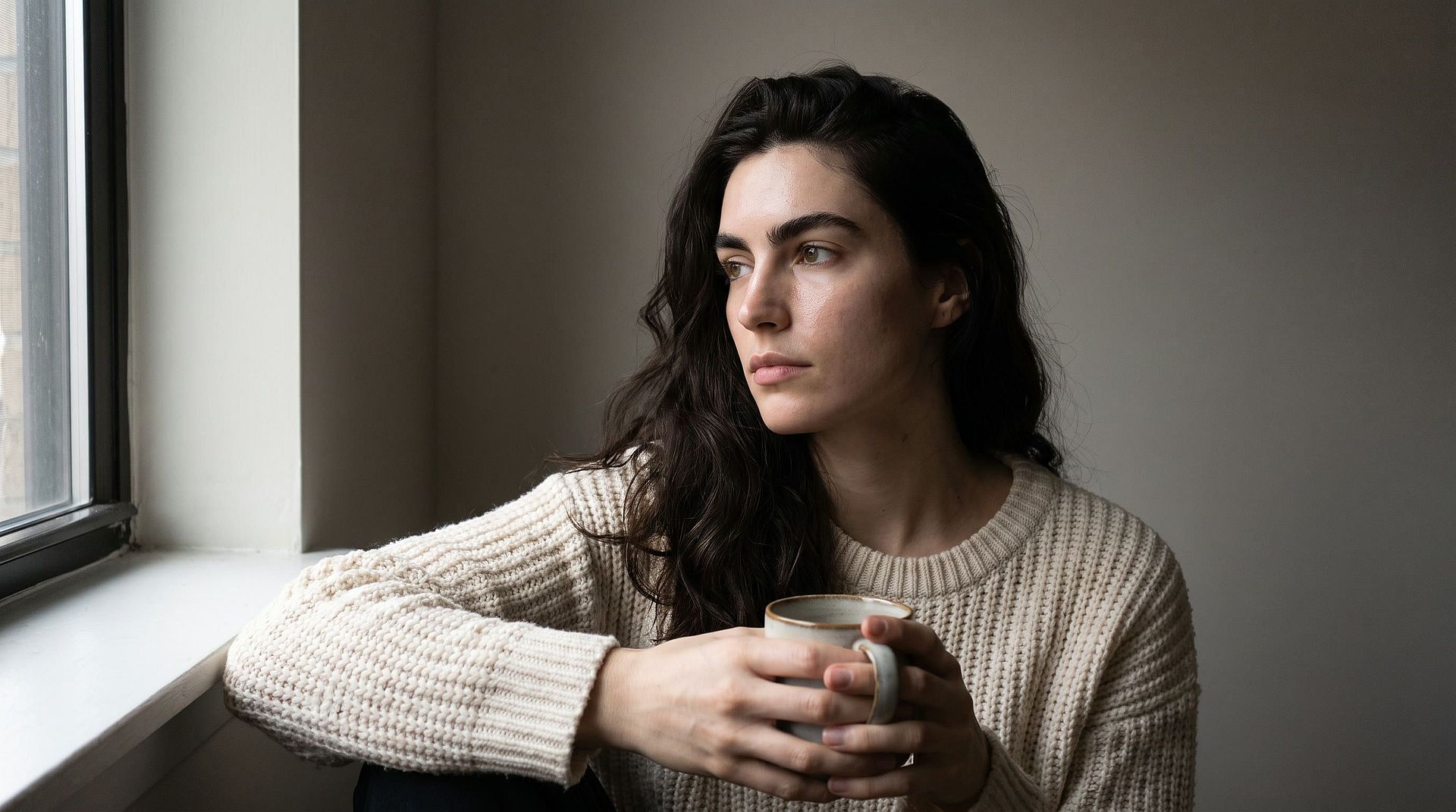
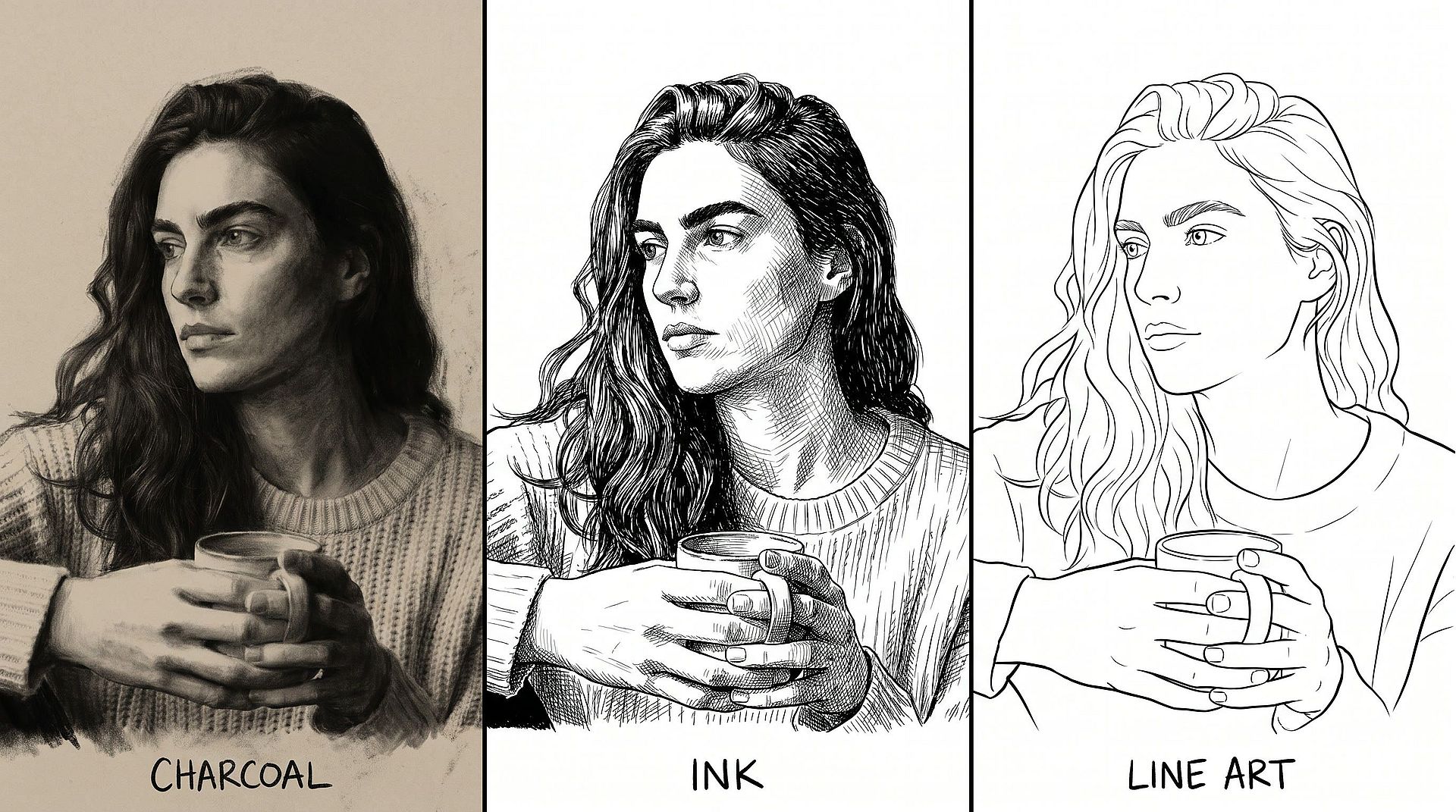
Escolha carvão, tinta ou traço
As palavras do seu prompt definem o estilo de desenho. Peça "um desenho a carvão escuro com sombras intensas" para um visual marcante e esfumaçado. Peça "traço preto limpo, sem sombreado" para transformar uma imagem em arte de linha que você pode colorir ou imprimir. Com o GPT Image 2.6, você também pode pedir arte de linha em fundo transparente, pronta para colocar em um pôster ou no design de uma camiseta.
Experimente agora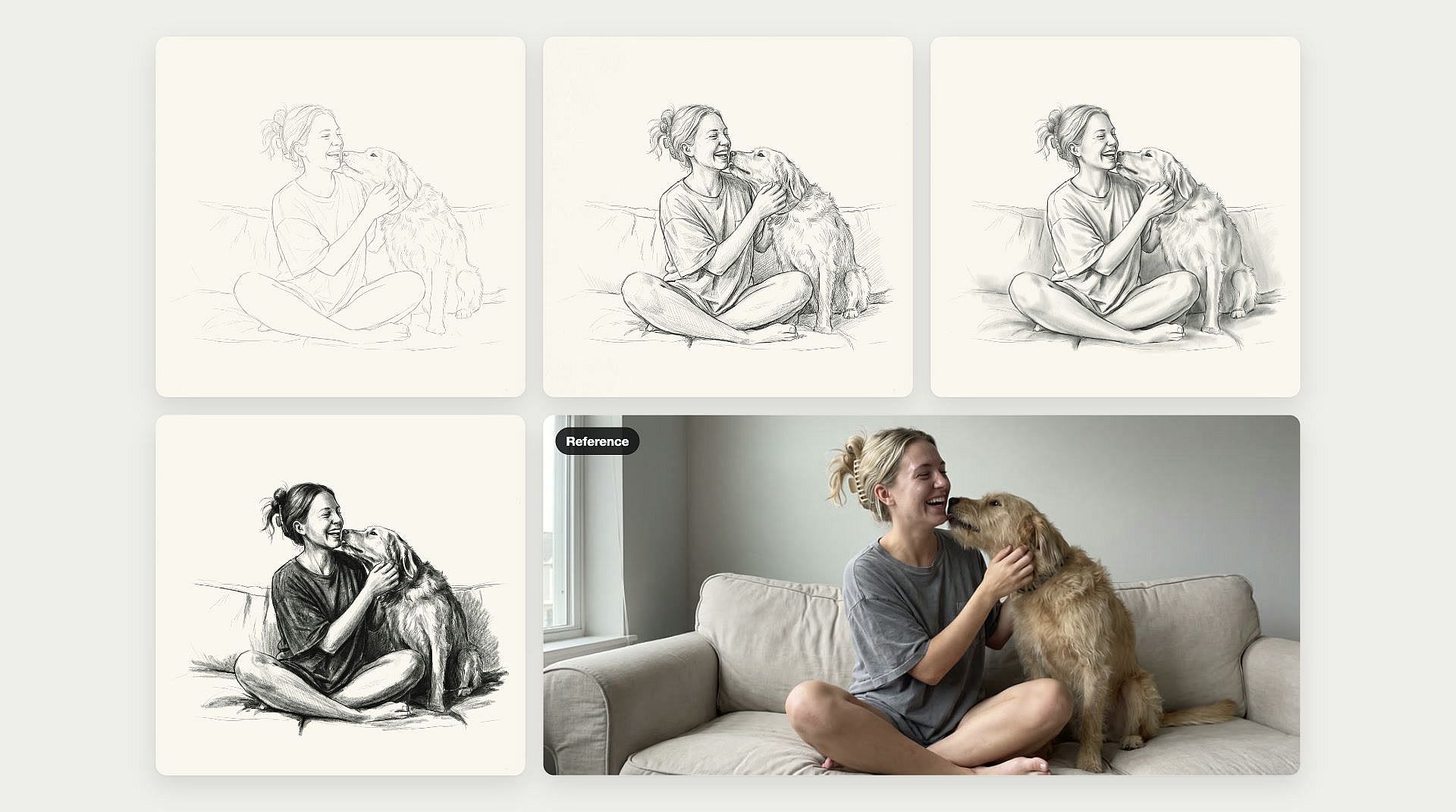
Crie várias versões de esboço de uma vez
O gerador de imagens com IA cria até 8 imagens a partir de um único prompt. Envie uma foto e receba vários rascunhos para comparar, de traços leves a lápis até sombreados intensos. Escolha o formato quadrado para um post nas redes sociais ou o formato vertical para um retrato impresso. Selecione o rascunho que você mais gostar e baixe.
Experimente agora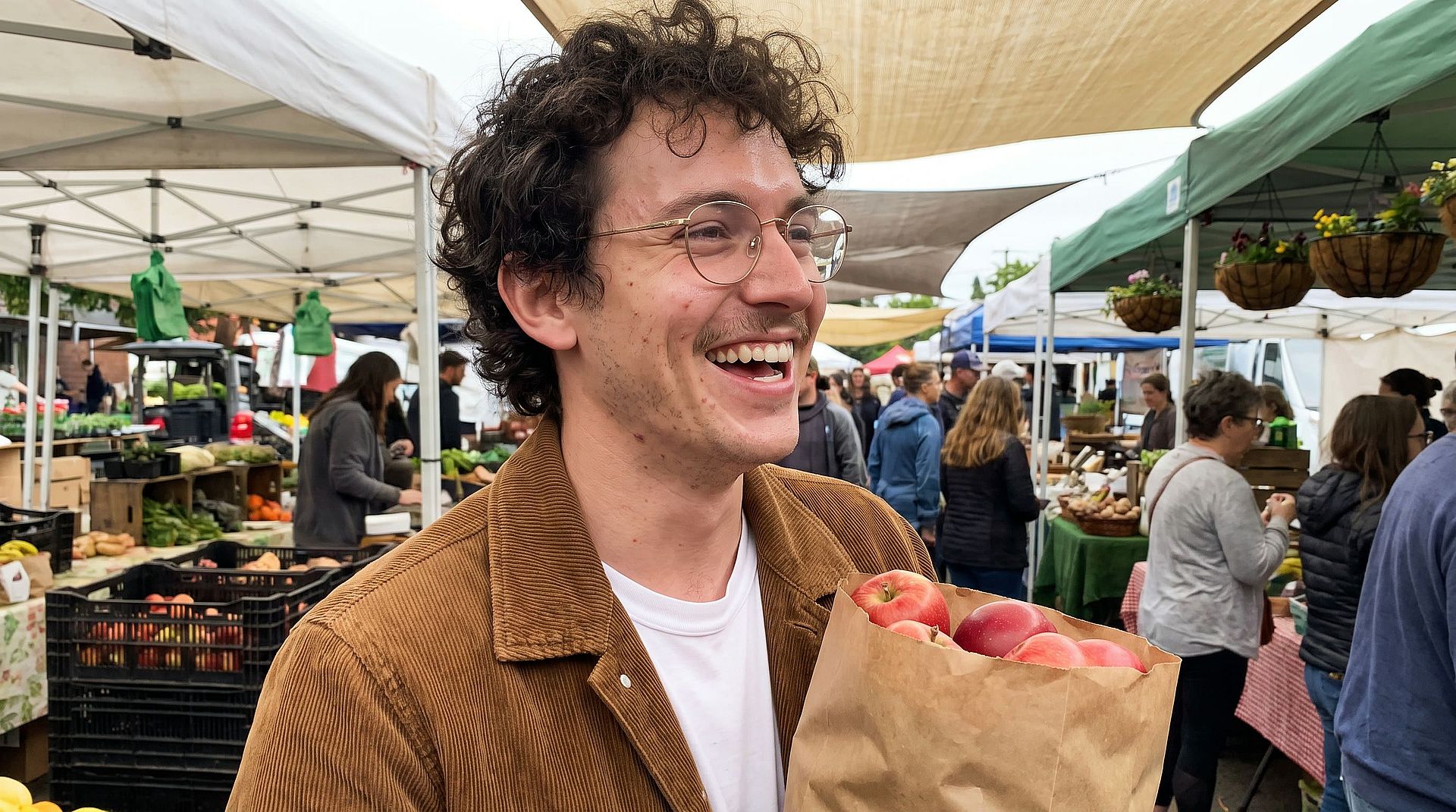
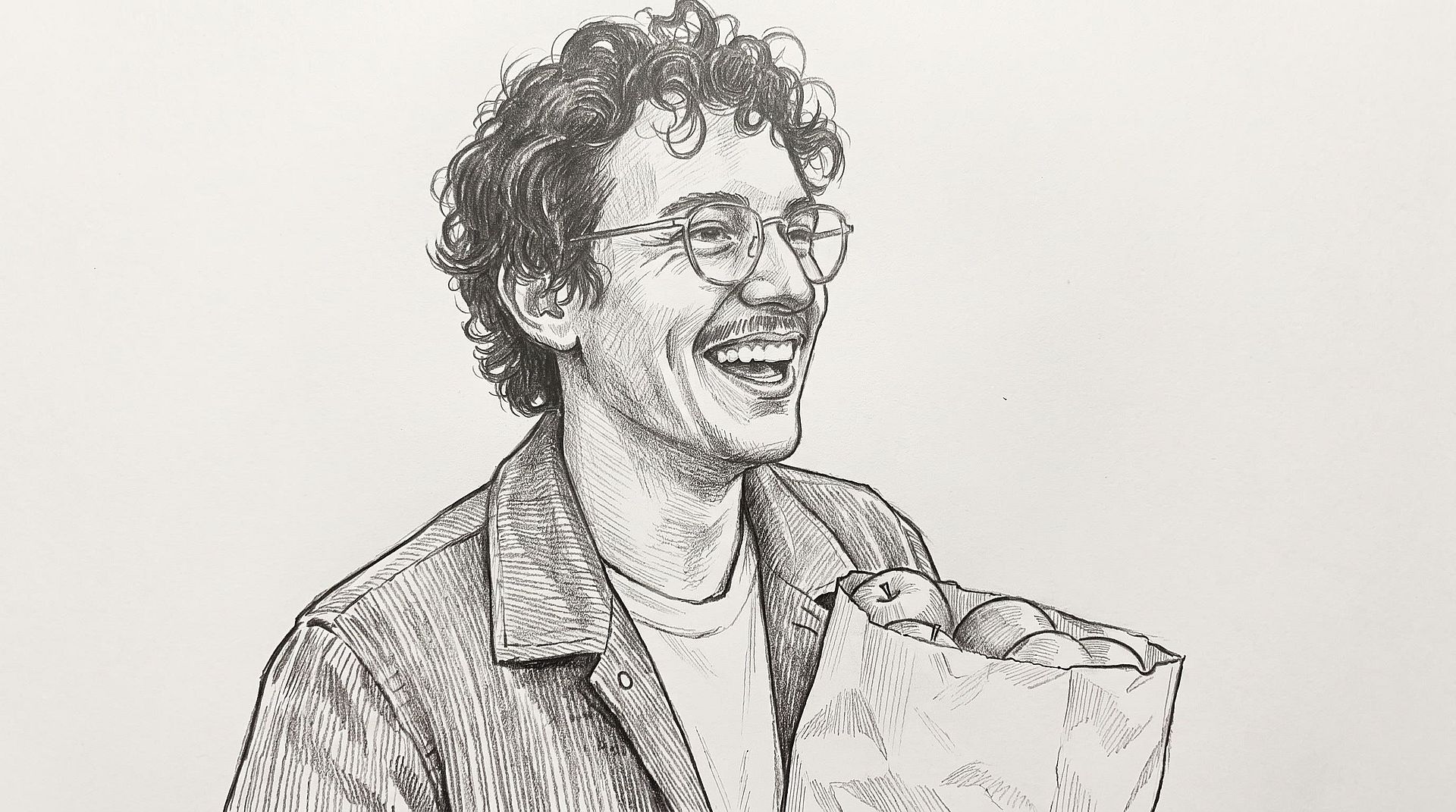
Ajuste o esboço até ficar perfeito
Mude algumas palavras no seu prompt e gere de novo para ajustar o esboço. Experimente "deixe as linhas mais escuras", "adicione mais sombreamento no rosto" ou "fundo branco liso". No GPT Image 2.6, use o modo Flare para testes rápidos e o modo Sunburst para o esboço final. Você também pode trocar de modelo, porque cada modelo desenha do seu jeito. Continue testando até o desenho ficar com o visual que você imagina.
Experimente agoraPerguntas frequentes Perguntas
Uma ferramenta de IA de foto para esboço redesenha uma foto como um desenho, seja a lápis, a carvão ou em arte de linha.
Você pode criar qualquer estilo que consiga descrever em palavras. As escolhas mais comuns são rascunho a lápis, desenho a carvão, desenho a tinta, lápis de cor, caneta esferográfica e traço limpo. Diga o estilo e a quantidade de sombreado no seu prompt, como "rascunho a lápis leve, sem sombreado."
Uma foto nítida e bem iluminada, com um assunto principal, gera o esboço mais limpo. Um bom contraste entre o assunto e o fundo ajuda o desenho a mostrar contornos nítidos. Fundos simples evitam que o esboço fique poluído.
Sim. O recurso de foto para desenho do OpenArt abrange qualquer estilo que você descrever, como aquarela, cartoon, história em quadrinhos ou pintura a óleo. Para copiar o visual de uma imagem para outra, use as ferramentas de Transferência de Estilo com IA ou Imagem para Imagem com IA do OpenArt.
Toda nova conta do OpenArt começa com 40 créditos grátis, para você experimentar o produto na hora. Quando estiver pronto para criar mais, os planos pagos adicionam créditos mensais e downloads sem marca d'água. Veja os planos atuais no OpenArt página de preços.
Sim. A OpenArt transforma uma imagem em esboço a partir de uma única frase. Envie um retrato, uma foto de pet, um prédio ou um produto e descreva o estilo de desenho que você quer.
Um rascunho tem traços soltos e sombreado, como um desenho a lápis no caderno de um artista. A arte de linha usa apenas contornos limpos, sem sombreado, o que a torna ideal para páginas para colorir, tatuagens e impressão. Para transformar uma imagem em arte de linha no OpenArt, digite "traço preto limpo, sem sombreado, fundo branco."
Sim. Envie uma foto e peça "traço preto simples com contornos grossos e sem sombreado em fundo branco." O OpenArt transforma sua foto em um desenho de contornos que você pode imprimir e colorir. Fotos de pets, de família e de lugares favoritos rendem páginas para colorir divertidas.
Não. A OpenArt só precisa da sua foto e de uma frase sobre o estilo que você quer. Tudo acontece no seu navegador, no notebook ou no celular.
Aprenda com especialistas no blog
Obtenha os insights de que você precisa. Nossos especialistas compartilham dicas práticas e úteis, explicam os temas mais relevantes e oferecem guias essenciais passo a passo para ajudar você a criar, otimizar e expandir seus projetos.
Saiba mais
Crie sem limites
Junte-se a milhares de criadores que usam a OpenArt para gerar imagens, vídeos e muito mais impressionantes — tudo em uma só plataforma.
Comece grátis →