Upscaler de Vídeo com IA
Faça upscale de vídeo para 4K e suavize movimentos travados com o upscaler de vídeo IA da OpenArt. Escolha o modelo Topaz ou BytePlus vCube, defina resolução e taxa de quadros e baixe uma versão mais nítida do clipe que você já tem.
Principais Recursos do Upscaler de Vídeo IA
O upscaler de vídeo IA da OpenArt roda em dois modelos dedicados de aprimoramento de vídeo, Topaz e BytePlus vCube. Você escolhe o modelo, a resolução de saída e a taxa de quadros em cada clipe que faz upscale.
Adicione detalhes reais em até 4K
Faça upload do seu vídeo e o upscaler de vídeo IA o reconstrói em resolução maior, preenchendo detalhes em bordas, texturas e rostos. Ele também elimina o desfoque e a pixelização que materiais de baixa resolução carregam, para que o clipe se sustente em uma tela grande em vez de se desfazer.
Escolha Topaz ou BytePlus vCube
Ambos os modelos de IA fazem upscale para 4K e interpolam para 120fps, então a diferença prática está em quanto material cada um aceita. O Topaz processa clipes de até 100MB ou 20 segundos, e o BytePlus vCube processa clipes de até 300MB ou 1 minuto. Em ambos os casos, vale o primeiro limite que seu arquivo atingir.
Defina sua taxa de quadros em até 120fps
Escolha 30, 60, 90 ou 120fps e o upscaler de vídeo IA gera os quadros intermediários para você. Taxas de quadros mais altas trazem panorâmicas mais suaves, ação mais limpa e câmera lenta utilizável. Materiais gravados ou gerados em baixa taxa de quadros deixam de parecer travados depois da interpolação.
Faça upscale dos clipes que você gerou
Você pode enviar qualquer coisa que criou na OpenArt Gerador de vídeos com IA direto para a ferramenta de upscale. Gere em uma configuração rápida enquanto você itera e depois faça upscale apenas do take que vai manter. Seu vídeo finalizado sai da OpenArt em qualidade de entrega, sem precisar de um app de upscale separado no meio do caminho.
Como Usar o Upscaler de Vídeo IA
Melhore a qualidade e a resolução do vídeo em três passos simples.
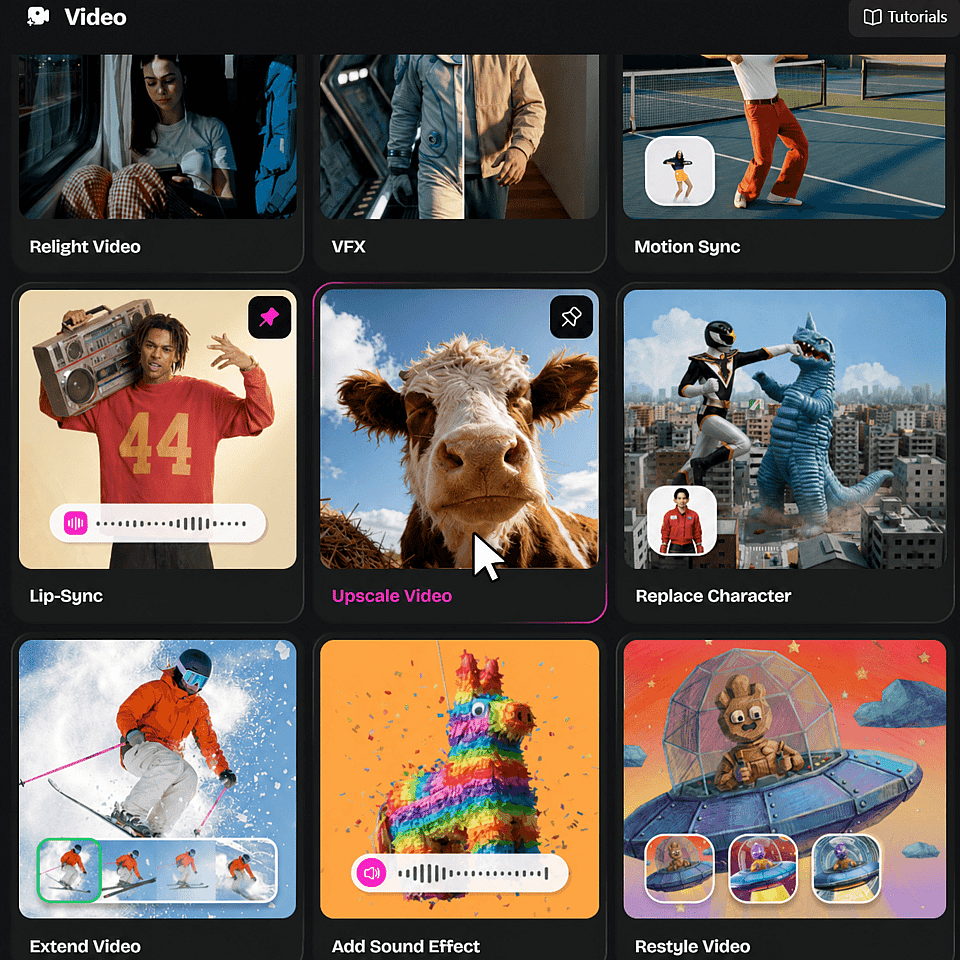
Abra a ferramenta de Upscale de Vídeo
Na página inicial da OpenArt, abra o menu de ferramentas de vídeo e selecione Upscale de Vídeo.
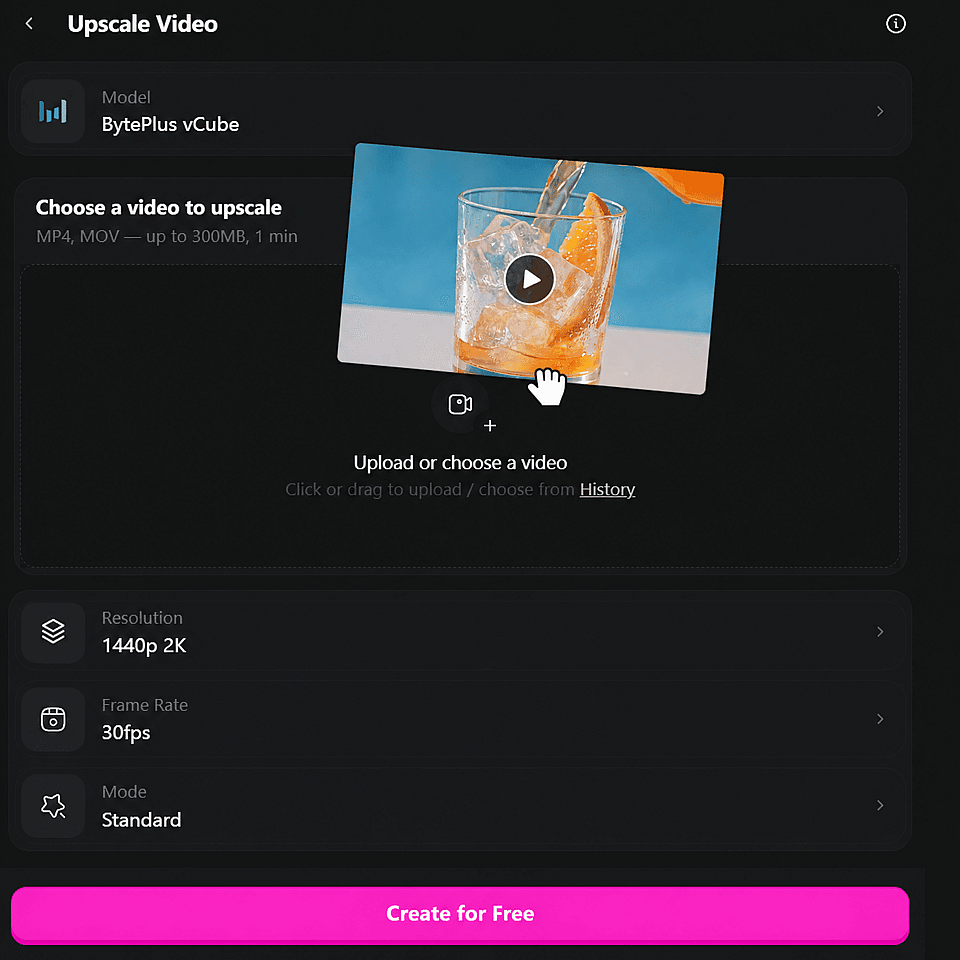
Faça upload do seu vídeo
Faça upload do seu clipe de vídeo MP4 ou MOV — até 300MB, 1 min.

Ajuste as configurações e pronto
Escolha a resolução de saída e a taxa de quadros, clique em gerar e baixe o vídeo com upscale.
Melhores usos do upscaler de vídeo com IA
Onde quer que seu material esteja suave demais ou travado demais para publicar, o upscaler de vídeo IA o eleva a uma qualidade utilizável.
Criadores que postam no YouTube e no TikTok
Os uploads são comprimidos de novo no caminho até o feed, então um clipe suave só fica mais suave. Faça upscale do vídeo para 4K antes de postar e seu material sobrevive à própria compressão da plataforma. Interpolar para 60fps também mantém cortes rápidos e gameplay legíveis.
Experimente agoraProfissionais de marketing finalizando materiais de anúncios e da marca
Materiais de anúncios costumam chegar na resolução que o take original ou o arquivo original permitem. Passe-os pelo upscaler de vídeo IA para que um único clipe funcione em uma veiculação paga, uma landing page e uma tela grande de loja física. Você tem um único master nítido em vez de encomendar uma nova gravação.
Experimente agoraRestaurando materiais antigos ou de baixa resolução
Clipes de arquivo, gravações antigas de celular e capturas de tela costumam ser os materiais de menor resolução que você tem. O upscaling adiciona resolução e limpa a pixelização, e a interpolação de quadros suaviza os travamentos que as gravações antigas carregam. Aquela filmagem que você já tinha descartado volta a ser útil.
Experimente agoraFinalizando vídeo IA em qualidade de entrega
Modelos de vídeo IA costumam estar configurados para uma saída mais rápida e de menor resolução enquanto você testa prompts e escolhe um take. Faça upscale do clipe vencedor depois, para que a versão que você entrega seja nítida, e combine-a com Estender vídeo quando o take precisa durar mais. Se você também precisar de imagens estáticas em resolução maior, o Aumentador de resolução de imagem com IA faz o mesmo trabalho com imagens.
Experimente agoraPerguntas frequentes Perguntas
Um upscaler de vídeo com IA aumenta a resolução de um vídeo usando IA. Em vez de esticar os pixels que você já tem, ele reconstrói os detalhes quadro a quadro, deixando o vídeo maior e mais nítido ao mesmo tempo.
Abra o menu de ferramentas de vídeo na página inicial da OpenArt, selecione Upscale de Vídeo, escolha Topaz ou BytePlus vCube, faça upload do seu clipe, defina 4K como resolução de saída e gere. Tudo roda no seu navegador, então não há nada para instalar.
Até 20 segundos no Topaz e até 1 minuto no BytePlus vCube. Os dois modelos também limitam o tamanho do arquivo, em 100MB e 300MB, e o limite que seu arquivo atingir primeiro é o que vale.
Exportar em resolução maior apenas espalha os pixels que você já tem por um quadro maior, e é por isso que o resultado parece suave. O upscaler de vídeo IA adiciona novos detalhes e novos quadros, então o vídeo fica de fato mais nítido e suave, e não apenas maior.
Sim, com uma ressalva sobre o tipo de desfoque. Suavidade causada por compressão, baixa resolução ou um arquivo de origem pequeno faz upscale bem. Desfoque de movimento severo ou zoom digital extremo deixam pouquíssimos detalhes de borda para o modelo trabalhar, então espere uma melhoria em vez de um resgate.
Ambos fazem upscaling para 4K e interpolação de até 120fps, então escolha pelo tamanho do clipe. O Topaz aceita vídeos de até 100MB ou 20 segundos, e o BytePlus vCube aceita vídeos de até 300MB ou 1 minuto.
Clipes com uma imagem original nítida e movimento moderado dão os melhores resultados, incluindo vídeo de celular, gravações de tela, materiais de arquivo antigos e vídeo gerado por IA. Materiais muito escuros, muito ruidosos ou com muito desfoque de movimento têm menos detalhes disponíveis para reconstruir.
Aprenda com especialistas no blog
Obtenha os insights de que você precisa. Nossos especialistas compartilham dicas práticas e úteis, explicam os temas mais relevantes e oferecem guias essenciais passo a passo para ajudar você a criar, otimizar e expandir seus projetos.
Saiba mais