

 ChatGPT
 Perplexity
 Claude
 Gemini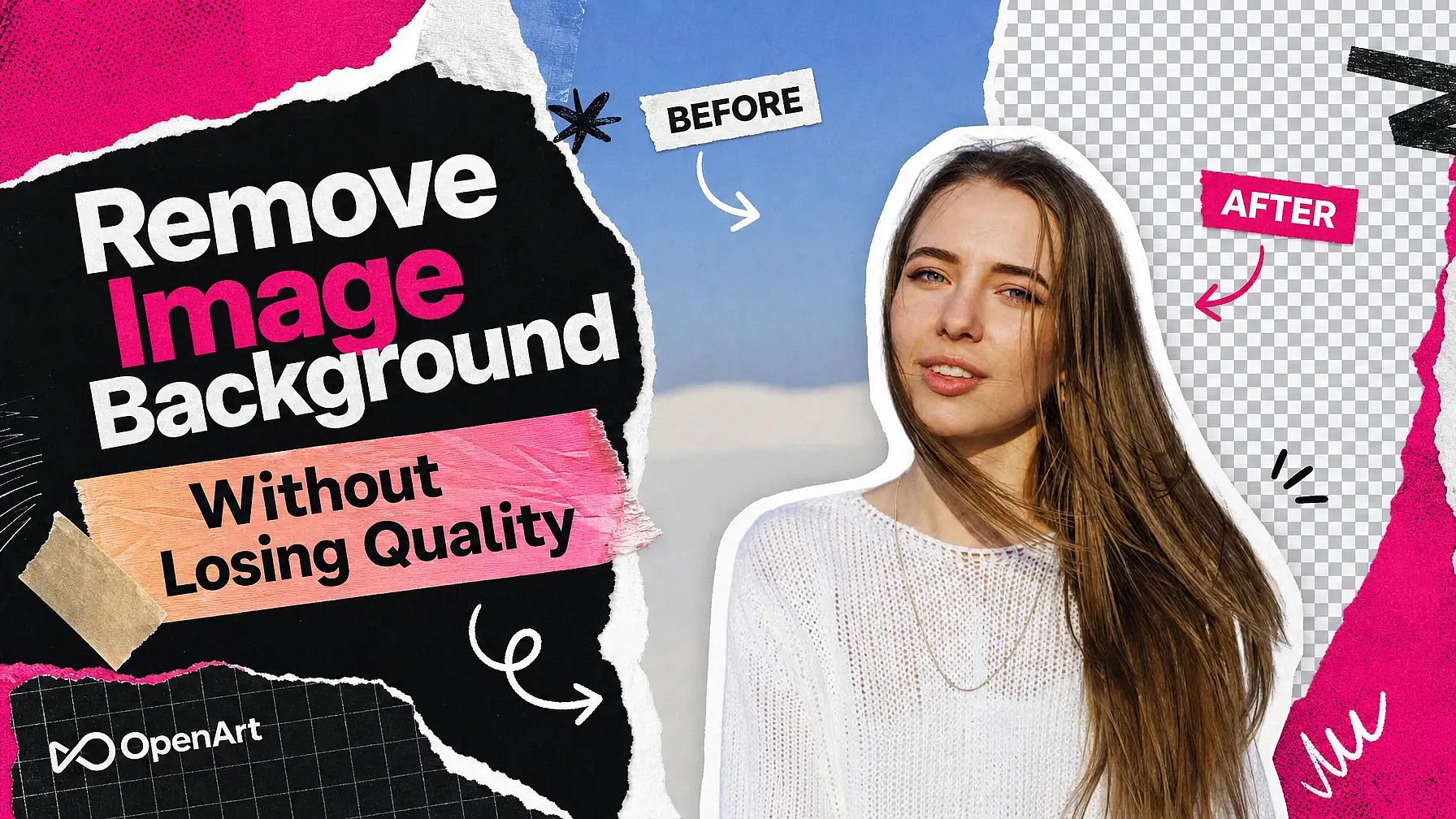
Você tirou o fundo de uma foto de produto e agora as bordas ficaram desfocadas. A solução geralmente começa antes de você mexer no fundo.
Para remover um fundo sem perder qualidade, comece com a cópia mais nítida e maior da imagem que você tiver. Depois use uma ferramenta de IA que coloca o objeto em uma camada transparente própria e salve o resultado como arquivo PNG. Este guia cobre cada etapa no OpenArt.
Principais destaques
- A remoção de fundo fica com baixa qualidade quando a foto original é pequena, borrada ou um JPG salvo muitas vezes.
- PNG é o tipo de arquivo certo para uma imagem sem fundo, porque mantém a área transparente.
- O Extract Layers do OpenArt coloca o objeto e o fundo em camadas PNG transparentes separadas.
- O Upscale de Imagem do OpenArt deixa uma foto pequena maior e mais nítida antes de você remover o fundo.
- O Extrair Camadas pode regenerar uma camada imperfeita enquanto todas as outras permanecem iguais.
Por que remover um fundo deixa a imagem com aparência pior?
Remover um fundo deixa a imagem com aparência pior quando a IA tem detalhes de menos para trabalhar. Uma foto pequena ou desfocada tem bordas suaves, então o contorno ao redor de cabelo, pelo ou da alça de um produto sai serrilhado ou borrado.
O tipo de arquivo JPG causa a segunda grande queda na qualidade. Um JPG comprime a imagem para deixar o arquivo menor, e cada novo salvamento descarta mais um pouco de detalhe. O JPG também não tem como armazenar um fundo transparente, então a área vazia vira uma cor sólida.
Como remover um fundo sem perder qualidade no OpenArt
OpenArt's Extract Layers separa o objeto do fundo em cinco passos.
- Encontre sua melhor imagem. Use a versão maior e mais nítida da foto que você tiver.
- Faça o upscale de uma foto pequena primeiro. Open OpenArt's upscaler de imagem, escolha o modo Preciso e aumente o tamanho.
- Faça o upload no Extrair Camadas. Abra o Extrair Camadas na lista de ferramentas de Imagem e faça o upload da foto. Escolha Imagem Inteira ou escolha Selecionar Área e desenhe um contorno ao redor do objeto.
- Defina a quantidade de camadas e gere. Escolha um máximo de 2 a 16. Uma pessoa em frente a uma parede lisa precisa de cerca de 2 ou 3.
- Confira a camada do objeto. Oculte a camada de fundo para ver as bordas sozinhas. O Extrair Camadas salva cada camada na sua Biblioteca de Recursos como um PNG transparente.
Qual formato de arquivo mantém um fundo transparente nítido?
O PNG é o melhor formato de arquivo do dia a dia para uma imagem com o fundo removido. Um PNG mantém cada pixel sem comprimir o arquivo e preserva a área transparente ao redor do objeto.
Um PNG transparente funciona em sites, listagens de produtos e em apps de design como Photoshop, Canva e Figma. Salve uma cópia em JPG apenas quando a imagem for ficar sobre uma única cor sólida.
Como manter cabelos e bordas finas limpos?
Cabelos, pelos e bordas finas ficam mais nítidos quando se destacam claramente do fundo. Uma pessoa de cabelo escuro contra uma parede clara se separa com facilidade.
Três ajustes ajudam quando as bordas ainda ficam irregulares no Extract Layers do OpenArt:
- Regenere uma camada. O Extract Layers pode refazer uma única camada e manter as outras exatamente como estavam.
- Divida uma área menor. Escolha Selecionar Área e desenhe o contorno bem rente ao objeto.
- Mude a quantidade de camadas. Aumente o número se o objeto sair unido a algo atrás dele. Diminua o número se o objeto sair em pedaços.
O que dá para fazer com uma imagem sem fundo?
A subject on a transparent background can sit on top of any new scene. OpenArt's Gerador de imagens com IA cria essa cena a partir de um prompt curto, como "um balcão de mármore branco sob a luz suave da manhã."
OpenArt's Brand Kit keeps the new background in your brand colors when you turn it on in Create Image. OpenArt's Modo de chat pode criar o mesmo fundo a partir de uma única mensagem.
Perguntas Frequentes
Dá para remover um fundo sem perder qualidade?
Yes. Start with the largest, sharpest copy of the image, separate the subject with OpenArt's Extract Layerse mantenha o resultado como PNG.
Por que minha imagem fica desfocada depois de remover o fundo?
An image looks blurry after background removal when the original photo was small, blurry, or saved as a JPG many times. Upscale the photo with OpenArt's upscaler de imagem no modo Preciso antes de remover o fundo.
Qual é o melhor formato para fundo transparente?
PNG é o melhor formato para fundo transparente. Um arquivo PNG armazena a área transparente e mantém cada pixel.
Posso experimentar o OpenArt de graça?
Sim. O teste grátis da OpenArt te dá 40 créditos ao longo de 7 dias, sem precisar de cartão de crédito e sem marca d'água no que você criar. Uma cota diária de créditos grátis para geração básica de imagens continua depois que o teste acaba.