

 ChatGPT
 Perplexity
 Claude
 Gemini
Resumo
- Kimi AI conecta-se a OpenArt MCP pela loja de plugins do Kimi. Não cole a URL do conector usada com o Claude, o ChatGPT ou o Cursor.
- Instale o plugin "OpenArt AI" na loja de plugins do Kimi.
- Faça login com sua conta OpenArt via OAuth. Você não precisa de uma chave de API.
- Digite
/OpenArtna caixa de mensagens para ativar o plugin, depois peça ao Kimi para gerar uma imagem ou vídeo dentro do chat. - Este passo a passo cobre o suporte recém-documentado do OpenArt para conectar o OpenArt AI ao Kimi.
Por que conectar a OpenArt ao Kimi
O OpenArt MCP permite que clientes de IA compatíveis usem as ferramentas de geração de imagens, geração de vídeos e biblioteca do OpenArt. Ao conectá-lo ao Kimi, você pode criar mídia dentro de uma conversa no Kimi, sem precisar alternar entre interfaces separadas.
Os modelos de peso aberto K2 e K3 do Kimi foram feitos para fluxos de trabalho baseados em ferramentas, e boa parte desse público já vive em ferramentas agênticas: a mesma turma que usa Claude Code, Codex CLI e Gemini CLI. Se você já pede a um assistente para acionar ferramentas externas no meio de uma conversa, adicionar geração de imagem e vídeo a esse hábito é um passo pequeno, não algo novo — e se preferir pular a interface de chat por completo, o OpenArt também oferece um CLI que você pode chamar direto do terminal.
O OpenArt lista o Kimi como um cliente MCP compatível em sua página de MCP, com um caminho de instalação específico para o Kimi pela loja de plugins, em vez do URL de conector que você colaria no Claude ou no ChatGPT. Nenhuma das instruções abaixo se aplica entre os dois, então trate isso como uma configuração própria, não como uma variação de alguma que você já fez. Runway, Krea AI e Higgsfield também oferecem suas próprias integrações de agente de IA, e você pode ver como o OpenArt se compara a cada uma: Runway, Krea, Higgsfield. A Freepik também disponibiliza um, mas até o momento desta redação, nenhum deles lista o Kimi como cliente compatível como a OpenArt faz.
Instalando o plugin OpenArt AI a partir da loja de plugins do Kimi
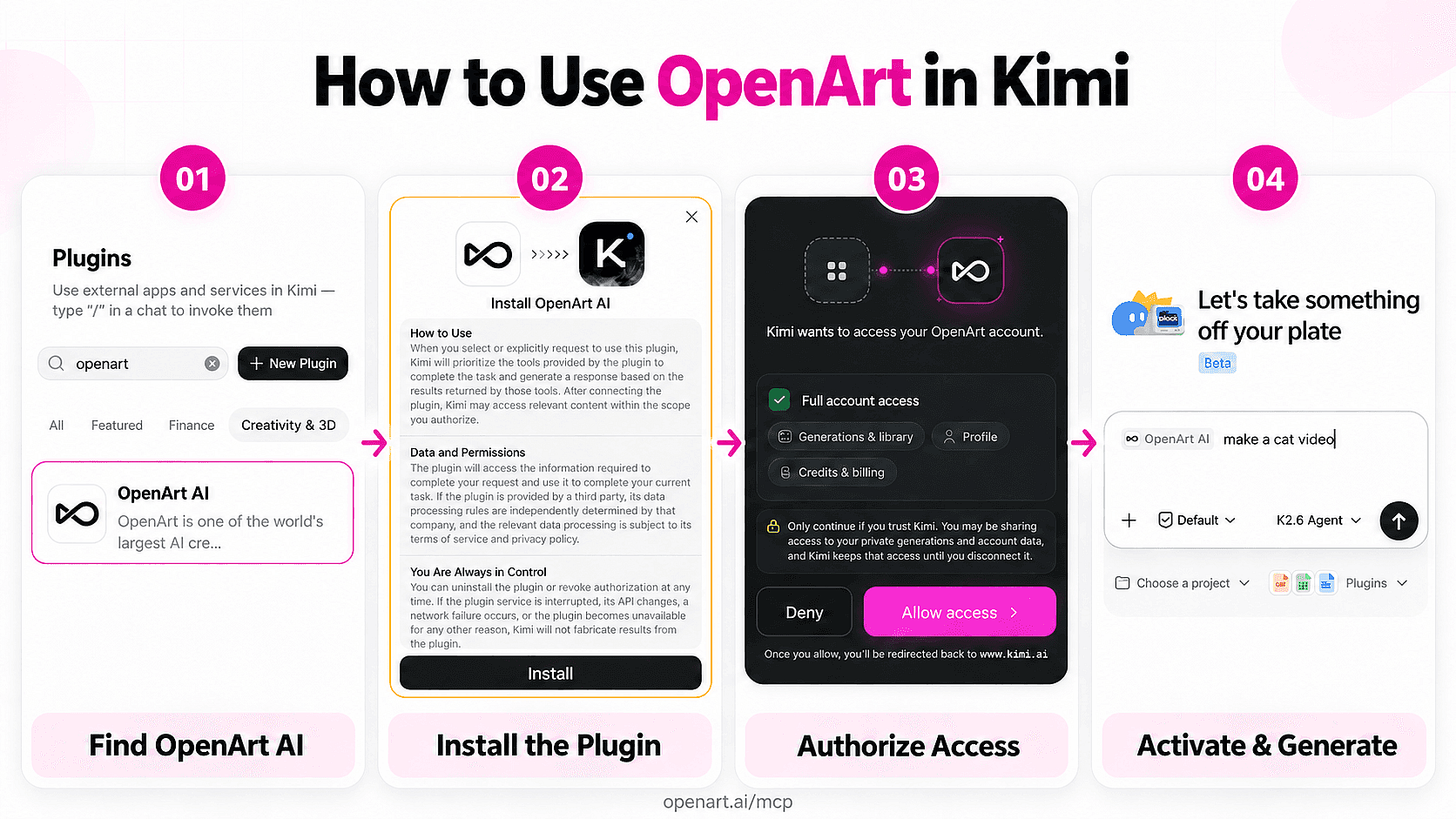
Abra a interface principal do chat do Kimi e selecione Plugins para abrir o diretório de plugins. Use a loja de plugins do Kimi em vez de tentar adicionar a URL do conector OpenArt MCP manualmente. Atualmente, o OpenArt documenta a loja de plugins como o caminho de instalação compatível para o Kimi.
No diretório, siga qualquer uma dessas rotas.
- Abra a Criatividade e 3D categoria e localize OpenArt AI.
- Enter openart no campo de busca de plugins e selecione OpenArt AI a partir dos resultados.
Confira o nome do plugin antes de continuar. Ferramentas de imagem parecidas podem aparecer na mesma categoria, mas você precisa do item chamado OpenArt AI.
O Kimi abre um modal de permissões ao selecionar o plugin. Revise as Como usar seção com instruções para invocar o OpenArt dentro de uma conversa. Depois abra Dados e permissões para ver quais informações o plugin pode acessar quando você o usa. A Você Está Sempre no Controle explica como o Kimi lida com o acesso de plugins e como você pode desativar ou remover o plugin depois.
Selecionar Instalar após revisar o modal, e depois aguarde até o Kimi marcar OpenArt AI como instalado ou o adiciona aos seus plugins disponíveis. Você pode então conectar o plugin instalado à sua conta OpenArt.
Autorizando o OpenArt com sua conta
Após instalar o plugin, inicie o prompt de autorização no Kimi. O Kimi abre uma página de login do OpenArt onde você pode entrar ou criar uma conta. O OpenArt usa OAuth para essa conexão, então o plugin do Kimi não exige que você copie, crie ou cole uma chave de API.
A tela de consentimento solicita acesso a três áreas da sua conta OpenArt.
- Gerações e biblioteca permite que o Kimi crie mídia pelo OpenArt e acesse gerações que você escolher reutilizar.
- Perfil permite que o plugin identifique a conta OpenArt conectada ao Kimi.
- Créditos e cobrança permite que o Kimi verifique seus créditos disponíveis e informações relacionadas à conta.
Revise as permissões e clique em Permitir acesso. O OpenArt redireciona seu navegador para o kimi.ai, e o Kimi vincula o plugin à conta OpenArt que você autorizou.
Este é um passo único. O Kimi mantém a autorização para todas as conversas futuras até você revogá-la, a conexão expirar ou você reconectar uma conta diferente. Se o Kimi pedir que você faça login de novo, isso só significa que a sessão expirou, não que algo quebrou, então reconecte pelas configurações do plugin e você estará de volta onde estava.
Ativar o OpenArt AI em um chat e gerar sua primeira imagem ou vídeo
Abra um chat do Kimi e ative o plugin antes de escrever seu prompt de geração.
- Escolher OpenArt AI no menu suspenso de Plugins. Você também pode digitar
/na caixa de mensagem e selecione OpenArt AI no seletor de plugins. Digitar/OpenArtdeve mostrar a mesma opção. - Confirme que um OpenArt AI chip aparece no início da caixa de mensagem. O chip identifica o OpenArt AI como a ferramenta selecionada para sua próxima solicitação, em vez da ferramenta de imagem nativa do Kimi. Na interface atual do plugin, esse fluxo de ativação funciona com o modelo K2.6 Agent do Kimi.
- Digite um prompt específico depois que o chip aparecer. Por exemplo, peça: "Crie uma foto de produto cinematográfica de um relógio de trilha prateado sobre pedra preta molhada, com neblina suave de manhã e proporção quadrada."
O Kimi envia a solicitação pelo plugin OpenArt AI e exibe a imagem finalizada na conversa. Para vídeo, mantenha o plugin ativo e peça: "Crie um vídeo de cinco segundos com a câmera se aproximando lentamente do relógio enquanto a névoa passa sobre a pedra."
Verifique a atividade da ferramenta ou a resposta de geração em busca de uma referência ao OpenArt. Se o Kimi acionar seu gerador de imagens nativo, reabra o seletor de plugins, selecione o OpenArt AI novamente e confirme que o chip continua visível antes de reenviar o prompt.
O que você pode fazer com o OpenArt depois de conectá-lo ao Kimi?
O OpenArt AI permite que você gere images e vídeos por meio de prompts comuns do Kimi. Você pode descrever o assunto desejado e o tratamento visual, incluindo o formato ou o movimento, e receber o resultado dentro da conversa. Prompts de acompanhamento podem solicitar outra versão ou ajustar a direção criativa.
Imagens de referência dão mais contexto visual ao OpenArt. Você pode anexar uma imagem para o OpenArt seguir ou pedir que ele reutilize uma geração anterior da sua biblioteca OpenArt. Por exemplo, você pode gerar um imagem do produtoe depois use esse resultado como quadro inicial de um vídeo curto.
O plugin OpenArt AI também pode recuperar informações compatíveis da conta OpenArt dentro do Kimi. Você pode pedir ao plugin para verificar seus créditos disponíveis ou recuperar detalhes relevantes da conta sem abrir o site do OpenArt.
As gerações via MCP consomem os mesmos créditos OpenArt das gerações feitas no OpenArt. O OpenArt salva cada resultado concluído de volta na sua biblioteca, para que você possa acessá-lo depois pelo OpenArt ou reutilizá-lo como referência em outra solicitação do Kimi.
Como isso é diferente de conectar o OpenArt ao Claude, ChatGPT ou Cursor?
O MCP é o que permite que um assistente acione uma ferramenta externa no meio da conversa em vez de apenas descrever o que poderia ser criado, e isso importa porque O Claude não consegue gerar imagens sozinho. Esse é todo o objetivo de uma "integração MCP": você digita um prompt no Claude, Claude Desktop ou ChatGPT e receba de volta uma imagem ou vídeo real do OpenArt, sem trocar de aba ou copiar um prompt para outro lugar. O OpenArt é uma das ferramentas criativas que se conecta ao Claude Desktop dessa forma, junto com o ChatGPT e Cursor, cada um pelo mesmo conector.
O Kimi se conecta ao OpenArt pela sua loja de plugins. Em comparação, Claude, ChatGPT e Cursor usam um fluxo de conector em que você cola https://mcp.openart.ai/mcp nas configurações de MCP ou conector do cliente.
No Kimi, instale o plugin OpenArt AI e autorize sua conta OpenArt via OAuth. O Kimi gerencia a conexão com o servidor por trás do plugin, então você não precisa colar a URL do MCP nem fornecer uma chave de API. O modelo de loja de plugins reflete a política de app-store do Kimi, e não uma limitação das ferramentas de imagem, vídeo, biblioteca ou conta do OpenArt.
Se você já conectou o OpenArt a outro cliente antes, não procure um campo de conector MCP direto no Kimi. Atualmente, o OpenArt documenta a loja de plugins como método de conexão suportado no Kimi.
Plugin OpenArt AI não funciona no Kimi? Tente isto
Se o OpenArt AI estiver faltando, primeiro verifique onde você buscou e se o Kimi concluiu a instalação. Abra o diretório de Plugins e verifique a categoria Creativity & 3D, depois busque tanto por "OpenArt" quanto pelo nome exato "OpenArt AI". Se o Kimi ainda mostrar um botão Instalar, conclua a instalação e verifique novamente seus plugins instalados. Atualize o Kimi e reabra o diretório se o plugin instalado não aparecer imediatamente.
O Kimi pode usar sua ferramenta de imagem nativa quando o OpenArt AI está instalado, mas inativo. Antes de enviar um prompt, confirme que o chip "OpenArt AI" aparece no início da caixa de mensagem, conforme descrito na etapa de ativação acima. Se o chip estiver faltando, selecione o plugin novamente ou inicie um novo chat e reative-o. Você também pode deixar o caminho explícito escrevendo "Use o OpenArt AI para gerar" antes da sua descrição de imagem ou vídeo.
Se o chip aparecer mas a geração falhar, abra as configurações do plugin e confirme que sua conta OpenArt continua autorizada. Reconecte a conta para criar uma nova sessão OAuth caso a sessão atual tenha expirado ou sido interrompida.
O OpenArt MCP funciona com o Kimi Code?
Ainda não, ao menos não oficialmente. O Kimi Code, o agente de codificação para terminal e IDE separado da Moonshot, oferece suporte a servidores MCP por meio de um arquivo editado pelo usuário mcp.json arquivo, e esse é um produto genuinamente diferente do app de chat Kimi que este guia aborda. Nada do lado da OpenArt confirma que a URL do conector funciona se você a colocar nesse arquivo, então trate isso como não testado, e não como um atalho.
Por enquanto, use o plugin OpenArt AI na interface de chat do Kimi. Se o OpenArt publicar passos de configuração para o Kimi Code, esse será um guia para outro dia.
Conclusão
O Kimi é um dos primeiros clientes de chat em que o OpenArt aparece como um plugin instalável em vez de uma URL de conector colada, e isso importa mais do que a mecânica de configuração. Significa que o mesmo conjunto de ferramentas criativas que você usaria no openart.ai agora fica dentro de um chat que talvez você já tenha aberto para programar ou pesquisar, sem uma aba separada e sem chave de API para gerenciar. Se quiser ver como ele se compara a outras opções, o OpenArt reuniu os melhores servidores MCP para geração de imagens e vídeos em um guia separado.
Perguntas Frequentes
- Isso custa créditos extras?
O OpenArt aplica suas taxas normais de créditos de geração. As solicitações do Kimi gastam os mesmos créditos OpenArt das solicitações feitas no OpenArt. Suas imagens e vídeos concluídos são salvos na sua biblioteca do OpenArt. - Preciso de uma conta OpenArt primeiro?
Uma conta OpenArt armazena sua autorização, créditos e ativos gerados. O Kimi pede que você faça login via OAuth quando conecta o plugin. Você não precisa criar nem colar uma chave de API. - Isso funciona com o Kimi Code?
O Kimi Code é uma interface de programação separada que oferece suporte a servidores MCP configurados pelo usuário por meio de ummcp.jsonarquivo. O OpenArt não documentou nem confirmou compatibilidade com o Kimi Code por essa rota. Use o plugin OpenArt AI na interface de chat do Kimi para a conexão documentada. - Posso usar o Brand Kit pela conexão do Kimi?
O Brand Kit armazena ativos e regras de geração da marca no OpenArt. O OpenArt não documentou controles do Brand Kit dentro do plugin OpenArt AI para o Kimi. Use imagens de referência no Kimi quando precisar de consistência visual. - O OpenArt AI gera vídeos além de imagens no Kimi?
Sim. Mantenha o plugin ativo após gerar uma imagem e peça um vídeo no mesmo prompt ou em um prompt de acompanhamento. A OpenArt renderiza pela mesma conexão MCP e salva na sua biblioteca da OpenArt como qualquer outra geração. - E se
/OpenArtnão faz nada quando digitado?
O comando ativa o plugin OpenArt AI instalado. Abra o seletor de plugins, confirme a instalação e selecione o OpenArt AI manualmente. Verifique se o chip do OpenArt AI aparece antes de escrever o prompt para que o Kimi não use sua ferramenta de imagem nativa.