


 ChatGPT
 Perplexity
 Claude
 Gemini
Picking the best Shopify photo editor comes down to where the edit happens. Shopify's built-in media editor handles quick crops and background swaps on Shopify product images. Shopify apps sync bulk edits back to your catalog. Outside AI tools make new scenes, sale banners, and product videos that you upload yourself. This guide compares the best AI photo editor for Shopify product images in each group, matches each tool to a real Shopify job, and walks through a workflow you can copy. It also lists the image sizes Shopify uses, so every edited photo fits your product pages and banners.
Resumo
- Para cortes, redimensionamentos e trocas de fundo rápidos, o editor de mídia integrado e a geração de mídia com IA do Shopify funcionam dentro do admin.
- Para edições em massa que sincronizam de volta com seu catálogo, um app do Shopify como o Photoroom é a melhor opção.
- Para novas cenas em cenários reais, banners de promoção com texto e vídeos de produtos a partir de uma foto de celular, o OpenArt é a melhor opção, e os arquivos depois são enviados para o Shopify.
- Mantenha as imagens dos produtos quadradas em 2048 x 2048 px para que o zoom funcione e a grade da sua coleção fique alinhada.
O que um editor de fotos para Shopify precisa fazer?
Um editor de imagens para Shopify precisa fazer mais do que deixar uma foto bonita. Cada imagem tem um lugar na loja, e cada lugar tem sua função:
- Galeria da página de produto: uma imagem principal limpa, além de fotos de lifestyle, detalhes e escala.
- Grade de coleção: imagens principais na mesma proporção, para que os produtos fiquem alinhados. O Shopify observa que imagens com a mesma proporção são exibidas no mesmo tamanho lado a lado.
- Imagens de variante: uma imagem por cor ou estilo, atribuída à variante correspondente.
- Banners da página inicial e de promoções: imagens largas com espaço para texto. Seções de tema como apresentações de slides e banners de imagem recortam as imagens para se ajustar ao formato.
- Anúncios e marketplaces: o mesmo produto no tamanho ideal para feeds, Stories e Google Shopping.
O produto em si precisa se manter fiel em todas essas imagens. Se a etiqueta ou a cor mudar, o anúncio deixa de mostrar o que o cliente vai receber.
Quando equipes de marca e e-commerce descrevem o que atrapalha o trabalho, os mesmos pedidos aparecem repetidamente:
- Texto de rótulo legível: fontes da marca, selos e letras miúdas são onde as edições de IA mais costumam falhar.
- Variações a partir de um único ensaio: trocar SKUs, estender fundos e criar versões de tamanho e etiqueta sem uma nova sessão de fotos.
- Clipes curtos de produto: Vídeos de 3 a 6 segundos criados a partir de imagens de catálogo com fundo branco, para páginas de produto e anúncios de catálogo.
- Um design em todos os tamanhos: a mesma promoção redimensionada para feeds, Stories e anúncios de display, com mudanças rápidas na oferta ou no texto do botão.
As ferramentas abaixo são comparadas de acordo com o desempenho nessas tarefas para uma loja Shopify.
Comparativo dos Melhores Editores de Fotos do Shopify
| Ferramenta | Como funciona com o Shopify | Melhor tarefa do Shopify | Fique de olho |
|---|---|---|---|
| OpenArt | App web; baixe e depois adicione à Mídia do Shopify | Cenas de estilo de vida, banners promocionais com texto, infográficos, vídeos de produtos | Não é um app do Shopify, então não há sincronização de catálogo |
| Editor de mídia do Shopify e geração de mídia com IA | Integrado ao admin do Shopify | Cortes, redimensionamentos, textos alternativos e trocas de fundo rápidos em imagens individuais | As imagens de IA têm por padrão cerca de 1 megapixel, uma cena por vez |
| Photoroom | App da Shopify que sincroniza as edições com seus produtos | Limpeza em todo o catálogo, modelos e imagens de variações de cor | O app precisa de permissão para editar produtos e arquivos |
| Claid | App web e API, fora do Shopify | Limpeza de fotos de fornecedores antes da importação | Sem sincronização; a automação em massa funciona pela API |
| Canva | O app Canva Connect abre suas imagens de produto do Shopify no Canva | Banners, selos e layouts de texto | Uma ferramenta de design geral, não feita apenas para fotos de produtos |
| Google Product Studio | Dentro do app Google & YouTube | Cenas e maior resolução para anúncios do Google | O Google a classifica como experimental |
Para uma visão mais ampla sobre planos gratuitos, créditos e marcas-d'água entre as ferramentas, veja esta lista de geradores gratuitos de fotografia de produtos com IA. Para edição de fotos fora do Shopify, como remoção de objetos ou texto, esta seleção dos melhor editor de fotos com IA ferramentas vão mais a fundo.
Os 6 Melhores Editores de Fotos do Shopify para Imagens de Produtos
1. OpenArt: ideal para novas cenas, banners e vídeos de produtos
O Gerador de Imagens de Produtos com IA na OpenArt transforma uma foto de celular em fotos de estúdio, imagens de anúncio com fundo branco e cenas de estilo de vida. Basta enviar a foto para o Edit Image e descrever a cena que você quer. Este Imagem para imagem a edição muda o fundo e a iluminação enquanto o produto permanece como foi fotografado.
O Gerador de imagens com IA no OpenArt reúne vários modelos de imagem em uma só conta. GPT Image 2.6 e o Nano Banana Pro mantêm o texto pequeno do rótulo legível, o que faz diferença para embalagens de skincare, alimentos e suplementos. Ainda não tem uma amostra? Texto para imagem pode criar um mockup inicial a partir de uma descrição escrita.
Para uma loja Shopify, a OpenArt cobre as imagens que o editor nativo não cria: fotos de estilo de vida para a galeria, um banner de página inicial com título e texto de botão, e um infográfico de produto. Modo de chat pode criar várias delas a partir de uma única mensagem e mostra o custo em créditos antes. Imagem para vídeo transforma uma foto finalizada em um clipe curto, e a mídia de produto do Shopify aceita arquivos MP4 e MOV com até 10 minutos de duração.
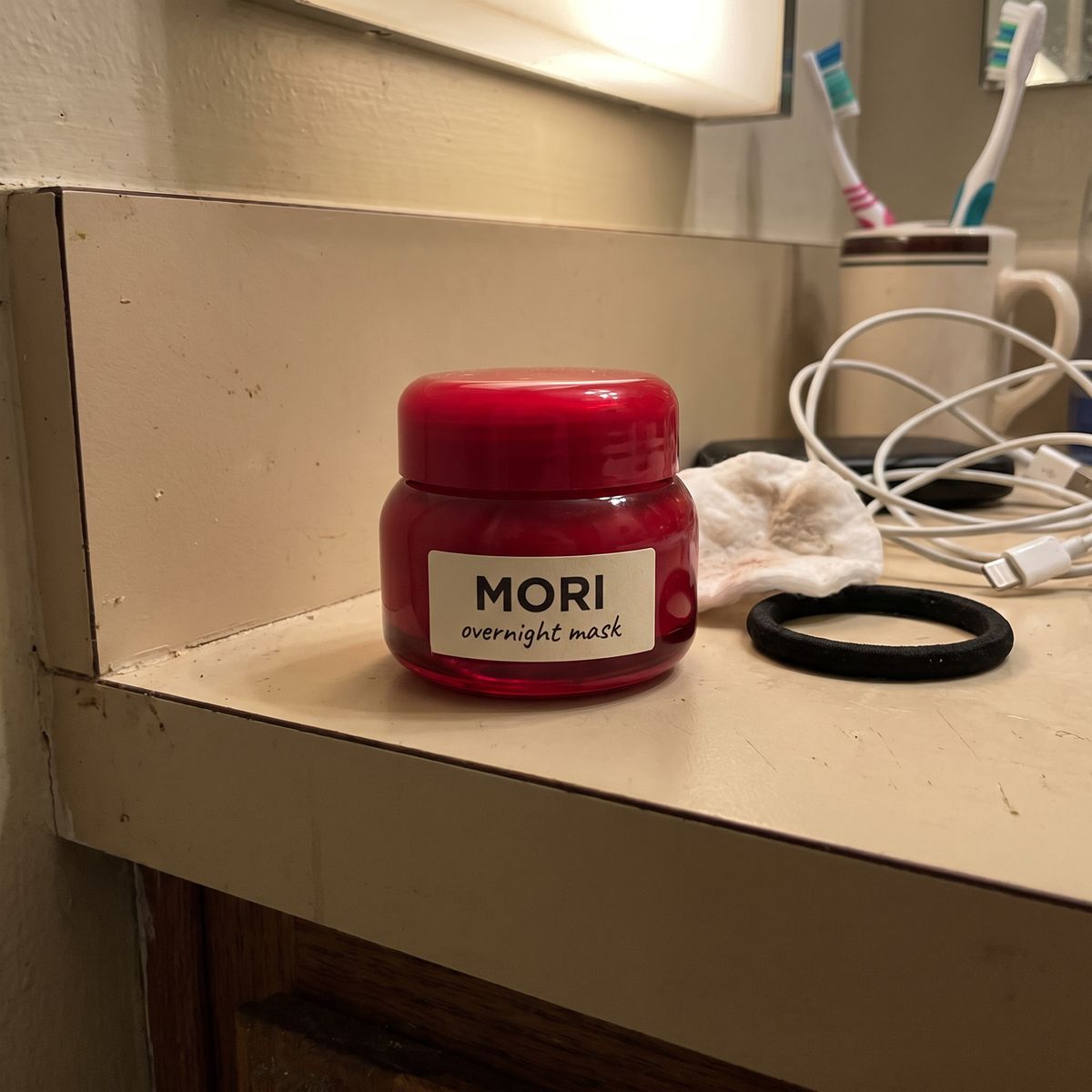
Antes: foto de celular
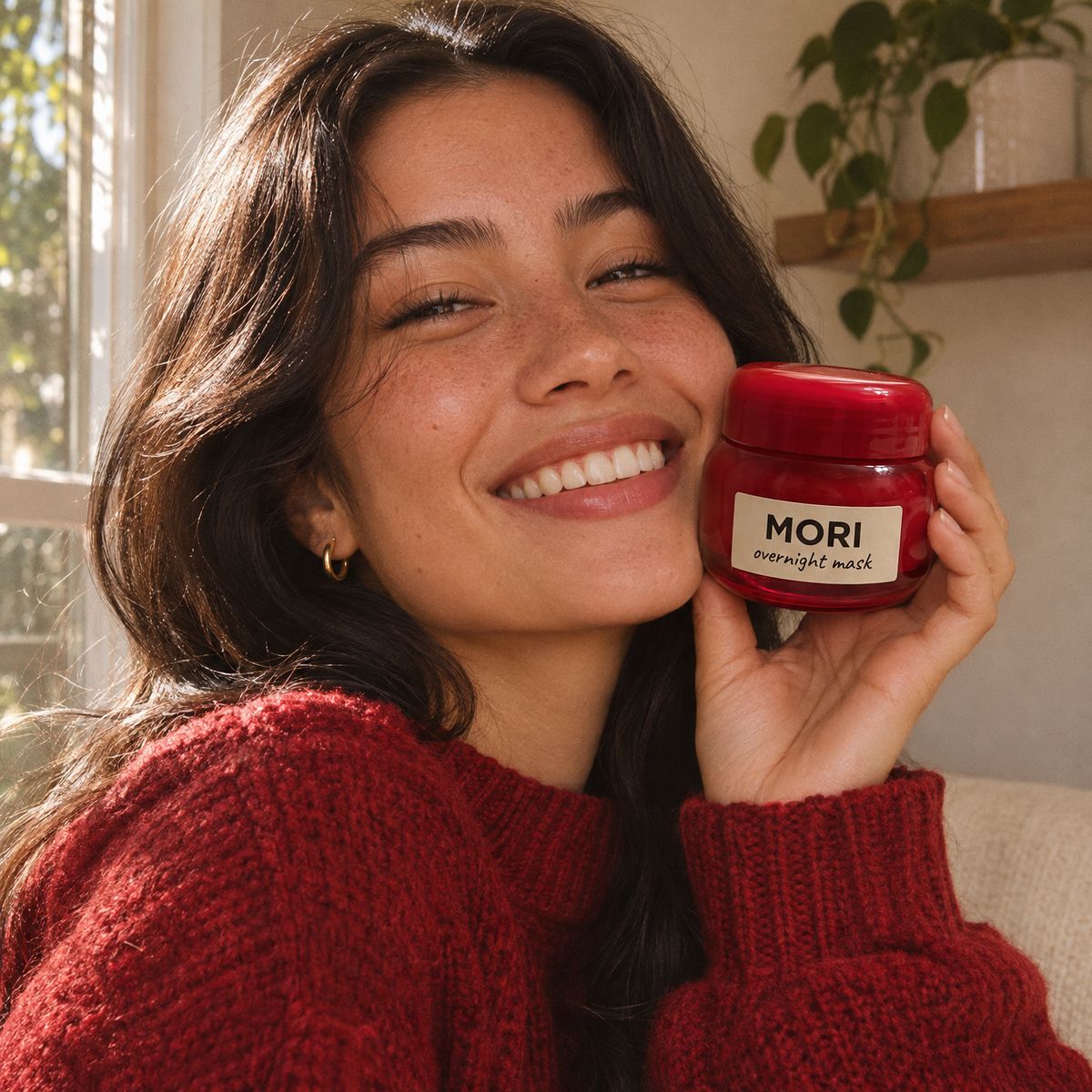
Depois: OpenArt Edit Image
Uma foto de celular, editada com o GPT Image 2.6. O pote, a tampa e o rótulo permanecem iguais.
- Melhores trabalhos no Shopify: fotos de galeria em cenários reais, banners de página inicial e de promoção, infográficos de produtos e vídeos curtos de produtos.
- Pontos fortes: vários modelos de imagem em um só lugar, edições feitas para manter o produto como foi fotografado, e imagens e vídeo em uma única conta.
- Limites: O OpenArt não é um app da Shopify. Cada arquivo é baixado e adicionado à Mídia da Shopify manualmente.
- Preço: comece de graça com 40 créditos gratuitos e sem precisar de cartão de crédito. Direitos comerciais se aplicam nos planos pagos elegíveis.
2. Editor de mídia do Shopify e geração de mídia com IA: ideal para edições rápidas dentro do admin
Toda loja Shopify tem um editor de mídia para mídia de produto, imagens de tema e arquivos. De acordo com a Central de Ajuda do Shopify, ele pode recortar, redimensionar, girar e desenhar sobre imagens, sugerir texto alternativo com IA e remover ou substituir fundos. A edição de imagens também funciona no app para celular.
Geração de mídia com IA, disponível pelo Sidekick no editor de arquivos, adiciona três ferramentas: Cor de fundo, Gerar, que muda o fundo ou a iluminação a partir de um prompt curto, e Estender.
- Melhores trabalhos no Shopify: ajustar imagens individuais sem sair do admin, recortar uma coleção para uma única proporção e escrever textos alternativos.
- Pontos fortes: nada para instalar, e as edições salvam direto no produto.
- Limites: O Shopify diz que as imagens geradas têm por padrão cerca de 1 megapixel, bem abaixo da recomendação de 2048 x 2048 px para imagens quadradas de produto. O editor cria uma cena com IA por vez, e uma marca-d'água invisível é adicionada, sem restringir o uso comercial.
- Preço: O Shopify oferece geração de mídia por IA nos planos Basic, Grow, Advanced e Plus, sem custo adicional por tempo limitado.
3. Photoroom: Melhor para Edições em Todo o Catálogo Sincronizadas com o Shopify
O app da Photoroom para Shopify, listado como Photoroom AI Listing Assistant, se conecta à sua loja para que as edições voltem aos seus produtos. Os vendedores editam imagens de produto em lotes, aplicam templates para um visual consistente, adicionam fundos e sombras com IA e publicam as atualizações no Shopify. A central de ajuda da Photoroom também cobre fluxos de trabalho do Shopify para recolorir produtos, modelos de moda com IA e fotos com manequim invisível para roupas.
- Melhores trabalhos no Shopify: padronizar imagens principais em um catálogo grande, gerar variantes de cor a partir de uma única foto e criar anúncios de roupas.
- Pontos fortes: edições em lote, sincronização com a loja e um app para celular.
- Limites: para sincronizar as edições, o app do Shopify precisa de permissão para editar seus produtos e arquivos da loja.
- Preço: plano gratuito disponível. Confira a página de preços da Photoroom para ver os planos pagos atuais.
4. Claid: melhor para limpar fotos de fornecedores
A Claid é ideal para lojas que começam com fotos de fornecedores ou fotos bagunçadas de celular, algo comum no dropshipping. Ela remove fundos, coloca produtos em cenas de AI Photoshoot, faz upscale e corta e ajusta imagens aos tamanhos do Shopify, Amazon e Google Shopping. A página da Claid no Shopify divide o uso em duas partes: o app web para melhorar anúncios individuais e a API para expandir catálogos, feeds recorrentes de fornecedores e equipes que gerenciam várias lojas.
- Melhores trabalhos no Shopify: corrigir imagens inconsistentes de fornecedores antes da importação e processar feeds recorrentes de fornecedores pela API.
- Pontos fortes: sem precisar de permissões da loja e sem adicionar scripts ao seu tema.
- Limites: O Claid não é um app da Shopify, então os arquivos finalizados precisam ser baixados e enviados manualmente, a menos que sua equipe conecte a API.
- Preço: grátis para testar. Confira a página de preços da Claid para ver os planos atuais.
5. Canva: melhor para banners e layouts de texto
O Canva se conecta à Shopify pelo app Canva Connect, que abre as imagens e os arquivos dos seus produtos dentro do Canva. A partir daí, os vendedores adicionam um selo de "Promoção", um título ou um banner de coleção a uma foto de produto finalizada usando os modelos do Canva. O removedor de fundo do Canva é gratuito para testar.
- Melhores trabalhos no Shopify: banners da página inicial e de coleções, selos promocionais e posts para redes sociais.
- Pontos fortes: uma grande biblioteca de templates, fontes da marca e acesso aos arquivos do Shopify.
- Limites: O Canva é uma ferramenta de design geral e não foi feito apenas para fotos de produtos.
- Preço: plano gratuito disponível, com planos pagos para mais recursos.
6. Google Product Studio: melhor para imagens do Google Shopping
O Google Product Studio está disponível dentro do app Google & YouTube no Shopify. De acordo com Central de Ajuda do Google Merchant Center, ele pode gerar cenas, remover fundos, aumentar a resolução da imagem e gerar vídeos de produtos.
- Melhores trabalhos no Shopify: imagens para lojas que já vendem pelo Google Shopping.
- Pontos fortes: integrado ao app Google & YouTube, cuja instalação é gratuita.
- Limites: O Google chama o recurso de experimental, e ele funciona melhor com produtos embalados exibidos em destaque no centro.
- Preço: A página de ajuda do Google não lista nenhuma taxa separada.
Qual editor de fotos do Shopify é ideal para cada tarefa?
A maioria das lojas precisa de vários tipos de imagem. Esta tabela associa tarefas comuns da Shopify à ferramenta que faz cada uma delas melhor.
| Tarefa do Shopify | Boa escolha | Por quê |
|---|---|---|
| Imagem principal com fundo branco para a grade da coleção | Editor de mídia do Shopify, Photoroom | Fundo colorido no painel para alguns produtos; modelos em lote para um catálogo grande |
| Fotos de lifestyle para a galeria do produto | OpenArt | Novos cenários a partir de uma foto de celular, mantendo o produto como foi fotografado |
| Uma imagem por variação de cor | Photoroom | Um fluxo de recoloração feito para anúncios do Shopify |
| Versões de tamanho, sabor ou rótulo de um mesmo produto | OpenArt | O Editar Imagem troca o rótulo ou detalhe da embalagem e mantém a cena, então um novo SKU não precisa de uma nova sessão de fotos |
| Fotos de fornecedor ou dropshipping | Claid | Limpeza, aumento de resolução e predefinições de tamanho, além de uma API para feeds recorrentes |
| Banner de destaque da página inicial ou de promoção com texto | OpenArt, Canva | Um banner gerado com texto de título, ou um modelo do Canva sobre uma foto finalizada |
| Infográfico de produto para a galeria | OpenArt, Canva | Destaques gerados na imagem ou adicionados com as ferramentas de texto do Canva |
| Clipe curto de produto a partir de uma imagem com fundo branco | OpenArt, Google Product Studio | O Imagem para Vídeo do OpenArt transforma uma imagem de catálogo em alguns segundos de movimento; o Product Studio também gera vídeos de produto |
| Imagens para o Google Shopping | Google Product Studio | Integrado aos apps do Google e do YouTube |
| Texto alternativo para imagens de produto | Editor de mídia da Shopify | Sugestões de texto alternativo por IA dentro do admin |
Muitas lojas combinam duas ferramentas: uma para organizar o catálogo e outra para imagens criativas. O editor integrado então cuida do recorte final e do texto alternativo antes de o produto entrar no ar.
Como editar imagens de produtos do Shopify com IA
As etapas abaixo usam o OpenArt para a edição criativa e o admin do Shopify para o upload.
Passo 1: envie uma foto nítida do produto
Abra o Editar Imagem e envie uma foto nítida do produto tirada com o celular. Um fundo simples e luz uniforme de janela ajudam a IA a manter o rótulo limpo. Escolha o tamanho quadrado 1:1 antes de gerar, já que imagens quadradas combinam com as páginas de produto da Shopify.
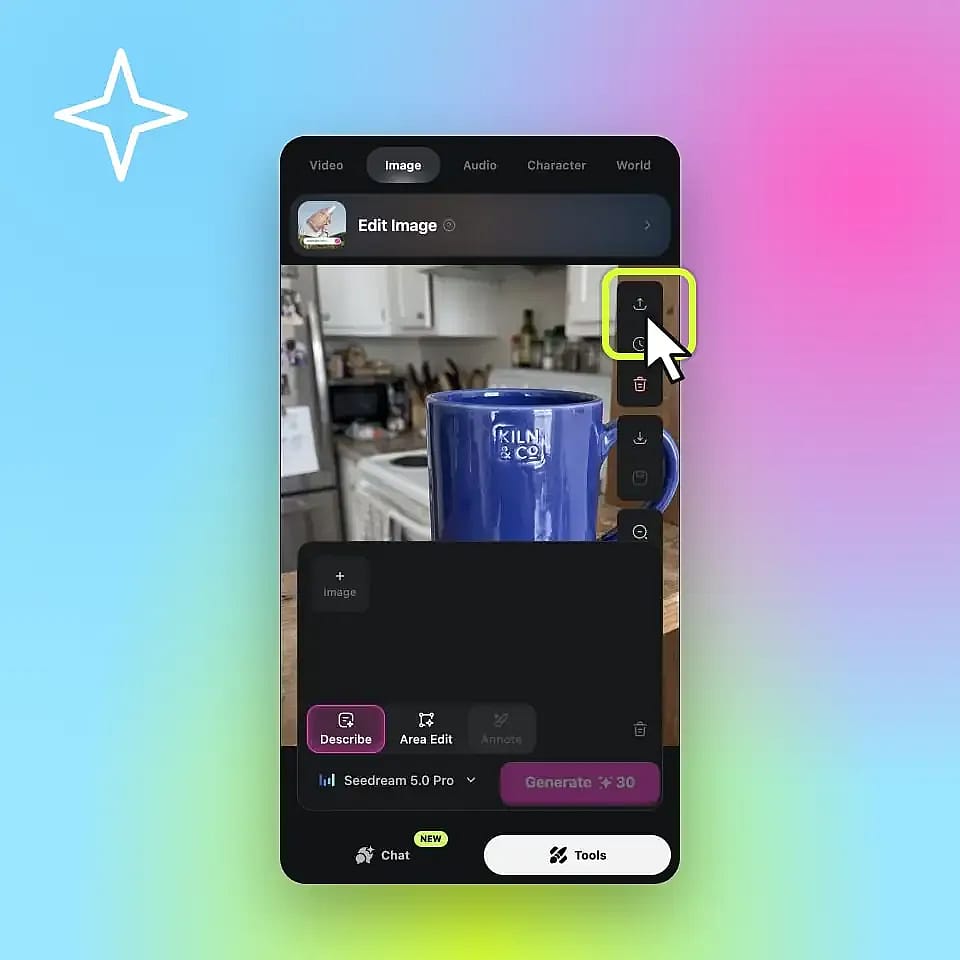
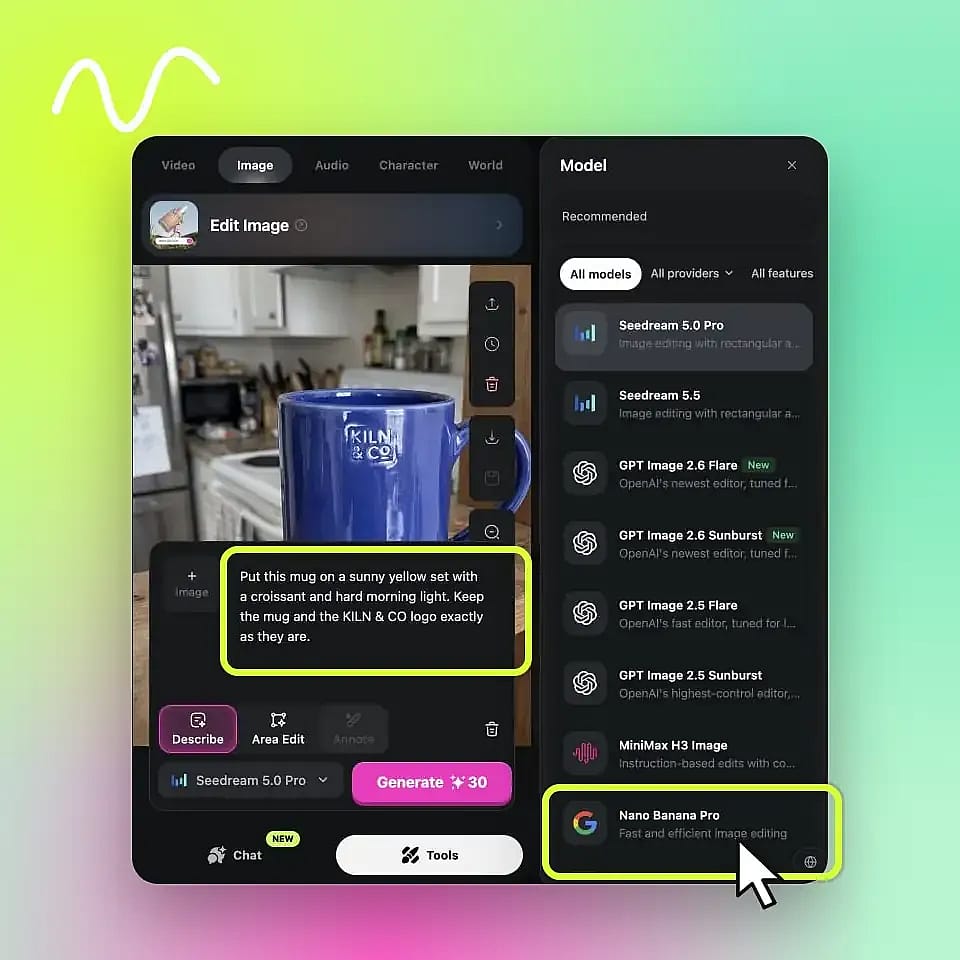
Passo 2: Descreva a nova cena
Digite o fundo, a superfície, a luz e os objetos que você quer. Depois adicione "mantenha o produto, o rótulo e o formato exatamente como estão." Escolha GPT Image 2.6 ou Nano Banana Pro para produtos com textos pequenos. Para uma simples troca de fundo, o Trocador de Fundo com IA é uma opção rápida.
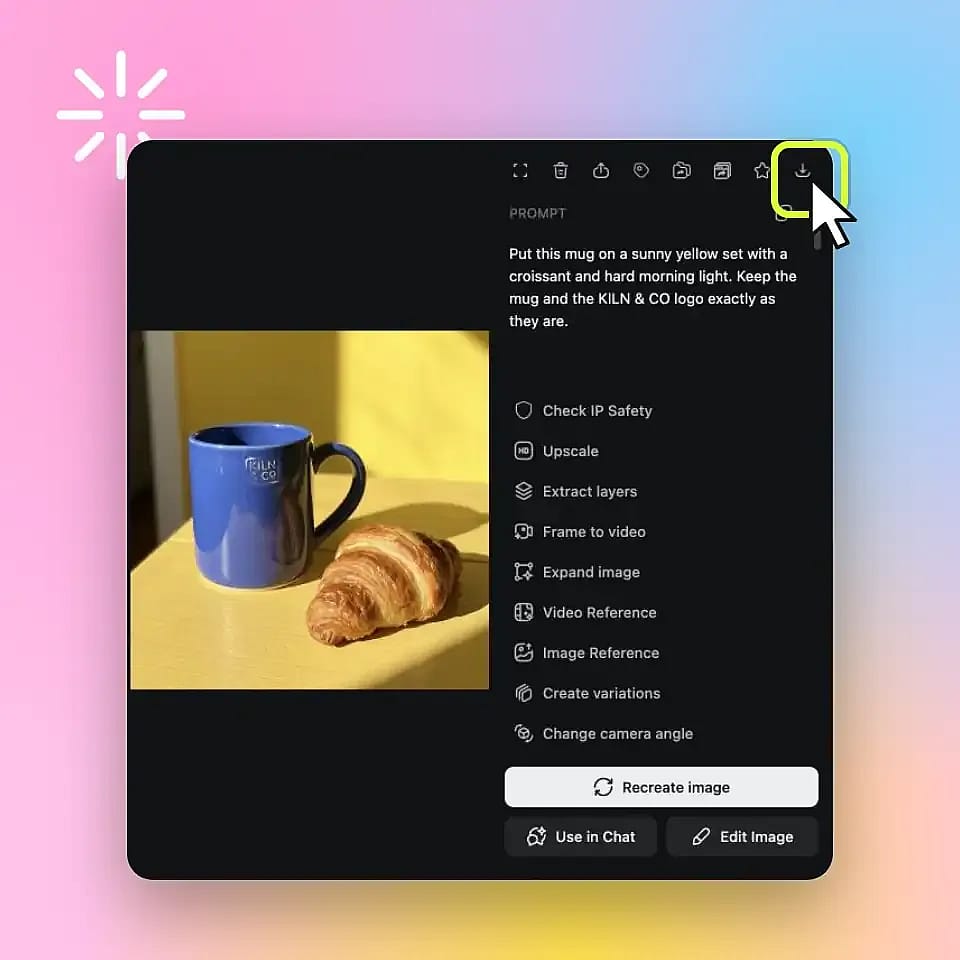
Passo 3: Confira, dê upscale e adicione ao Shopify
Dê zoom e confira o logo, o rótulo e a cor. Passe a versão final pelo Ampliação de imagem para que fique nítida quando os clientes derem zoom. Baixe a imagem, depois, no seu admin da Shopify, abra Produtos, selecione o produto e adicione o arquivo em Mídia. Se a imagem mostrar uma cor, atribua-a à variante correspondente e adicione texto alternativo no editor de mídia.
Prompts de IA para cada imagem de produto do Shopify
Cada prompt abaixo foi escrito para um espaço específico de uma loja Shopify. Todos os prompts começam com a mesma linha para que o produto permaneça como foi fotografado, e os detalhes do produto podem ser trocados pelos seus.
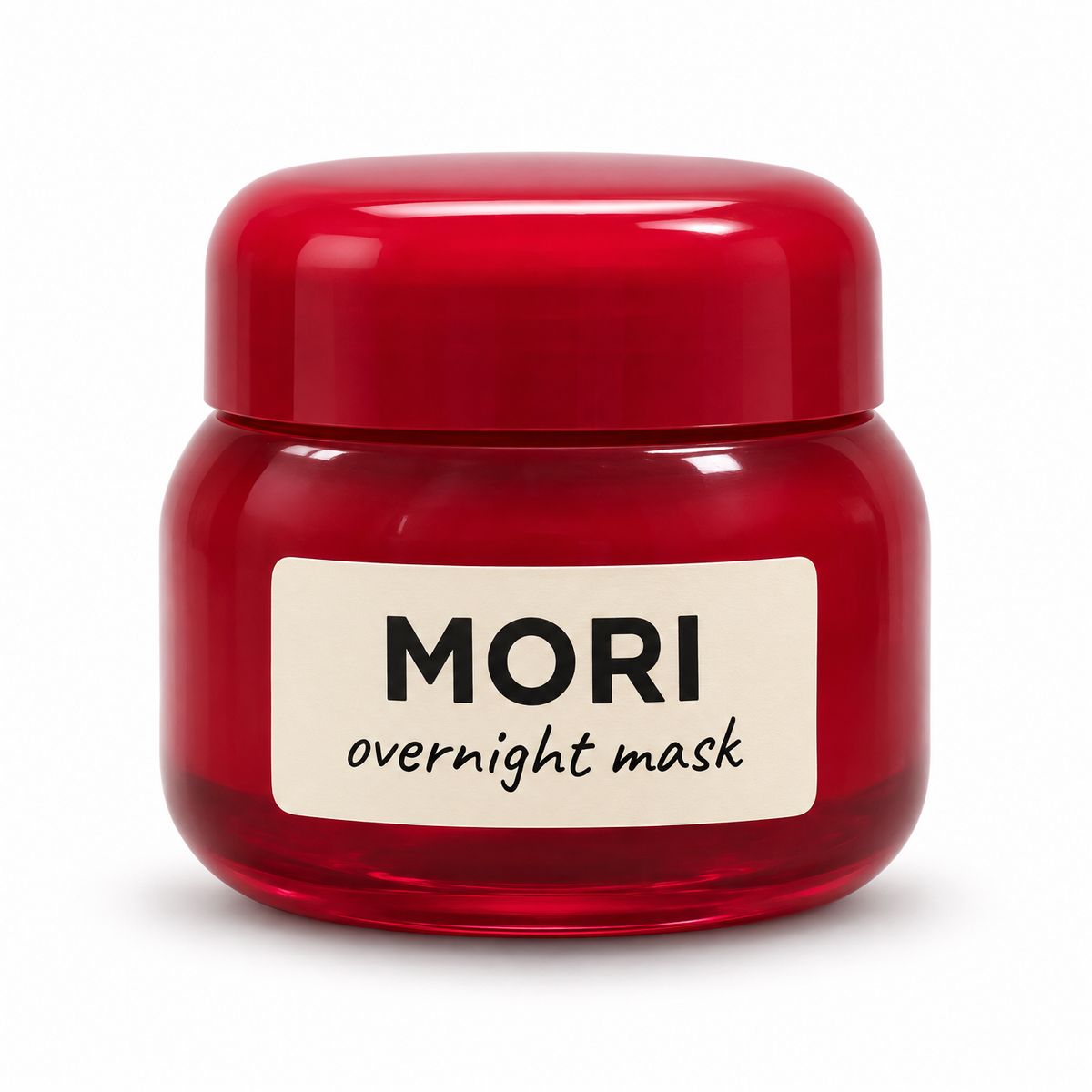
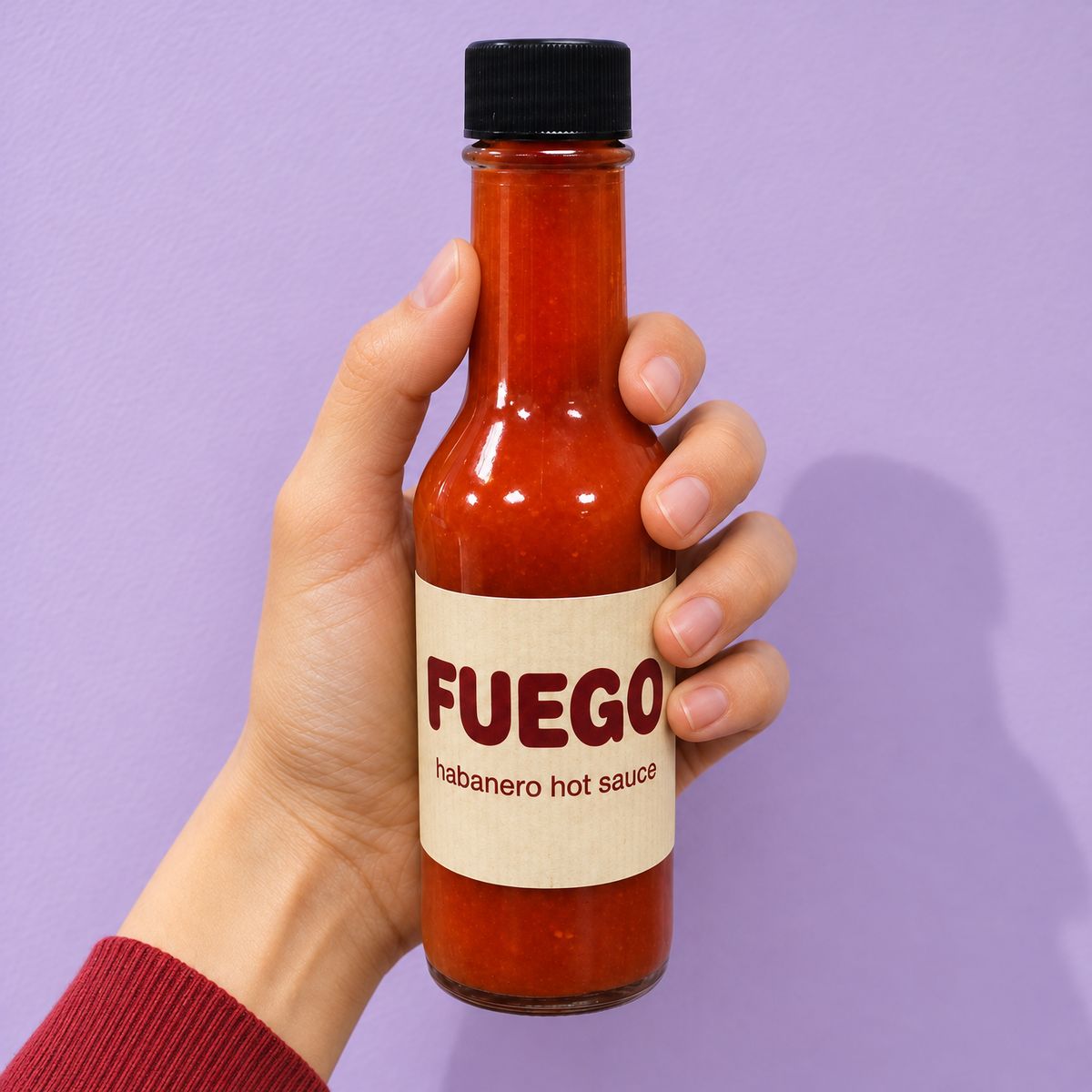
Rodamos cada prompt no Editar Imagem com o GPT Image 2.6. A imagem 1 é sempre uma foto simples do produto feita com celular. Para a maioria dos prompts, também adicionamos duas ou três imagens de referência de estilo encontradas no Pinterest com a mesma palavra-chave, para que a luz e a estilização pareçam fotos de marca de verdade. Aqui estão as fotos iniciais e, em seguida, cada prompt com seu resultado.
Máscara facial
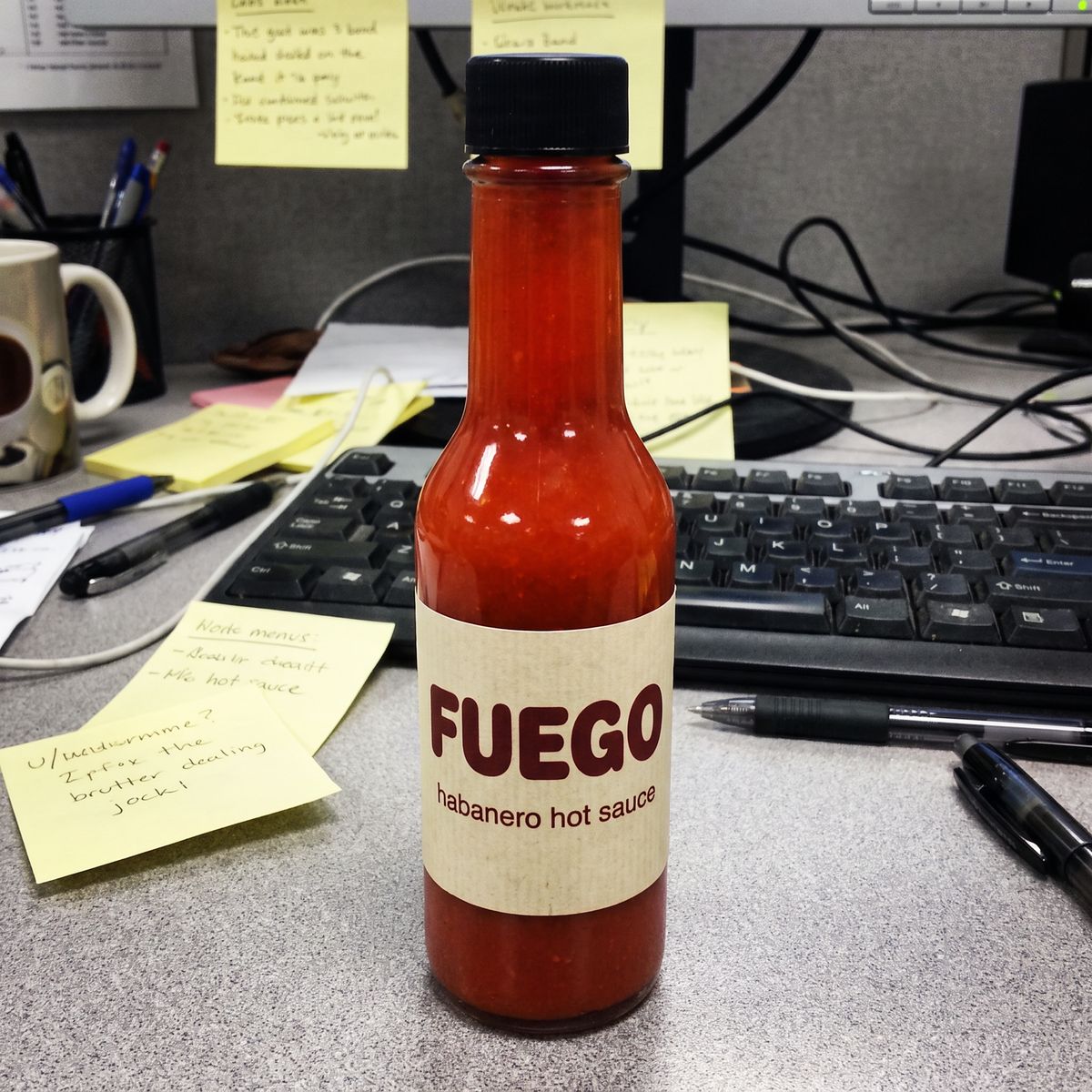
Molho de pimenta
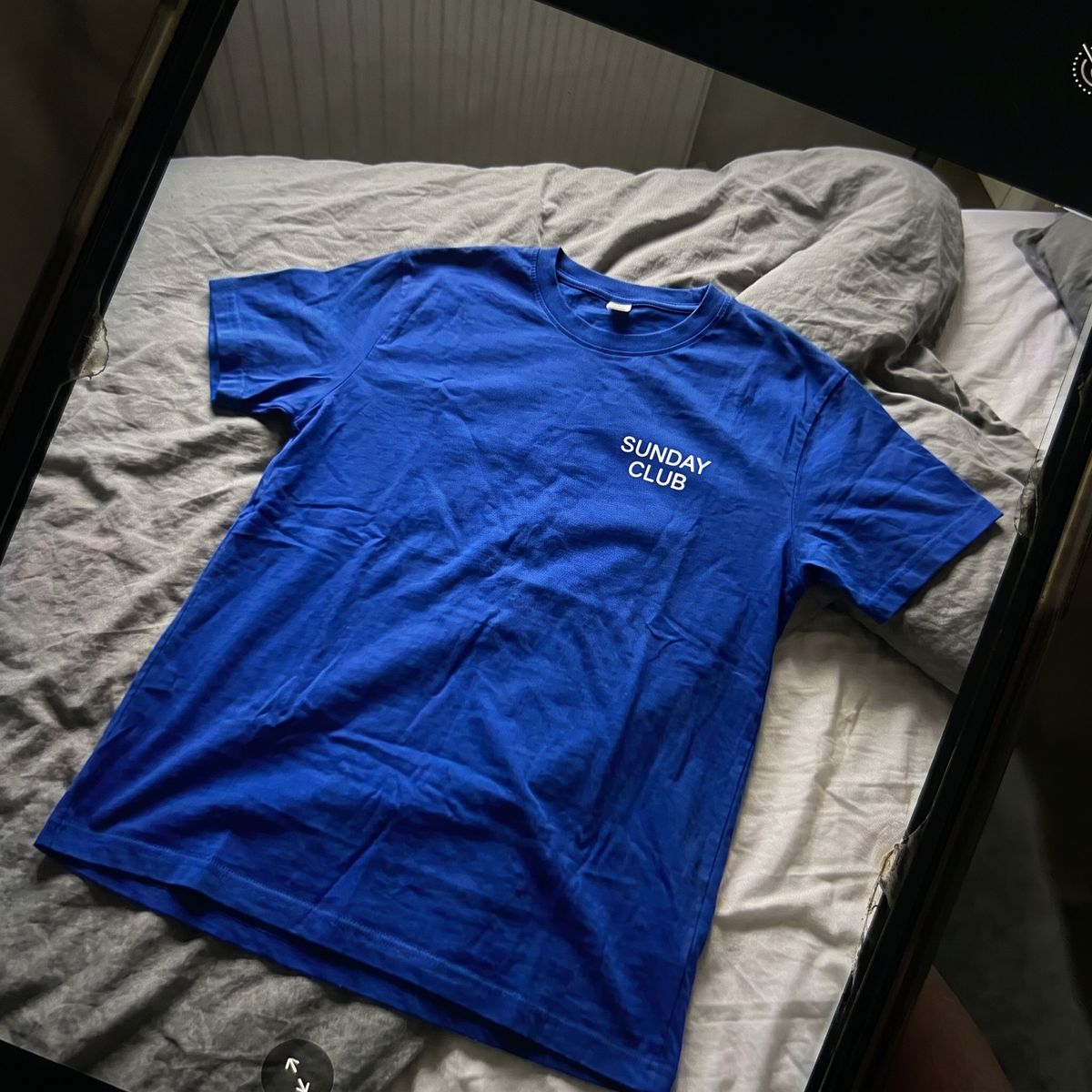
Camiseta
1. Imagem principal para a página do produto
Mantenha o produto, o rótulo e o formato exatamente como na imagem 1. Coloque-o sobre um fundo branco puro com uma sombra suave embaixo. Enquadramento quadrado 1:1, com o produto preenchendo a maior parte do quadro, luz de estúdio uniforme. Use as outras imagens apenas como referência de iluminação e estilo; não copie seus produtos, textos ou logos.
2. Foto de lifestyle com uma modelo para a galeria
Mantenha o pote, a tampa e o rótulo exatamente como na imagem 1. Uma jovem elegante de cabelos escuros e brilhantes e pequenas argolas de ouro segura o pote ao lado do rosto e sorri, vestindo um suéter de tricô vermelho cereja. Luz natural e quente de janela em casa, foto de lifestyle espontânea para uma loja de skincare no Shopify, leve granulação de filme, pele realista e fosca. Enquadramento quadrado. Use as outras imagens apenas como referência de clima, estilo e luz; não copie suas pessoas, produtos, textos ou logos.
3. Foto com a mão mostrando a escala
Mantenha o produto exatamente como na imagem 1. Mostre-o segurado pela mão limpa e natural de uma mulher, com unhas curtas, sem esmalte e sem anéis, próximo à câmera, diante de uma parede lilás. Luz natural suave, pele realista, enquadramento quadrado. Use as outras imagens apenas como referência de iluminação e estilização; não copie seus produtos, textos ou logotipos.
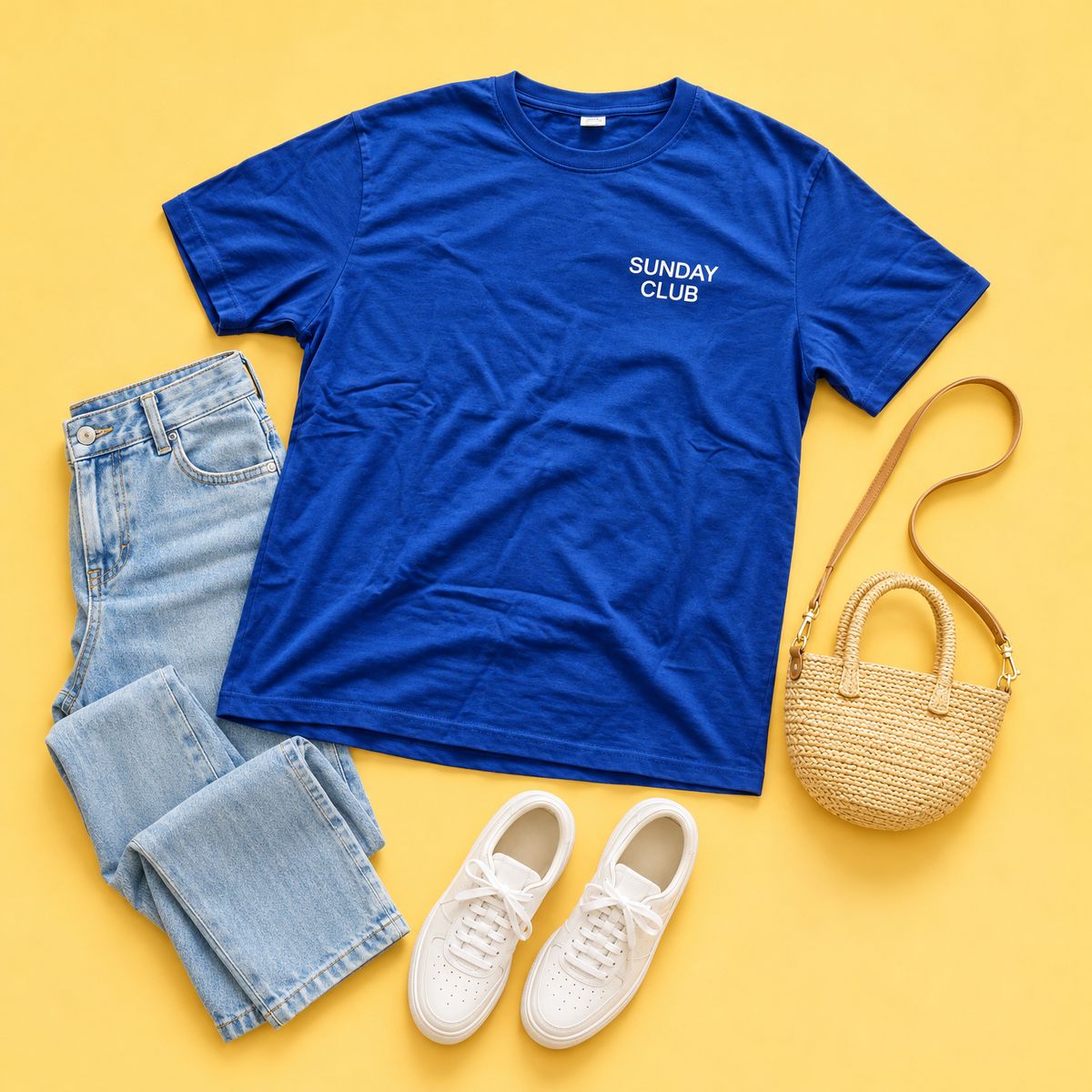
4. Flat lay para um anúncio de roupa
Mantenha a cor, a estampa e o logotipo da camiseta exatamente como na imagem 1. Coloque-a esticada sobre um fundo amarelo ensolarado, com jeans de lavagem clara, tênis branco e uma pequena bolsa de palha, estilizada como um look completo. Vista de cima, luz suave e intensa, enquadramento quadrado. Use as outras imagens apenas como referência de iluminação e estilização; não copie seus produtos, textos ou logotipos.
5. Banner de kit de presente de fim de ano para a página inicial
Keep the bottle and label exactly as in image 1. Create a 16:9 holiday banner for a Shopify hot sauce store. On the right, an open kraft gift box filled with crinkle paper holds three of these bottles, tied with a red ribbon, on a rustic wooden table with pine branches, a few red and gold ornaments, and warm string lights. On the left, on a deep forest green background, add the headline "HOLIDAY GIFT SETS" in large bold cream letters, the line "Stocking stuffers for spice lovers" below it, and a red rounded button that says "SHOP NOW". Warm, cozy, realistic food product photography. Use the other images only as references for layout and festive styling; do not copy their products, text, or logos.

Para dar um visual festivo a uma foto de produto que você já tem, experimente Adicionar fundo de Natal à foto. Para banners em outros tamanhos e layouts, o Gerador de banners com IA é um bom próximo passo, e estes Ideias de marketing de Natal cobrem mais posts e promoções de festas.
6. Infográfico do produto para a galeria
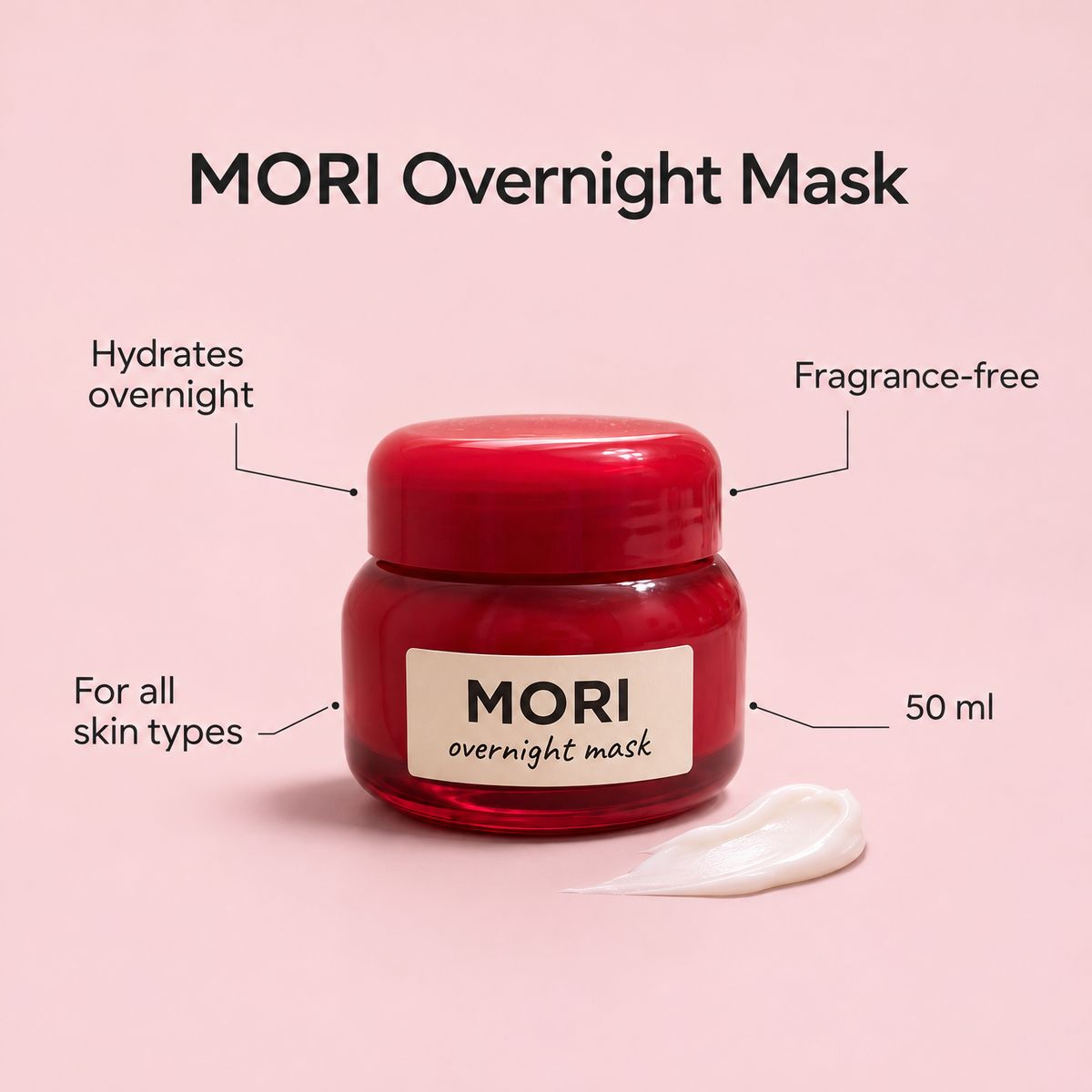
Keep the jar, lid, and label exactly as in image 1. Create a square product infographic for a Shopify product page. The jar sits on a soft blush pink background with a small swipe of the cream texture next to it. Add the title "MORI Overnight Mask" at the top and four short callouts with thin lines pointing to the jar: "Hydrates overnight", "Fragrance-free", "For all skin types", "50 ml". Clean sans-serif font, plenty of empty space. Use the other images only as references for layout and styling; do not copy their products, text, or logos.
Tamanhos de imagem e banner de produtos na Shopify
As imagens editadas ficam melhores quando combinam com o tamanho do espaço que preenchem. Os números abaixo vêm do guia de tamanhos de imagem e o Central de Ajuda do Shopify.
| Imagem | Tamanho recomendado | Notas |
|---|---|---|
| Imagem do produto | 2048 x 2048 px, quadrada | Enviando até 5000 x 5000 px ou 25 megapixels, abaixo de 20 MB |
| Zoom do produto | Maior que 800 x 800 px | Imagens menores não permitem zoom |
| Imagem da coleção | Até 5000 x 5000 px | Mesmo limite das imagens de produto |
| Imagem de destaque | 1280 x 720 px no desktop | proporção 16:9 |
| Banner do site | 1200 x 400 px no desktop | proporção 3:1 |
| Imagem de fundo | 2560 x 1440 px no desktop | 16:9 no desktop, 9:16 no celular |
| Vídeo do produto | Até 10 minutos e 1 GB | MP4, MOV ou WebM, até 4K |
O PNG funciona melhor para a maioria das imagens de produto, seguido pelo JPEG. Alguns hábitos mantêm o catálogo consistente:
- Use o mesmo fundo e a mesma luz em todas as imagens principais.
- Mantenha o produto em um tamanho semelhante em cada quadro.
- Crie fotos de lifestyle a partir da mesma foto original para que a cor combine.
- Escreva um texto alternativo que indique o produto e sua cor.
Para prompts e configurações além do Shopify, confira este guia sobre Fotografia de produtos com IA.
Perguntas Frequentes
Qual é o melhor editor de fotos com IA para imagens de produtos no Shopify?
Depende do trabalho. O editor de mídia integrado da Shopify resolve ajustes rápidos dentro do admin, e o Photoroom sincroniza edições em massa de volta ao catálogo. Para cenas de lifestyle, banners e vídeos de produto feitos a partir de uma foto, o OpenArt é uma ótima escolha, já que suas edições são feitas para manter o produto como foi fotografado e ele oferece vários modelos de imagem em uma só conta.
Como edito imagens no Shopify?
No admin do Shopify, basta abrir o produto e clicar na miniatura da imagem para abrir o editor de mídia. As ferramentas de corte, redimensionamento, rotação e fundo estão todas ali, junto com o campo de texto alternativo, onde o Shopify pode sugerir texto com IA. As alterações são mantidas ao clicar em Salvar.
O editor de imagens com IA do Shopify é grátis?
O Shopify oferece a geração de mídia com IA sem custo adicional por tempo limitado. As imagens geradas vêm com cerca de 1 megapixel por padrão e carregam uma marca-d'água invisível que não restringe o uso comercial. Para imagens de produto grandes, recomendamos dar upscale no resultado ou usar uma ferramenta que exporte em resolução maior, já que o Shopify recomenda 2048 x 2048 px para imagens de produto quadradas.
Qual deve ser o tamanho das imagens de produto no Shopify?
A Shopify recomenda imagens quadradas de 2048 x 2048 px para produtos, o que mantém o zoom funcionando e a grade da coleção uniforme. Os uploads podem chegar a 5000 x 5000 px ou 25 megapixels, com menos de 20 MB. Para espaços largos, o guia de tamanhos de imagem da Shopify sugere cerca de 1280 x 720 px para uma imagem principal e 1200 x 400 px para um banner de site, embora cada tema possa recortar de forma diferente, então vale a pena conferir a prévia após o upload.
Como faço um banner principal da Shopify com IA?
Comece com uma foto nítida do produto principal e descreva a cena, o título e o texto do botão em um único prompt, no tamanho 16:9 para uma imagem de destaque ou 3:1 para um banner de site. Com a OpenArt, o Edit Image mantém o produto como foi fotografado enquanto constrói a cena ao redor dele, e Brand Kit mantém o logo e as cores hexadecimais consistentes em todos os banners. O Gerador de vídeos de produtos com IA pode então transformar a mesma imagem de banner em um clipe curto para uma seção de vídeo.
Como faço a edição em massa de imagens de produtos no Shopify?
Para limpeza de fundo em todo o catálogo com sincronização de volta para a Shopify, um app como o Photoroom é a melhor opção. Para feeds de fornecedores que mudam com frequência, a API da Claid pode processar imagens antes de elas serem importadas. Para um conjunto novo de imagens criativas, o Modo de Chat no OpenArt pode criar várias a partir de uma só solicitação.
Posso usar fotos editadas por IA na minha loja Shopify?
Sim. As próprias imagens de IA da Shopify têm uma marca-d'água invisível que não restringe o uso comercial. Com o OpenArt, os direitos comerciais se aplicam nos planos pagos elegíveis, e o Preços mostra qual plano combina com a sua loja. Nos dois casos, vale a pena verificar se cada imagem corresponde ao produto real, para que os anúncios fiquem precisos.