




 ChatGPT
 Perplexity
 Claude
 Gemini
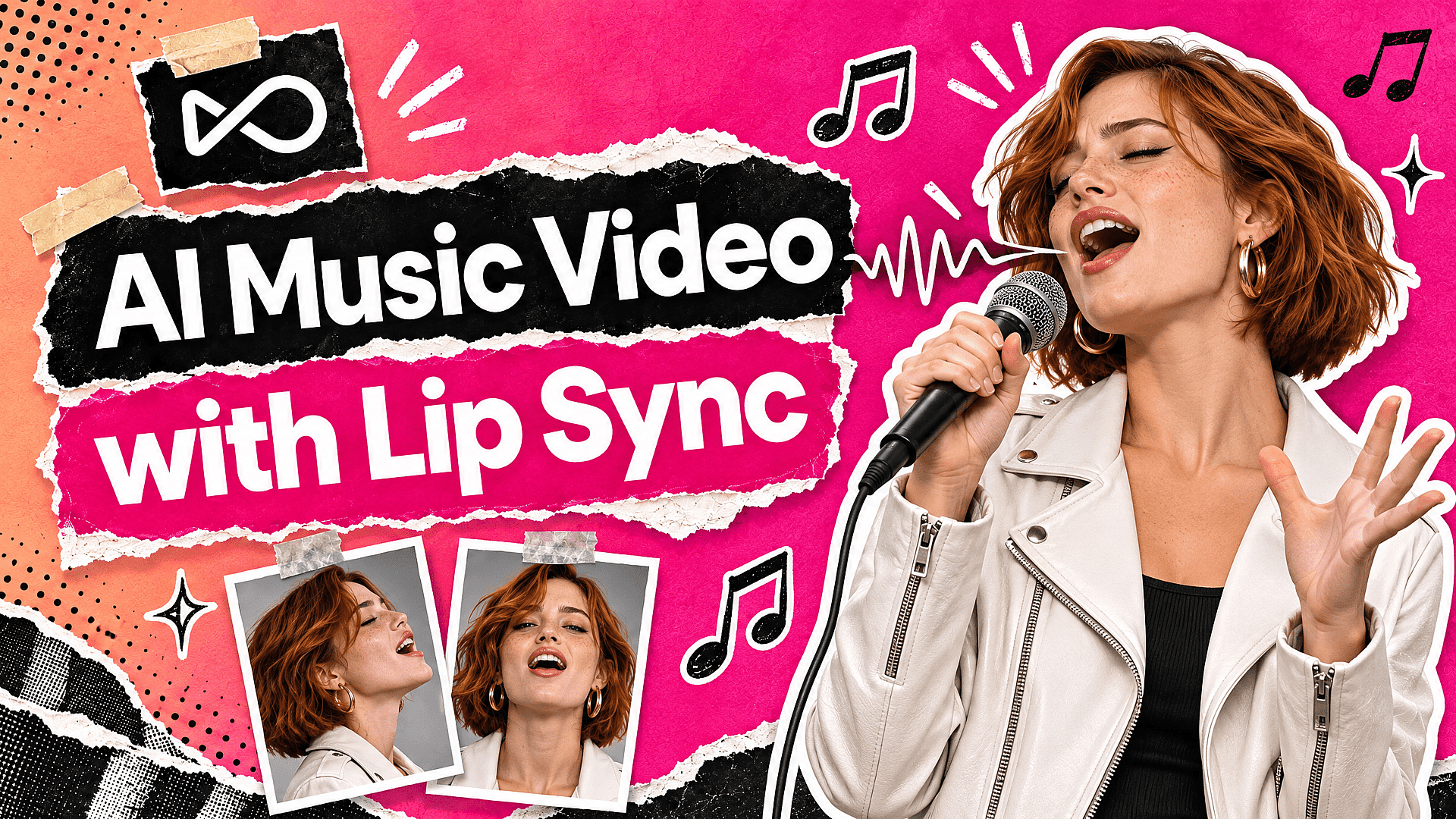
AI로 뮤직비디오 만드는 방법을 익히려면 세 가지 기술이 필요합니다. 모든 장면에서 똑같아 보이는 AI 가수, 다양한 카메라 앵글, 그리고 노래에 맞는 립싱크입니다. 이 가이드는 이 세 가지를 하나씩 차근차근 다룹니다.
이 단계들은 유튜브 채널 Tao Prompts의 Tao Prompts가 만든 튜토리얼을 따릅니다. Tao Prompts는 OpenArt에서 립싱크 AI 영상을 직접 손으로 만든 다음, 같은 뮤직비디오를 Director 모드로도 만들어 두 방법을 비교합니다.
영상 제작: Tao Prompts.
핵심 요약
- 4방향 캐릭터 시트는 AI 가수의 얼굴과 몸을 모든 카메라 앵글에서 동일하게 유지해줍니다.
- 빠르게 전환되는 장면을 담은 7초짜리 클립 하나로 시작 이미지로 쓸 수 있는 최대 20개의 카메라 앵글을 얻을 수 있습니다.
- 립싱크는 각각 6~10초의 짧은 노래 부분에서 더 정확하게 맞춰집니다.
- 곡의 가사가 모든 립싱크 프롬프트에 들어갑니다.
- Director 모드는 곡 하나와 이미지 하나로 완성된 뮤직비디오를 만들어 주며, 직접 만드는 방식은 더 많은 제어권을 제공합니다.
1단계: AI 가수의 캐릭터 시트 만들기
영상 내용: 0:55
AI 가수에게는 모든 방향에서 본 모습을 보여주는 캐릭터 시트가 필요합니다. 이 시트는 카메라 앵글이 바뀌어도 얼굴, 머리, 몸을 동일하게 유지합니다.
열기 AI 이미지 생성기, 선택 GPT Image 2.6, 그리고 크기를 4K로 설정하세요. Tao Prompts는 가수의 이미지 한 장에서 시작해 정면, 왼쪽, 오른쪽, 뒷면 네 가지 뷰를 요청합니다.
캐릭터 시트에 시도해 볼 프롬프트 (GPT Image 2.6, 4K):
A character reference sheet of a young woman with a short copper bob, wearing a white leather jacket, black jeans, and gold hoop earrings. Plain, empty background and soft, even light.
Four columns, one for each view: front, left side, right side, and back. Each column shows her full body on top and a matching close portrait below.
Even spacing, clean lines between the panels, realistic photo style, no text.
2단계: AI 가수를 장면에 배치하기
영상 내용: 1:49
장면 이미지는 AI 가수를 뮤직비디오의 세계 속에 배치합니다. AI 이미지 생성기에 두 개의 레퍼런스 이미지, 즉 장소 이미지와 캐릭터 시트를 추가하세요.
Tao Prompts는 유리 조각상이 둘러싼 유리 방을 사용합니다. 짧은 프롬프트 하나로 가수를 방 안에 배치하고 의상을 빨간 드레스로 바꿉니다.
장면 이미지에 시도해 볼 프롬프트 (GPT Image 2.6, 16:9, 참조 이미지 2개):
Put the woman from the character sheet inside the glass room from the reference image. Change her outfit to a bright red satin dress. Keep her face and hair the same.
3단계: 하나의 클립에서 모든 카메라 앵글 얻기
영상 내용: 2:47
뮤직비디오에는 같은 장면의 전신 샷, 클로즈업 샷, 측면 샷이 필요합니다. Tao Prompts는 그가 버스트 모드라고 부르는 방식으로 짧은 클립 하나에서 이 모든 걸 얻습니다.
열기 AI 영상 생성기, 선택 Seedance 2.0그런 다음 참조와 함께 텍스트 옵션을 선택하세요. 장면 이미지와 캐릭터 시트를 추가하고, 프롬프트에 @를 입력해 각각을 태그하세요.
빠른 장면 20개를 요청하고 원하는 카메라 앵글을 나열하세요. 크기는 4K, 길이는 7초로 설정하세요. Tao Prompts는 Seedance 2.0이 목록의 일부 앵글을 놓치긴 하지만 여전히 작업하기에 충분한 결과를 준다고 언급합니다.
클립을 다운로드하고 각 짧은 장면에서 정지 프레임을 저장하세요. 어떤 영상 편집기든 정지 프레임을 저장할 수 있고, AI 어시스턴트도 가능합니다. 각 정지 프레임은 뮤직비디오 한 부분의 시작 그림이 됩니다.
카메라 앵글 클립에 시도해 볼 프롬프트 (Seedance 2.0, 참조와 함께 텍스트, 4K, 7초):
Generate 20 quick shots for a music video of the scene in @image1: the woman in the red satin dress inside the glass room. Use @image2 for how she looks from every side.
1. Medium front view, she sings to the camera.
2. Close view of her face as she sings.
3. Very close view of her eyes through the glass.
4. Side view of her face with reflections from the glass.
5. Full-body view inside the glass room.
6. Medium view as she rests one hand on the glass.
7. Low view looking up at the glass room.
8. Wide view with the glass statues dancing around her.
9. View from behind her shoulder toward the statues.
10. Full-body view as she walks across the glass room.
4단계: 순서를 정하고 곡을 나누기
영상 내용: 6:28
립싱크에 앞서 곡 전체에 대한 계획을 먼저 세웁니다. Tao Prompts는 정지 프레임을 곡 옆 영상 편집 타임라인에 배치하고 어떤 그림이 어느 부분과 어울리는지 정합니다.
각 이미지마다 노래의 짧은 부분을 내보내세요. Tao Prompts는 짧은 부분에서 립싱크가 더 정확하며, 짧은 부분일수록 가수의 움직임을 프롬프트로 더 잘 제어할 수 있다는 것을 발견했습니다.
각 구간이 다음 구간과 약 1초씩 겹치게 하세요. 영상의 구간은 0~6초, 5~14초, 13~23초로 이어집니다.
Tao Prompts는 각 부분을 단순한 검은 화면의 비디오 파일로 내보냅니다. 그는 Seedance 2.0의 립싱크가 오디오 파일보다 검은 비디오 파일에서 더 잘 작동한다는 것을 발견했습니다.
5단계: 각 장면을 곡에 립싱크하기
영상 내용: 8:09
이제 각 정지 프레임이 노래하는 클립으로 바뀝니다. AI 영상 생성기에서 Seedance 2.0을 유지하고, 정지 프레임 하나를 업로드한 뒤, 노래의 해당 부분을 업로드하세요.
립싱크 프롬프트는 다섯 부분으로 구성됩니다.
- 카메라 앵글입니다. 그녀의 얼굴 클로즈업처럼 뷰의 이름을 지정하세요.
- 액션. 그녀가 춤을 추며 업로드한 파일의 노래를 부른다고 지정하세요.
- 가사입니다. 노래의 이 부분 가사를 입력하세요. Tao Prompts는 프롬프트에 가사를 넣으면 립싱크가 훨씬 더 정확해진다고 말합니다.
- 하나의 연속된 샷. 장면 전환을 넣지 말라고 요청해, 모든 전환을 직접 제어하세요.
- 자막 없음. 글자가 없는 깔끔한 이미지를 요청하세요.
해상도를 1080p로 설정하세요. 길이는 오디오보다 1초 길게 설정해, 6초짜리 부분은 7초 클립이 되도록 하세요.
립싱크 클립에 시도해 볼 프롬프트 (Seedance 2.0, 1080p, 7초, 정지 프레임 1개와 곡 구간 1개):
Start with a close view of the woman in the red dress. She dances and sings the song from @video1.
Lyrics: [type the words for this part of your song]
She gestures with her hands as she sings. One continuous shot with no scene changes. No subtitles.
6단계: 뻣뻣한 움직임 고치고 카메라 앵글 고정하기
영상 내용: 9:59
작은 프롬프트 수정 두 가지로 립싱크 AI 영상에서 가장 흔한 문제를 해결할 수 있습니다.
- 뻣뻣한 움직임. 그녀가 손짓을 한다는 한 줄을 추가하세요. Tao Prompts는 그 줄을 추가해 훨씬 생동감 있는 클립을 얻습니다.
- 잘못된 카메라 앵글 프롬프트 시작 부분에 정확한 시점을 명시하세요. 예를 들어 "그녀 얼굴의 측면 뷰로 시작"처럼요. 정지 프레임에 이미 시점이 나타나 있어도, Seedance 2.0은 이를 유지하려면 여전히 텍스트가 필요합니다.
Tao Prompts는 카메라 앵글을 뺀 동일한 프롬프트를 보여줍니다. Seedance 2.0이 임의로 앵글을 선택하면서 클립이 더 이상 계획과 맞지 않게 됩니다.
7단계: 클립을 배치하고 편집하기
영상 내용: 12:54
편집에서는 각 노래 클립을 실제 곡에 맞춰 정렬합니다. 클립을 타임라인에 올리고 입술이 음악과 맞을 때까지 하나씩 밀어 조정하세요.
생성된 각 클립에 딸려오는 소리를 삭제하세요. 노래 두 개가 같이 재생되면 에코가 생기므로, 영상에는 원곡만 남겨둡니다.
한 클립 안에서 움직임이 반복될 수 있습니다. Tao Prompts는 노래의 각 부분마다 여러 카메라 앵글을 생성하고 각각의 가장 좋은 몇 초를 사용합니다.
8단계: 두 번째 장소와 의상 추가하기
영상 내용: 13:41
두 번째 장소가 있으면 뮤직비디오가 완성도 높은 작품처럼 느껴집니다. Tao Prompts는 새 의상을 입은 백스테이지 장면을 추가하고, 그 장면에 대해 2~7단계를 반복합니다.
캐릭터 시트가 있으면 두 번째 장소를 쉽게 만들 수 있습니다. 같은 AI 가수가 새로운 장소에서 새 옷을 입고 등장하며, 얼굴은 그대로 유지됩니다.
더 빠른 방법: Director 모드로 뮤직비디오 만들기
영상 내용: 15:17
Director 모드 은(는) 여러분의 곡과 가수 사진 한 장으로 완성된 뮤직비디오를 만들어 줍니다. 뮤직비디오를 시작하고, 곡을 업로드하고, 사진을 추가한 뒤, 짧은 비주얼 디렉션을 입력하세요.
OpenArt는 곡과 이미지를 분석해 영상을 기획하고, 중간중간 여러분의 피드백을 요청합니다. Tao Prompts는 모든 기본값을 수락하고 완성된 뮤직비디오를 받습니다.
Tao Prompts가 두 결과물을 비교합니다. 직접 만든 영상이 노래 장면이 더 많고 표현력이 풍부하다고 느낍니다. Director 모드는 훨씬 빠르고 쉬워서 그 클립들을 출발점으로 활용합니다.
Director 모드 영상의 모든 클립은 열어볼 수 있습니다. OpenArt는 클립의 프롬프트, 모델, 참조 이미지를 보여주므로, 직접 원하는 대로 수정해 그 클립을 다시 만들 수 있습니다.
AI 뮤직비디오용 노래는 어떻게 만드나요?
영상 내용: 17:55
튜토리얼에 나오는 노래도 AI로 만들었습니다. OpenArt에서는 AI 음악 생성기 스타일과 분위기에 대한 짧은 설명으로 최대 약 3분 길이의 Full Song까지 노래를 만듭니다.
Tao Prompts는 재즈 느낌이 가미된 팝송을 묘사합니다. 5단계의 모든 립싱크 프롬프트에 가사를 붙여넣어야 하므로 가사는 텍스트 파일에 보관해 두세요.
이 튜토리얼에서 사용된 설정
| 단계 | OpenArt 도구 및 모델 | 설정 |
|---|---|---|
| 캐릭터 시트 | AI 이미지 생성기, GPT Image 2.6 | 4K, 네 가지 시점 |
| 장면 이미지 | AI 이미지 생성기, GPT Image 2.6 | 사진과 캐릭터 시트를 레퍼런스로 배치하기 |
| 카메라 앵글 클립 | AI 영상 생성기, Seedance 2.0 | 참조 포함 텍스트, 4K, 7초, 20개의 빠른 장면 |
| 립싱크 클립 | AI 영상 생성기, Seedance 2.0 | 1080p, 곡 구간보다 1초 더 길게 |
| 한 번의 요청으로 전체 영상 완성 | Director 모드, 뮤직 비디오 | 곡, 가수 그림, 비주얼 디렉션 |
AI 뮤직비디오 시작하기
전문적인 AI 뮤직비디오는 기획에서 나옵니다. 캐릭터 시트 하나, 다양한 카메라 앵글, 그리고 가사가 입력된 노래의 짧은 부분들입니다. 각 단계마다 Seedance 2.0이 추측해야 할 것이 줄어듭니다.
더 간단한 첫 프로젝트를 원한다면 다음을 읽어보세요 AI 생성 뮤직 비디오를 처음부터 만드는 방법. 채팅 방식의 전체 테스트는 다음을 참고하세요 Director 모드에 대한 크리에이터 리뷰, 또는 열기 AI 뮤직비디오 생성기.
자주 묻는 질문: 립싱크가 있는 AI 뮤직비디오
AI로 뮤직비디오를 만들려면 어떻게 하나요?
AI로 뮤직비디오를 만들려면, 가수의 캐릭터 시트를 만들고 장면에 배치한 뒤 여러 카메라 앵글을 생성하세요. 각 앵글을 곡의 짧은 구간에 립싱크한 다음, 영상 편집기에서 클립을 곡에 맞춰 배치하세요.
AI 가수란 무엇인가요?
AI 가수는 AI로 만들어진 퍼포머로, 화면에서 당신의 노래를 부릅니다. OpenArt에서는 AI 가수를 캐릭터 시트로 디자인하고, Seedance 2.0이 노래에 맞춰 입술과 몸을 움직이게 합니다.
AI 영상에서 정확한 립싱크를 어떻게 얻나요?
AI 영상에서 정확한 립싱크는 노래의 짧은 부분과 직접 입력한 가사에서 나옵니다. Tao Prompts는 6~10초 분량으로 나누고, 각 부분의 가사를 프롬프트에 붙여 넣은 뒤 클립 길이를 오디오보다 1초 길게 설정합니다.
같은 AI 가수를 다양한 카메라 앵글로 담으려면 어떻게 하나요?
장면 이미지와 캐릭터 시트를 레퍼런스로 삼아 Seedance 2.0에 7초짜리 클립 하나에 20개의 빠른 장면을 요청하세요. 각 빠른 장면에서 정지 프레임을 저장하고, 각 정지 프레임을 립싱크 클립의 시작 이미지로 사용하세요.
AI 뮤직비디오에는 Director 모드가 좋을까요, 직접 만드는 방법이 좋을까요?
Director 모드가 더 빠릅니다. OpenArt가 노래와 이미지 한 장으로 전체 뮤직비디오를 만들어줍니다. 직접 만드는 방법은 시간이 더 걸리지만 모든 카메라 앵글과 모든 라인을 제어할 수 있는데, Tao Prompts는 가장 표현력 있는 결과물을 위해 이 방법을 선호합니다.