




 ChatGPT
 Perplexity
 Claude
 Gemini
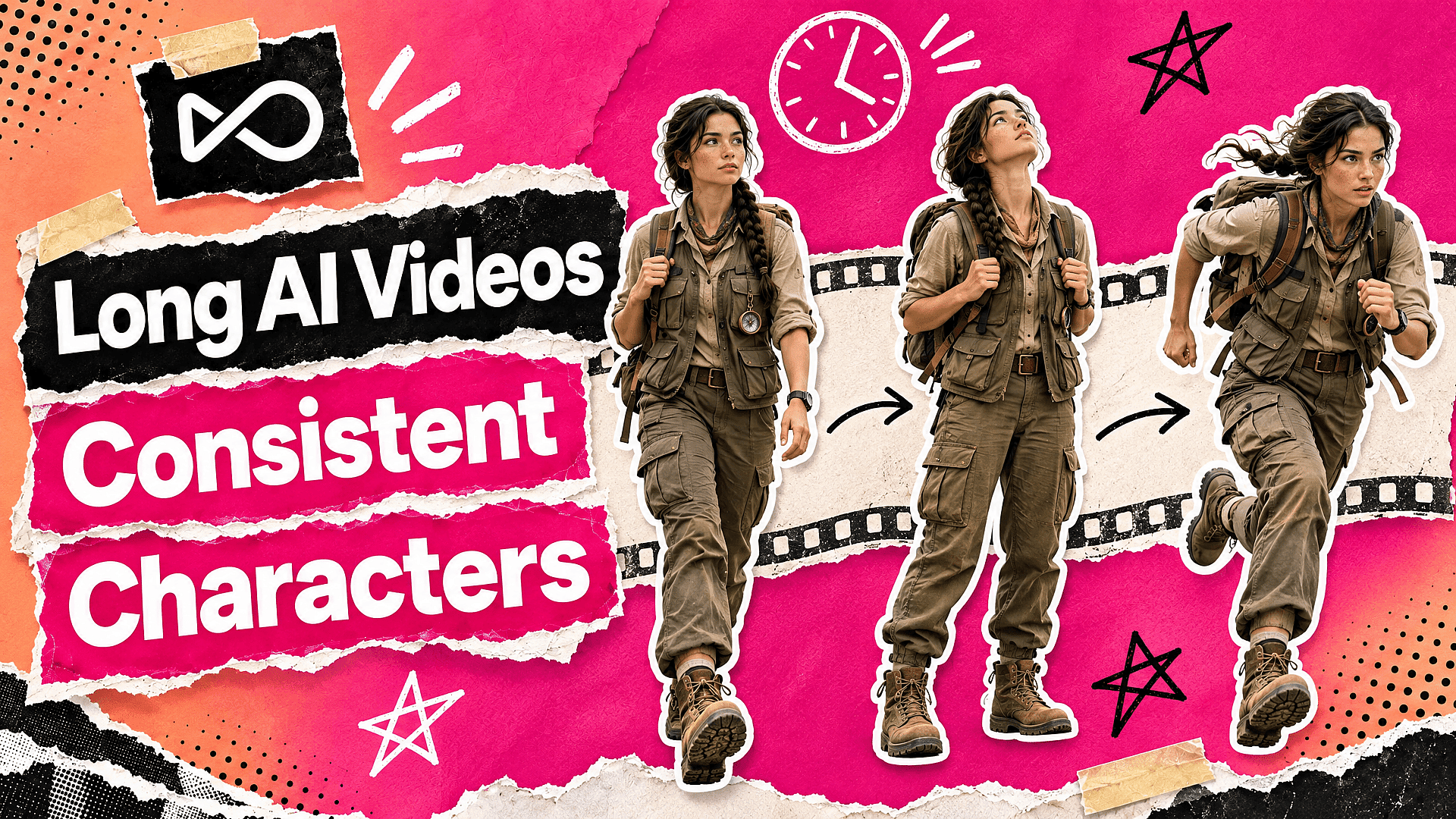
긴 AI 영상을 만드는 법은 첫 영상 프롬프트를 쓰기 전부터 시작됩니다. 먼저 이미지 세 장을 만들고, 각 새 클립이 앞 클립을 이어가도록 클립을 연결하세요.
이 단계는 Isa가 자신의 YouTube 채널 Isa does AI에 올린 튜토리얼을 따릅니다. Isa는 자신을 주인공으로 15초짜리 클립 세 개를 엮어 OpenArt에서 정글 모험을 만듭니다.
영상 제작: Isa does AI.
핵심 요약
- 먼저 장면 설명을 글로 작성하므로, 모든 이미지와 클립이 같은 스토리를 따르게 됩니다.
- 저장된 캐릭터는 얼굴을 동일하게 유지하고, 전신 사진은 의상과 머리를 동일하게 유지합니다.
- 장소 사진은 비디오 모델이 똑같이 따라 그릴 정확한 장소 하나를 제공합니다.
- 첫 번째 클립은 캐릭터 사진과 장소 사진을 참조로 사용합니다.
- 이후의 모든 클립은 캐릭터 사진과 바로 앞 클립을 레퍼런스로 사용합니다.
1단계: 먼저 장면 설명을 쓰세요
영상 내용: 1:05
장면을 글로 묘사해 두면 긴 AI 영상이 하나의 이야기로 유지됩니다. Isa는 어떤 생성 도구를 열기 전에 AI 어시스턴트에게 전체 장면 묘사를 먼저 요청합니다.
장면 설명은 캐릭터, 장소, 그리고 처음부터 끝까지 벌어지는 일을 모두 담습니다. 이후의 모든 프롬프트는 그 설명의 짧은 한 조각이므로, 작업 도중에 스토리를 즉흥적으로 지어낼 일이 없습니다.
장면 설명에 시도해 볼 프롬프트(모든 AI 어시스턴트):
Write a scene description for a 45-second action video in three parts. An explorer pushes through a jungle and finds an ancient stone temple. She walks down a dark corridor and sets off a trap. She runs into a large inner room as the walls shake. Describe her outfit, the temple, the light, and the action in each part.
2단계: 사진으로 캐릭터 만들기
영상 내용: 3:10
OpenArt 캐릭터 캐릭터를 한 번 저장해 모든 이미지와 클립에서 재사용합니다. Tools 아래 Character를 열고 캐릭터 생성을 선택하세요.
OpenArt Characters는 세 가지 시작 방법을 제공합니다: 참조 이미지, 텍스트 프롬프트, 또는 Character Builder 프리셋. Isa는 캐릭터가 자신을 닮게 하고 싶어서 참조 이미지에서 시작합니다.
정면이나 살짝 비스듬한 각도로 얼굴이 선명하게 보이는 사진 한 장을 업로드하세요. 캐릭터에 이름을 붙여 저장합니다. OpenArt가 저장된 캐릭터에 태그를 부여하며, 이후 모든 프롬프트에서 @와 이름을 입력하면 됩니다.
3단계: 캐릭터의 전신 이미지 만들기
영상 내용: 4:18
저장된 캐릭터는 얼굴을 동일하게 유지합니다. 하지만 의상, 헤어, 전체적인 룩은 클립마다 여전히 달라질 수 있습니다. Isa는 전신 사진 한 장으로 영상 전체의 룩을 고정해 이 문제를 해결합니다.
열기 AI 이미지 생성기 그리고 선택하세요 GPT Image 2.6. 비율을 16:9로 설정하고, 프롬프트에 캐릭터를 태그하고, 의상을 설명한 뒤 두 가지 버전을 요청하세요.
Isa는 자신의 영상이 16:9라서 16:9를 선택합니다. 영상과 같은 비율의 레퍼런스 이미지는 더 깔끔하게 반영됩니다.
전신 사진에 시도해 볼 프롬프트 (GPT Image 2.6, 16:9, 저장된 캐릭터 태그 적용):
@Maya standing in a jungle clearing, full body, front view. She wears olive green explorer gear: a utility vest, cargo pants, hiking boots, and a small backpack. Her hair is tied back in a braid. Realistic film still, soft daylight.
4단계: 장소 이미지 만들기
영상 내용: 5:50
장소 사진은 모든 클립에서 배경을 동일하게 유지합니다. 같은 모델과 같은 16:9 비율로 AI 이미지 생성기를 유지하고, 사람 없이 장소만 묘사하세요.
Isa는 로케이션을 별도의 사진으로 만듭니다. 사진이 말보다 영상 모델에게 더 많은 것을 알려주기 때문입니다. 모델은 사진에서 본 정확한 돌, 빛, 색을 그대로 복제합니다.
장소에 사용해 볼 프롬프트(GPT Image 2.6, 16:9):
The inside of an ancient stone temple hidden in a jungle. Tall carved pillars, hanging vines, beams of sunlight through cracks in the roof, and a long corridor leading into the dark. Realistic film still. No people.
참조 이미지는 긴 AI 영상을 어떻게 일관되게 유지하나요?
영상 내용: 6:39
각 클립이 자신의 모습을 다음 클립에 전달하기 때문에 레퍼런스는 긴 AI 영상을 일관성 있게 유지해 줍니다. Isa는 하나의 정해진 패턴으로 클립마다 레퍼런스를 바꿉니다.
| 클립 | 레퍼런스 1 | 참조 2 |
|---|---|---|
| 첫 번째 클립 | 전신 캐릭터 이미지 | 장소 사진 |
| 두 번째 클립 | 전신 캐릭터 이미지 | 클립 1, 영상 레퍼런스로 사용 |
| 클립 세 번째 | 전신 캐릭터 이미지 | 두 번째 클립, 영상 레퍼런스로 |
영상 참고 자료가 핵심 포인트입니다. 이전 클립을 참고하는 새 클립은 같은 장소와 같은 움직임을 이어갑니다.
5단계: 첫 15초 클립 생성하기
영상 내용: 7:28
첫 클립이 영상 전체의 분위기를 결정합니다. 다음을 여세요 AI 영상 생성기, 선택 Seedance 2.0, 그리고 캐릭터 그림을 이미지 1로, 장소 그림을 이미지 2로 추가하세요.
길이를 15초로 설정하고 프롬프트를 작성하세요. Seedance 2.0은 하나의 클립에 여러 카메라 앵글을 담고 사운드까지 추가할 수 있어, 클립 하나로 스토리의 한 부분 전체를 담아낼 수 있습니다.
Isa의 첫 클립은 캐릭터가 정글을 헤치고 사원 입구로 향하는 모습을 보여줍니다. 의상과 사원은 두 레퍼런스 이미지와 일치합니다.
첫 번째 클립에 사용해 볼 프롬프트(Seedance 2.0, 15초, 레퍼런스 이미지 2장):
The woman in image 1 pushes through thick jungle leaves and reaches the entrance of the stone temple in image 2.
Shot 1: wide view of her walking toward the entrance.
Shot 2: close view of her face as she looks up at the carved stone.
Shot 3: she steps inside and switches on a flashlight.
Jungle sounds and low, tense music.
6단계: 영상 레퍼런스로 다음 클립 이어 붙이기
영상 내용: 9:29
이후의 각 클립은 바로 앞 클립에서 이어집니다. 두 번째 클립의 경우 첫 번째 클립을 영상 레퍼런스로 업로드하고 캐릭터 이미지를 이미지 1로 유지하세요. 장소 이미지는 넣지 마세요.
다음에 일어날 일을 적고 생성하세요. Isa의 두 번째 클립은 15초짜리 한 번의 생성에 다섯 가지 카메라 앵글이 담겨 있으며, 캐릭터와 사원은 그대로 유지됩니다.
클립 두 개를 비디오 레퍼런스로 삼아 클립 세 개에 대해 같은 단계를 반복하세요. Isa의 세 번째 클립은 빠른 액션 장면인데, Seedance 2.0은 약간의 결함만 있을 뿐 잘 따라갑니다.
클립 두 번째에 시도해 볼 프롬프트 (Seedance 2.0, 15초, 이미지 한 장과 영상 참고 하나):
Continue from video 1. The woman in image 1 walks down the temple corridor with her flashlight. A stone under her foot sinks with a click, and she stops and looks up. Dust falls from the roof, and she starts to run. Keep her outfit and the temple the same as in video 1.
7단계: 클립을 이어 붙이고 음악 추가하기
영상 내용: 11:54
마지막 단계는 클립들을 하나의 긴 AI 영상으로 이어 붙이는 것입니다. 아무 영상 편집기나 열어 세 클립을 가져와 순서대로 배치하세요.
세 클립 전체에 음악 트랙 하나를 넣으세요. 각 클립에는 이미 고유한 사운드가 있고, 공유 음악 트랙 하나를 더하면 세 클립이 하나의 영상처럼 재생됩니다.
OpenArt에서 AI 영상은 얼마나 길게 만들 수 있나요?
Isa의 완성된 영상은 15초짜리 클립 세 개로 만들어진 약 45초 길이입니다. 같은 방식으로 네 번째, 다섯 번째 클립까지 계속 이어갈 수 있습니다.
Seedance 2.5 는 OpenArt에서 최대 30초짜리 단일 클립을 만들고 영상 클립도 레퍼런스로 받습니다. 클립이 적고 길수록 캐릭터가 바뀔 수 있는 지점이 줄어듭니다.
완전한 스토리를 위해 OpenArt는 최대 5분 길이의 멀티 장면 영상을 다음에서 제작합니다 Director 모드. 채팅으로 스토리를 설명하고 저장된 캐릭터를 추가하면, OpenArt가 모든 장면을 하나의 프로젝트로 기획하고 만들어 줍니다.
이 튜토리얼에서 사용된 설정
| 단계 | OpenArt 도구 및 모델 | 설정 |
|---|---|---|
| 캐릭터 | OpenArt 캐릭터 | 참조 이미지로 쓸 선명한 사진 한 장 |
| 전신 사진 | AI 이미지 생성기, GPT Image 2.6 | 16:9, 두 가지 버전, @로 캐릭터 태그 적용 |
| 장소 사진 | AI 이미지 생성기, GPT Image 2.6 | 16:9, 인물 없음 |
| 첫 번째 클립 | AI 영상 생성기, Seedance 2.0 | 15초, 캐릭터와 장소 이미지를 레퍼런스로 사용 |
| 클립 2와 3 | AI 영상 생성기, Seedance 2.0 | 15초, 캐릭터 이미지와 이전 클립을 레퍼런스로 |
긴 AI 영상 시작하기
모든 클립에 참고할 요소가 있으면 긴 AI 영상도 일관성을 유지합니다. 저장된 캐릭터, 전신 사진, 장소 사진, 그리고 이전 클립이 Seedance 2.0에 그 기준점을 제공합니다.
기획과 편집 방법을 더 알고 싶다면 이 글을 읽어보세요 AI 영화 제작 가이드. 만화 캐릭터는 다음을 참고하세요 AI 카툰 영상 만드는 방법.
자주 묻는 질문: 긴 AI 영상
긴 AI 영상은 어떻게 만드나요?
긴 AI 영상을 만들려면 여러 클립을 생성해 이어 붙이세요. 첫 클립은 캐릭터 사진과 장소 사진을 레퍼런스로 사용하고, 이후 클립마다 캐릭터 사진과 바로 앞 클립을 레퍼런스로 사용하세요.
AI 영상에서 캐릭터를 일관되게 유지하려면 어떻게 하나요?
AI 영상에서 일관된 캐릭터를 만들려면 두 가지가 필요합니다. 얼굴을 위한 저장된 캐릭터와 의상·헤어를 위한 전신 사진입니다. 모든 클립에 전신 사진을 레퍼런스로 추가하세요.
AI 영상 클립마다 캐릭터의 의상이 왜 바뀌나요?
영상 모델이 얼굴만 알고 있으면 캐릭터의 의상이 바뀝니다. 저장된 캐릭터는 얼굴을 동일하게 유지하므로, 의상과 헤어가 보이는 전신 사진 한 장을 추가하고 모든 클립에 그 사진을 사용하세요.
AI 영상 클립 하나는 얼마나 길게 만들 수 있나요?
Isa의 튜토리얼에서 Seedance 2.0의 AI 영상 클립 하나는 최대 15초까지 재생됩니다. OpenArt의 Seedance 2.5는 최대 30초짜리 단일 클립을 만들 수 있습니다.
OpenArt로 만들 수 있는 가장 긴 AI 영상은 얼마나 되나요?
OpenArt는 최대 5분 길이의 멀티 장면 영상을 만듭니다 Director 모드. OpenArt가 장면을 기획하고, 스토리보드를 구성하며, 전체 영상을 하나의 프로젝트로 완성합니다.