


 ChatGPT
 Perplexity
 Claude
 Gemini
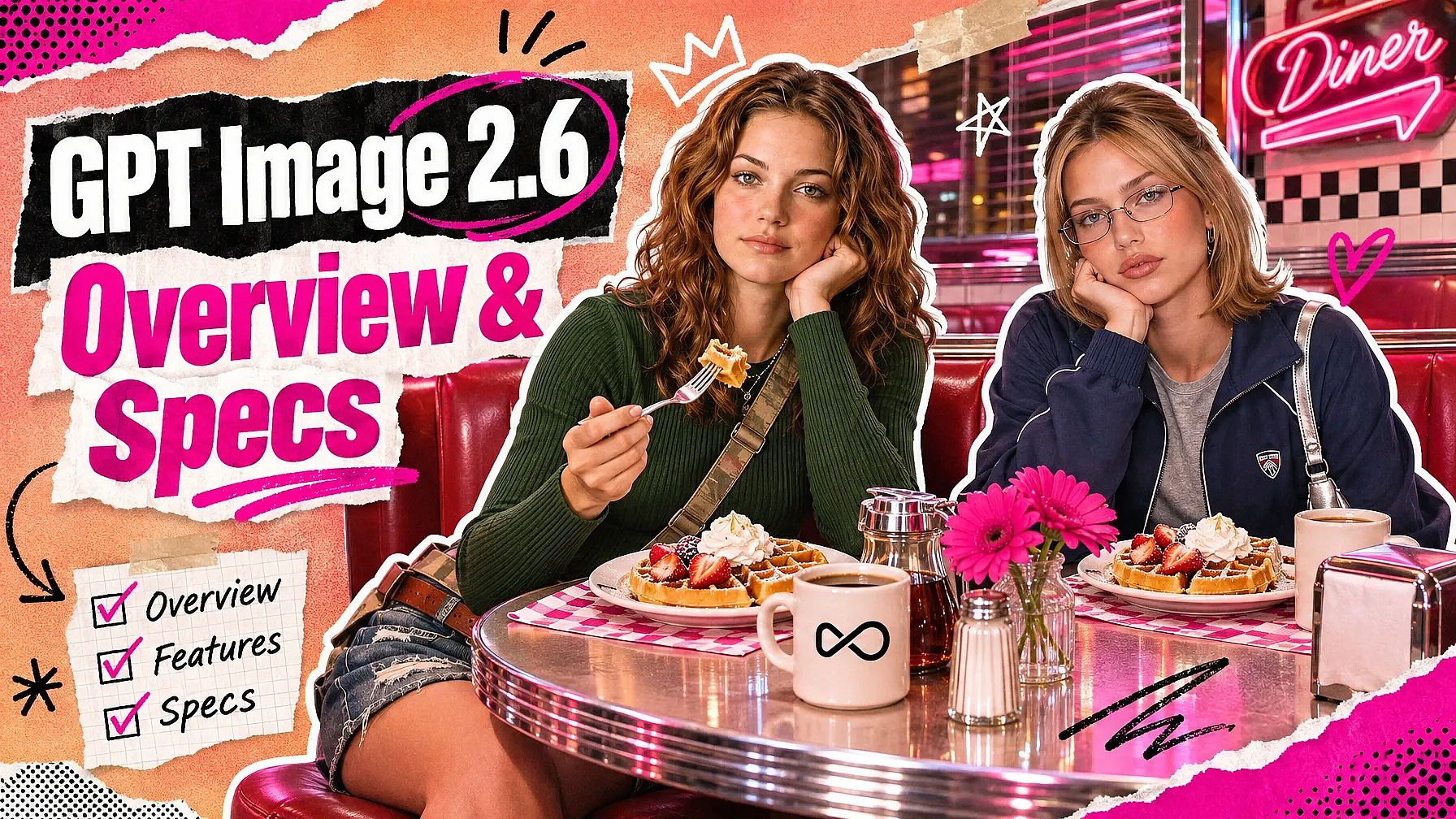
GPT Image 2.6은 OpenAI의 최신 이미지 생성 및 편집 모델입니다. GPT Image 2.6은 사진의 일부를 동그라미로 표시하고 원하는 변경 내용을 그 자리에 입력할 수 있습니다. GPT Image 2.6은 장면을 짧은 반복 재생 GIF로 바꾸고, 간단한 그래픽을 SVG 파일로 저장하며, 최대 4K 이미지를 만들기도 합니다.
GPT Image 2.6에는 두 가지 모드가 있습니다. GPT Image 2.6 Flare는 초안과 빠른 편집을 위한 더 빠른 모드입니다. GPT Image 2.6 Sunburst는 속도를 조금 양보하는 대신 더 나은 품질과 더 많은 편집 제어를 제공하므로 게시할 최종 이미지에 적합합니다.
GPT Image 2.6 한눈에 보기
| 질문 | GPT Image 2.6 답변 |
|---|---|
| 누가 만들었나요? | OpenAI |
| 어떤 기능을 하나요? | 프롬프트로 새 이미지를 만들고 업로드한 이미지를 편집합니다 |
| 두 가지 모드는 무엇인가요? | 속도는 Flare로, 품질과 편집 제어는 Sunburst로 |
| 어떤 파일을 만들 수 있나요? | PNG, JPEG, WebP, 반복 재생 GIF, SVG |
| 이미지는 얼마나 선명한가요? | 1K, 2K 또는 4K |
| 이번 버전의 새로운 점은 무엇인가요? | 원으로 표시하는 편집, 반복 재생 GIF, SVG 파일, 직접 설정하는 추론 수준 |
| 누구를 위한 건가요? | 마케터, 브랜드 팀, 소상공인, 디자이너, 영화 제작자 |
| OpenArt에서 어디에 사용할 수 있나요? | AI 이미지 생성기, 이미지 편집, 브랜드 키트, Director 모드, OpenArt MCP 커넥터 |
GPT Image 2.6의 주요 기능
바꾸고 싶은 부분에 동그라미 치기
GPT Image 2.6에서는 바꾸고 싶은 정확한 지점을 지정할 수 있습니다. 사진을 다음에서 열어보세요 이미지 편집기 도구, 해당 영역을 원으로 표시하고 그 자리에 들어갈 내용을 입력하세요. 간판의 문구를 바꾸거나, 빨간 재킷을 네이비로 바꾸거나, 배경에서 인물을 지울 수 있습니다.
이미지에 대한 피드백은 대부분 한 곳에 관한 것이라, 동그라미를 치면 변경할 위치를 설명하는 긴 프롬프트를 쓰지 않아도 됩니다. OpenAI는 GPT Image 2.6가 편집 중에 디테일을 더 안정적으로 유지하고, 이미지에 추가한 표시와 스케치를 더 정확하게 따른다고 밝혔습니다. 어떤 AI 편집이든 요청하지 않은 부분을 바꿀 수 있으므로, 편집할 때마다 이미지 전체를 살펴보세요.
프롬프트나 정지 이미지를 반복 재생 GIF로 바꾸기
GPT Image 2.6는 작은 움직임 하나가 있는 장면을 짧은 반복 재생 GIF로 바꿉니다. 프롬프트로 장면을 설명하거나 이미 가지고 있는 정지 이미지로 시작해 무엇이 움직여야 하는지 알려주세요. 커피잔에서 김이 피어오르거나, 마스코트가 손을 흔들거나, 세일 배지가 깜빡일 수 있습니다.
GPT Image 2.6 GIF에서는 카메라가 고정된 채 하나의 간단한 움직임이 반복 재생됩니다. 그래서 이 GIF는 이메일 헤더, 소셜 게시물, 채팅 답장, 디스플레이 광고에 잘 어울립니다.
텍스트 프롬프트로 SVG 파일 만들기
GPT Image 2.6은 텍스트 프롬프트에서 시작할 때 간단한 그래픽을 SVG 파일로 저장합니다. 평면 종이비행기 아이콘이나 "무료 배송"이라고 적힌 배지처럼 원하는 것을 입력하고 파일 형식으로 SVG를 선택하세요. SVG 파일은 어떤 크기에서도 선명하게 유지되므로 같은 그래픽이 휴대폰 화면에서도, 전시회 배너에서도 잘 보입니다.
GPT Image 2.6에서 만든 SVG 파일은 아이콘, 배지, 스티커, 간단한 웹사이트 그래픽에 잘 어울립니다. OpenAI는 이 SVG를 투명 배경으로 제공하므로 어떤 색상 위에도 깔끔하게 놓입니다. 각 SVG는 작성한 프롬프트에서 시작되니 원하는 모양과 색상을 쉬운 말로 설명하세요.
투명 배경으로 이미지 만들기
GPT Image 2.6는 배경이 투명한 이미지를 만들 수 있어 파일에 피사체만 남습니다. 제품 컷아웃, 스티커, 간단한 그래픽을 요청하면 어떤 색 위에도 깔끔하게 어울리는 결과물이 나옵니다. 이 파일을 슬라이드, 제품 페이지, 이메일, 더 큰 디자인에 자유롭게 넣어 보세요.
GPT Image 2.6로 만든 하나의 컷아웃은 캠페인 전체에 쓸 수 있습니다. 배경을 손으로 지우는 단계를 건너뛸 수 있죠. 게시하기 전에 밝은 배경과 어두운 배경 위에 이미지를 올려 가장자리를 확인하세요.
GPT Image 2.6이 그리기 전에 얼마나 깊이 생각할지 선택하세요
GPT Image 2.6은 이미지를 만들기 전에 모델이 얼마나 사고할지 선택할 수 있습니다. 낮은 설정은 배경 교체나 빠른 변형 몇 가지 같은 간단한 작업에 적합합니다. 높은 설정은 인포그래픽, 여러 줄의 텍스트가 있는 포스터, 까다로운 조명이 있는 장면 같은 복잡한 작업에 적합합니다.
OpenAI는 GPT Image 2.6을 높은 품질 설정으로 시작할 것을 권장합니다. 더 많은 사고 과정은 시간이 더 걸리고 때로는 요청하지 않은 변경을 추가할 수 있으므로, 작은 편집에는 설정을 낮추세요. 시간을 어디에 쓸지 직접 정할 수 있어 간단한 수정은 빠르게 끝나고 세밀한 레이아웃은 필요한 만큼 공들일 수 있습니다.
속도가 필요하면 Flare, 품질과 디테일이 필요하면 Sunburst를 선택하세요
GPT Image 2.6 Flare는 더 빠른 모드로, OpenAI가 신속한 생성을 위해 만들었습니다. 초기 아이디어, 빠른 변형, 일상적인 소셜 게시물에는 GPT Image 2.6 Flare를 사용하세요. Flare로 하나를 정하기 전에 여러 버전을 마음껏 시도해 보세요.
GPT Image 2.6 Sunburst는 속도를 조금 양보하는 대신 품질과 편집 제어력을 높였습니다. 고객 수정 작업, 제품 사진, 세밀한 레이아웃에는 GPT Image 2.6 Sunburst를 사용하세요. Flare로 탐색한 뒤 Sunburst로 마무리하는 간단한 습관이 특히 효과적입니다.
최대 4K 해상도로 이미지를 네이티브 생성
GPT Image 2.6는 OpenArt에서 1K, 2K 또는 4K로 이미지를 만듭니다. 인쇄 포스터, 제품 페이지, 대형 화면에 사용할 이미지라면 4K를 선택하세요. 마무리할 이미지를 고르기 전에 빠르게 아이디어를 둘러보고 싶다면 1K를 선택하세요.
GPT Image 2.6는 OpenArt에서 하나의 프롬프트로 최대 8장까지도 만듭니다. 여러 버전을 나란히 비교하고 가장 좋은 것을 골라 보세요. 4K 이미지를 확대할 때는 라벨이나 로고 같은 작은 디테일을 확인하세요.
GPT Image 2.6 기술 사양
GPT Image 2.6에는 두 가지 사양 세트가 있습니다. 첫 번째 표는 OpenAI가 이 모델에 대해 공개한 내용을 보여줍니다. 두 번째 표는 OpenArt에서 GPT Image 2.6을 사용할 때 제공되는 설정을 보여줍니다.
OpenAI의 GPT Image 2.6 모델 사양
| 사양 | 디테일 |
|---|---|
| 개발자 | OpenAI |
| 출시일 | November 4, 2026 |
| 공식 명칭 | ChatGPT Images 2.6 |
| 모델 이름 | GPT-Image-2.6 Flare와 GPT-Image-2.6 Sunburst |
| 모델 유형 | 하나의 모델로 이미지 생성과 이미지 편집을 모두 |
| Flare | 더 빠른 생성을 위해 설계됨 |
| 선버스트 | 품질과 편집 제어를 위해 설계됨 |
| 추론 강도 | 조절 가능하므로 속도와 더 세심한 작업 사이에서 선택할 수 있습니다 |
| 편집 | OpenAI는 편집 일관성, 디테일 보존, 이미지 위의 스케치와 메모에 대한 반응이 향상되었다고 밝혔습니다 |
| 사진 마크업 | ChatGPT 및 OpenAI API에서 지원됨 |
| GIF 출력 | ChatGPT와 OpenAI API에서 지원되며, 움직임에 대한 추가 안전 검사 포함 |
| SVG 출력 | OpenAI API에서 지원됨 |
| 안전성 검사 | 요청은 모델이 시작하기 전에 확인되고, 완성된 이미지는 표시되기 전에 확인됩니다 |
| 출처 | C2PA 메타데이터와 보이지 않는 SynthID 워터마크 |
OpenArt의 GPT Image 2.6 설정
| 설정 | 디테일 |
|---|---|
| 모드 | GPT Image 2.6 Flare와 GPT Image 2.6 Sunburst |
| 시작하는 방법 | 텍스트로 이미지 생성 및 이미지로 이미지 생성 |
| 해상도 | 1K, 2K(기본값), 4K, 그리고 사용자 지정 너비와 높이 |
| 화면 비율 | 1:1, 3:2, 2:3, 4:3, 3:4, 5:4, 4:5, 16:9, 9:16, 21:9, 9:21 |
| 프롬프트당 이미지 수 | 최대 8 |
| 참조 이미지 | 최대 16개 |
| 파일 형식 | PNG(기본값), JPEG, WebP, GIF, SVG |
| SVG 파일 | 텍스트 프롬프트로 제작 |
| GIF 파일 | 텍스트 프롬프트 또는 스틸 이미지로 제작 |
| 동그라미 편집 | 이미지 편집에서 |
| 파일 크기 조절 | 0부터 100까지 조절 가능한 압축 |
| 참고 이미지 편집 | 정지 이미지를 사용하세요. GIF와 SVG 파일은 아직 편집 레퍼런스로 사용할 수 없습니다 |
| 사용할 수 있는 곳 | AI 이미지 생성기, 이미지 편집, 브랜드 키트, Director 모드, OpenArt MCP 커넥터 |
OpenArt에서 GPT Image 2.6 사용하는 방법
- OpenArt의 다음 도구를 여세요 AI 이미지 생성기 모델 메뉴에서 GPT Image 2.6을 선택하세요.
- 속도를 원하면 Flare를, 품질과 편집 제어를 원하면 Sunburst를 선택하세요.
- 프롬프트를 입력하거나, 참조 이미지를 업로드하고 각각의 용도를 설명하세요.
- 해상도, 종횡비, 파일 형식, 이미지 수를 선택한 다음 생성하세요.
- 한 곳만 바꾸려면 이미지 편집에서 이미지를 열고 해당 영역에 동그라미를 친 뒤 변경 내용을 입력하세요.
이 GPT Image 2.6 스트레스 테스트 프롬프트를 사용해 보세요
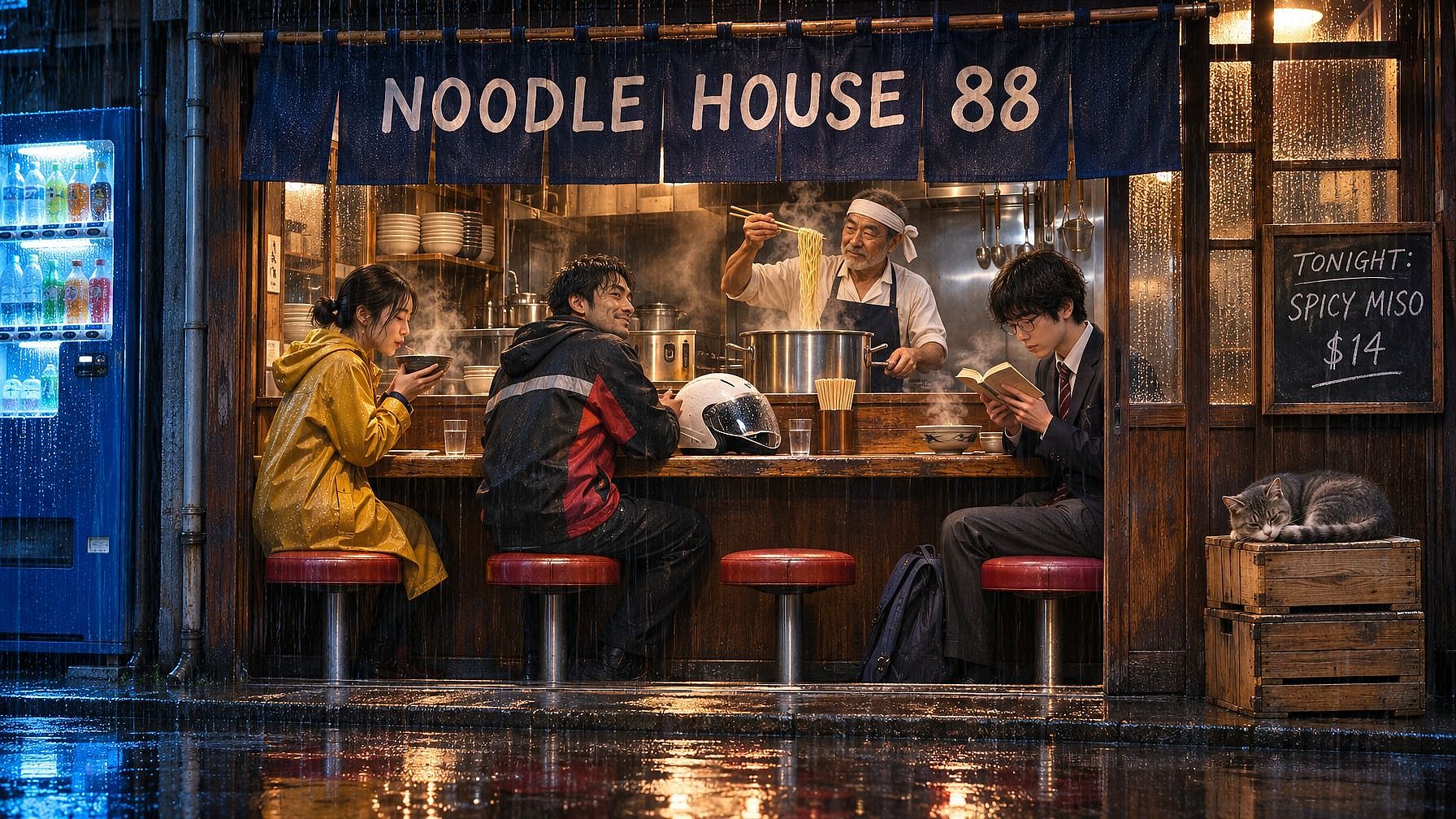
이 프롬프트는 GPT Image 2.6가 한 장의 이미지에서 잘 다루는 요소들을 시험합니다. 한 장면 속 여러 인물, 두 종류의 조명, 반사, 수증기, 표지판 위의 정확한 글자까지요. 다음 설정으로 AI 이미지 생성기에 프롬프트를 붙여 넣으세요. GPT Image 2.6 Sunburst, 4K, 3:2, 높은 추론 설정.
SCENE: A narrow ramen shop on a rainy side street in Tokyo at 11 p.m., seen from across the street at eye level. The shop's open front shows the whole counter. Rain falls in thin streaks, and the wet street in front of the shop reflects its warm light and the blue glow of a drink vending machine on the left.

SUBJECTS: Behind the counter, an older chef in a white headband and a navy apron lifts noodles out of a steaming pot with long chopsticks. Three customers sit on round red stools at the wooden counter: a woman in a yellow raincoat holding a bowl with both hands, a delivery rider with his white helmet resting on the counter, and a student reading a paperback book. A gray cat sleeps on a stack of wooden crates by the door.

TEXT: A dark blue cloth curtain hangs over the doorway with "NOODLE HOUSE 88" in large white letters. A small chalkboard by the door reads "TONIGHT: SPICY MISO $14" in white chalk handwriting.

LIGHT AND MATERIALS: Warm yellow light inside the shop, cool blue light outside. Steam from the pot and the bowls catches the light. Drops of water bead on the front window. The wooden counter is worn smooth, and the chef's metal pot shines.

STYLE: Cinematic street photo, 35mm lens, natural colors, gentle film grain, sharp focus on the chef and the three customers.

RULES: Spell the curtain and chalkboard text exactly as written. Add no other words, logos, or signs. Show the faces of the chef and all three customers. Keep the cat fully in the frame.
GPT Image 2.6가 OpenArt의 AI 이미지 생성기에 더하는 것
GPT Image 2.6는 OpenArt 사용자에게 하나의 OpenAI 모델로 동그라미 편집, 반복 재생 GIF, SVG 파일, 4K 이미지를 제공합니다. OpenArt의 다음에서 GPT Image 2.6을 선택하세요 AI 이미지 생성기 새 이미지를 위해, 그리고 열기 이미지 편집 변경할 부분에 동그라미를 치고 싶을 때 사용하세요. 두 모드 모두 같은 모델 메뉴에 있어, 작업을 벗어나지 않고 Flare에서 Sunburst로 전환할 수 있습니다.
GPT Image 2.6는 OpenArt의 다음과 함께 작동합니다 브랜드 키트에서 브랜드의 색상과 로고를 저장하세요. 브랜드 키트와 함께 GPT Image 2.6를 선택하면 첫 초안부터 이미지가 브랜드를 따릅니다. GPT Image 2.6는 다음에서도 작동합니다 Director 모드, 그래서 영상 장면을 시작하는 이미지도 같은 모델에서 나올 수 있습니다.
GPT Image 2.6는 다음에서 실행됩니다 OpenArt MCP 커넥터 도 가능합니다. Claude나 ChatGPT에 이미지, GIF, SVG를 요청하고 모델로 GPT Image 2.6을 선택하세요. 완성된 파일은 OpenArt 라이브러리에 저장됩니다.
GPT Image 2.6은 누가 사용하나요?
광고를 테스트하는 퍼포먼스 마케터
퍼포먼스 마케터는 이미 효과가 입증된 광고의 깔끔한 테스트 버전을 만들 때 GPT Image 2.6를 사용합니다. 최고의 광고를 가져와 세 가지 버전을 만들어 보세요. 새 헤드라인 버전, 새 오퍼 버전, 새 배경 버전. 각 버전에서 그 한 부분에만 동그라미를 쳐서 버전마다 단 하나의 변경만 테스트하세요. 디스플레이 지면을 위해 같은 광고의 반복 재생 GIF 버전도 만들어 보세요.
고객 피드백을 처리하는 브랜드·크리에이티브 팀
브랜드와 크리에이티브 팀은 GPT Image 2.6으로 처음부터 다시 시작하지 않고도 고객 피드백을 반영합니다. 예를 들어 고객이 4K 캠페인 포스터를 승인하면서 상점 간판의 문구만 바꾸고 싶어 한다고 해보세요. 이미지 편집에서 포스터를 열고 간판을 원으로 표시한 뒤 GPT Image 2.6 Sunburst에 새 문구를 입력하면 됩니다. 고객이 이미 마음에 들어 한 이미지에서 그대로 작업을 이어갈 수 있습니다.
제품 사진을 새롭게 단장하는 소상공인
소상공인은 GPT Image 2.6를 활용해 이미 보유한 제품 사진을 더 잘 활용합니다. 실제 양초 사진으로 시작해 배경에 동그라미를 치고 눈 덮인 창가를 요청하세요. 그런 다음 같은 사진을 불꽃이 깜빡이는 짧은 GIF로 바꿔 연말 이메일 맨 위에 배치하세요.
아이콘과 웹 그래픽을 만드는 디자이너
디자이너는 GPT Image 2.6으로 아이콘, 배지, 스티커를 SVG 파일로 만듭니다. "모서리가 둥근 플랫한 녹색 잎 아이콘"과 같은 프롬프트를 입력하고 파일 형식으로 SVG를 선택하세요. SVG는 어떤 크기에서도 선명하게 유지되어 하나의 파일을 웹사이트, 앱, 인쇄 전단지에 모두 사용할 수 있습니다.
샷을 기획하는 영화 제작자
영화 제작자와 스토리보드 아티스트는 촬영 전에 스태프에게 샷을 보여 주기 위해 GPT Image 2.6를 사용합니다. 열린 냉장고 불빛만으로 밝혀진 밤의 주방을 설명하고, 까다로운 조명을 위해 높은 추론 설정을 적용해 보세요. 그런 다음 배경의 엑스트라에 동그라미를 쳐서 지우거나, 소품에 동그라미를 쳐서 교체하세요. 모든 결과물은 누군가 로케이션을 예약하기 전에 공유하고 바꿀 수 있는 스틸 프레임입니다.
GPT Image 2.6로 제작 시작하기
GPT Image 2.6은 하나의 OpenAI 모델에서 동그라미 편집, 반복 재생 GIF, SVG 파일, 투명 배경, 4K 이미지까지 모두 제공합니다. GPT Image 2.6 Flare는 초안을 빠르게 진행하고, GPT Image 2.6 Sunburst는 최종 이미지를 완성합니다. 모든 신규 OpenArt 계정은 무료 크레딧 40개로 시작하므로 지금 바로 GPT Image 2.6을 사용해볼 수 있습니다.
OpenArt의 다음 도구를 여세요 AI 이미지 생성기에서 GPT Image 2.6를 선택하고 오늘 첫 이미지를 만들어 보세요. 복잡한 제어나 프롬프트 없이 한 번의 메시지로 여러 이미지를 한꺼번에 요청하려면 다음을 사용하세요 채팅 모드.
자주 묻는 질문
GPT Image 2.6이란 무엇인가요?
GPT Image 2.6은 2026년 11월 4일에 출시된 OpenAI의 최신 이미지 생성 및 편집 모델입니다. GPT Image 2.6은 최대 4K 해상도로 이미지를 만들고, 사진의 일부를 동그라미로 표시해 수정할 수 있으며, 장면을 짧은 반복 재생 GIF로 바꿔줍니다. GPT Image 2.6은 텍스트 프롬프트에서 간단한 그래픽을 SVG 파일로 저장하기도 합니다.
GPT Image 2.6 Flare와 Sunburst의 차이는 무엇인가요?
GPT Image 2.6 Flare는 초안, 빠른 변형, 일상적인 소셜 게시물을 위해 만들어진 더 빠른 모드입니다. GPT Image 2.6 Sunburst는 속도를 조금 양보하는 대신 품질과 편집 제어를 제공하므로 클라이언트 수정, 제품 사진, 세밀한 레이아웃에 적합합니다. 많은 사람들이 Flare로 아이디어를 탐색하고 선택한 이미지를 Sunburst로 마무리합니다.
GPT Image 2.5와 비교해 GPT Image 2.6의 새로운 점은 무엇인가요?
GPT Image 2.6은 다음의 업데이트 버전입니다 GPT Image 2.5. GPT Image 2.6은 동그라미 편집, 반복 재생 GIF, SVG 파일, 그리고 모델이 얼마나 사고할지 조절하는 추론 설정을 제공합니다. OpenAI에 따르면 GPT Image 2.6은 편집 중에도 디테일을 더 안정적으로 유지하고, 이미지 위의 스케치와 메모를 더 정확히 따릅니다.
GPT Image 2.6으로 GIF를 만들 수 있나요?
네. GPT Image 2.6은 프롬프트나 정지 이미지를 손 흔들기나 피어오르는 증기 같은 간단한 움직임 하나를 담은 짧은 반복 재생 GIF로 바꿔줍니다. GPT Image 2.6 GIF에서는 카메라가 고정되어 있습니다. 카메라 움직임과 사운드가 있는 더 긴 장면을 원한다면 OpenArt의 AI 영상 생성기.
GPT Image 2.6은 SVG 파일을 만들 수 있나요?
네. GPT Image 2.6는 텍스트 프롬프트로 시작하고 파일 형식을 SVG로 선택하면 SVG 파일을 만듭니다. SVG 파일은 어떤 크기에서도 선명하게 유지되어 아이콘, 배지, 스티커, 웹사이트 그래픽에 잘 맞습니다. 가장 깔끔한 SVG를 얻으려면 원하는 모양과 색을 쉬운 말로 설명하세요.
GPT Image 2.6으로 투명 배경 이미지를 만들 수 있나요?
네. GPT Image 2.6은 투명 배경의 제품 컷아웃, 스티커, 그래픽을 만들어 슬라이드, 제품 페이지, 더 큰 디자인에 바로 배치할 수 있도록 해줍니다. 게시하기 전에 밝은 배경과 어두운 배경 양쪽에서 가장자리를 확인하세요.
GPT Image 2.6는 OpenArt에서 어떤 해상도와 종횡비를 지원하나요?
GPT Image 2.6는 OpenArt에서 1K, 2K, 4K로 이미지를 만들며 기본값은 2K입니다. 와이드한 21:9부터 세로형 9:21까지 11가지 화면비와 사용자 지정 너비·높이를 지원합니다. 하나의 프롬프트로 최대 8장까지 만들 수 있습니다.
GPT Image 2.6은 워터마크를 추가하나요?
OpenAI는 ChatGPT, Codex, OpenAI API를 통해 만든 GPT Image 2.6 이미지에 보이지 않는 SynthID 워터마크를 추가합니다. SynthID는 사진의 픽셀 안에 들어 있어 눈에 보이지 않으며 이미지의 모습을 바꾸지 않습니다. OpenAI는 또한 이미지가 AI로 만들어졌음을 기록하는 업계 표준인 C2PA 메타데이터도 첨부합니다.
GPT Image 2.6을 무료로 사용해 볼 수 있나요?
모든 새 OpenArt 계정은 40개의 무료 크레딧으로 시작하므로 바로 제품을 체험할 수 있습니다. 더 많이 만들 준비가 되면 유료 플랜으로 월간 크레딧과 워터마크 없는 다운로드를 추가하세요. 현재 플랜은 다음에서 확인하세요: OpenArt 요금제 페이지.
GPT Image 2.6 이미지를 비즈니스에 사용할 수 있나요?
GPT Image 2.6 이미지의 상업적 권리는 해당되는 유료 요금제에 적용되므로 다음을 확인하세요 OpenArt 요금제 페이지 작업에 맞는 플랜을 선택하세요. 업로드하는 사진, 로고, 인물에 대한 권리를 보유하고 있는지 확인하세요.