

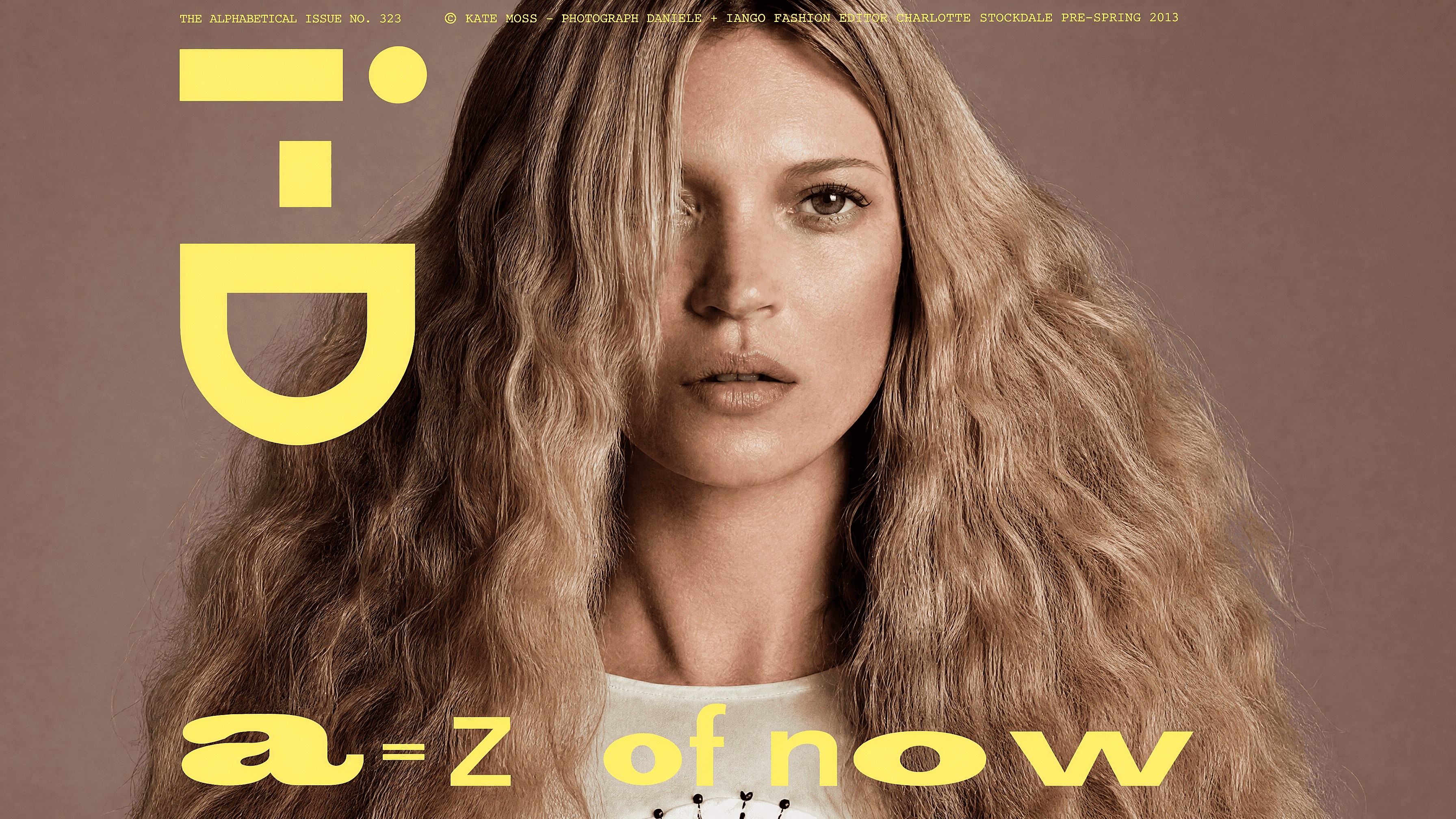
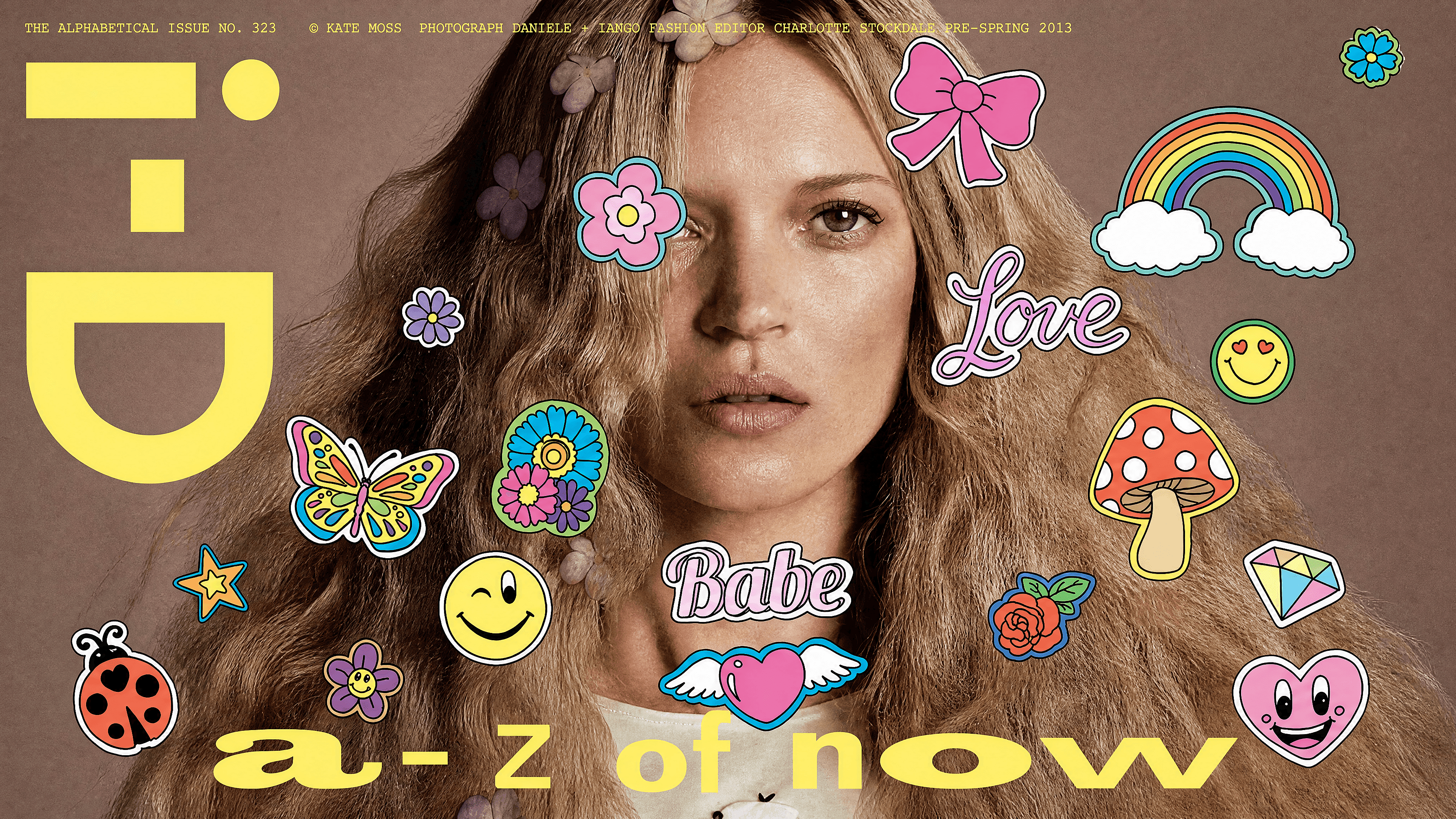
Eliminador de emojis del rostro
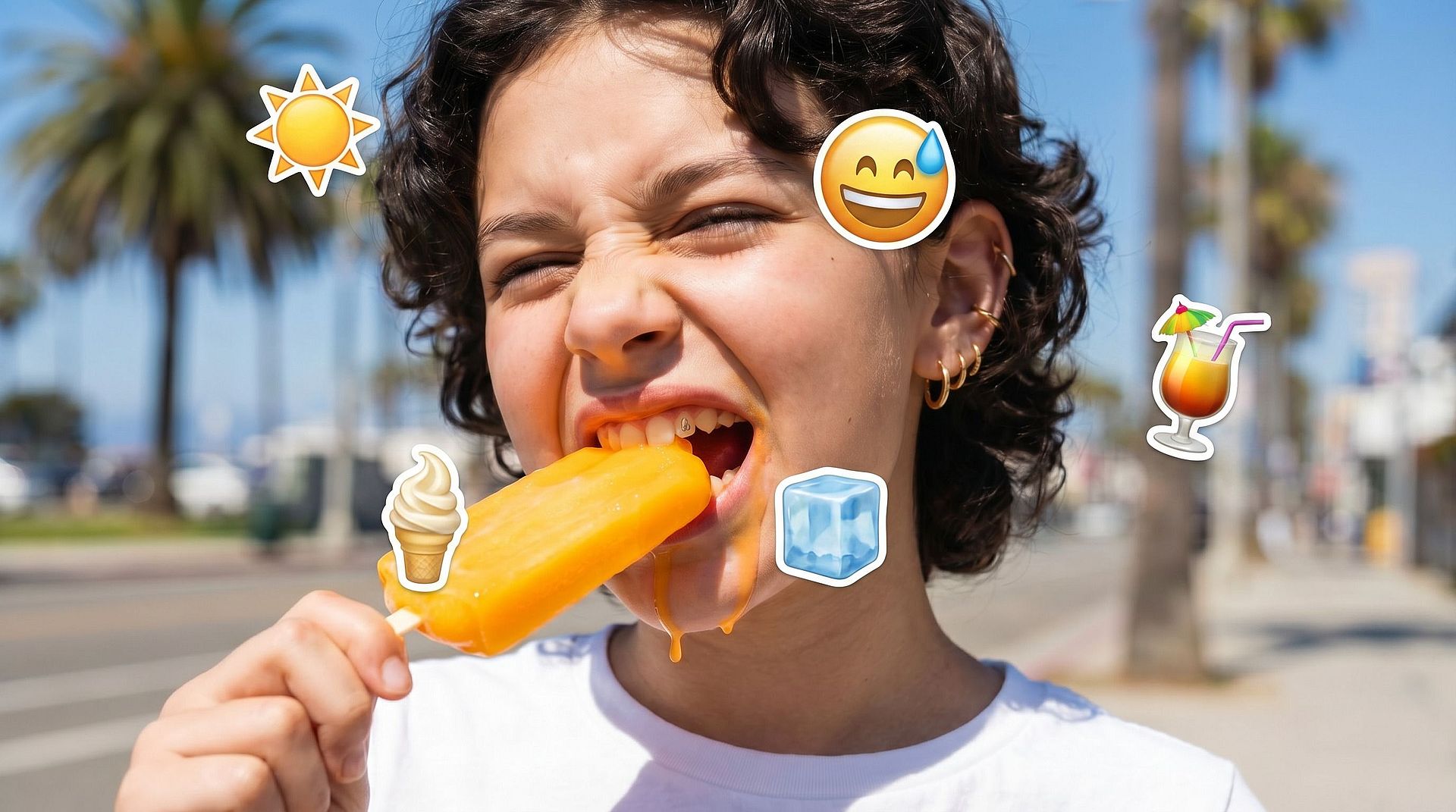
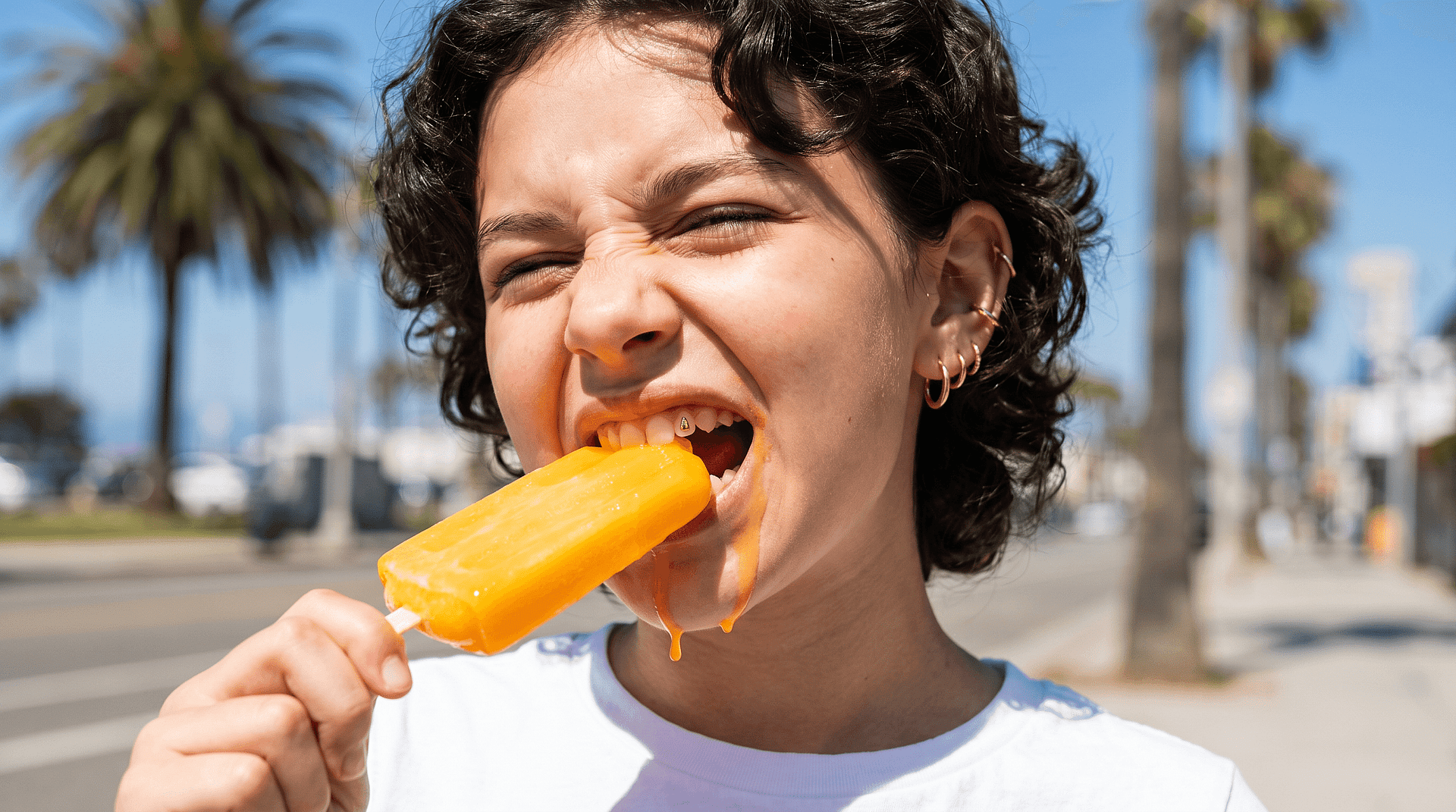
¿Tienes una foto donde un emoji cubre la cara de alguien? Selecciona el área y deja que la IA la rellene con detalles limpios y naturales, sin parches raros ni ediciones visibles. Reconstruye rasgos verosímiles a partir de la imagen circundante, así el resultado se ve completo y creíble incluso cuando los píxeles originales ya no están.
 Agregar una imagen O arrastra y suelta aquí · JPEG, PNG, WEBP, HEICJPEG, PNG, WEBP, HEIC
 Funciones clave de la herramienta de IA para eliminar emojis
El editor de imágenes con IA de OpenArt usa modelos avanzados como GPT Image 2.0, Nano Banana Pro y Recraft V4 para generar ediciones realistas con detalle y consistencia precisos. Esto permite que las áreas eliminadas se reconstruyan de forma natural en lugar de dejar espacios vacíos.
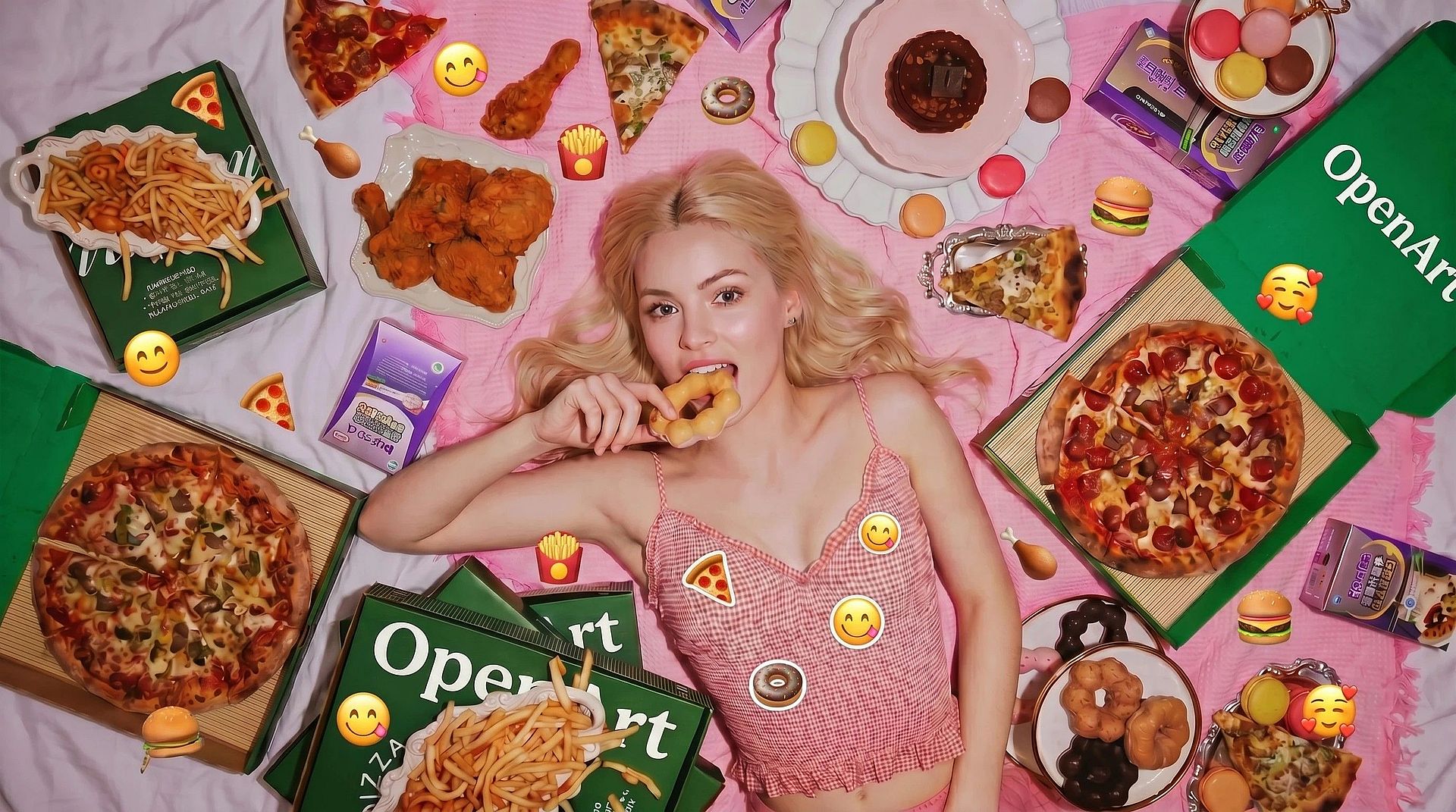
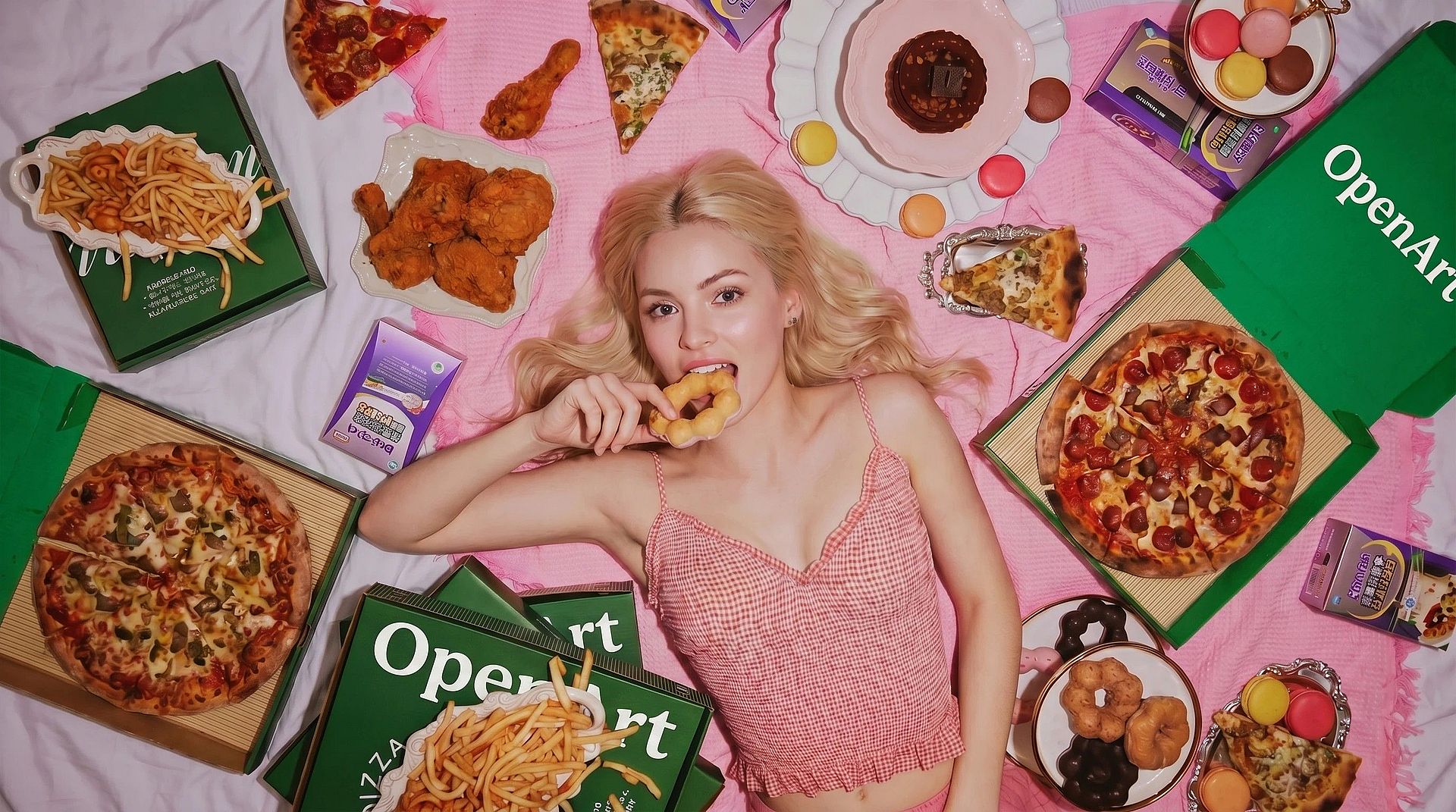
Ubica el área afectada
Dibuja una selección alrededor del emoji en el rostro. Cuanto más ajustada y precisa sea tu selección, mejor podrá la IA leer lo que hay alrededor y decidir qué debe ir ahí.
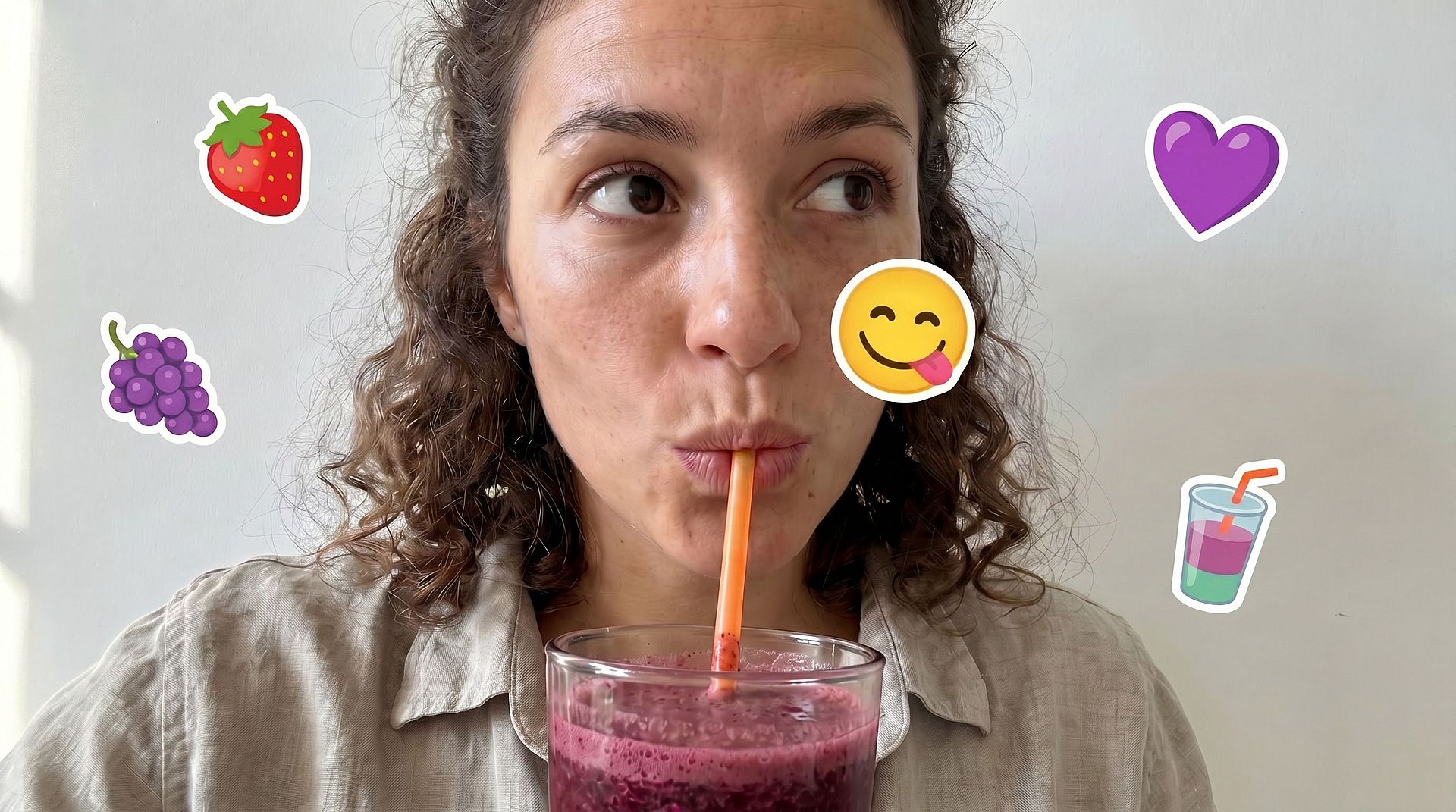
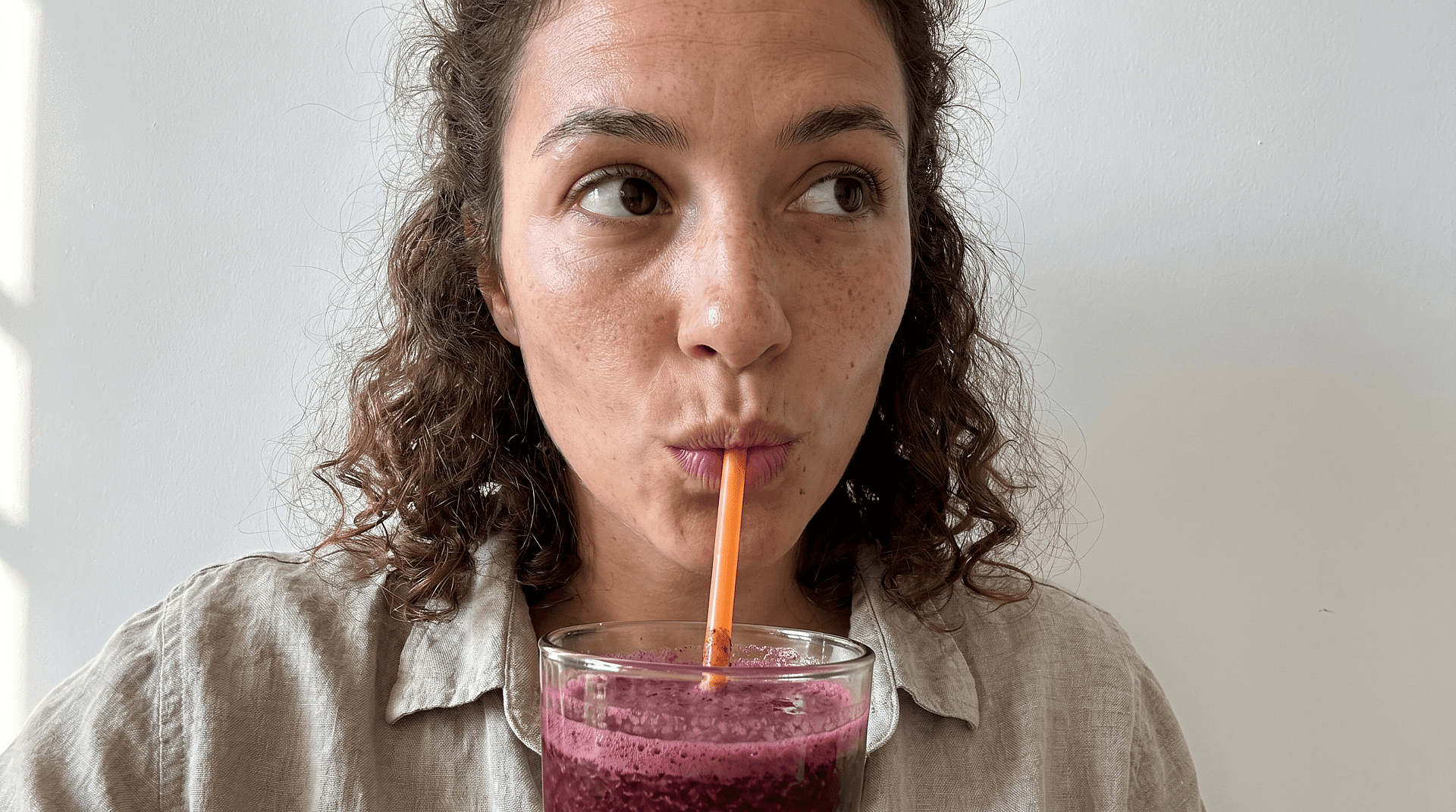
Reconstruye rostros, no solo rellena huecos
Rellenar un parche en una pared es fácil. Rellenar un rostro es más difícil: la IA tiene que inferir ojos, tono de piel, expresión y proporción a partir de las partes de la cara aún visibles. Ese es el problema específico que esta herramienta está diseñada para resolver.
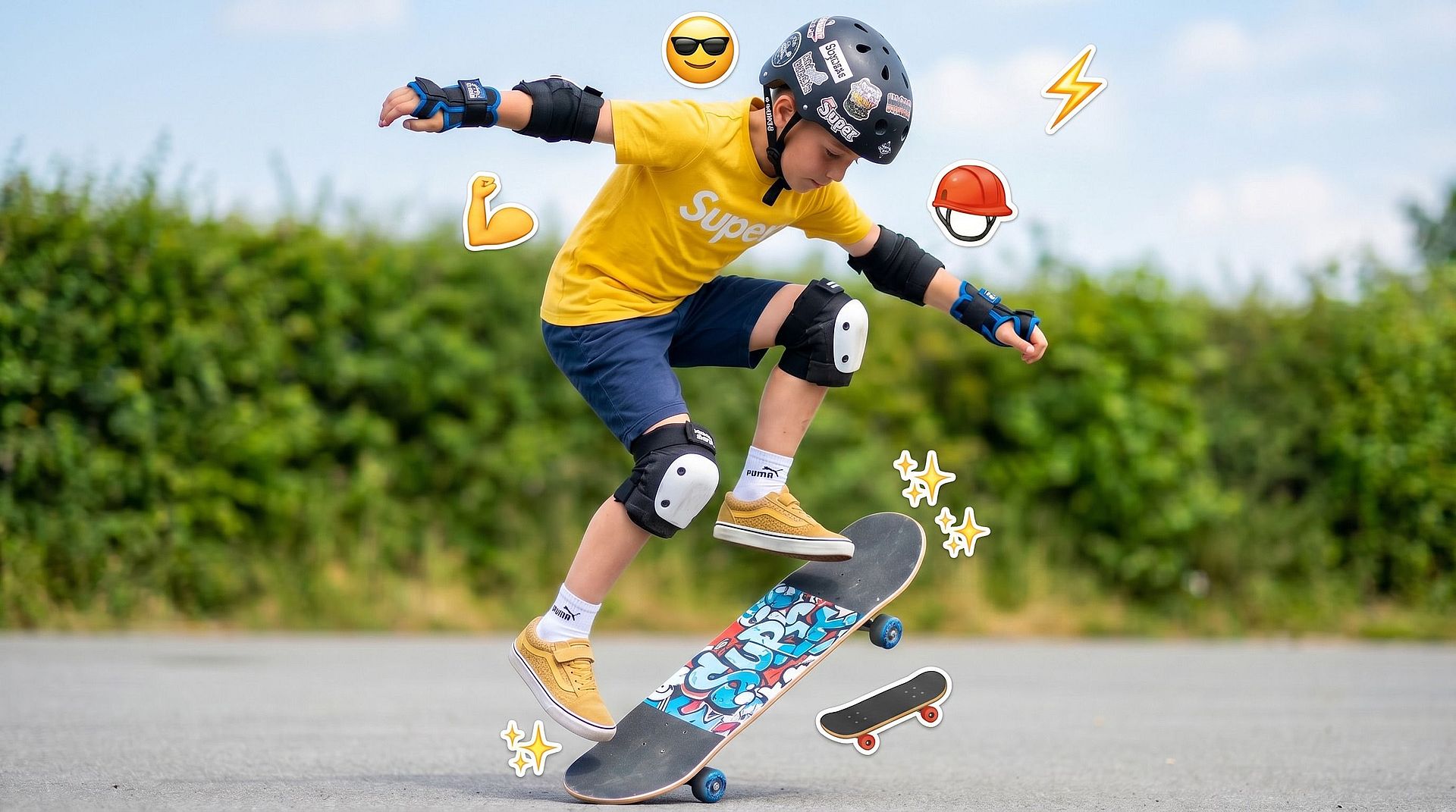
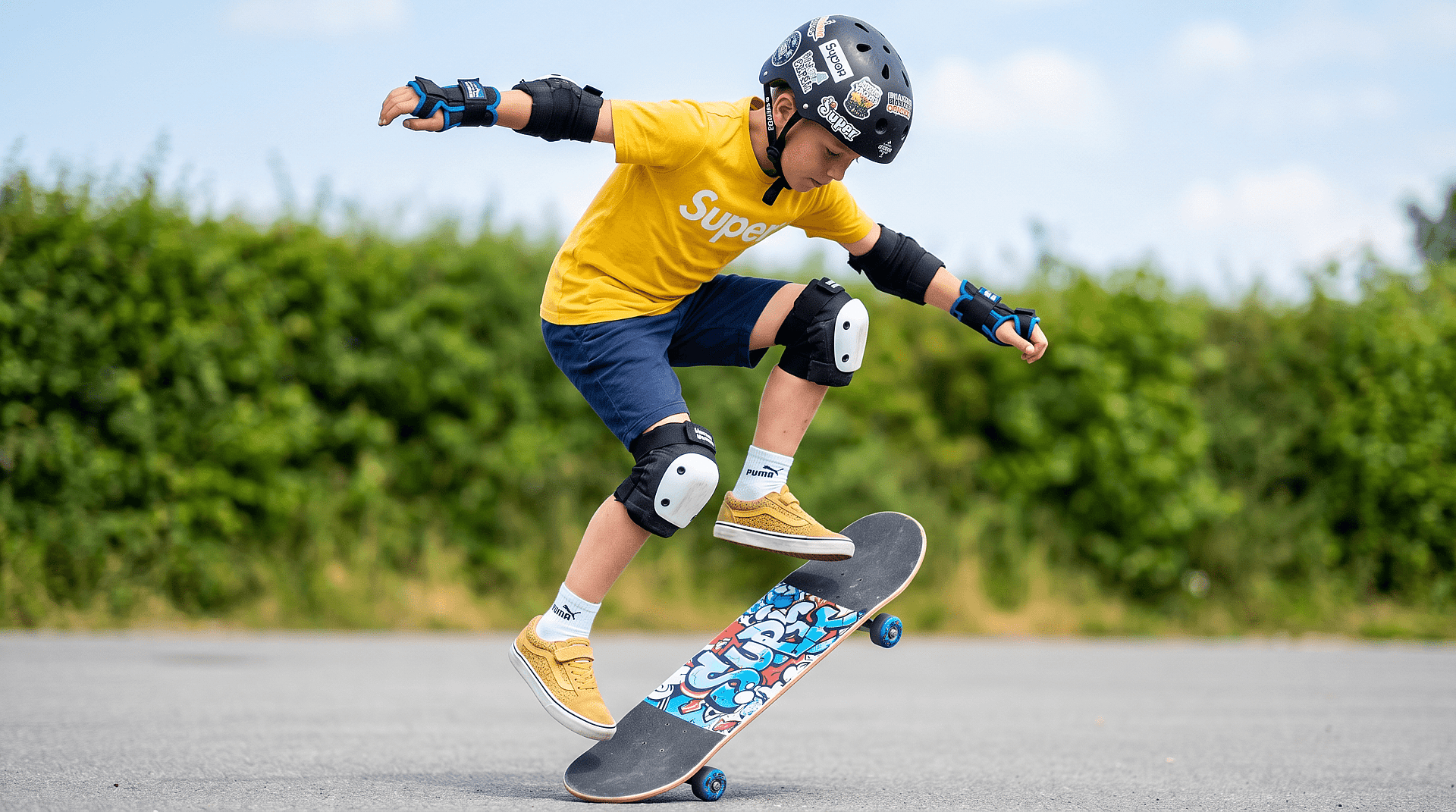
Limpia todo lo que el emoji tocó
A veces el emoji invade el cabello, los hombros o el fondo. La herramienta maneja toda la región cubierta, no solo el rostro, para que toda el área se vea natural.
Itera hasta que el rostro se vea bien
Las caras no perdonan. Basta un ojo ligeramente descuadrado para que el resultado se vea mal. Repite la edición, ajusta la selección y afina hasta que la cara reconstruida aguante a una distancia de visualización normal.
Cómo usar el Eliminador de Emojis de Rostro de OpenArt
Tres pasos te llevan de una foto tapada a una limpia.
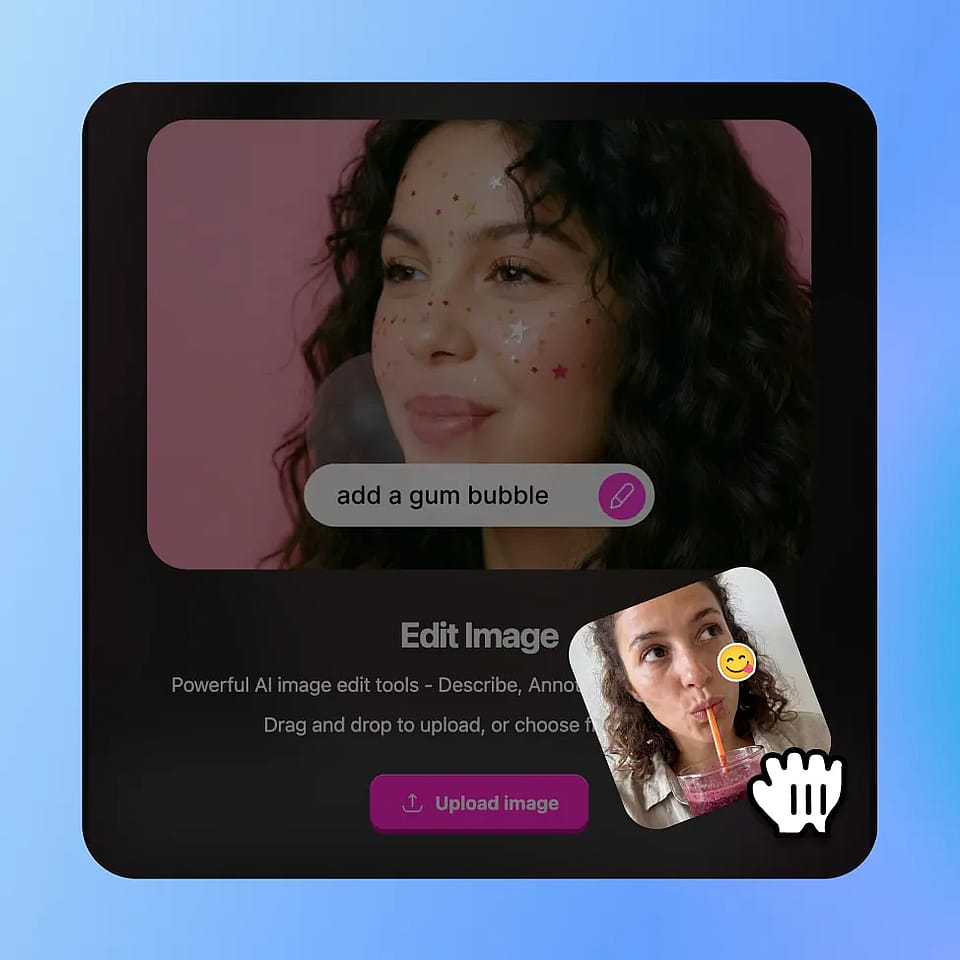
Abre el editor y sube tu archivo
Ve a las herramientas de imagen de OpenArt, selecciona el modo Editar imagen y sube tu foto. Funcionan JPEG, PNG y WEBP.
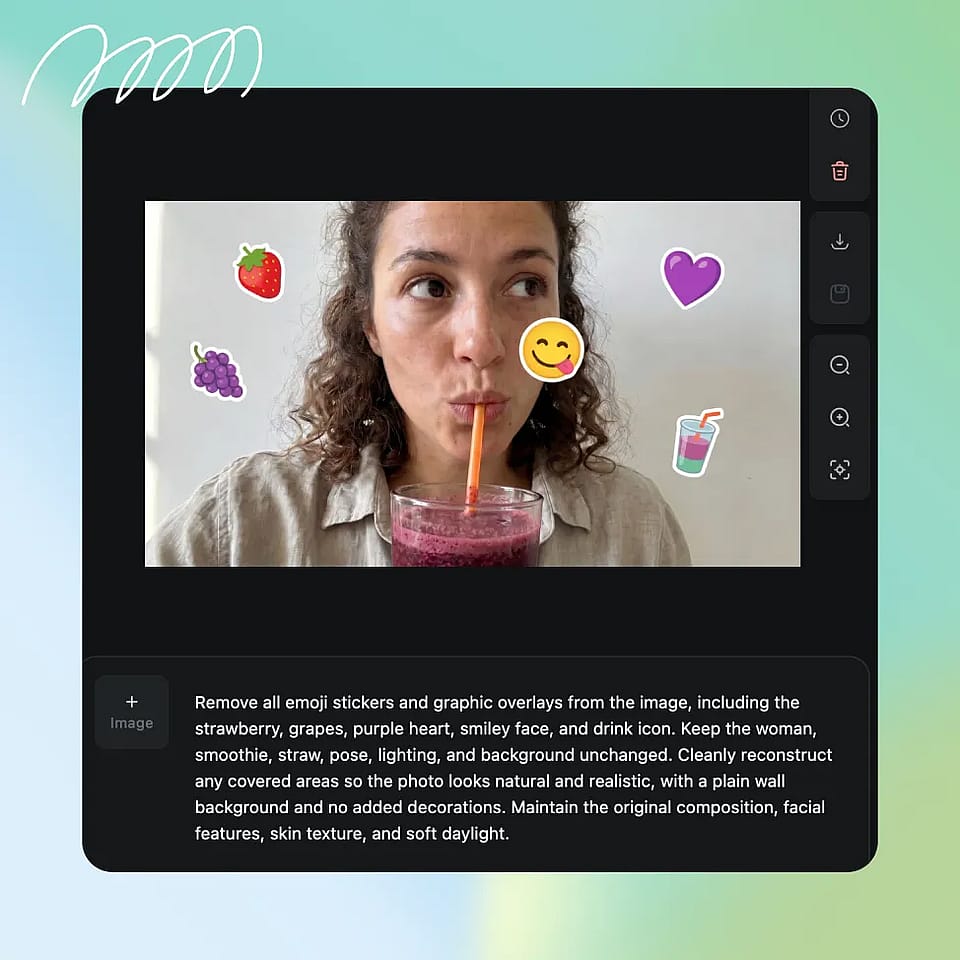
Selecciona el área del emoji
Resalta o selecciona el emoji o la región cubierta. Sé un poco generoso en los bordes para que la IA tenga espacio para integrarlo.
Genera y refina
Ejecuta la edición y luego revisa el resultado. Si la selección se saltó una esquina o el relleno se ve mal, refina la selección y vuelve a ejecutarla hasta que la imagen quede bien.
Casos de uso: limpia cualquier foto con un emoji sobre una cara
Corrige imágenes editadas o tapadas y recupera los detalles originales rápido, sin edición manual.
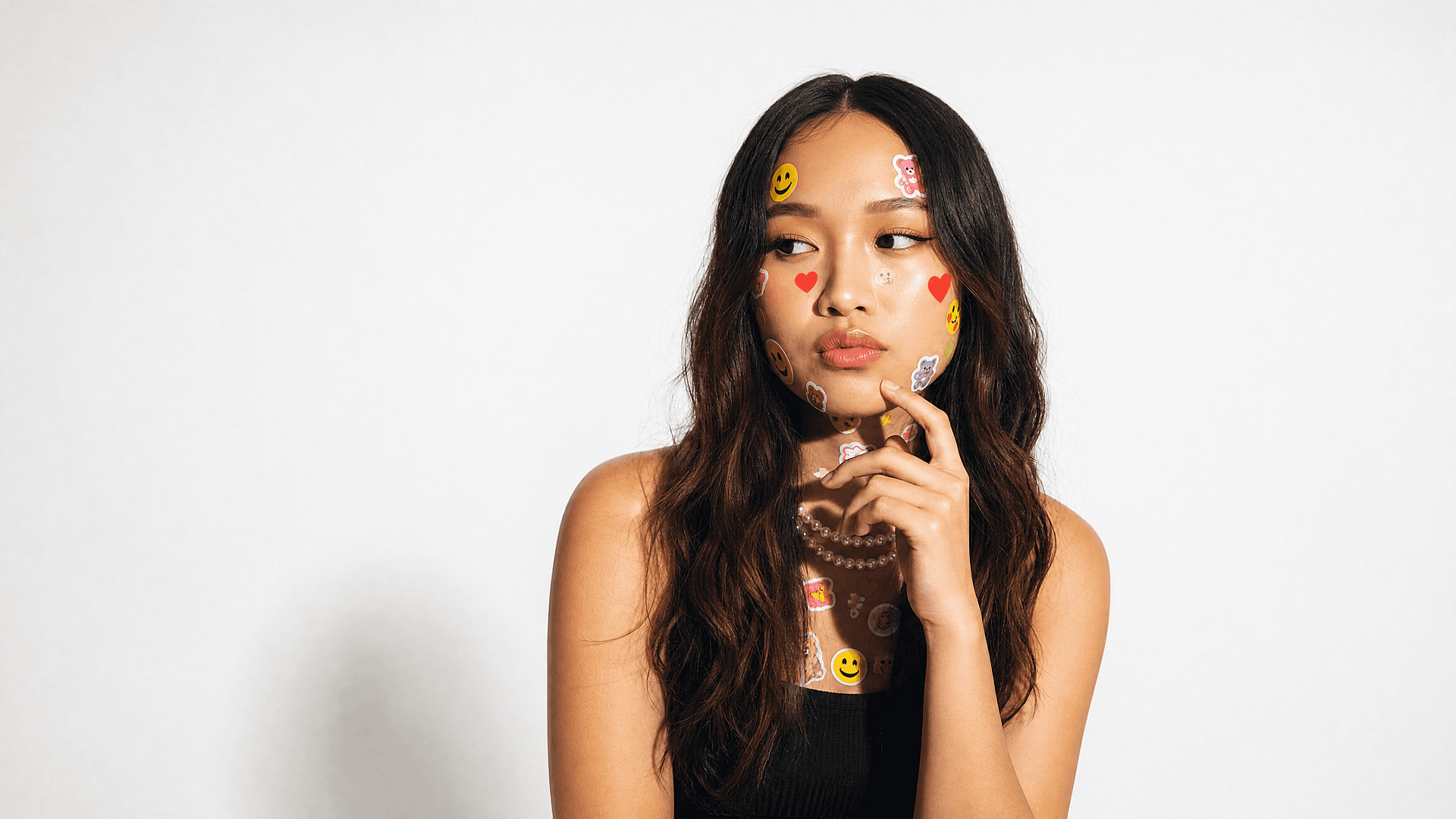
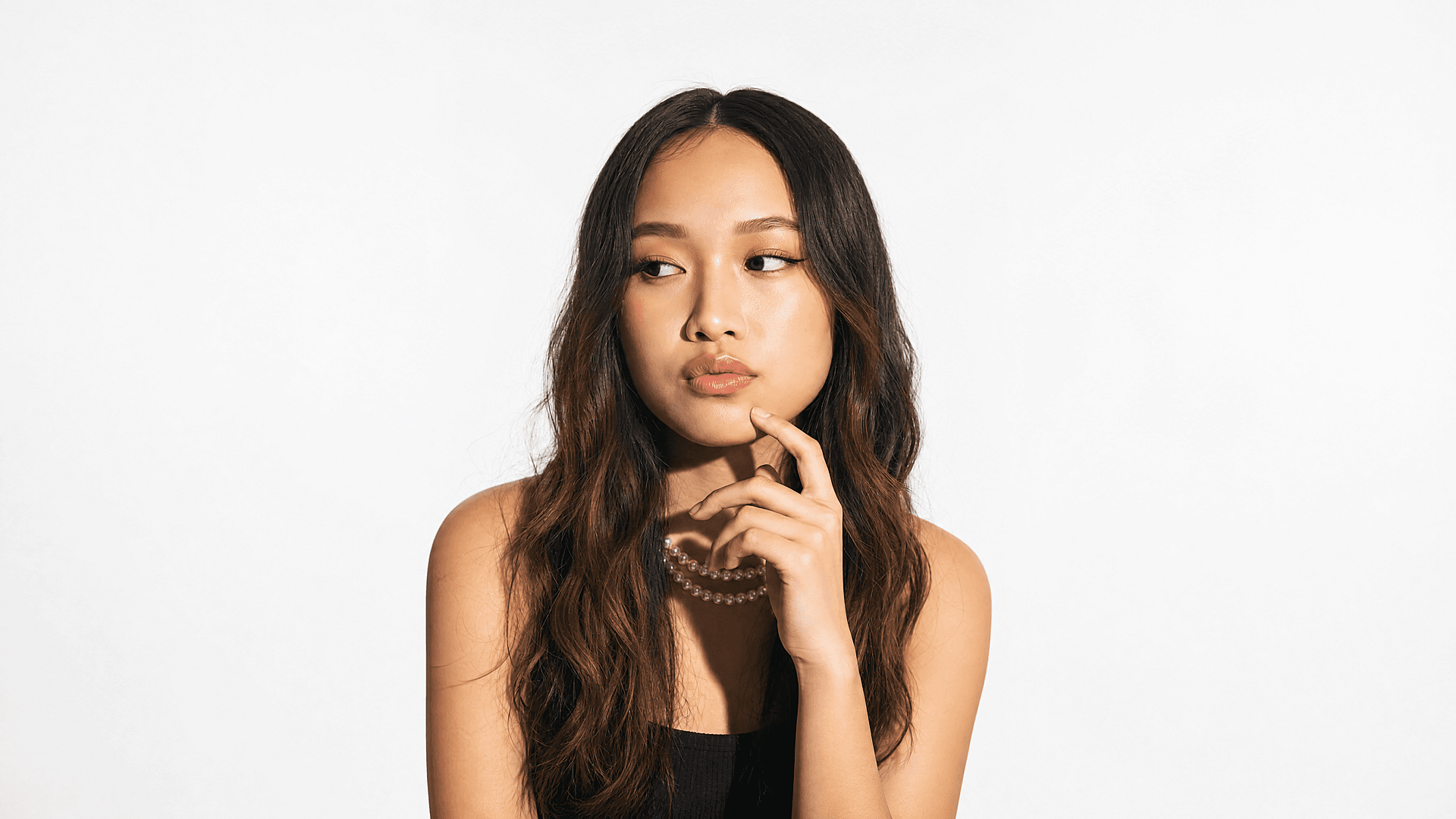
Restaura rostros censurados por privacidad
La gente cubre los rostros antes de compartir y luego quiere una versión completa para un álbum personal o una impresión. La herramienta reconstruye una zona facial natural para que la foto se vea completa otra vez: una reconstrucción limpia, no una identidad recuperada, pero para uso personal es justo lo que necesitas.
Pruébalo ahora

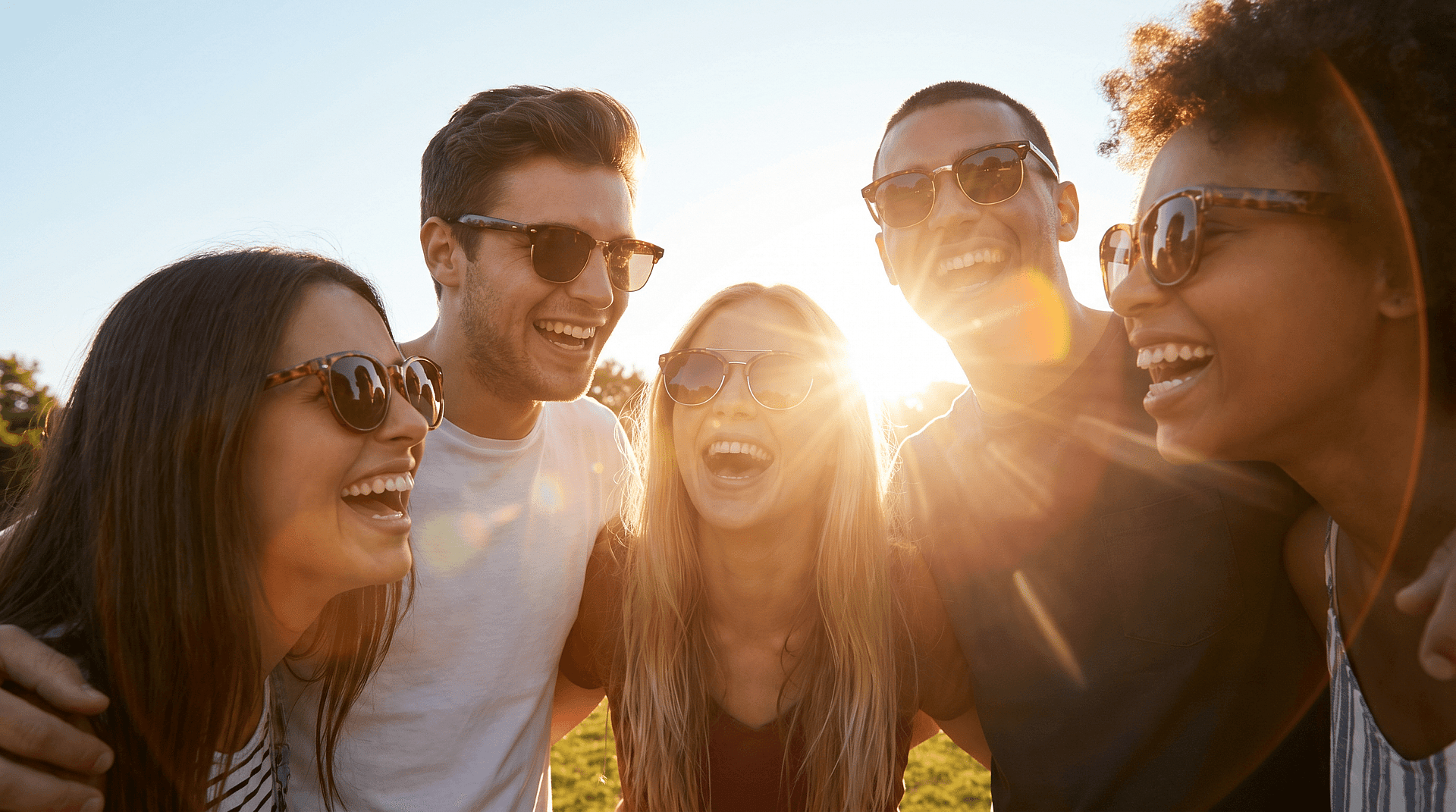
Limpia guardados y capturas de redes sociales
Las publicaciones guardadas y las capturas de pantalla suelen traer stickers y emojis superpuestos. Los creadores que reutilizan este contenido lo necesitan limpio. El eliminador de emojis del rostro borra esas superposiciones para que una imagen guardada vuelva a verse presentable, algo que combina muy bien con el más amplio quitar emoji de la foto flujo de trabajo para superposiciones que no sean de rostros.
Pruébalo ahora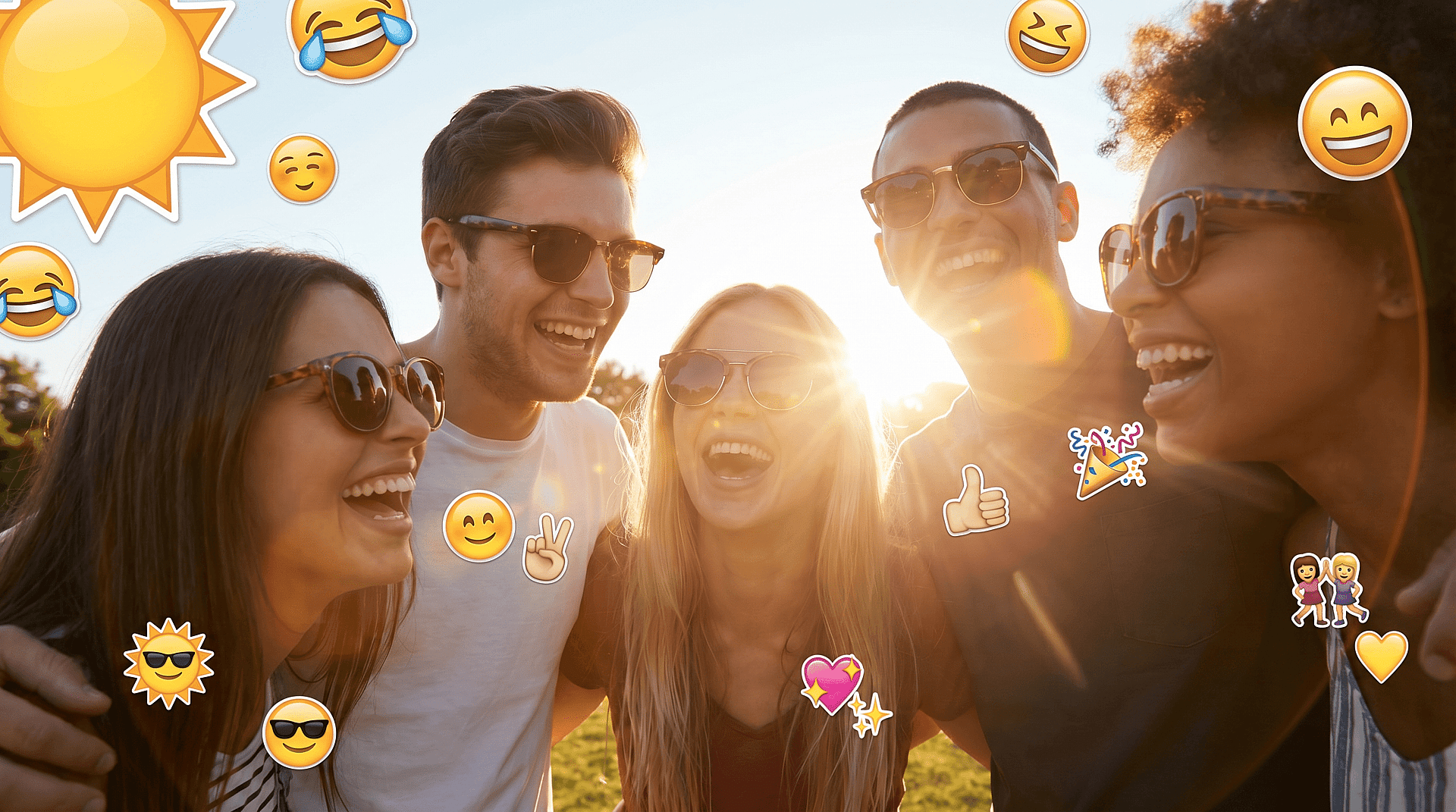
Arregla fotos grupales donde una cara está tapada
A veces una gran foto grupal se arruina por un solo emoji sobre una persona. Selecciona esa zona del rostro, recréala y todo el grupo vuelve a verse natural.
Pruébalo ahora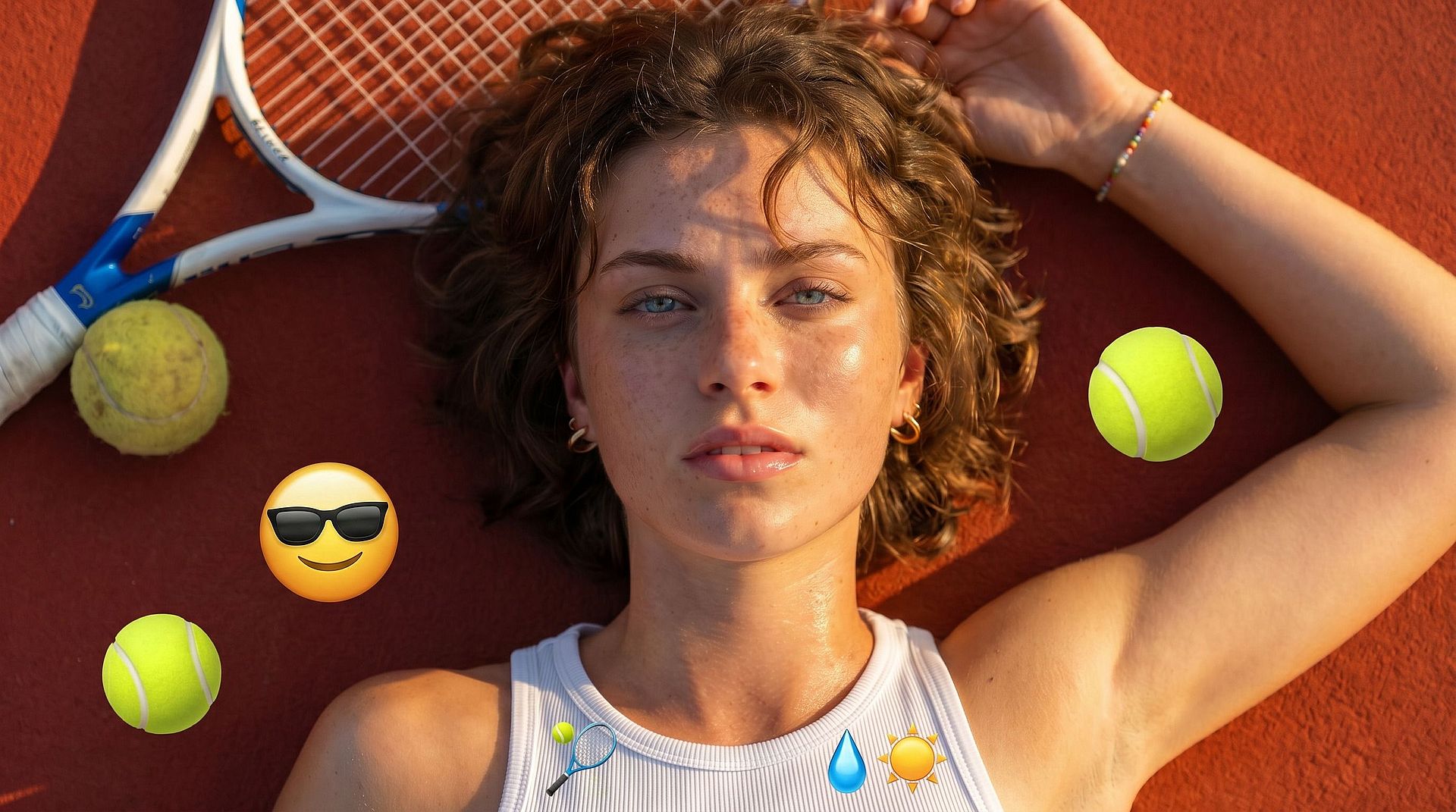
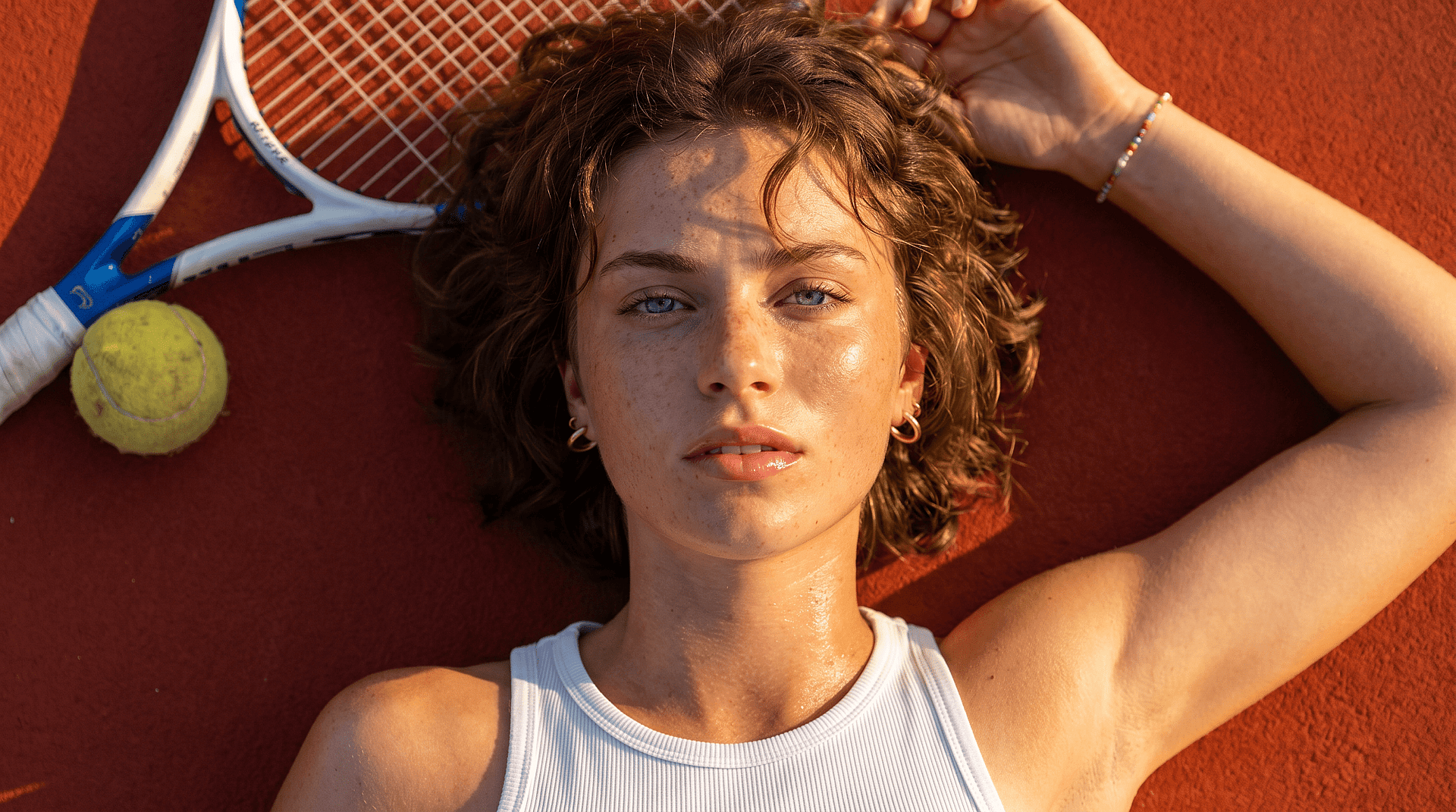
Prepara imágenes de producto y marketing
Las fotos de producto y los recursos de marketing a veces llegan con emojis tipo marca de agua o stickers de relleno. Quitarlos te da una base limpia para trabajar antes de colocar la imagen en un diseño o pasarla a un Generador de imágenes con IA para más variaciones.
Pruébalo ahora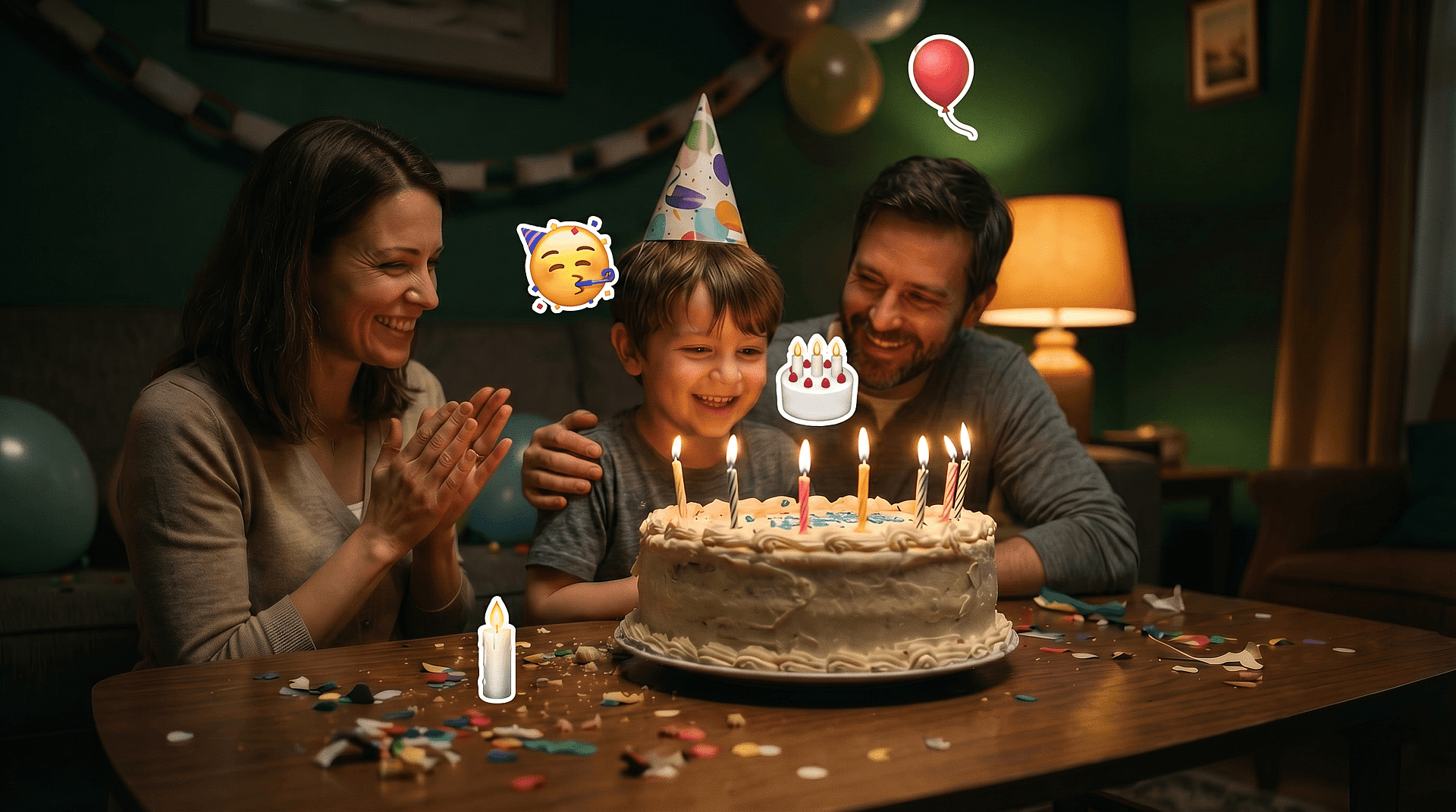
Eliminar stickers decorativos
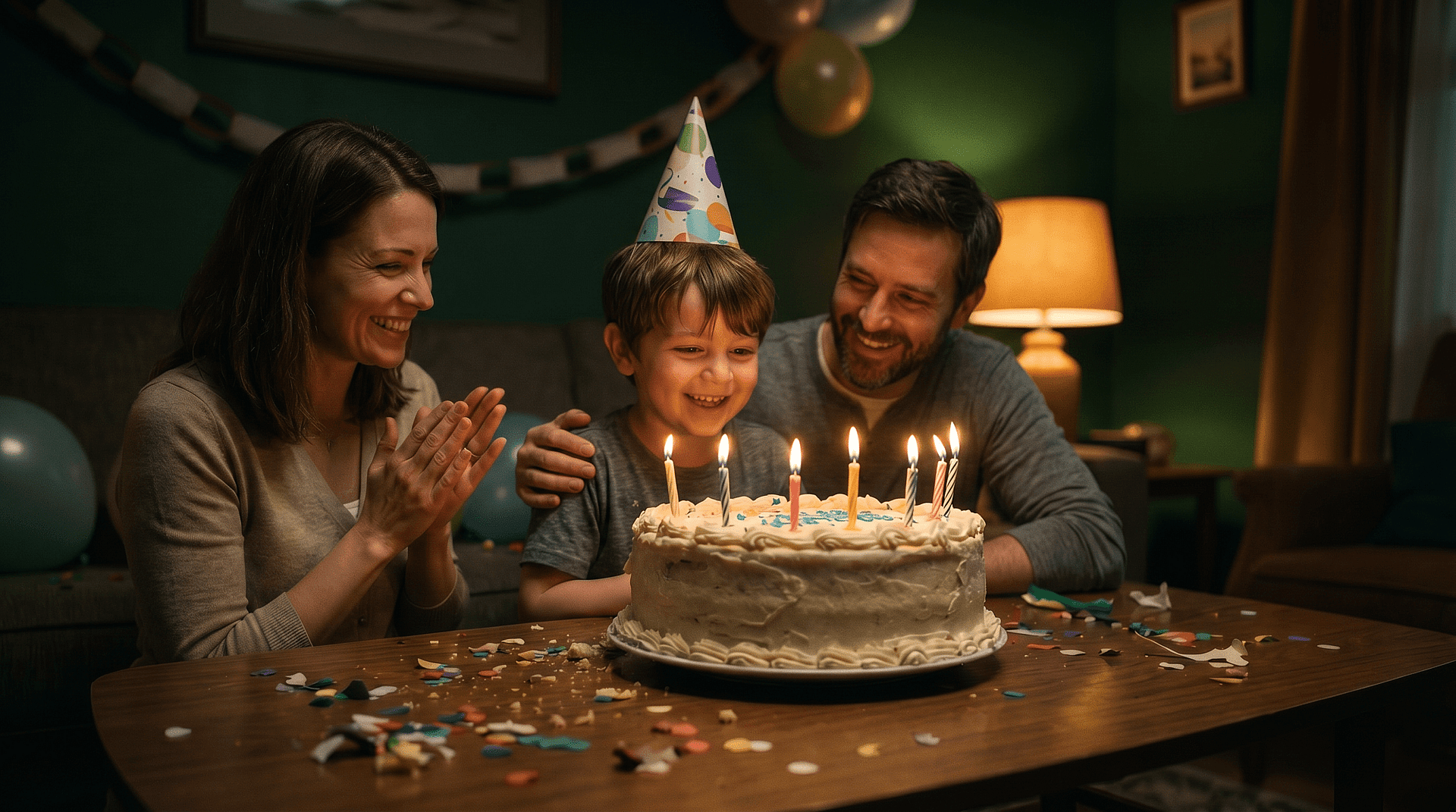
Los stickers de cumpleaños, las etiquetas de ubicación y los emojis decorativos ensucian el encuadre. Quítalos y deja que el relleno de fondo reconstruya lo que había detrás, dejando una composición limpia.
Pruébalo ahoraPreguntas frecuentes Preguntas
No. Una vez que un emoji queda incrustado en una imagen, los píxeles originales desaparecen y ninguna herramienta puede recuperarlos. Lo que hace el eliminador de emojis de rostros es generar una reconstrucción de aspecto natural a partir del contexto circundante. El resultado es una imagen limpia y de aspecto completo, no una revelación de lo que realmente estaba ahí.
Sí, con la advertencia honesta de arriba. La función de reconstrucción de rostro y detalle reconstruye rasgos faciales como los ojos, la textura de la piel y la expresión a partir de la información visible del entorno, para lograr un retrato de aspecto natural. Reconstruye en lugar de revelar.
Los modelos trabajan para mantener la edición coherente con el resto de la foto, igualando la textura y la iluminación para que no queden parches obvios. La calidad se mantiene muy bien, especialmente en los fondos. Para los rostros, la región reconstruida se crea para integrarse de forma natural, y el paso de refinamiento te permite mejorar cualquier zona que se vea rara.
Es una herramienta en línea, basada en navegador, dentro del conjunto de edición de OpenArt. No necesitas una app móvil dedicada aparte; la usas en la web desde tu navegador, lo que la mantiene accesible sin instalar nada.
Sí, puedes empezar gratis. Las cuentas nuevas incluyen créditos para probar la herramienta con tus propias fotos. Mejora tu plan cuando necesites más, sin falsas promesas de "gratis e ilimitado para siempre", solo una prueba gratis de verdad.
La herramienta funciona con archivos JPEG, PNG y WEBP. Sube cualquiera de esos y estarás listo para editar.
Sí. El mismo método de selección y relleno funciona con stickers decorativos, etiquetas de ubicación y varios emojis en una misma imagen. Selecciona cada área que quieras eliminar y recréala. Para elementos superpuestos que no sean rostros, el complemento herramienta para quitar emojis de fotos cubre lo mismo.
Esas apps prometen revelar rostros ocultos y suelen fallar, porque los datos simplemente no están ahí para revelarse. Esta es una herramienta de restauración honesta sobre reconstruir un resultado natural. El objetivo es una foto limpia y usable, no una revelación falsa.
Obtén ideas de expertos en el Blog
Obtén las ideas que necesitas. Nuestros expertos comparten trucos prácticos, analizan los temas del momento y ofrecen guías esenciales para ayudarte a crear, optimizar y escalar.
Leer más
OpenArt Director alcanza el puesto #1 en el benchmark de agentes de anuncios de video con IA de Physion Labs

¿Qué es OpenArt? – La plataforma de creación con IA todo en uno explicada
OpenArt presenta OpenArt Arena, un nuevo referente de modelos de IA hecho a la medida por y para creativos
Crea sin límites
Únete a miles de creadores que usan OpenArt para generar imágenes, videos y mucho más impresionantes, todo en una sola plataforma.
Comienza gratis →