

 ChatGPT
 Perplexity
 Claude
 Gemini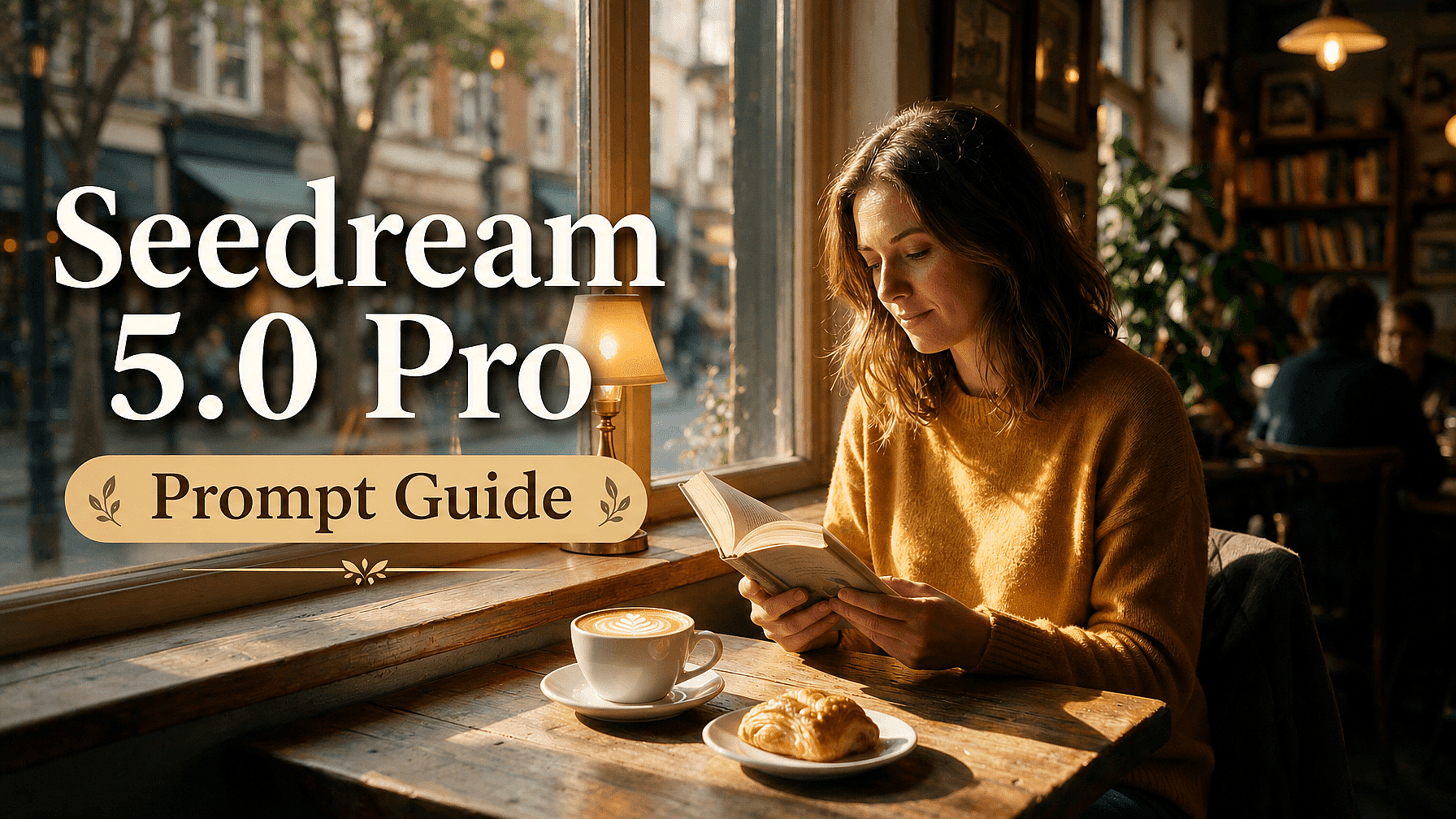
La verdadera fortaleza de Seedream 5.0 Pro es que entiende el diseño. Lee la composición, la jerarquía y cómo se relacionan los elementos en una imagen, y luego hace cambios precisos a nivel de diseño a partir de una descripción simple.
Así que cuanto más claro describas el diseño que quieres y los ajustes que necesitas, más cumple el modelo. Esta guía cubre lo que realmente funciona, desde la primera generación hasta los ajustes que le siguen.
Puntos clave
- Describe la escena completa, no solo el sujeto, y apunta a un brief conciso de entre 30 y 80 palabras.
- Detalla la jerarquía del diseño para infografías y pósteres, así la información densa se mantiene legible.
- Pon entre comillas cualquier texto dentro de la imagen y nombra el idioma en el que quieres que aparezca.
- Edita describiendo el cambio en lenguaje sencillo, e indica lo que debe quedar igual.
- Pídele al modelo que separe las capas y luego describe una edición para cada una por separado.
Describe toda la escena, no solo el sujeto
Un prompt simple como "Una mujer en una cafetería" le da muy poco al modelo con qué trabajar. Llenará los vacíos por ti, y muchas veces no como lo imaginaste.
Seedream 5.0 Pro responde mucho mejor cuando describes el sujeto, el estilo, la iluminación, el entorno y el encuadre en conjunto. Prueba con "una mujer con suéter mostaza leyendo junto a la ventana de un café, luz cálida de la tarde, profundidad de campo baja, fotorrealista, formato 3:2".
Un brief enfocado de unas 30 a 80 palabras es el punto ideal. Muy corto y el modelo se queda sin dirección; muy largo y puede que deje afuera algunos de tus detalles.
Nombra tu iluminación y materiales
El realismo de Seedream 5.0 Pro viene de cómo maneja la luz y las superficies, así que descríbelas directamente. Nombrar la luz hace más por una escena que cualquier palabra de estilo.
Define la dirección y la calidad, como "luz suave de ventana desde la izquierda" o "sol fuerte de mediodía". Luego menciona los materiales que te importan, como aluminio cepillado, vidrio esmerilado o piel mate, y el modelo renderiza sus reflejos y textura en consecuencia.
Detalla la jerarquía del diseño
Los diseños densos son una fortaleza distintiva, pero el modelo mantiene mejor la estructura cuando tu prompt le da una. Para infografías y pósters, indica el orden de lectura.
Nombra el título, las secciones, los gráficos, las etiquetas y la nota al pie, y di más o menos dónde va cada uno. Algo como "titular a lo ancho de la parte superior, un gráfico de barras al centro-izquierda, una línea de tiempo por la derecha, un pie de imagen abajo" mantiene un diseño cargado ordenado en lugar de saturado.
Pon tu texto entre comillas y nombra el idioma
El texto dentro de la imagen es otra fortaleza, así que úsalo con intención. Escribe las palabras exactas entre comillas e indica dónde van, como un titular, una etiqueta o un pie de foto.
Como genera texto de forma nativa en más de diez idiomas, indica el idioma que quieres cuando no sea inglés. Escribe el texto directamente en ese idioma en lugar de pedir una traducción, para que los acentos y las escrituras de derecha a izquierda salgan correctos.
Edita describiendo el cambio
Cuando una generación está casi perfecta, no empieces de cero. Dile al modelo qué cambiar en lenguaje sencillo y editará esa parte mientras el resto se mantiene igual.
Nombra el elemento con claridad: "pon azul la botella de la izquierda" o "quita el letrero del fondo". Como el modelo entiende dónde está cada elemento y cómo encaja en el diseño, aplica el cambio con precisión y deja todo lo demás intacto.
Di qué debe permanecer igual
La edición conversacional funciona mejor cuando proteges lo que ya funciona. Junto con el cambio, dile al modelo qué debe conservar.
Por ejemplo: "reemplaza el sombrero con una corona, manteniendo la pose y la expresión sin cambios". Indicar qué se queda fijo evita que una edición altere en silencio el resto de la imagen.
Separa las capas y edita cada una
Para trabajos de diseño, pídele al modelo que divida un resultado en capas: el texto, el sujeto, el fondo y cualquier decoración. Las devuelve como piezas independientes y rellena lo que estaba oculto detrás del sujeto.
Desde ahí, describe una edición para cada capa por separado, como "en la capa de fondo, dale calidez al cielo" o "cambia al sujeto por un pavo real". Trabajas a nivel de diseño, un elemento a la vez, todo a partir de tu descripción.
3 prompts de ejemplo
Así es como estos lineamientos se juntan en la práctica.
Ejemplo 1: Póster infográfico con texto dentro de la imagen
Modo: Crear imagen
Una infografía de una sola página titulada "State of Home Coffee 2026". Un titular en la parte superior que dice "State of Home Coffee 2026". Debajo, un gráfico de barras al centro-izquierda comparando cuatro métodos de preparación, un pequeño gráfico circular de orígenes de granos a la derecha, y una línea de tiempo de tres pasos de preparación en la parte inferior. Diseño editorial limpio, paleta crema y espresso, etiquetas legibles, formato 4:5.
Lo que esto demuestra: una jerarquía de diseño definida con secciones nombradas y ubicaciones, además de texto entre comillas dentro de la imagen, que es justo lo que Seedream 5.0 Pro maneja bien con sus diseños densos y renderizado de texto.
Ejemplo 2: Edición de precisión conversacional
Modo: Editar imagen
Referencias: tu imagen generada
Haz que la taza de cerámica sobre la mesa sea negro mate en lugar de blanca, y quita la plantita de la esquina superior derecha. Mantén la iluminación, la mesa y la composición exactamente igual.
Lo que esto demuestra: una edición precisa impulsada por completo por la descripción. Nombras los elementos que quieres cambiar e indicas qué debe quedar igual, y el modelo aplica solo esos cambios.
Ejemplo 3: Póster de campaña multilingüe
Modo: Crear imagen
Un póster de venta vertical para una panadería de Tokio, con luz cálida de la mañana sobre un mostrador de madera con pan fresco. Texto principal en japonés que dice "パン祭り" en la parte superior, con una línea más pequeña debajo que dice "週末限定". Diseño minimalista, paleta beige suave, formato 4:5.
Lo que esto demuestra: texto nativo en un idioma distinto al inglés, ingresado directamente en lugar de traducido, para que las letras y la tipografía se rendericen correctamente en la propia generación.
En resumen
Empieza con un brief claro y detallado, define tu iluminación y composición, mantén breve y entre comillas el texto dentro de la imagen, y edita describiendo los cambios en vez de regenerar.
Seedream 5.0 Pro premia el lenguaje preciso, y en OpenArt’s Generador de imágenes con IA puedes llevar una imagen a GPT Image 2, Nano Banana Pro o Recraft V4 cuando un proyecto requiera una fortaleza distinta.
Preguntas frecuentes
¿Qué tan largo debe ser un prompt de Seedream 5.0 Pro?
Detallado pero enfocado, entre 30 y 80 palabras aproximadamente. Cubre el sujeto, el estilo, la iluminación, la composición y cualquier texto, y omite el relleno.
¿Cómo edito solo una parte de una imagen?
Describe el cambio en lenguaje sencillo y nombra el elemento, luego di qué debe permanecer igual. El modelo entiende dónde está cada elemento y edita solo esa parte.
¿Cómo funciona la separación por capas?
Pídele al modelo con palabras que divida la imagen en capas, como texto, sujeto y fondo. Las devuelve por separado y luego describes una edición para cada capa.
¿Cómo obtengo texto legible en otro idioma?
Pon las palabras exactas entre comillas, en el idioma de destino, y nombra ese idioma. La entrada nativa obtiene tipografía nativa.