

 ChatGPT
 Perplexity
 Claude
 Gemini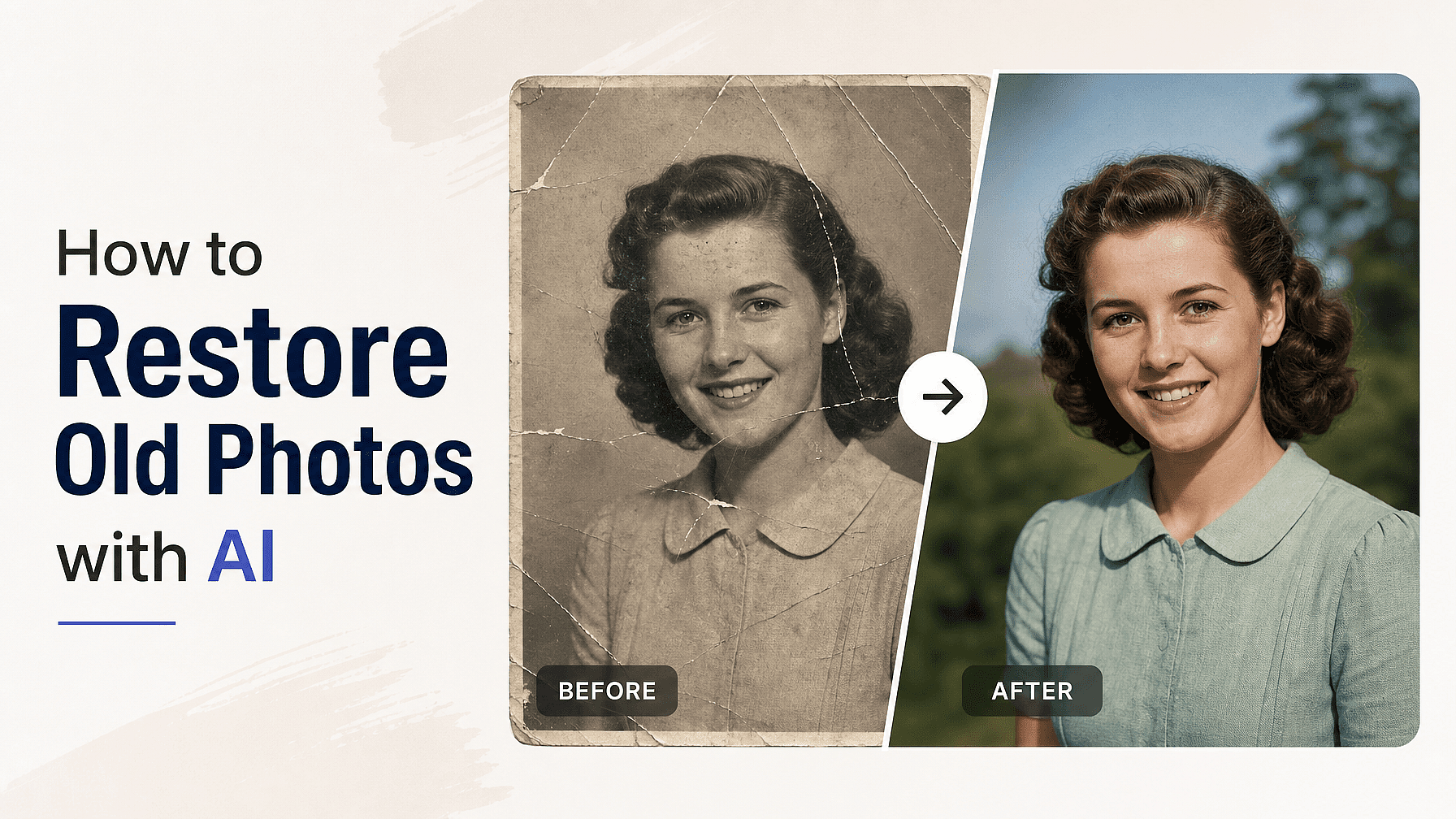
La mayoría de las fotos viejas tienen el mismo problema. La copia es pequeña, el escaneo sale borroso y cada detalle que de verdad te importa, como un rostro o un nombre en un letrero, se deshace en cuanto haces zoom.
Ya no necesitas experiencia profesional en retoque para arreglar eso. Así puedes restaurar fotos antiguas con el de OpenArt Escalador de imágenes con IA.
Puntos clave
- Las fotos antiguas se ven borrosas porque la impresión original tiene muy poca resolución.
- Escanea con la mayor resolución posible antes de subir cualquier cosa.
- El Escalador de imágenes con IA reconstruye la foto a una resolución más alta en lugar de estirarla.
- El modo Preciso mantiene la foto fiel, y el modo Creativo agrega la mayor cantidad de detalle nuevo.
- Activa la mejora de piel para que los rostros restaurados se vean reales y no plásticos.
Por qué las fotos antiguas se ven peor cuando las escaneas
Una impresión de los años 70 tiene una cantidad limitada de detalle, y tu teléfono o escáner solo puede capturar lo que físicamente está ahí. Ampliar ese archivo con una herramienta normal de cambio de tamaño solo estira los píxeles que ya tienes, y por eso el resultado se ve borroso y pixelado.
Un escalador con IA funciona diferente. Reconstruye la foto en una resolución más alta y agrega nuevos detalles en bordes, texturas y rostros, para que la versión restaurada se mantenga nítida a medida que crece.
Paso 1: Escanea el original con la máxima configuración
Empieza con la mejor captura posible, porque todo lo demás depende de ella. Usa un escáner plano en su máxima resolución, o fotografía la impresión con luz natural plana y uniforme, sin reflejos en la superficie.
Mantén la foto en ángulo recto al lente y llena el encuadre. Si estás trabajando con la foto de una foto, limpia la impresión primero para que no restaures el polvo junto con la imagen.
Paso 2: Sube la foto al Mejorador de Imágenes con IA
Abre el AI Image Upscaler en OpenArt y suelta tu escaneo. También puedes tomar una imagen directamente de tu Historial si ya trabajaste con ella en las herramientas de imagen de OpenArt.
No hay nada que configurar antes de este punto ni se requiere experiencia en edición. Un archivo entra, un archivo restaurado sale.
Paso 3: Elige tu modo de escalado
Este es el ajuste que decide cómo se ve tu restauración, así que vale la pena entenderlo. El Escalador de Imágenes con IA te da tres modos.
Preciso se mantiene lo más fiel posible al original, que es justo lo que buscas en fotos familiares, documentos históricos y cualquier cosa donde la precisión importa más que el acabado.
Refinado te da un resultado más limpio y equilibrado, y maneja bien la mayoría de los escaneos cotidianos.
Creativo deja que la IA agregue la mayor cantidad de detalles nuevos, lo cual es ideal para fotos muy degradadas donde queda muy poca información con la cual trabajar.
Para una primera pasada en una foto irremplazable, empieza con Preciso. Vuelve a ejecutarla en Refinado o Creativo si el resultado todavía se ve demasiado suave.
Paso 4: Configura la calidad de salida
Elige Rápido cuando quieras probar un modo rápidamente y ver si la restauración va por buen camino. Elige Ultra para tu versión final, cuando quieres el resultado de la más alta calidad y no te importa esperar un poco más.
Un buen hábito es probar en Fast y decidirse en Ultra. Así comparas los tres modos de forma económica y solo gastas el render más largo en la versión que de verdad piensas conservar.
Paso 5: Activa el mejorado de piel para los rostros
Los retratos antiguos son donde fallan la mayoría de las restauraciones, porque los rostros quedan con un aspecto suave, ceroso y plástico. Activa la mejora de piel y el escalador mantiene la piel con textura y realismo mientras amplía la foto.
Déjala activada para cualquier foto con una persona. Desactívala para paisajes, edificios, documentos y fotos de productos, donde no hay piel que proteger.
Paso 6: Mejora, revisa y descarga
Ejecuta el escalado y luego compara el resultado con tu escaneo original con zoom completo antes de descargarlo. Revisa las caras, las manos y cualquier texto en el cuadro, ya que son las áreas donde la IA agrega detalle de forma más agresiva.
Si algo se ve inventado en lugar de recuperado, baja un modo y ejecútalo de nuevo. Una vez que el resultado se sostenga, descarga tu foto en alta resolución y archiva tanto el escaneo como el archivo restaurado.
En resumen
Restaurar fotos antiguas se reduce a un buen escaneo, el modo de mejora de resolución adecuado y la mejora de piel en cualquier cosa con un rostro. Aplica esas tres decisiones en OpenArt's Escalador de imágenes con IA y una impresión pequeña y borrosa se convierte en un archivo que realmente puedes imprimir, compartir y guardar.
Preguntas frecuentes
¿Puede la IA restaurar una foto vieja muy borrosa?
Sí, aunque cuanto más difusa sea la original, más tiene que reconstruir la IA. El modo creativo te da la mejor oportunidad con impresiones muy desgastadas.
¿Restaurar fotos antiguas en línea es seguro para el original?
Tu impresión original nunca se toca, y el escalador crea un archivo nuevo en lugar de sobrescribir tu escaneo.
¿Puedo imprimir una foto restaurada?
Sí. El escalado añade la resolución que les falta a las impresiones pequeñas, para que la versión restaurada luzca bien en tamaños más grandes.