

 ChatGPT
 Perplexity
 Claude
 Gemini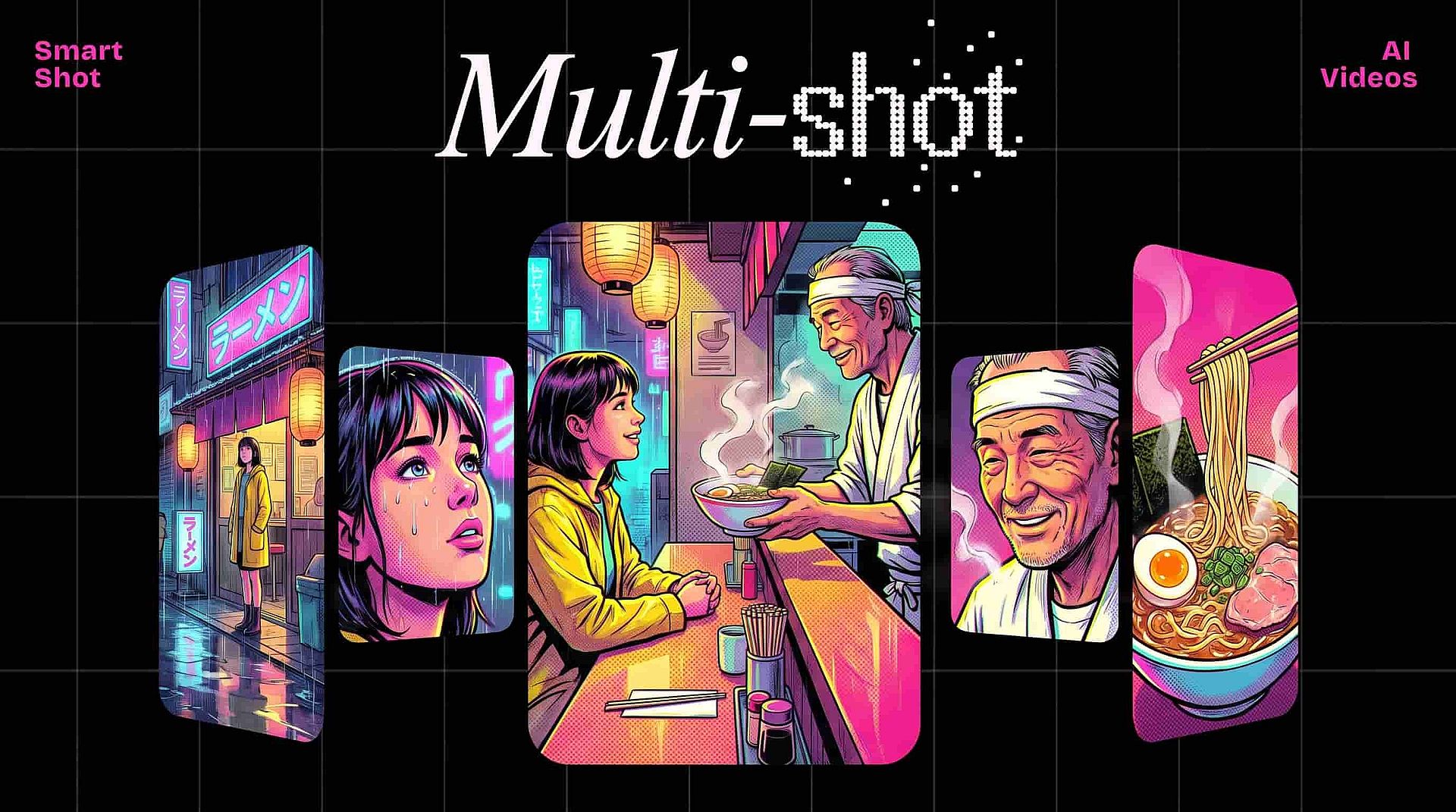
Smart Shot de OpenArt convierte un solo prompt en un video corto con 3 a 5 tomas diferentes. Una vista amplia de una calle de la ciudad puede cambiar a un primer plano de un rostro y luego seguir a alguien al doblar una esquina.
Cada cambio de un ángulo de cámara al siguiente se llama corte. Smart Shot planea cada toma y cada corte antes de crear el video, y puedes cambiar el plan primero.
Puntos clave
- Smart Shot convierte un solo prompt en un video de 10 a 20 segundos con 3 a 5 tomas diferentes.
- Smart Shot escribe primero un Plan de Tomas, con fotogramas del storyboard, posiciones de cámara y notas de iluminación.
- Puedes leer el Plan de Tomas y cambiarlo escribiendo lo que quieres antes de que se cree el video.
- Los personajes guardados y los entornos de OpenArt Worlds mantienen las mismas caras y lugares en cada toma.
- Smart Shot es una herramienta propia en el menú de herramientas de video de OpenArt, junto a Texto a Video.
¿Por qué los videos con varias tomas se sienten más reales?
Las películas, los anuncios y los videos de YouTube cambian de ángulo de cámara todo el tiempo. Alternan entre planos abiertos, primeros planos y nuevos puntos de vista, y esos cambios marcan el ritmo y mantienen a la gente viendo.
Un solo clip de video con IA suele mostrar una vista de principio a fin. Un video con varias tomas cuenta una pequeña historia. La vista amplia muestra dónde estás, y el primer plano muestra lo que importa.
¿Qué necesita un video de IA planificado?
Los equipos de filmación planean cada toma antes de empezar a grabar. El director decide cómo se ve cada toma, dónde va la cámara y cómo avanza la escena de un momento al siguiente.
Smart Shot hace ese paso de planificación por ti. Smart Shot escribe el plan a partir de tu prompt, te lo muestra y solo entonces crea el video.
¿Qué es un Plan de Tomas en Smart Shot?
Un plan de tomas es el plan de una página que Smart Shot escribe para tu video antes de crear nada. Los equipos de filmación llaman a este tipo de plan un storyboard. El plan de tomas de Smart Shot incluye:
- Fotogramas de storyboard que muestran cómo se ve cada toma
- Una posición y un movimiento de cámara para cada toma, como un acercamiento lento hacia el sujeto o un giro a su alrededor
- Un mapa cenital que muestra dónde se ubica la cámara
- Tipos de toma, como un plano abierto, un primer plano o la cámara siguiendo al sujeto
- Vistas de referencia de tus personajes, productos o accesorios, para que se vean igual en cada toma
- El set, para que el lugar se mantenga igual de toma en toma
- Notas de iluminación que marcan el ambiente, como la cálida luz del atardecer o una fría noche azul
El Plan de Tomas te permite revisar el orden de las tomas, los movimientos de cámara y la iluminación antes de que Smart Shot cree el video. Cada toma se planea para enlazar con la siguiente, de modo que el video terminado se reproduce como una sola escena.
¿Cómo se crea un video de IA con varias tomas usando Smart Shot?
Smart Shot toma cinco pasos, de una idea escrita a un video terminado.
1. Describe tu escena
Abre Smart Shot desde el menú de herramientas de video en OpenArt's Generador de videos con IA, junto a Texto a Video. Describe quién está en la escena, qué hace y dónde ocurre, como "un chef emplata un postre en la ajetreada cocina de un restaurante por la noche."
2. Agrega referencias (opcional)
Agrega un personaje guardado desde Personajes de OpenArt o una foto de producto para que el sujeto se vea igual en cada toma. Agrega un entorno desde OpenArt Worlds para mantener el mismo lugar en cada toma.
3. Revisa el plan de tomas
Smart Shot crea el Plan de Tomas a partir de tu prompt. Revisa los cuadros del guion gráfico, los movimientos de cámara y las notas de iluminación.
4. Cambia el plan escribiendo
Escribe el cambio que quieres, como "haz que la segunda toma sea un primer plano de sus manos" o "encierra el carro en la última toma". Smart Shot actualiza el plan para que coincida.
5. Genera el video
Genera el video cuando el plan se vea bien. Obtienes un video de 10 a 20 segundos con 3 a 5 tomas, y puedes descargar fotogramas individuales de cualquier toma para usarlos como miniaturas o imágenes fijas.
¿Quién usa Smart Shot?
Creadores de contenido
Los creadores de contenido usan Smart Shot para publicar videos que cambian de ángulo como material editado. Un video de cocina puede abrir con toda la cocina, pasar a la sartén y terminar con un primer plano del plato terminado.
Cineastas planeando una escena
Los cineastas usan Smart Shot para ver cómo se desarrolla una escena antes de filmarla. El Plan de Tomas detalla cada posición y movimiento de cámara, para que todo el equipo pueda ver el plan antes del día de rodaje.
Videos de marketing y de producto
Los marketers usan Smart Shot para mostrar un producto desde varios ángulos en un solo video. Un anuncio de tenis puede mostrar el zapato completo, luego la suela y después los cordones de cerca, sin cámara ni estudio.
Agrega la foto del producto como referencia en Smart Shot para que la zapatilla luzca igual en cada toma.
Influencers con IA y videos de personajes
Influencer de IA los creadores usan Smart Shot para mantener el rostro de un personaje igual en cada toma. Agrega un personaje guardado desde OpenArt Characters, y Smart Shot mantiene el aspecto de ese personaje en cada toma.
Crea tu primer video con varias tomas
Smart Shot convierte una idea en un video planificado con 3 a 5 tomas, y te muestra el plan antes de crear nada. Abrir Smart Shot en OpenArt, describe tu escena y revisa el Plan de Tomas antes de generar.
Preguntas frecuentes
¿Cuánto dura un video de Smart Shot?
Un video de Smart Shot dura de 10 a 20 segundos y mantiene de 3 a 5 tomas diferentes. Para una historia más larga con muchas escenas, OpenArt crea todo el video en Modo Director, de hasta 5 minutos de duración.
¿Puedo cambiar el Plan de Tomas antes de que Smart Shot cree el video?
Sí. Smart Shot te muestra primero el Plan de Tomas, y lo cambias escribiendo lo que quieres. Puedes cambiar una vista amplia por un primer plano, modificar un movimiento de cámara o reordenar las tomas.
¿En qué se diferencia Smart Shot de Texto a Video?
Texto a Video crea un clip a partir de un prompt. Smart Shot primero planea de 3 a 5 tomas, te muestra el plan y luego crea un video que transita entre esas tomas.
¿Puedo usar Smart Shot dentro de ChatGPT o Claude?
Sí. Smart Shot funciona a través del Conector OpenArt MCP, que funciona dentro de ChatGPT, Claude y Cursor. Puedes pedir solo el plan de tomas, o pedir el plan junto con el video terminado.
¿Puedo probar OpenArt gratis?
Sí. La prueba gratuita de OpenArt te da 40 créditos durante 7 días, sin necesidad de tarjeta de crédito y sin marca de agua en lo que creas.