

 ChatGPT
 Perplexity
 Claude
 Gemini
No necesitas saber sintaxis especial, pesos ni apilar palabras clave para obtener un buen resultado con GPT Image 2.5. Lo que el modelo premia es una descripción clara de lo que quieres ver, simplemente escrita en un orden coherente.
Esta guía explica cómo estructurar un prompt, cómo describir las cosas que más importan en una imagen y cómo formular una edición para que el modelo cambie esa parte precisa y deje el resto como estaba.
Una nota antes de empezar: en OpenArt, la resolución, la relación de aspecto y la cantidad de imágenes por prompt se definen con los controles debajo del cuadro del prompt. Esos ajustes anulan cualquier cosa que escribas sobre esos detalles, así que puedes dejarlos fuera del prompt por completo y usar tus palabras para describir la imagen en sí.
Ordena tus prompts y sé específico
Un orden confiable es sujeto, composición, estilo, restricciones. Trabajar en ese orden mantiene la información importante al principio y hace que el prompt sea fácil de editar después.
Aquí tienes la misma idea escrita de forma suelta y luego escrita en orden:
Suelto: "linda foto de una taza de café, ambiente acogedor, profesional"
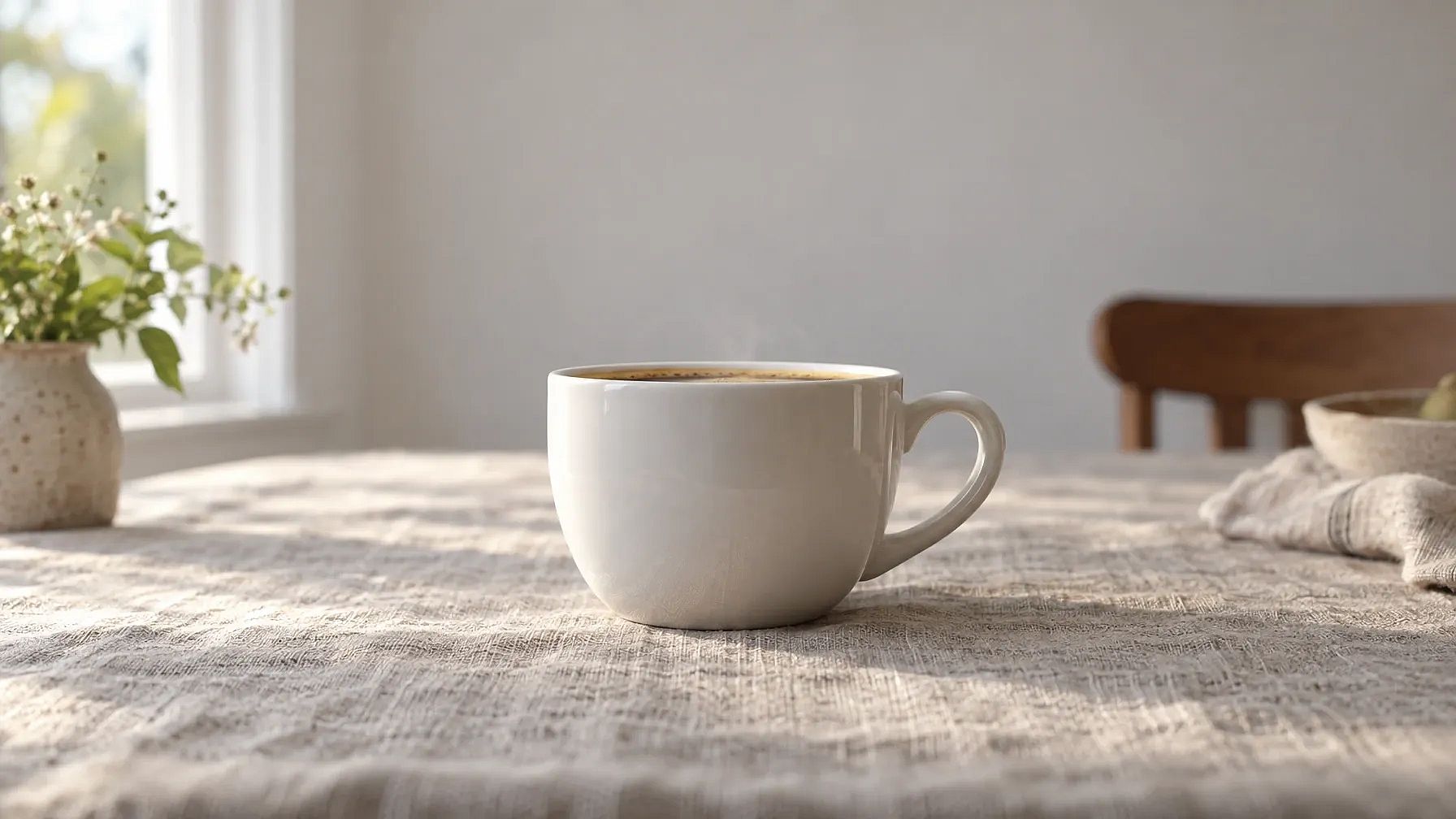
Ordenado: "Una taza de café de cerámica blanca sobre un mantel de lino. Tomada desde un ángulo bajo, la taza centrada, el tercio superior del encuadre vacío. Fotorrealista, luz suave de la mañana desde una ventana a la izquierda, poca profundidad de campo. Sin texto ni logos."
El segundo prompt le da al modelo un sujeto, un encuadre, un estilo y un límite. Cada uno de ellos es algo que puedes ajustar en la siguiente pasada sin reescribir todo.
Esta es la imagen que el prompt ordenado produjo en GPT Image 2.5 Flare:
Describe para qué propósito es la imagen
Nombrar el propósito ayuda más de lo que la mayoría espera. "Una foto de producto para el hero de una landing page" y "un flat-lay para una publicación de Instagram" describen la misma taza y producen imágenes diferentes.
Agrega el caso de uso en pocas palabras: una portada de libro, una miniatura, un mockup de empaque, un sticker, un fondo de diapositiva. El modelo lo usa para tomar decisiones sensatas sobre el encuadre y el espacio negativo.
Reemplaza las palabras de estado de ánimo por detalles visuales concretos
Palabras como acogedor, épico, melancólico y premium le dicen muy poco al modelo por sí solas. Funcionan bien una vez que les asocias algo visible.
Para escenas amplias o atmosféricas, describe la escala, la atmósfera y el color directamente. "Paisaje montañoso épico" se convierte en "Un pico de granito llenando la mitad derecha del encuadre, nubes bajas sobre el valle abajo, luz azul fría antes del amanecer." Esa versión le da al modelo una imagen para construir en lugar de una sensación que adivinar.
Lo mismo aplica a las personas. Describe qué parte del cuerpo es visible, qué tan grande aparece el sujeto en el encuadre, hacia dónde miran los ojos, qué hacen las manos, y así sucesivamente.
Nombra la iluminación, los materiales y los colores
Estos tres cargan con la mayor parte del peso visual en una imagen terminada.
Nombra el material por su nombre: aluminio cepillado, cartón mate, asfalto mojado, lino crudo. Nombra la luz por su fuente y dirección: una sola ventana a la izquierda, un cielo nublado, una lámpara cálida detrás del sujeto. Nombra los colores que quieres y nombra los que quieres dejar fuera.
Si quieres una fotografía, pídela. Palabras como fotorrealista, foto real, grano de película o profundidad de campo reducida orientan el estilo. Trátalas como pistas de apariencia, ya que describen cómo debe verse la imagen en lugar de una cámara que realmente la tomó.
Pon las palabras exactas entre comillas
GPT Image 2.5 representa el texto dentro de las imágenes con más precisión que las versiones anteriores, y las comillas son la forma de decirle al modelo qué palabras son literales.
Escríbelo así: 'Un póster con el titular "Open Late" en tipografía condensada en negrita en la parte superior, y "Thursday to Sunday" en letra pequeña abajo. Sin otro texto.'
Tres hábitos hacen que el texto salga bien con más frecuencia. Deletrea las palabras inusuales y los nombres de marca letra por letra. Describe dónde va cada línea y aproximadamente cómo debe verse la tipografía. Pide que no haya texto extra, ya que las palabras sueltas son el problema más común en las imágenes con mucho texto. Luego revisa el resultado antes de publicarlo y corrige cualquier error de ortografía con una edición de seguimiento.
Dale a cada imagen de referencia una función clara
Cuando subes más de una referencia, dile al modelo para qué sirve cada una. Sin eso, las mezcla.
Asigna roles de forma clara: "Usa la primera imagen para el producto. Usa la segunda imagen para el fondo. Usa la tercera imagen solo para la paleta de colores." Luego explica cómo deben combinarse y qué elemento va a dónde. "Coloca el producto de la imagen uno sobre la mesa de la imagen dos, haciendo coincidir la dirección de la luz de la imagen dos."
Cambia una sola cosa a la vez cuando editas
La edición funciona mejor como una secuencia de decisiones individuales. Pide un cambio por turno, mira el resultado y luego pide el siguiente.
Comienza la instrucción con el cambio en sí: "Cambia solo el fondo a una pared de estudio gris lisa." Corto, específico y limitado a una sola cosa. Cinco turnos claros te llevarán más lejos que un prompt cargado con cinco pedidos.
Enumera lo que debe quedar sin cambios en la edición
Este es el hábito que separa una edición limpia de tener que empezar de cero. Junto con el cambio, indica qué quieres conservar.
Un prompt de edición completo se ve así: "Cambia solo el fondo por una pared de estudio gris lisa. Mantén exactamente la forma del producto, el texto de la etiqueta, los colores y los reflejos. Mantén la dirección de la luz y la sombra debajo del producto."
Repite esas restricciones en cada turno. A lo largo de una sesión de edición larga, los detalles pueden desviarse, y repetir la lista es lo que mantiene intacta la versión que aprobaste. Frases como "el mismo estilo de antes" le dan al modelo un contexto útil, así que úsalas junto con tus indicaciones específicas, no en lugar de ellas.
Describe lo que no quieres en la imagen
Una lista corta de exclusiones es una de las mejoras de calidad más baratas disponibles. Estas son algunas comunes que vale la pena tener a mano:
- Sin texto adicional
- Sin marcas de agua ni firmas
- Sin logos
- Sin retoques pesados
- Sin degradados a menos que sean esenciales
Las exclusiones importan más para fondos transparentes y recortes de producto, donde una sombra perdida o un fondo tenue arruinan el objetivo. Pide un borde limpio y nada detrás del sujeto.
Usa secciones etiquetadas para prompts largos y complejos
Cuando un prompt crece más allá de unas pocas frases, divídelo en líneas etiquetadas. El modelo las lee bien y obtienes un prompt que realmente puedes mantener. Veamos un ejemplo:
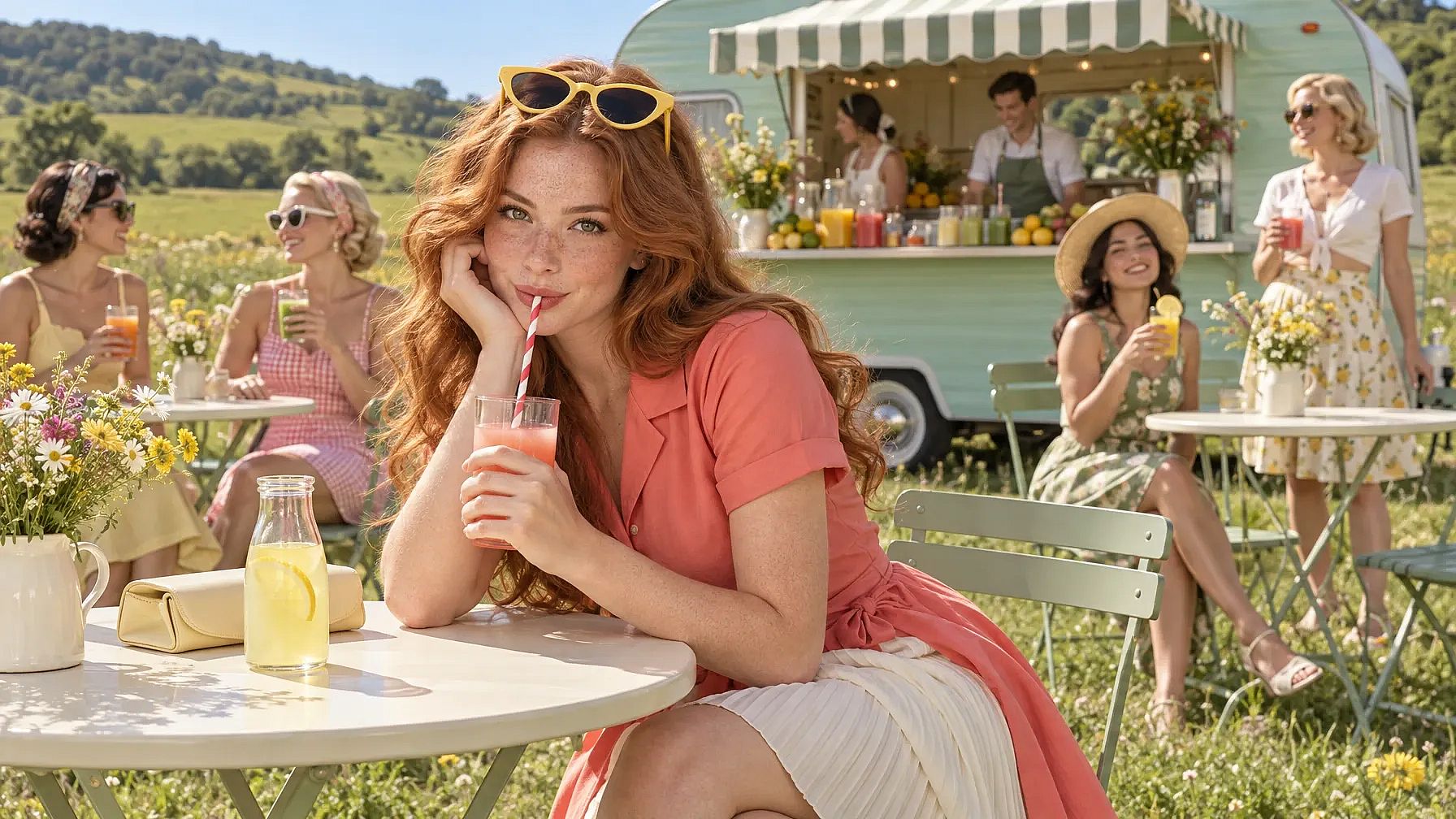
ESCENA: Ladera de pradera cubierta de hierba iluminada por el sol, colinas verdes onduladas, cielo azul. Una caravana vintage de color verde menta convertida en un bar de jugos se sitúa en primer plano medio bajo un toldo a rayas crema y salvia, con la ventana llena de botellas de jugos frescos de colores, cítricos y flores silvestres. Dos personas atienden en el mostrador. Mesas de bistró crema y sillas plegables color salvia sobre el césped.
SUJETO: Primer plano: mujer joven, cabello cobrizo largo y ondulado, pecas, gafas de sol amarillas estilo ojo de gato sobre la cabeza, vestido camisero coral sobre falda plisada color crema. Se apoya en la mesa bebiendo jugo de frutas rosado con un pitillo de rayas rojas, mirando directo a la cámara. A su lado, una botella de limonada con una rodaja de limón y un clutch amarillo pálido. Fondo: cuatro mujeres con ropa veraniega en tonos pastel, sentadas y de pie, cada una sosteniendo un vaso o una taza de jugo.
ESTILO ARTÍSTICO: Fotografía editorial de moda de alta gama, Americana retro de los años 50 con un pulido moderno. Lente de 50mm, primer plano nítido, fondo suavemente desenfocado. Sol brillante del mediodía, paleta pastel de coral, amarillo mantequilla, menta, rubor y crema. Encuadre cinematográfico amplio.
RESTRICCIONES: Sin helados, malteadas, crema batida, conos ni cristalería de postre. Sin camión de helados ni letreros. Sin texto ni logos. Sin edificios, carros ni teléfonos. Manos y anatomía naturales.
El resultado producido por GPT Image 2.5 Sunburst:
La próxima vez que necesites una variación, solo cambias una línea.
Elige tu modo y luego prueba con el mismo prompt
Flare y Sunburst responden a los mismos hábitos de prompting, así que nada de lo anterior cambia cuando alternas entre ellos.
Usa Flare mientras exploras, escribes variaciones y produces recursos cotidianos. Pasa a Sunburst cuando la imagen deba resistir una inspección de cerca, o cuando una edición necesite un control estricto sobre lo que permanece igual.
Cuando estés decidiendo entre ellos, pasa el mismo prompt, las mismas referencias y los mismos ajustes por ambos, y compara los dos resultados antes de empezar a ajustar cualquier otra cosa.
Errores comunes que debes evitar
- Depender de sintaxis especial, símbolos o pesos. Las frases claras funcionan mejor y son más fáciles de editar.
- Agregar instrucciones no relacionadas a un pedido enfocado, lo que jala al modelo en dos direcciones.
- Olvidar tu lista de elementos a conservar a mitad de una sesión de edición.
- Usar descriptores vagos sin ningún detalle visual concreto asociado.
- Esperar que un ajuste de mayor calidad arregle un prompt vago. La descripción es lo que carga el resultado.
Uniéndolo todo
Describe el sujeto, encuádralo, nombra el estilo y define tus límites. Cuando edites, pide un solo cambio y enumera lo que debe permanecer. Deja los ajustes en los controles junto al cuadro del prompt, y reserva tus palabras para la imagen.
Empieza con un prompt que puedas leerte a ti mismo e imaginar en tu cabeza. Si logras visualizarlo, el modelo tiene buenas posibilidades de recrearlo bien.
Haz realidad tus ideas más locas con GPT Image 2.5 en OpenArt's Generador de imágenes con IA.