


 ChatGPT
 Perplexity
 Claude
 Gemini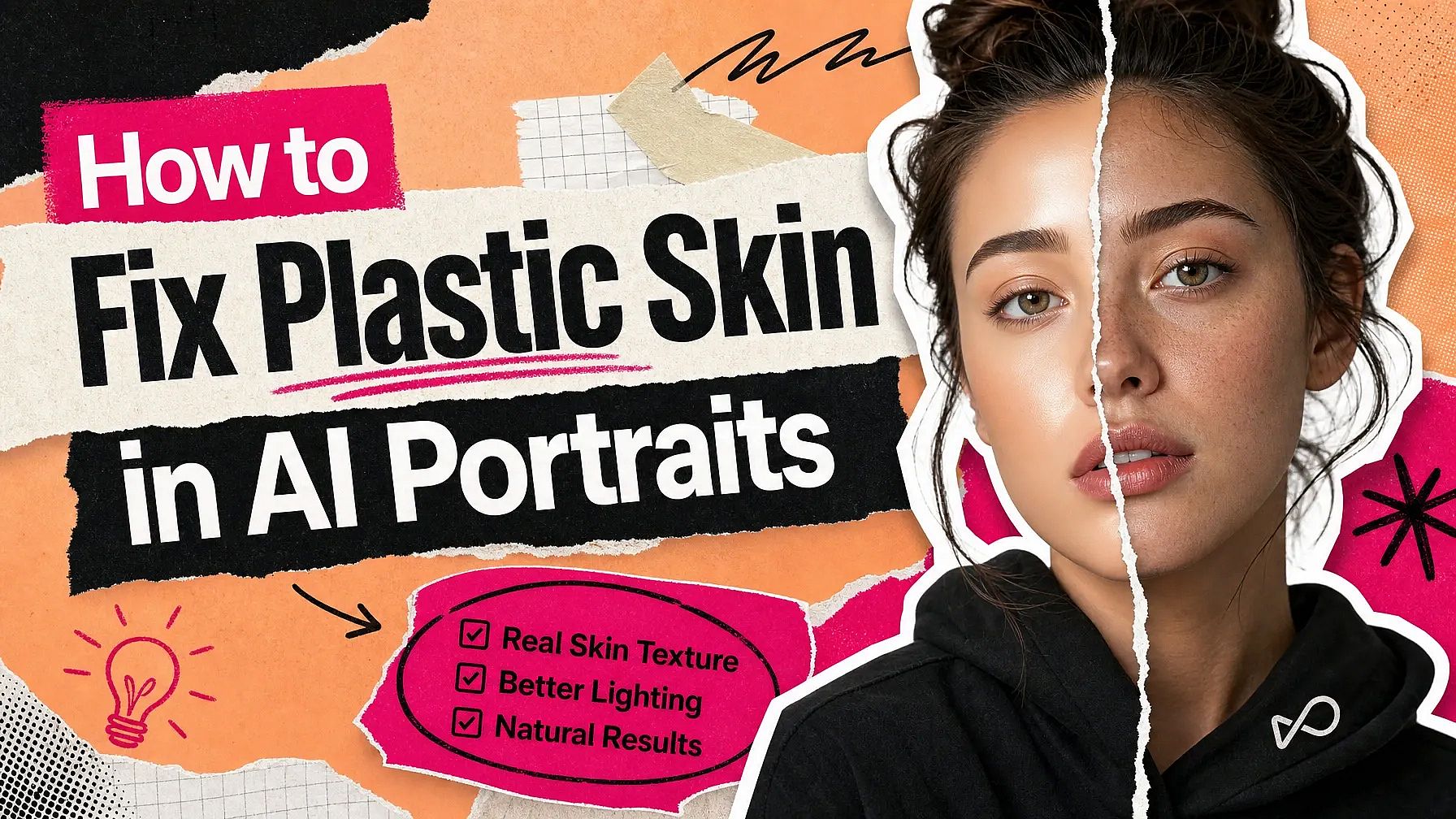
Los generadores de imágenes con IA son buenos con los retratos. La piel es la parte que aún hacen mal.
Genera un rostro y a menudo verás algo demasiado suave. Las mejillas se ven pulidas. La frente tiene un ligero brillo. Los creadores lo llaman piel de plástico y es una de las formas más rápidas de detectar una imagen con IA.
It is also one of the easier problems to fix. OpenArt's Escalador de imágenes con IA tiene un ajuste de mejora facial que reconstruye el detalle de la piel mientras agranda la imagen. Aquí te explicamos por qué aparece la piel plástica y cómo eliminarla.
Puntos clave
- La piel plástica ocurre cuando el diminuto detalle de superficie de la piel real desaparece durante la generación.
- Tu ojo percibe un rostro como falso cuando la luz se distribuye demasiado uniforme sobre él.
- OpenArt trabaja la piel dentro de Image Upscale, con un interruptor de mejora facial y controles deslizantes de intensidad y creatividad del rostro.
- La intensidad facial define con cuánta fuerza se aplica el efecto. La creatividad facial define cuánto puede reconstruir la IA.
- Empieza con ambos controles bajos y súbelos, luego compara las dos versiones a tamaño completo.
Por qué los retratos con IA a menudo se ven demasiado suaves
La piel real es irregular de cerca. Tiene poros, líneas tenues, pequeños relieves y ligeros cambios de color de una zona a otra.
A los modelos de IA les cuesta dibujar todo eso. Tienden a uniformarlo. Una vez que desaparecen los pequeños detalles, un rostro empieza a verse ceroso, brillante o borroso.
La estructura ósea puede ser perfecta y la imagen aun así se sentirá mal. El detalle que falta es lo que la delata.
Qué significa realmente la piel de plástico
La piel de plástico es lo que obtienes cuando desaparece la estructura de la superficie de la piel real.
La piel real refleja la luz de forma despareja. Los poros captan pequeñas sombras. Una mejilla brilla más en un punto que en otro. Cuando esos detalles desaparecen, la luz se extiende plana y uniforme por todo el rostro.
Tu cerebro lo capta en cerca de medio segundo. Quizá no puedas decir qué está mal, pero notas que algo lo está.
Qué causa la piel de plástico en las imágenes con IA
Suele deberse a cuatro cosas.
Suavizado durante la generación
Algunos modelos suavizan la piel por su cuenta para que los rostros se vean limpios. Ese suavizado se lleva también la textura.
Una imagen inicial con pocos detalles
Las imágenes de origen pequeñas o borrosas le dan muy poco a la IA para trabajar. No hay datos de poros para reconstruir.
Filtros y retoques
Los filtros de belleza difuminan la superficie de la piel. Todo lo que pases después tendrá menos detalle real para trabajar.
Demasiadas rondas de edición
Cada vez que vuelves a pasar una imagen por una herramienta, se pierde un poco más de detalle fino. Tras algunas rondas, el rostro queda completamente liso.
Cómo OpenArt reconstruye la textura de la piel
OpenArt coloca los controles faciales dentro de Ampliar imagen, así el tamaño y la piel se resuelven en la misma pasada.
La mejora facial es un interruptor. Actívalo y aparecerán dos controles deslizantes.
Fuerza del rostro define con cuánta fuerza se aplica la mejora en el rostro. Creatividad del rostro define cuánta libertad tiene la IA para reconstruir rasgos que están difusos o poco claros en tu archivo.
Esos dos hacen trabajos distintos. La intensidad controla la cantidad. La creatividad controla la invención. Mantén la creatividad baja y la persona sigue siendo la persona. Súbela y le estás pidiendo a la IA que invente detalle, lo cual le queda mucho mejor a un retrato con IA que a la foto de alguien que conoces.
El resto de los ajustes decide qué pasa con toda la imagen.
Modo
Preciso se mantiene cerca de tu original. Generativo le da a la IA más margen para reconstruir. Creativo le permite agregar la mayor cantidad de detalle. Para un retrato IA plano, Generative suele ser el punto medio ideal.
Factor de escalado
Un deslizador de 1x a 11x. Llegas al tamaño exacto que quieres. Para un retrato que planeas imprimir o recortar, apunta más alto.
Preset
Alta fidelidad, Estándar, Arte y CGI, Baja resolución, y Texto y formas dile a la IA qué tipo de archivo está viendo. Art & CGI es la opción para trabajos generados por IA. Low Res es para un archivo pequeño y suave que necesita la mayor reconstrucción.
Detección de sujeto
Todo trata toda la imagen. Primer plano se concentra en el sujeto. Fondo deja al sujeto intacto. En un retrato tomado contra una escena cargada, Primer plano mantiene el trabajo sobre la persona.
Cómo arreglar la piel de plástico, paso a paso
Tarda alrededor de un minuto.
- Sube tu retrato. Abre Ampliar imagen y suelta la imagen que quieres corregir.
- Elige un modo y un tamaño. Elige Precise, Generative o Creative, luego ajusta el control del factor de escalado.
- Elige un preajuste y la detección de sujeto. Art & CGI funciona bien para retratos de IA. El primer plano mantiene el foco en la persona.
- Activa la mejora facial. Ajusta la intensidad y la creatividad del rostro. Empieza con ambas bajas.
- Genera y descarga. Revisa el resultado a tamaño completo y luego descárgalo.
Consejos para mejores resultados
La imagen con la que empiezas cambia cuánto recuperas.
Empieza con la versión más grande que tengas
Cuanto más detalle tenga el archivo, más tendrá la IA para reconstruir. Un recorte de 512 píxeles casi no da con qué trabajar.
Usa retratos donde el rostro se vea claro
Un rostro bien iluminado y sin obstrucciones te da un resultado más fuerte que un rostro en sombra o girado a medias.
Primero evita los filtros
Pasa la imagen por el escalador antes de agregar cualquier filtro de belleza. Los filtros eliminan justo el detalle que la IA necesita.
Compara a tamaño completo
Abre el original y la nueva versión lado a lado y haz zoom. Estás revisando dos cosas: que la piel se vea real y que la persona siga pareciéndose a sí misma.
Sube los deslizadores despacio
Pásala una vez con un ajuste bajo. Si la piel sigue viéndose plana, sube primero la intensidad del rostro y luego la creatividad. Demasiada creatividad es donde los rostros empiezan a desviarse.
Por qué importa una piel realista
La textura de la piel es un pequeño detalle que carga con mucho peso.
Un retrato con textura real se sostiene en un primer plano, en una pantalla grande y en impresión. Uno demasiado suave se desmorona en cuanto alguien hace zoom.
Si estás creando arte de personajes, imágenes de marketing, fotos de perfil o cualquier cosa que un cliente vaya a mirar de cerca, este es el paso que hace que la imagen sea creíble.
Qué probar a continuación
Pasa algunos de tus propios retratos por él. Prueba con uno que haya salido muy suave, uno tomado con poca luz y otro donde el rostro sea pequeño en el encuadre. Así sentirás dónde deben quedar los controles para tu propio trabajo.
Si la misma persona debe aparecer en todo un conjunto de imágenes, Personajes de OpenArt fija primero el rostro, y luego amplías.
Preguntas frecuentes
¿Qué es la piel de plástico en las imágenes con IA?
Es la piel que sale suave, brillante y pareja, sin poros ni líneas finas. La luz se reparte plana por el rostro porque desaparecieron los pequeños detalles de la superficie que la romperían.
¿Cómo corrijo la piel plástica en un retrato con IA?
Pasa la imagen por El ampliador de imágenes con IA de OpenArt con la mejora de rostros activada. La intensidad y la creatividad del rostro controlan cuánto detalle regresa y cuánta libertad tiene la IA para reconstruir.
¿Cuál es la diferencia entre intensidad facial y creatividad facial?
La intensidad facial define con cuánta fuerza se aplica la mejora en el rostro. La creatividad facial define cuánto puede inventar la IA donde tu archivo no es claro. La creatividad es la que cambia el aspecto de una persona, así que mantenla baja con personas reales.
¿Puedo corregir la piel plástica sin cambiar el rostro de la persona?
Mantén la creatividad facial cerca del mínimo y usa el modo Preciso. Así la IA trabaja con lo que ya está en el archivo. Revisa el resultado a tamaño completo antes de descargarlo.
¿Importa el tamaño de la imagen inicial?
Sí. Un archivo más grande y nítido conserva más detalle real, y la IA reconstruye a partir de eso. Una imagen pequeña o muy filtrada te da un resultado más débil.
¿Qué modelo debería usar para generar retratos desde el principio?
Cualquiera de los modelos fotorrealistas del Generador de imágenes con IA de OpenArt te dará un buen rostro. De cualquier forma, planea hacer una pasada de ampliación después, ya que la piel es donde la mayoría de los modelos se queda corta.
Funciones relacionadas
- OpenArt AI Image Upscaler: modos Preciso, Generativo y Creativo, un factor de ampliación de hasta 10x y mejora facial.
- Personajes de OpenArt: mantén a la misma persona en todo un conjunto antes de ampliar.
- Generador de imágenes con IA de OpenArt: donde empiezan los retratos.